Thrustmaster T-Flight Hotas One handleiding
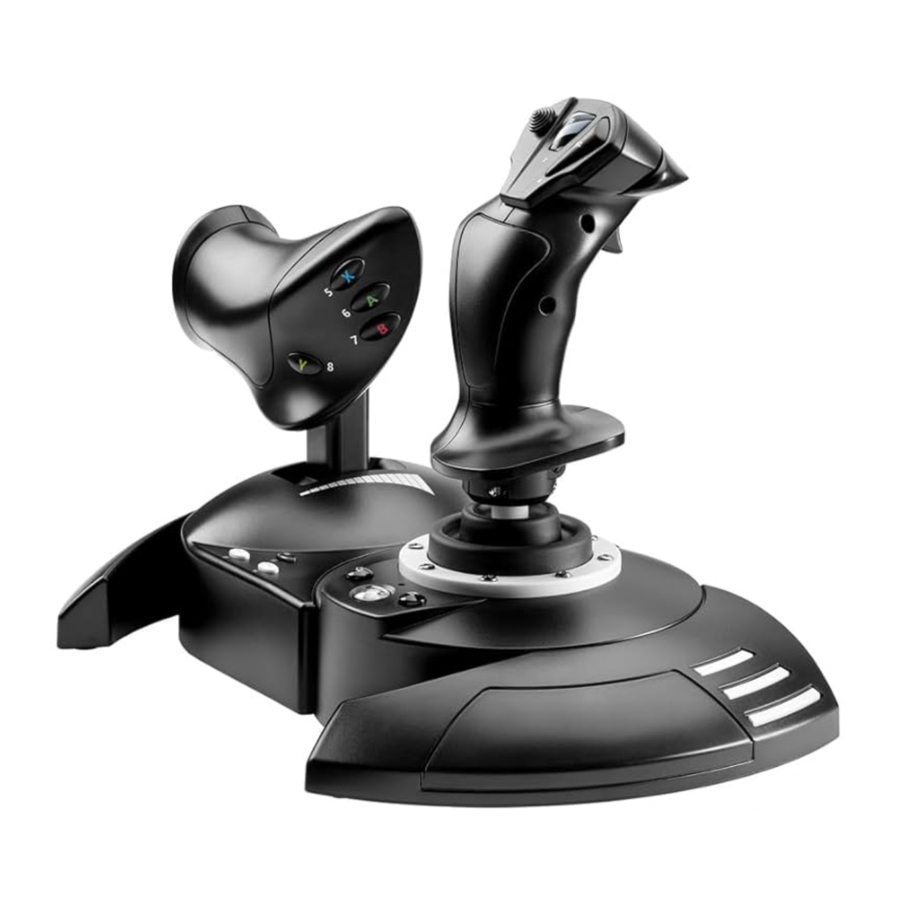
TECHNISCHE KENMERKEN

- Throttle
- USB connector
- Rudder connector: RJ12 Thrustmaster Rudder (apart verkrijgbaar) connector
- Rudderfunctie via draaiende hendel
- Ruddervergrendelingsschroef op hendel
- Inbussleutel voor het installeren of scheiden van de throttle
- Instelknop hendelweerstand
- Rudder via kantelknop
- Actieknoppen
- VIEW – GUIDE – MENU-knoppen + LED-indicator
- Multidirectionele "Point Of View"-hat-switch
- Xbox/PC-keuzeschakelaar
UW HOTAS-JOYSTICK LEREN KENNEN
THROTTLE
Uw joystick is voorzien van een grote throttle waarmee u eenvoudig de acceleratie van uw vliegtuig kunt regelen.
De throttle is afneembaar en kan op 2 verschillende manieren worden geplaatst, namelijk:
Losgemaakt en gescheiden van de joystick
(om authentieke besturingsomstandigheden na te bootsen)
Bevestigd aan de joystick
(voor meer stabiliteit en om minder ruimte in te nemen).
Standaard is de throttle losgemaakt van de joystick.
Om de throttle aan de joystick te bevestigen:
- Draai beide items om (de throttle en de joystick).
- Neem de inbussleutel (6) die aan de onderkant van de basis van de joystick is bevestigd.
- Plaats de throttle links van de joystick.
Steek het verbindingslipje aan de linkerkant van de basis van de joystick in de opening aan de rechterkant van de throttle. - Draai met de sleutel de twee inbusschroeven onder de basis vast (aan de linkerkant van de basis van de joystick).
- Wikkel de throttlekabel op en rijg deze door de kabelgeleidingssleuf.
- Plaats de inbussleutel terug op zijn plaats om hem niet kwijt te raken.
Voer deze procedure in omgekeerde volgorde uit om de throttle van de joystick los te maken.
INSTELBARE HENDELWEERSTAND
Afhankelijk van uw gamingstijl, wilt u misschien een ultra-gevoelige joystick die reageert op de kleinste aanraking, of geeft u misschien de voorkeur aan een stevigere joystick die enige weerstand biedt wanneer u hem beweegt.
De hendelweerstand van uw joystick is instelbaar om zich aan alle spelers aan te passen. Gebruik de instelknop voor de hendelweerstand (7) die zich onder de basis van uw joystick bevindt om deze aan te passen.
RUDDERFUNCTIE
Uw joystick is voorzien van een rudderfunctie, die in een vliegtuig overeenkomt met de pedalen die de piloot gebruikt om de besturing te draaien, waardoor het vliegtuig om zijn verticale as kan draaien (waardoor het vliegtuig dus naar links of rechts draait). Deze rudderfunctie is toegankelijk op uw joystick door de hendel naar links of rechts te draaien.
Deze rudderfunctie is op drie manieren toegankelijk:
- op uw joystick door de hendel (4) naar links of rechts te draaien.
- via de kantelknop (8) op de throttle.
- of via het TFRP RUDDER-roerpedalensysteem (apart verkrijgbaar).
Als u alleen de kantelknop gebruikt (of als u de rudderfunctie niet gebruikt), kunt u de rotatie van de hendel uitschakelen dankzij de vergrendelingsschroef (5) die zich op de basis van de joystick bevindt. Gebruik een platte schroevendraaier om de positie van de schroef te wijzigen en zo de rudderfunctie te vergrendelen/ontgrendelen.
DE TFRP RUDDER INSTALLEREN OP DE T.FLIGHT HOTAS ONE-JOYSTICK
De T.Flight Hotas One-joystick heeft 8 assen, waaronder 3 assen die zijn gereserveerd voor het TFRP RUDDER-roerpedalensysteem (apart verkrijgbaar).
Het TFRP RUDDER-roerpedalensysteem wordt rechtstreeks op de joystick aangesloten.
- Sluit de mannelijke RJ12-connector van het roerpedalensysteem aan op de vrouwelijke RJ12-connector (3) die zich aan de achterkant van de joystick bevindt.
- Sluit de USB connector (2) aan op een van de USB-poorten van uw pc.
Belangrijke opmerkingen met betrekking tot de automatische kalibratie van assen:
- Houd de as van het roer altijd gecentreerd wanneer u het TFRP-roerpedalensysteem op de joystick aansluit. Zet nooit uw voeten op de roerpedalen.
- De 3 assen van de pedalen kalibreren zichzelf automatisch na een paar bewegingen en zodra de fysieke stops van de as van het roer en van de 2 assen van de differentiële remmen zijn bereikt.
MULTIDIRECTIONELE "POINT OF VIEW"-HAT-SWITCH
Uw joystick is voorzien van een "Point Of View"-hat-switch (11) waarmee u, zoals de naam al aangeeft, (in games die dit toestaan) direct alles kunt bekijken wat er rondom uw vliegtuig gebeurt. Ga hiervoor naar het configuratiemenu van uw game en programmeer de verschillende weergaven (achterweergave, linkerweergave, rechterweergave en ook externe weergaven) op de richtingen van de "Point Of View"-hat-switch.
Natuurlijk kunt u de "Point Of View"-hat-switch ook voor andere functies gebruiken (vuren, enz.).
XBOX SERIES X|S / XBOX ONE
INSTALLATIE OP XBOX SERIES X|S / XBOX ONE
- Zet de keuzeschakelaar (12) op Xbox voordat u de USB-kabel aansluit.

- Sluit de USB connector (2) aan op een van de USB-poorten van uw systeem.
- Schakel uw console in.
- De LED-indicator van de joystick licht wit op.
- Start een game die de Flight Stick-modus ondersteunt.

U bent nu klaar om te spelen!
LIJST MET COMPATIBELE XBOX SERIES X|S / XBOX ONE-GAMES
Op Xbox Series X|S / Xbox One is de T.Flight Hotas One:
- Alleen compatibel met de games die de Flight Stick-modus ondersteunen.
- Wordt in games herkend als een echte joystick en niet als een gamepad, voor een betere respons en verbeterde precisie, en mogelijkheid om toegang te krijgen tot de opties van de joystick in deze games.
Een lijst met Xbox Series X|S / Xbox One-games die compatibel zijn met de joystick is beschikbaar op https://support.thrustmaster.com. Ga naar Joysticks / T.Flight Hotas One en selecteer vervolgens Games Settings.
Deze lijst wordt regelmatig aangevuld met de komst van nieuwe Xbox Series X|S / Xbox One-games die compatibel zijn met T.Flight Hotas One.
PC
INSTALLATIE OP PC
- Zet de keuzeschakelaar (12) op PC voordat u de USB-kabel aansluit.

- Ga naar https://support.thrustmaster.com/. Klik op Joysticks / T.Flight Hotas One en selecteer vervolgens Drivers. Download en installeer het PC-stuurprogramma en de aangepaste interface voor het Windows-configuratiescherm.
- Zodra het PC-stuurprogramma is geïnstalleerd, sluit u de USB connector (2) aan op een van de USB-poorten van uw pc.
- Om toegang te krijgen tot het configuratiescherm, selecteert u:
- Start / Apps / Thrustmaster / Configuratiescherm (in Windows® 10 / 8.1 / 8)
- Start / Alle programma's / Thrustmaster / Configuratiescherm (in Windows® 7)
Het dialoogvenster Gamecontrollers wordt weergegeven.
Het apparaat verschijnt op het scherm met de naam T.Flight Hotas One en de status OK.
- Klik in het dialoogvenster Gamecontrollers op Eigenschappen om alle functies te testen en te bekijken.

U bent nu klaar om te spelen!


OPMERKINGEN OVER PC
- Op PC, in 4/6-assenmodus, zijn de kantelknop van de throttle en de roeras op het TFRP-roerpedalensysteem (apart verkrijgbaar) gekoppeld aan de rotatie van de hendel. De LED-indicator van de joystick licht wit op.
- Op PC, in 5/8-assenmodus, worden de kantelknop van de throttle en de roeras op het TFRP-roerpedalensysteem (apart verkrijgbaar) onafhankelijk van de rotatie van de hendel, waardoor 3 extra progressieve assen worden geboden.
De LED-indicator van de joystick gaat uit.
Om direct tussen de ene en de andere modus te schakelen, drukt u gewoon op de XBOX GUIDE-knop.
DE FIRMWARE VAN UW JOYSTICK UPDATEN
De firmware die in de basis van uw joystick is opgenomen, kan worden bijgewerkt naar een recentere versie met productverbeteringen.
Om de firmwareversie weer te geven die uw Joystick momenteel gebruikt en deze indien nodig bij te werken: ga op PC naar https://support.thrustmaster.com. Klik op Joysticks / T.Flight Hotas One, selecteer vervolgens Firmware en volg de instructies die de download- en installatieprocedure beschrijven.
PROBLEEMOPLOSSING EN WAARSCHUWINGEN
- Mijn joystick werkt niet correct of lijkt onjuist gekalibreerd te zijn:
- Zorg ervoor dat de keuzeschakelaar (12) in de juiste positie staat (Xbox of PC) voordat u de USB-kabel op de console of pc aansluit.
- Schakel uw console of uw pc uit, koppel uw joystick los, sluit uw joystick weer aan en start vervolgens uw game opnieuw.
- Wanneer u uw joystick aansluit: Laat de hendel, het roer en de throttle gecentreerd en beweeg ze niet (om kalibratieproblemen te voorkomen).
- Mijn joystick is te gevoelig of niet gevoelig genoeg:
- Uw joystick kalibreert zichzelf automatisch nadat u een paar bewegingen op de verschillende assen hebt gemaakt.
- In het menu "Opties / Controller / Gamepad of Joystick" van uw game: Pas de gevoeligheid of dode zones voor uw controller aan (als deze optie beschikbaar is).
- Pas de hendelweerstand aan met behulp van de knop (7) onder de basis van uw joystick.
- De rudderfunctie is te gevoelig:
- Schakel de rotatie van de hendel uit met behulp van de vergrendelingsschroef (5) op de basis van de joystick en gebruik de kantelknop voor de rudderfunctie.
HELPBESTANDEN EN FAQ'S (NIET INBEGREPEN IN DEZE HANDLEIDING)
Ga naar https://support.thrustmaster.com.
Klik op Joysticks / T.Flight Hotas One en selecteer vervolgens Handleiding of FAQ.
TECHNISCHE ONDERSTEUNING
https://support.thrustmaster.com
Referenties
![Website voor technische ondersteuning van Thrustmaster]() Thrustmaster – Website voor technische ondersteuning
Thrustmaster – Website voor technische ondersteuning![Thrustmaster | Sturen, joysticks en gamepads voor videospelletjes]() Thrustmaster | Wheels, Joysticks and Gamepads for video games
Thrustmaster | Wheels, Joysticks and Gamepads for video games


Download handleiding
Hier kunt u de volledige pdf-versie van de handleiding downloaden. Deze kan aanvullende veiligheidsinstructies, garantie-informatie, FCC-regels, enz. bevatten.
Download Thrustmaster T-Flight Hotas One handleiding


