Numark N4 - Handleiding 4-kanaals DJ-controller
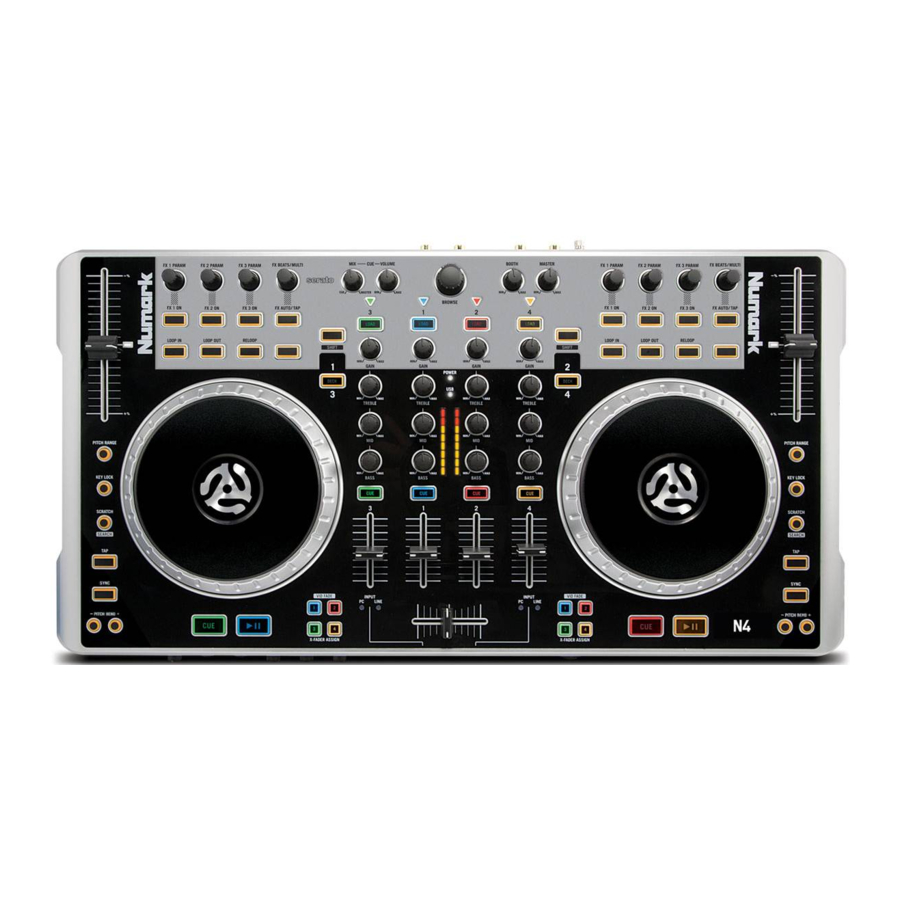
SNELSTARTGIDS
INHOUD
N4
USB-kabel
Stroomadapter
2 software-cd's
Snelstartgids
Serato DJ Intro Overlay
Boekje met veiligheids- en garantie-informatie
REGISTRATIE
Ga naar http://www.numark.com om uw N4 te registreren. Door uw product te registreren, kunnen we u op de hoogte houden van nieuwe productontwikkelingen en u voorzien van technische ondersteuning van wereldklasse als u problemen ondervindt.
SYSTEEMVEREISTEN
Serato DJ Intro Minimale pc-vereisten:
- Windows 7 / Vista / XP 32-bits
- Windows 7 / Vista 64-bits
- 32-bits: 2 GHz-processor met 2 GB RAM
- 64-bits: 2,2 GHz-processor met 4 GB RAM
- 30 MB vrije ruimte op de harde schijf
Serato DJ Intro Minimale Mac-vereisten:
- Mac OS X 10.7.1 / 10.6.8 / 10.5.8
- 32-bits: 1,8 GHz Intel-processor met 1 GB RAM
- 64-bits: 2,2 GHz Intel-processor met 4 GB RAM
- Mac OS X 10.5
- 1,8 GHz-processor met 1 GB RAM
- 30 MB vrije ruimte op de harde schijf
VirtualDJ LE Minimale pc-vereisten:
- Intel Pentium 4 of AMD Athlon XP
- 1024x768 SVGA-video
- 512 MB RAM (1 GB aanbevolen)
- Cd-station
- Vrije USB 1.1-poort
- 20 MB vrije ruimte op de harde schijf
VirtualDJ LE Minimale Mac-vereisten:
- Intel-processor
- Mac OS X v10.5
- 1024 MB RAM
- Cd-station
- Vrije USB 1.1-poort
- 30 MB vrije ruimte op de harde schijf
APPARAAT EN VirtualDJ LE INSTELLEN
HET STUURPROGRAMMA INSTALLEREN
WINDOWS
Stuurprogramma:
Als u van plan bent video en audio te mixen, installeer dan het meegeleverde ASIO4ALL-stuurprogramma:
- Plaats de meegeleverde dvd voor stuurprogramma-installatie in het dvd-romstation van uw computer.
- Dubbelklik op "Deze computer" en dubbelklik vervolgens op de schijf. Zodra de inhoud van de schijf wordt weergegeven, dubbelklikt u op het .exe-bestand.
- Volg de instructies op het scherm om het stuurprogramma te installeren.
MAC
Er is geen Mac-stuurprogramma nodig om te installeren.
VirtualDJ LE INSTELLEN
PC
Voordat u N4 kunt gaan gebruiken met uw computer, moet u de meegeleverde VirtualDJ LE-software installeren:
- Plaats de meegeleverde installatieschijf in het dvd-/cd-station van uw computer.
- Open de cd om de inhoud ervan te bekijken. Open de map met de titel "PC" en dubbelklik op het ".Msi-bestand".
- Volg de instructies op het scherm.
Om N4 te gaan gebruiken:
- Gebruik de meegeleverde stroomadapter om de N4 aan te sluiten op een stopcontact.
- Sluit N4 aan op een beschikbare USB-poort op uw computer. (Gebruik indien mogelijk een USB-poort op het achterpaneel van uw computer.)
- Open VirtualDJ LE door te dubbelklikken op het pictogram op het bureaublad van uw computer (als u een bureaubladpictogram hebt gemaakt) of door naar Start
![]() Alle programma's
Alle programma's ![]() VirtualDJ te gaan.
VirtualDJ te gaan.
 Alle programma's
 Raadpleeg de handleiding op de schijf voor meer informatie over het gebruik van VirtualDJ LE.
Opmerking: video-mapping op volledig scherm wordt niet ondersteund in VirtualDJ LE.
MAC
Voordat u N4 kunt gaan gebruiken met uw computer, moet u de meegeleverde VirtualDJ LE-software installeren:
- Plaats de meegeleverde installatieschijf in het cd-romstation van uw computer.
- Open de cd om de inhoud ervan te bekijken, open de map met de titel "Mac" en dubbelklik op het ".pkg"-bestand.
- Volg de instructies op het scherm.
Om N4 te gaan gebruiken:
- Gebruik de meegeleverde stroomadapter om de N4 aan te sluiten op een stopcontact.
- Sluit N4 aan op een beschikbare USB-poort op uw computer. (Gebruik indien mogelijk een USB-poort op het achterpaneel van uw computer.)
- Open VirtualDJ LE door naar Applicaties
![]() VirtualDJ te gaan.
VirtualDJ te gaan.
Raadpleeg de handleiding op de schijf voor meer informatie over het gebruik van VirtualDJ LE.
Opmerking: video-mapping op volledig scherm wordt niet ondersteund in VirtualDJ LE.
TIMECODE INSTELLEN
Om N4 Deck 1 in te stellen voor gebruik met timecode (alleen beschikbaar in VirtualDJ Pro):
- Zet de USB IN REC/TIMECODE-schakelaar op het achterpaneel van de N4 op 'TIMECODE'.
- Zet de Source-schakelaar op het voorpaneel van de N4 op "PC" om te voorkomen dat u de pieptonen van het timecodesignaal hoort.
- Pas de Line/Phono-schakelaar aan de juiste instelling aan en stuur een timecodesignaal via N4 Input 3 of Input 4.
- Ga in VirtualDJ Pro naar het menu Config en stel het tabblad Sound Setup
![]() Inputs in op "Single Timecode".
Inputs in op "Single Timecode". - Selecteer in Timecode Config een Vinyl-preset die overeenkomt met de timecodesignaalbron die u via de N4-ingang verzendt.
- Pas de instellingen aan om ervoor te zorgen dat Quality 100% bereikt om Deck 1 te bedienen.
Om beide N4-decks in te stellen voor gebruik met timecode (alleen beschikbaar in VirtualDJ Pro):
- Zet de USB IN REC/TIMECODE-schakelaar op het achterpaneel van de N4 op 'TIMECODE'.
- Zet de Source-schakelaars op het voorpaneel van de N4 op "PC" om te voorkomen dat u de pieptonen van het timecodesignaal hoort.
- Pas de Line/Phono-schakelaar aan de juiste instelling aan en stuur een timecodesignaal via N4 Inputs 3 en 4.
- Ga in VirtualDJ Pro naar het menu Config en stel het tabblad Sound Setup
![]() Inputs in op "Timecodes".
Inputs in op "Timecodes". - Selecteer in Timecode Config een Vinyl-preset die overeenkomt met de timecodesignaalbronnen die u via de N4-ingangen verzendt.
- Pas de instellingen voor Line 1 en Line 2 aan om ervoor te zorgen dat Quality 100% bereikt om beide decks te bedienen.
APPARAAT EN SERATO DJ INTRO
WINDOWS
Voordat u N4 kunt gaan gebruiken met uw computer, installeert u de Serato DJ Intro-software:
- Plaats de installatieschijf in het dvd-/cd-station van uw computer. (Gratis updates voor de Serato DJ Intro-software zijn online beschikbaar op http://www.serato.com. We raden u aan de website te controleren op de nieuwste update van Serato DJ Intro voordat u deze op uw computer installeert.)
- Open de cd om de inhoud ervan te bekijken, open de map met de titel "PC" en voer het installatiebestand uit.
- Volg de instructies op het scherm om de software te installeren.
Om N4 te gaan gebruiken:
- Gebruik de meegeleverde stroomadapter om de N4 aan te sluiten op een stopcontact.
- Sluit N4 aan op een beschikbare USB-poort op uw computer. (Gebruik indien mogelijk een USB-poort op het achterpaneel van uw computer.)
- Open Serato DJ Intro door te dubbelklikken op het pictogram op het bureaublad van uw computer (als u een bureaubladpictogram hebt gemaakt) of door naar:
Windows XP: Startmenu![]() Programma's
Programma's ![]() Serato DJ Intro
Serato DJ Intro
Windows Vista & Windows 7: Windows-menu![]() Alle programma's
Alle programma's ![]() Serato DJ Intro te gaan
Serato DJ Intro te gaan
Raadpleeg de handleiding op de schijf voor meer informatie over het gebruik van Serato DJ Intro.
MAC
Voordat u N4 kunt gaan gebruiken met uw computer, moet u de Serato DJ Intro-software installeren:
- Plaats de meegeleverde schijf in het dvd-/cd-station van uw computer.
- Open de cd om de inhoud ervan te bekijken, open de map met de titel "Mac" en voer het installatiebestand uit.
- Volg de instructies op het scherm om de software te installeren.
Om N4 te gaan gebruiken:
- Gebruik de meegeleverde stroomadapter om de N4 aan te sluiten op een stopcontact.
- Sluit N4 aan op een beschikbare USB-poort op uw computer. (Gebruik indien mogelijk een USB-poort op het achterpaneel van uw computer.)
- Open Serato DJ Intro door naar Applicaties
![]() Serato
Serato ![]() DJ Intro te gaan.
DJ Intro te gaan.
Raadpleeg de handleiding op de schijf voor meer informatie over het gebruik van Serato DJ Intro.
VOORPANEEL

- MIC 1 GAIN – Deze knop regelt het microfoonniveau dat naar de Master-uitgang wordt gestuurd.
- MIC 2 GAIN – Deze knop regelt het microfoonniveau dat naar de Master-uitgang wordt gestuurd.
- TREBLE – Past de hoge (treble) frequenties aan voor beide microfooningangen.
- BASS – Past de lage (bass) frequenties aan voor beide microfooningangen.
- MIC ON/OFF SWITCH – Schakelt het microfoonkanaal in/uit.
- SOURCE (PC/INPUT 3) – Schakelt tussen afspelen vanaf uw computer of ingang 3.
- SOURCE (PC/INPUT 4) – Schakelt tussen afspelen vanaf uw computer of ingang 4.
- CF CONTOUR – Past de helling van de crossfader-respons aan.
- HEADPHONES – 1/8" en ¼" hoofdtelefoonaansluitingen.
ACHTERPANEEL

- POWER SWITCH – Schakelt de stroom van het apparaat in/uit.
- POWER INPUT – Sluit hier de meegeleverde stroomkabel aan om het apparaat van stroom te voorzien.
- USB – Deze USB-verbinding verzendt en ontvangt besturingsinformatie van/naar een aangesloten computer.
- USB IN REC/TIMECODE – Selecteert of u de USB-verbinding gebruikt om audio naar de computer te sturen of een timecodesignaal te sturen om de software te besturen (niet ondersteund in VirtualDJ LE).
- XLR OUTPUT – Gebalanceerde stereo-uitgang.
- GROUNDING LUG – Wordt gebruikt om een draaitafel aan het chassis te aarden.
- MASTER OUTPUT – Stuurt het signaal naar luidsprekers die door de computer, de RCA-ingangen of de microfooningangen worden gestuurd.
- BOOTH OUTPUT – Secundaire uitgang die wordt gebruikt om naar een paar luidsprekers te gaan.
- LINE/PHONO – Selecteert of de overeenkomstige ingang is ingesteld op lijnniveau of phononiveau.
- INPUT 3 – RCA-ingang voor apparaten op lijnniveau of phononiveau.
- INPUT 4 – RCA-ingang voor apparaten op lijnniveau of phononiveau.
BOVENPANEEL
VIRTUALDJ LE MAP


- PITCH FADER – Regelt de afspeelsnelheid van het nummer. Een LED naast de fader licht op wanneer deze op 0% is ingesteld.
- FX PARAM/ FX SELECT – Draai aan deze knop om de FX-parameter te selecteren die in de software moet worden gebruikt. Houd ook de Shift-knop ingedrukt terwijl u aan deze knop draait om de FX te selecteren die in de software moet worden gebruikt.
- FX PARAM 2 – Draai aan deze knop om de parameter van het effect aan te passen, die in de software wordt weergegeven.
- SAMPLE VOLUME – Draai aan deze knop om het volume van een sample in de software aan te passen. SAMPLE VOLUME 1 en 2 bevinden zich aan de DECK 1-zijde, en SAMPLES VOLUME voor Samples 3 en 4 bevinden zich aan de DECK 2-zijde.
- SAMPLE VOLUME – Draai aan deze knop om het volume van een sample in de software aan te passen. SAMPLE VOLUME 1 en 2 bevinden zich aan de DECK 1-zijde, en SAMPLES VOLUME voor Samples 3 en 4 bevinden zich aan de DECK 2-zijde.
- EFFECT/ DELETE – Druk op deze knop om het effect te activeren of deactiveren, dat in de software wordt weergegeven. Houd Shift ingedrukt terwijl u op deze knop drukt om Delete Cue Mode in te schakelen, zodat u toegewezen Cue Points kunt wissen.
- EFFECT/ CUE 1 – Druk op deze knop om het effect te activeren of deactiveren dat in de software wordt weergegeven. Houd ook Shift ingedrukt terwijl u op deze knop drukt om een Cue Point toe te wijzen of het nummer terug te brengen naar dat Cue Point.
- SAMPLE 1/ CUE 2 – Druk op deze knop om de sample te activeren of deactiveren die in de software wordt weergegeven. Houd ook Shift ingedrukt terwijl u op deze knop drukt om een Cue Point toe te wijzen of het nummer terug te brengen naar dat Cue Point.
- SAMPLE 2/ CUE 3 – Druk op deze knop om de sample te activeren of deactiveren die in de software wordt weergegeven. Houd ook Shift ingedrukt terwijl u op deze knop drukt om een Cue Point toe te wijzen of het nummer terug te brengen naar dat Cue Point.
- LOOP IN/ 1-2 – Druk hierop om een "Loop In"-punt in te stellen waar uw loop begint. Houd ook Shift ingedrukt terwijl u op deze knop drukt om de lengte van de loop te halveren.
- LOOP OUT/ 2X – Druk hierop om een "Loop Out"-punt in te stellen waar uw loop eindigt. Houd ook Shift ingedrukt terwijl u op deze knop drukt om de lengte van de loop te verdubbelen.
- RELOOP/ LEFT – Druk hierop om naar het begin van de loop te springen en deze in te schakelen. Als de Deck al in een loop zit wanneer u erop drukt, springt de audiopointer naar het begin van de loop en gaat door. (Als er geen loop is ingesteld, gebeurt er niets.)
- SMART/ RIGHT – Druk op deze knop om de parameter van het effect aan te passen, die in de software wordt weergegeven.
- CUE-MIX-VOLUME – Past het audioniveau van het Cue-kanaal aan. Draai om te mixen tussen Cue en Program in het hoofdtelefoonkanaal. Wanneer helemaal naar links, zijn alleen kanalen die naar CUE zijn gerouteerd te horen. Wanneer helemaal naar rechts ingesteld, is alleen de Program-mix te horen.
- VIDEO TRANSITION – Wanneer de Shift-knop samen met deze wordt ingedrukt, wordt het type video-overgang in de software aangepast.
- BOOTH – Past het niveau aan van het signaal dat naar de Booth-uitgang gaat.
- MASTER - Past het niveau aan van het signaal dat naar de Master-uitgang gaat.
- LOAD – Wijst een nummer toe aan een deck.
- GAIN – Past het kanaalniveau aan.
- CHANNEL TREBLE – Past de hoge (treble) frequenties van het overeenkomstige kanaal aan.
- MID – Past de middentonen van het overeenkomstige kanaal aan.
- BASS – Past de lage (bass) frequenties van het overeenkomstige kanaal aan.
- CUE – Stuurt pre-fader audio naar het Cue-kanaal voor hoofdtelefoonmonitoring.
- FADER – Past het audioniveau op het overeenkomstige kanaal aan.
- PITCH RANGE – Past het percentuele bereik van de pitchregeling aan.
- KEYLOCK – Met deze functie kunt u de snelheid van het nummer wijzigen zonder de toonsoort te wijzigen. De toonsoort van het nummer wordt vergrendeld op de positie van de pitchfader wanneer Keylock is ingeschakeld.
- SCRATCH/SEARCH – Draai aan deze knop om door lijsten met nummers en mappen in de software te scrollen. Wanneer een map is geselecteerd, drukt u op de knop om deze te openen. (Druk op BACK om naar het vorige niveau te gaan.) Als er momenteel een map is geselecteerd, licht de FOLDER LED op. Als er momenteel een nummer is geselecteerd, licht de FILE LED op.
- TAP – Wanneer Shift wordt ingedrukt met TAP, wordt de TRACK VIEW teruggebracht (wanneer EFFECTS of LOOPS worden geopend, verandert de DECK-weergave automatisch. Door op TAP te drukken met Shift keert de weergave terug naar TRACK INFO.
- SYNC – Synchroniseert het tempo van beide decks.
- PITCH BEND – Druk op een van deze knoppen of houd ze ingedrukt om de afspeelsnelheid van het nummer tijdelijk aan te passen. Wanneer losgelaten, keert het nummer terug naar de snelheid die is aangegeven door de PITCH FADER.
- CUE – Stuurt pre-fader audio naar het Cue-kanaal voor hoofdtelefoonmonitoring.
- PLAY/PAUSE– Start of hervat het afspelen als de Deck is gepauzeerd. Pauzeert het afspelen als de Deck wordt afgespeeld.
- VIDEO FADE – Fade in/out het videosignaal.
- XFADER ASSIGN – Wijst een deck toe aan de linker- of rechterkant van de crossfader. Wanneer SHIFT wordt ingedrukt, worden deze bedieningselementen VIDEO FADE ASSIGNS, waardoor u een videodeck aan beide zijden van de crossfader kunt toewijzen.
- INPUT (PC-LINE) – Selecteer of u het PC-signaal of het lijningangssignaal wilt monitoren.
- CROSSFADER – Mengt audio die wordt afgespeeld tussen de toegewezen Decks.
- SHIFT – Wordt gebruikt om toegang te krijgen tot meerdere functies die zijn toegewezen aan knoppen of knoppen.
- DECK – Schakelt tussen Decks 1/3 of 2/4 respectievelijk (als de software 4 Decks ondersteunt)
- PLATTER – Aanraakgevoelige bedieningswielen die worden gebruikt om de geluidsbron te manipuleren.
SERATO DJ INTRO MAP

Raadpleeg deze bedieningskaart om te zien welke softwarefuncties kunnen worden bediend door N4. Zie de handleiding voor Serato DJ Intro voor meer informatie.
- FX 1 PARAM
- FX 2 PARAM
- FX 3 PARAM
- FX BEATS/MULTIPLIER
- FX1
- FX2
- FX3
- FX AUTO/TAP
- LOOP IN
- LOOP OUT
- RELOOP
- SHIFT
- CUE MIX
- CUE VOLUME
- BROWSE
- BOOTH VOLUME
- MASTER VOLUME
- LOAD 3
- LOAD 1
- LOAD 2
- LOAD 4
- GAIN
- TIME ELAPSED/REMAINING
Referenties


Download handleiding
Hier kunt u de volledige pdf-versie van de handleiding downloaden. Deze kan aanvullende veiligheidsinstructies, garantie-informatie, FCC-regels, enz. bevatten.
Download Numark N4 - Handleiding 4-kanaals DJ-controller


