Numark NS6 - Handleiding digitale dj-controller
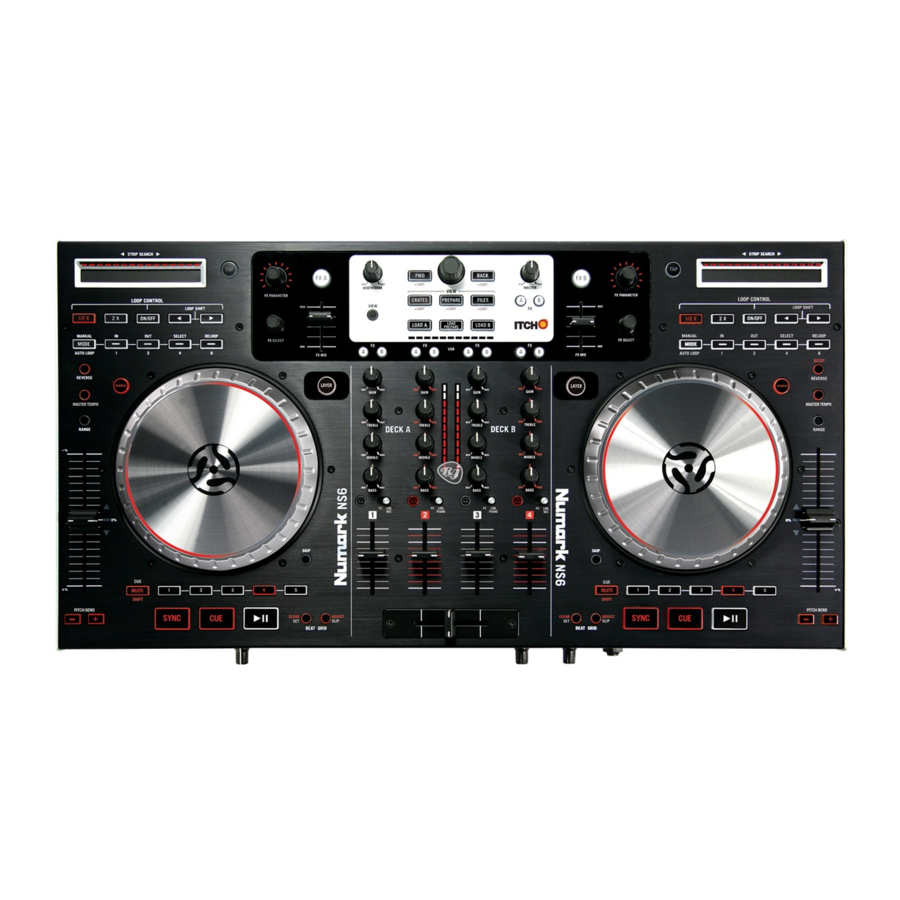
INHOUD VAN DE DOOS
NS6
Stroomadapter
USB-kabel
Software-/driver-cd
Snelstartgids
Informatieboekje over veiligheid en garantie
Ga naar http://www.numark.com om uw NS6 te registreren. Door uw product te registreren, kunnen we u op de hoogte houden van nieuwe productontwikkelingen en u technische ondersteuning van wereldklasse bieden, mocht u problemen ondervinden.
AAN DE SLAG MET SERATO ITCH
Om aan de slag te gaan met uw nieuwe NS6 met Serato ITCH:
- Ga naar www.serato.com/itch en download de nieuwste versie van Serato ITCH met ingebouwde effecten!
- Dubbelklik op het ITCH-installatiebestand.
- Volg de instructies op het scherm om het installatieproces te starten. Tijdens dit proces wordt u gevraagd om de NS6 op uw computer aan te sluiten.
Windows-gebruikers: tijdens de installatie:
- als Windows u waarschuwt dat de certificaten van een van de drivers niet kunnen worden geverifieerd, keur ze dan toch goed.
- als Windows u waarschuwt dat de hardware-installatie niet succesvol was of mogelijk niet goed werkt, negeer dit dan.
- als u dialoogvensters kort op het scherm ziet knipperen voordat ze verdwijnen, negeer ze dan.
Deze waarschuwingen zijn normaal en zijn gewoon de reactie van Windows op het annuleren van zijn eigen hardware-installatieprogramma. (NS6 en Serato ITCH gebruiken hun eigen installatieprocessen.)
Als u tijdens het installatieproces de standaardlocatie hebt geselecteerd, kunt u het programma op de volgende locatie vinden:
- XP: Startmenu
![]() Programma's
Programma's ![]() ITCH
ITCH - Vista: Windows-menu
![]() Alle programma's
Alle programma's ![]() Serato
Serato ![]() ITCH
ITCH
 Programma's
 - Open de nieuwste versie van Serato ITCH!
Raadpleeg de Serato ITCH Reference Manual voor meer informatie.
BELANGRIJK
- Voordat u de NS6 op uw computer aansluit, plaatst u de meegeleverde cd om de nieuwste drivers en Serato ITCH te installeren. (Ga naar www.serato.com/itch om te controleren op beschikbare software-updates.)
- Verwijder de blauwe film van de PLATTERS voordat u NS6 gebruikt.
- Raak de PLATTERS aan om het aanraakgevoelige circuit te kalibreren voordat u NS6 gebruikt.
- Wanneer u de NS6 opnieuw op uw computer aansluit, zal de NS6 de vorige posities van de software oproepen (bijv. Pitch, effectparameters, enz.). Houd hier rekening mee voordat u een track afspeelt.
AANSLUITSCHEMA

STROOM-/USB-KABELINSTALLATIE

FUNCTIES ACHTER- EN VOORPANEEL

- STROOMINGANG – Gebruik de meegeleverde stroomkabel om NS6 aan te sluiten op een stopcontact. Terwijl de stroom is uitgeschakeld, steekt u de kabel eerst in NS6 en steekt u de kabel vervolgens in een stopcontact.
- AAN/UIT-SCHAKELAAR – Schakelt NS6 in en uit. Schakel NS6 in nadat alle invoerapparaten zijn aangesloten en voordat u versterkers inschakelt. Schakel versterkers uit voordat u NS6 uitschakelt.
- USB – Deze USB-verbinding verzendt en ontvangt audio- en besturingsinformatie van een aangesloten computer.
- MASTER OUTPUT (XLR) – Sluit deze lage-impedantie XLR-uitgang aan op een PA-systeem of actieve monitoren. Het niveau van deze uitgang wordt geregeld met de MASTER-knop op het bovenpaneel.
- MASTER OUTPUT (RCA) – Gebruik standaard RCA-kabels om deze uitgang aan te sluiten op een luidspreker- of versterkersysteem. Het niveau van deze uitgang wordt geregeld door de MASTER-knop op het bovenpaneel.
- BOOTH/ZONE OUTPUT (RCA) – Gebruik standaard RCA-kabels om deze uitgang aan te sluiten op een booth-monitoringsysteem. Het niveau van deze uitgang wordt geregeld door de BOOTH/ZONE-knop op het bovenpaneel.
- LIJNINGANGEN (RCA) – Sluit apparaten op lijnniveau, zoals cd-spelers, samplers of audio-interfaces, aan op deze ingangen.
- MICROFOONINGANG (1/4") – Sluit een 1/4" microfoon aan op deze ingang. Microfoonregelaars bevinden zich op het bovenpaneel.
- LIJN | PHONO-INGANGEN (RCA) – Sluit uw audiobronnen aan op deze ingangen. Deze ingangen kunnen zowel lijn- als phono-niveau signalen accepteren.
- LIJN | MICROFOONSCHAKELAAR – Zet deze schakelaar in de juiste stand, afhankelijk van het apparaat dat is aangesloten op de LIJN | PHONO-INGANGEN. Als u een microfoon gebruikt, zet u deze schakelaar op "MIC". Als u een apparaat op lijnniveau gebruikt, zoals een cd-speler of sampler, zet u deze schakelaar op "LINE".
- LIJN | PHONO-SCHAKELAAR – Zet deze schakelaar in de juiste stand, afhankelijk van het apparaat dat is aangesloten op de LIJN | PHONO-INGANGEN. Als u draaitafels op phono-niveau gebruikt, zet u deze schakelaar op "PHONO" om de extra versterking te bieden die nodig is voor signalen op phono-niveau. Als u een apparaat op lijnniveau gebruikt, zoals een cd-speler of sampler, zet u deze schakelaar op "LINE".
- AARDINGSKLEM – Als u draaitafels op phono-niveau gebruikt met een aardingsdraad, sluit u de aardingsdraad aan op deze klemmen. Als u een lage "brom" of "zoem" ervaart, kan dit betekenen dat uw draaitafels niet zijn geaard.
Opmerking: Sommige draaitafels hebben een aardingsdraad ingebouwd in de RCA-aansluiting en daarom hoeft er niets op de aardingsklem te worden aangesloten. - HOOFDTELEFOON (1/4" of 1/8") – Sluit uw 1/4" of 1/8" hoofdtelefoon aan op deze uitgang voor cueing en mixmonitoring.
- HOOFDTELEFOONVOLUME – Past het volumeniveau van de hoofdtelefoonuitgang aan.
- SPLIT CUE – Wanneer deze schakelaar in de AAN-stand staat, wordt de hoofdtelefoon-audio "gesplitst" zodat alle kanalen die naar CUE worden gestuurd, in mono worden gemixt en worden toegepast op het linkerhoofdtelefoonkanaal en de programma-mix in mono wordt gemixt en wordt toegepast op het rechterkanaal. Wanneer de schakelaar in de UIT-stand staat, worden Cue- en programma-audio "gemengd".
- CUE BLEND – Draai om te mixen tussen Cue en Programma in het hoofdtelefoonkanaal. Wanneer helemaal links, zijn alleen kanalen die naar CUE zijn gerouteerd te horen. Wanneer helemaal rechts, is alleen de programma-mix te horen.
- CROSSFADER ASSIGN – Routeert de audio die op het corresponderende kanaal wordt afgespeeld naar beide zijden van de crossfader (L of R), of omzeilt de crossfader en stuurt de audio rechtstreeks naar de programma-mix (midden, "|").
- CROSSFADER SLOPE – Past de helling van de crossfadercurve aan. Draai de knop naar links voor een vloeiende fade (mixen) of naar rechts voor een scherpe cut (scratchen).
- FADER START – Schakelt "fader start" in of uit aan de corresponderende zijde van de crossfader. Wanneer fader start aan één kant is ingeschakeld, zal het verplaatsen van de crossfader naar die kant ervoor zorgen dat de Deck begint te spelen.
FUNCTIES BOVENPANEEL

NUTTIGE TERMEN
- Audio Pointer: De huidige positie in een track vanaf waar de audio zal afspelen. Wanneer je een track selecteert en begint met afspelen, zal de Audio Pointer meestal vanaf het begin starten en aan het einde stoppen.
- Cue Point: Een gemarkeerde positie in een track, die permanent door de software zal worden opgeslagen. Je kunt Cue Points instellen, ernaar terugkeren of ze verwijderen met de CUE CONTROLS.
- Temporary Cue Point: Een gemarkeerde positie in een track, die alleen blijft bestaan zolang die track nog in de Deck is geladen. Je kunt de Temporary Cue Point instellen en ernaar terugkeren met de CUE button.
MIXER-BEDIENINGSELEMENTEN
- GAIN TRIM – Past het pre-fader, pre-EQ audioniveau van het bijbehorende kanaal in de software aan.
- CHANNEL TREBLE – Past de hoge (treble) frequenties aan.
- CHANNEL MID – Past de middenfrequenties aan.
- CHANNEL BASS – Past de lage (bass) frequenties aan.
- CHANNEL FADER – Past het audioniveau op het bijbehorende kanaal in de software aan.
- PFL – Druk op deze knop om het pre-fader signaal van dit kanaal naar het Cue Channel te sturen om te monitoren. Wanneer ingeschakeld, zal de knop oplichten. Door één PFL-knop tegelijk in te drukken, cue je dat kanaal alleen (en deactiveer je PFL-monitoring voor de andere kanalen). Om tegelijkertijd naar meerdere kanalen te cueën, druk je de PFL-knoppen voor die kanalen tegelijk in.
- INPUT SELECTOR – Stel deze schakelaar in op de gewenste audiobron van dit kanaal – "PC" (een track die op die layer in de software wordt afgespeeld) of "LINE/MIC" of "LINE/PHONO" (een apparaat dat is aangesloten op de LINE/PHONO- of MIC-ingang op het achterpaneel van de NS6). Houd er rekening mee dat de LINE/MIC- en LINE/PHONO-keuzeschakelaars op het achterpaneel van de NS6 ook correct moeten worden ingesteld . Ook zullen de bedieningselementen van een kanaal alleen MIDI-informatie verzenden wanneer de INPUT SELECTOR is ingesteld op "PC."
- CROSSFADER – Blendt audio tussen de kanalen die zijn toegewezen aan de linker- en rechterkant van de crossfader.
Opmerking:De crossfader is door de gebruiker te vervangen als deze ooit versleten zou raken. Verwijder eenvoudigweg het voorpaneel en verwijder vervolgens de schroeven waarmee het op zijn plaats wordt gehouden. Vervang de fader alleen door een kwaliteitsvolle, geautoriseerde vervanging van je lokale Numark-retailer. - MASTER VOLUME – Past het uitgangsvolume van de Program Mix aan.
- BOOTH/ZONE VOLUME – Past het uitgangsvolume van de BOOTH/ZONE OUTPUT mix aan.
- LED METERS – Bewaakt de audioniveaus van de Program Mix.
AFSPEELBEDIENINGSELEMENTEN
- LAYER – Selecteert welke Layer in de software wordt bestuurd door die hardware Deck. Deck A kan Layer 1 of 3 besturen; Deck B kan Layer 2 of 4 besturen.
- PLATTER – Deze gemotoriseerde platter bestuurt de Audio Pointer in de software.
- PLAY / PAUSE – Start of hervat het afspelen als de Deck is gepauzeerd. Pauzeert het afspelen als de Deck aan het afspelen is. (De snelheid waarmee het afspelen verschuift van "play" (afspelen) naar "pause" (pauze) en van "pause" (pauze) naar "play" (afspelen) wordt bestuurd door de START TIME- en STOP TIME-knoppen.
- CUE – Als er geen Temporary Cue Point is toegewezen, of als de Deck is gepauzeerd, druk dan op CUE om een Temporary Cue Point in te stellen. Terwijl de track wordt afgespeeld, druk je er nogmaals op om terug te keren naar de Temporary Cue Point en het afspelen te pauzeren.
Je kunt CUE ingedrukt houden om het afspelen vanaf de Temporary Cue Point te starten. Laat het los om terug te keren naar de Temporary Cue Point en het afspelen te pauzeren.
Je kunt CUE en PLAY / PAUSE tegelijkertijd ingedrukt houden om het afspelen vanaf de Temporary Cue Point te starten. Laat beide knoppen los om het afspelen te laten doorgaan. - SYNC – Stemt automatisch het tempo van de bijbehorende Deck af op de MASTER BPM. Raadpleeg de Serato ITCH-referentiehandleiding voor meer informatie.
- BLEEP / REVERSE – Keert het afspelen van de track op de bijbehorende deck om.
- Wanneer de knop als een REVERSE-knop wordt gebruikt, wordt het afspelen van de track omgekeerd. Door de schakelaar terug te zetten naar de middelste (gedeactiveerde) positie, wordt het normale afspelen hervat vanaf waar de Audio Pointer stopt.
- Wanneer de knop als een BLEEP-knop wordt gebruikt (terwijl SHIFT wordt ingedrukt en op deze knop wordt gedrukt), wordt het afspelen van de track omgekeerd. Door de schakelaar terug te zetten naar de middelste (gedeactiveerde) positie, wordt het normale afspelen hervat vanaf waar het zou zijn geweest als je de BLEEP-functie nooit had ingeschakeld (d.w.z. alsof de track de hele tijd vooruit was afgespeeld).
- SCRATCH – Druk hierop om de Scratch Mode in/uit te schakelen. Wanneer in Scratch Mode, zal de knop oplichten en het bewegen van de PLATTER zal de track scratchen. Wanneer niet in Scratch Mode, zal het bewegen van de PLATTER de pitch van de track buigen.
- SKIP – Houd deze knop ingedrukt en draai vervolgens de PLATTER om vooruit of achteruit door de track te skippen per beat. (Scratch Mode zal worden uitgeschakeld terwijl deze knop is ingedrukt.)
CUE-BEDIENINGSELEMENTEN
- DELETE CUE / SHIFT – Druk hierop of houd dit ingedrukt om de Delete Cue Mode in te schakelen, zodat je toegewezen Cue Points van de HOT CUE BUTTONS kunt wissen. Wanneer de DELETE CUE-knop felrood brandt, bevindt deze zich in de Delete Cue Mode. Je kunt vervolgens op een rode HOT CUE BUTTON drukken om de toegewezen Cue Point te verwijderen. (Door op de DELETE CUE-knop te drukken om de Delete Cue Mode in te schakelen, kun je één Cue Point per keer verwijderen. Door de DELETE CUE-knop ingedrukt te houden om de Delete Cue Mode in te schakelen, kun je meerdere Cue Points verwijderen.) Door deze knop ingedrukt te houden, kun je ook toegang krijgen tot de secundaire ("shift") functies van andere knoppen op de NS6.
- HOT CUE BUTTONS (1-5) – Wijs een Cue Point toe of breng de track terug naar die Cue Point. Wanneer een HOT CUE BUTTON niet oplicht, kun je een Cue Point toewijzen door erop te drukken op het gewenste punt in je track. Zodra het is toegewezen, zal de HOT CUE BUTTON wit oplichten. Om terug te keren naar die Cue Point, druk je er gewoon op.
Tip: Als de Deck is gepauzeerd, zal het ingedrukt houden van een verlichte HOT CUE BUTTON het afspelen vanaf die Cue Point starten. Het loslaten ervan zal de track terugbrengen naar die Cue Point en het afspelen pauzeren.
Opmerking: Cue Points kunnen niet worden overschreven. Je moet eerst een Cue Point wissen door op de DELETE CUE knop te drukken of deze ingedrukt te houden terwijl je op de juiste HOT CUE BUTTON drukt.
LUSCONTROLES
- AAN / UIT – Druk hierop om een lus aan of uit te zetten. Als de Deck al aan het loopen is, verlaat hij de lus. Als de Deck niet aan het loopen is, wordt de momenteel geselecteerde lus ingeschakeld (zodra de audiopointer het lusgebied binnengaat). Als er geen lus is ingesteld, gebeurt er niets.
- IN – Druk hierop om een "Loop In"-punt in te stellen waar uw lus begint. Als u al in een lus zit wanneer u erop drukt, kunt u de plaatsing van het "Loop In"-punt "fijnafstellen" door de PLATTER te bewegen. (Zorg ervoor dat de SCRATCH OFF-knop brandt, zodat de motor van de PLATTER niet draait.) Als er geen track aan de Deck is toegewezen, gebeurt er niets.
- UIT – Druk hierop om een "Loop Out"-punt in te stellen waar uw lus eindigt. Als u al in een lus zit wanneer u erop drukt, kunt u de plaatsing van het "Loop Out"-punt "fijnafstellen" door de PLATTER te bewegen. (Zorg ervoor dat de SCRATCH OFF-knop brandt, zodat de motor van de PLATTER niet draait.) Als er geen track aan de Deck is toegewezen, gebeurt er niets.
- SELECTEREN – Druk hierop om door de lussen te bladeren die in de track zijn ingesteld. Van hieruit kunt u de lus die u hebt geselecteerd bewerken, opnieuw loopen of inschakelen. (Als u op LOOP IN hebt gedrukt, maar de lus wilt annuleren voordat u hem voltooit, drukt u op SELECTEREN, waarmee u eruit schakelt.)
- RELOOP – Druk hierop om naar het begin van de lus te springen en deze in te schakelen. Als de Deck al aan het loopen is wanneer u erop drukt, springt de audiopointer naar het begin van de lus en gaat verder. Als er geen lus is ingesteld, gebeurt er niets.
- MODUS – Druk hierop om te schakelen tussen de handmatige modus en de autoloopmodus, die de functies van de onderste vier LOOP CONTROL-knoppen wijzigt. In de handmatige modus functioneren de LOOP CONTROL-knoppen als IN, UIT, SELECTEREN en RELOOP (hierboven uitgelegd). In de autoloopmodus stellen de LOOP CONTROL-knoppen respectievelijk lussen van 1, 2, 4 en 8 beats in. Elke lus begint op de locatie van de audiopointer wanneer op de knop wordt gedrukt.
Opmerking: Vanwege de manier waarop de software beats per minute (BPM) analyseert, zal de lengte van lussen van 1, 2, 4 en 8 beats variëren tussen tracks met verschillende BPM-waarden. - 1/2 X – Druk hierop om de lengte van de geselecteerde lus te halveren.
- X – Druk hierop om de lengte van de geselecteerde lus te verdubbelen.
- SHIFT LEFT ( ) – Druk hierop om de geselecteerde lus naar links te verschuiven. Hij verschuift dezelfde afstand naar links als de lengte van de lus zelf.
- SHIFT RIGHT ( ) – Druk hierop om de geselecteerde lus naar rechts te verschuiven. Hij verschuift dezelfde afstand naar rechts als de lengte van de lus zelf.
Houd DELETE CUE / SHIFT ingedrukt en druk op een van deze knoppen om toegang te krijgen tot hun alternatieve functies:
IN, OUT, SELECT, RELOOP: Activeert Loop Roll in metingen van een achtste, kwart, halve of hele noot.
1/2 X, 2 X, SHIFT LEFT, SHIFT RIGHT: Springt naar opgeslagen lussen 1, 2, 3 of 4 (respectievelijk) en relooped ze onmiddellijk
TRACKCONTROLES
- STRIP SEARCH – De lengte van deze strip vertegenwoordigt de lengte van de volledige track. Plaats uw vinger op een punt langs deze sensor om naar dat punt in de track te springen. (Als u door een track wilt scrollen, raden we u aan uw computer te gebruiken in plaats van met uw vinger langs de strip te bewegen.)
- WISSEN / INSTELLEN – Wanneer u het Beat Grid van de software gebruikt, drukt u op INSTELLEN om een Beat Marker in te stellen waar de audiopointer zich momenteel bevindt. Om de dichtstbijzijnde Beat Marker te verwijderen (d.w.z. de Beat Marker die zich het dichtst bij de audiopointer bevindt), drukt u op WISSEN (door SHIFT ingedrukt te houden en op de knop te drukken). Raadpleeg de Serato ITCH Referentiehandleiding voor meer informatie.
- AANPASSEN / SLIP – Wanneer u het Beat Grid van de software gebruikt, houdt u SLIP ingedrukt en beweegt u de PLATTER om het volledige Beat Grid naar links of rechts te "slippen" (d.w.z. te verschuiven of te schuiven). Om het Beat Grid tussen twee Beat Markers te "warpen" of uit te rekken, plaatst u de audiopointer ertussen, houdt u AANPASSEN ingedrukt (terwijl u ook SHIFT ingedrukt houdt) en beweegt u de PLATTER. Deze twee functies zijn handig wanneer het Beat Grid enigszins verkeerd is uitgelijnd met de transiënten van de track. Raadpleeg de Serato ITCH Referentiehandleiding voor meer informatie.
PITCHCONTROLES
- TAP – Tik op deze knop in hetzelfde tempo als de track om de software te helpen een nauwkeurigere BPM-waarde te detecteren.
- MASTER TEMPO – Als u de toonhoogte van de track hebt gewijzigd, kunt u op de MASTER TEMPO-knop drukken om de toonhoogte van de track terug te zetten naar de oorspronkelijke toonsoort. Het tempo van de track blijft op de snelheid die is ingesteld met de PITCH FADER.
- PITCH RANGE – Druk hierop om het bereik van de PITCH FADER aan te passen naar ±8%, ±16% en ±50%.
- PITCH FADER – Regelt de afspeelsnelheid van de track. Een LED naast de fader gaat branden wanneer deze op 0% staat.
- PITCH BEND ( + / – ) – Druk op een van deze knoppen of houd deze ingedrukt om de afspeelsnelheid van de track tijdelijk aan te passen. Wanneer de knop wordt losgelaten, keert de trackweergave terug naar de snelheid die is ingesteld met de PITCH FADER.
- BPM METER – Deze meter is een hulpmiddel om het tempo van beide decks af te stemmen. Wanneer de witte middelste LED brandt, komen de BPM's overeen. Anders neigt de meter naar de snellere deck. Hoe verder van het midden, hoe groter het verschil tussen de twee BPM's.
De meter is ook een hulpmiddel bij het aanpassen van Loop In- of Loop Out-punten. Als u kleine aanpassingen maakt aan uw Loop In- of Loop Out-punten met behulp van de PLATTERS, zal de brandende LED "rondom" de meter "draaien". Hij rust op de witte middelste LED wanneer de lengte van de lus precies is verdubbeld of gehalveerd.
Opmerking: De BPM METER helpt bij het aanpassen van lussen alleen als (1) een BPM-waarde is ingevoerd voor die track en (2) de tempo's van de twee decks zijn gesynchroniseerd. - TAKEOVER-LED's – Wanneer u de andere Deck selecteert met de DECK SELECT-schakelaar, komt de positie van de PITCH FADER van de NS6 mogelijk niet overeen met de pitchinstelling voor die Deck in de software. Beweeg de PITCH FADER langzaam in de richting die wordt aangegeven door de TAKEOVER-LED-pijl totdat deze uitschakelt. Op dit punt komt de PITCH FADER overeen met de pitchinstelling in de software en kan deze opnieuw worden bediend.
NAVIGATIE CONTROLES
- SCROLL KNOB – Gebruik deze knop om door lijsten met tracks, Crates, enz. in de software te scrollen. U kunt er ook op drukken om tussen de panelen in de software te schakelen.
- FWD / BACK – Deze knoppen verplaatsen de selector tussen verschillende panelen in de software.
- CRATES – Druk hierop om de selector naar het Crates-paneel in de software te verplaatsen.
- PREPARE – Druk hierop om de selector naar het Prepare-paneel in de software te verplaatsen.
- FILES – Druk hierop om de selector naar het Files-paneel in de software te verplaatsen.
- LOAD A / LOAD B – Druk op een van deze knoppen terwijl een track is geselecteerd om deze respectievelijk aan Deck A of Deck B toe te wijzen.
Tip: Als u twee keer snel op de LOAD A- of LOAD B- knop drukt, wordt ook de track van de tegenoverliggende Deck naar die Deck geladen, met de audiopointer in dezelfde positie. Zie "Instant Doubles" onder "Playback" in het SOFTWARE SETUP- gedeelte voor meer informatie. - LOAD PREPARE – Druk hierop om een geselecteerde track toe te voegen aan de lijst met tracks in het Prepare-paneel in de software.
- VIEW – Druk hierop om door de beschikbare softwarelay-outs te bladeren.
Houd DELETE CUE / SHIFT ingedrukt en druk op een van deze knoppen om toegang te krijgen tot hun alternatieve functies:
FWD: Sorteer de huidige bibliotheek/Crate/Panel-weergave op album.
BACK: Sorteer de huidige bibliotheek/Crate/Panel-weergave op tracknummer.
CRATE: Sorteer de huidige bibliotheek/Crate/Panel-weergave op nummer.
PREPARE: Sorteer de huidige bibliotheek/Crate/Panel-weergave op artiest.
FILES: Sorteer de huidige bibliotheek/Crate/Panel-weergave op BPM
EFFECTENREGELAARS
- FX SELECT – Draai aan deze knop om een effect te selecteren dat op het kanaal moet worden toegepast. Het effect wordt in de software weergegeven. U kunt ook op de knop drukken om automatisch naar het volgende effect te gaan.
- FX MIX – Past de hoeveelheid van het effect aan. Dit wordt in de software weergegeven. Om minder van het effect te horen (een "droge" mix), verplaatst u deze fader naar links. Om meer van het effect te horen (een "nat" geluid), verplaatst u deze fader naar rechts.
- FX PARAM – Draai aan deze knop om de parameter van het effect aan te passen. Dit wordt in de software weergegeven.
- FX ON / OFF – Druk op deze knop om het effect te activeren of deactiveren. De led van de knop licht op wanneer het effect is ingeschakeld.
- FX SEND – Gebruik deze knoppen om Effect A en/of B toe te passen op het bijbehorende kanaal. U kunt Effect A en/of B toepassen op de gehele Program Mix met behulp van de FX SEND-knoppen onder de MASTER VOLUME-knop. (Elk effect kan worden toegepast op een van de vier kanalen of de Program Mix.)
Referenties


Download handleiding
Hier kunt u de volledige pdf-versie van de handleiding downloaden. Deze kan aanvullende veiligheidsinstructies, garantie-informatie, FCC-regels, enz. bevatten.
Download Numark NS6 - Handleiding digitale dj-controller


