Numark NDX500 - USB/CD Media Player handleiding
Inhoud
Inleiding
Inhoud van de doos
NDX500
USB-kabel
RCA-audiokabel
Stroomkabel
Gebruikershandleiding
Veiligheids- en garantiehandleiding
Ondersteuning
Ga voor de meest recente informatie over dit product (systeemvereisten, compatibiliteitsinformatie, enz.) en productregistratie naar numark.com/ndx500.
Ga voor extra productondersteuning naar numark.com/support.
Snelle start / Aansluitschema's
NDX500 als een mediaspeler

NDX500 als een USB MIDI-controller


Vergeet niet om NDX500 te selecteren als uw afspeel- of audio-uitvoerapparaat in het Sound configuratiescherm of voorkeuren van uw computer.
Functies
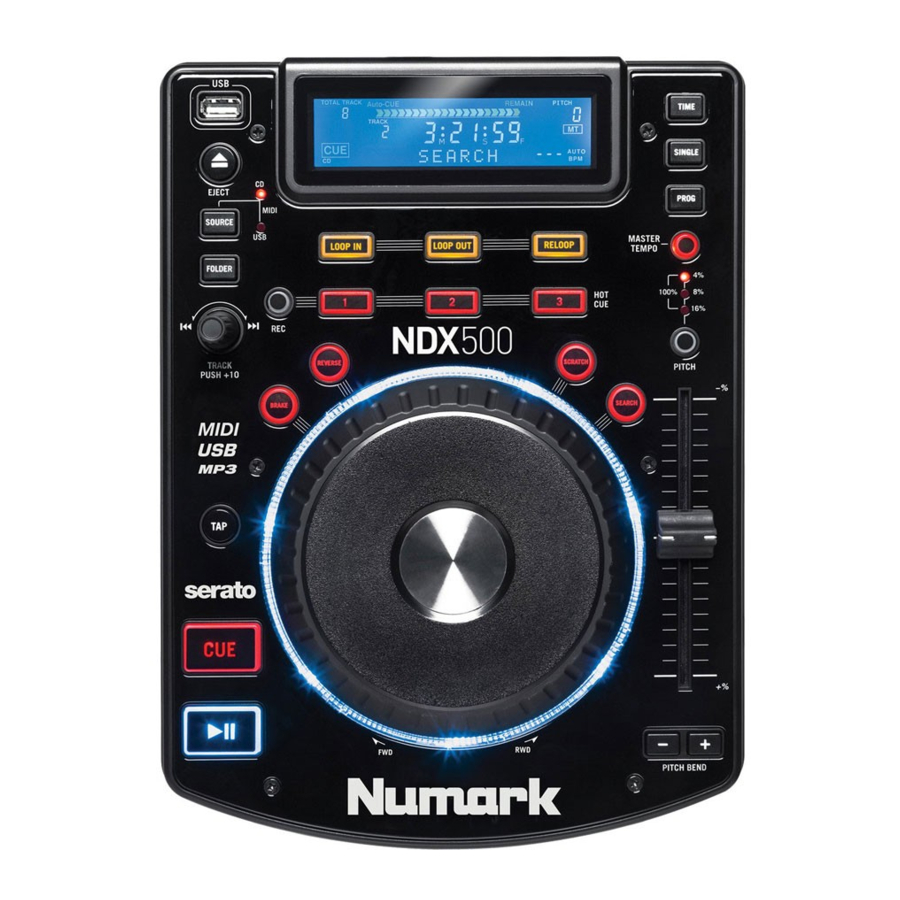
Bovenpaneel

- Display: Dit scherm toont informatie die relevant is voor de huidige werking van de NDX500. Zie het gedeelte Display voor meer informatie.
- USB Host Port: Sluit een standaard USB-stick (met een 5 FAT16- of FAT32-bestandssysteem) aan op deze poort zodat de NDX500 MP3-bestanden die erop zijn opgeslagen, kan doorbladeren en afspelen. Gebruik de knop Folder en de Track Knob om door de inhoud te navigeren.
- CD Slot: Plaats een audio-cd of MP3-cd in deze sleuf.
![]()
Dit apparaat is ontworpen om commercieel verkrijgbare cd's, correct gebrande en afgewerkte CD-R's en MP3-cd's af te spelen. Vanwege afwijkingen in de specificaties van bepaalde cd-branders en cd's, werken sommige zelfgemaakte cd's mogelijk niet goed. We raden aan om cd's op de laagst mogelijke snelheid te branden voor de beste prestaties. - Eject: Druk op deze knop om een cd uit de CD Slot te werpen.
- Source: Druk op deze knop om te schakelen tussen de verschillende modi van de NDX500:
- CD: De NDX500 speelt muziek af van een audio-cd of MP3-cd die in de CD Slot is geplaatst.
De CD LED naast de knop licht op. - USB: De NDX500 speelt muziek af van een USB-stick die is aangesloten op de USB Host Port. De USB LED naast de knop licht op.
- MIDI: De NDX500 fungeert als een USB MIDI-controller, waarmee je software kunt bedienen op een computer die is aangesloten op de USB Port van de NDX500 (op het achterpaneel). Zowel de CD- als de USB-LED naast de knop lichten op.
- CD: De NDX500 speelt muziek af van een audio-cd of MP3-cd die in de CD Slot is geplaatst.
- Folder: Wanneer je door de inhoud van een aangesloten USB-stick bladert, druk je op deze knop om te schakelen tussen Folder View (Mapweergave) en File View (Bestandsweergave).
- Draai in Folder View (Mapweergave) aan de Track Knob om door de beschikbare mappen te bladeren. Wanneer je een map hebt geselecteerd, druk je op de knop Folder om de File View (Bestandsweergave) te openen.
- Draai in File View (Bestandsweergave) aan de Track Knob om door de beschikbare bestanden te bladeren. Het eerste bestand dat wordt weergegeven, is de eerste MP3 die beschikbaar is in die map.
![waarschuwing]() Opmerking: In beide weergaven ben je niet beperkt tot het bekijken van alleen mappen of bestanden op een enkel "directoryniveau". Elke weergave is gewoon een lijst van alle beschikbare mappen of bestanden. Deze functie biedt een snellere manier om door je bestanden te navigeren, waardoor je naar verschillende groepen bestanden binnen een map kunt springen, maar zonder dat je meerdere directoryniveaus hoeft te openen/verlaten.
Opmerking: In beide weergaven ben je niet beperkt tot het bekijken van alleen mappen of bestanden op een enkel "directoryniveau". Elke weergave is gewoon een lijst van alle beschikbare mappen of bestanden. Deze functie biedt een snellere manier om door je bestanden te navigeren, waardoor je naar verschillende groepen bestanden binnen een map kunt springen, maar zonder dat je meerdere directoryniveaus hoeft te openen/verlaten.
- Track Knob: Draai aan deze knop om naar het volgende of vorige nummer te gaan.
Houd de knop ingedrukt terwijl je eraan draait om 10 nummers tegelijk over te slaan. - Platter: De platter heeft veel functies, afhankelijk van de huidige modus:
- Als een nummer niet wordt afgespeeld, draai dan aan de platter om langzaam door de frames van een nummer te zoeken. Om een nieuw cue-punt in te stellen, draai je de platter en begin je met afspelen wanneer je de juiste positie hebt bepaald. Druk op Cue om terug te keren naar dat cue-punt.
- Als een nummer wordt afgespeeld, draai dan aan de platter om de pitch van het nummer tijdelijk te verbuigen. Door er met de klok mee aan te draaien, wordt het versneld, terwijl het tegen de klok in vertraagt. Dit is een handig hulpmiddel voor beatmatchen.
- Wanneer de knop Search actief is (Search Mode (Zoekmodus)), draai dan aan de platter om snel door het nummer te scannen.
- Wanneer de knop Scratch actief is (Scratch Mode (Scratchmodus)), draai dan aan de platter om over de audio van het nummer te "scratchen", als een naald op een plaat.
![informatie]() Tip: Wanneer een nummer is gepauzeerd, draai dan aan de platter met de klok mee terwijl je alleen de zijkanten aanraakt om "stutter cue" te activeren, zodat je het huidige frame herhaaldelijk kunt horen. Dit is handig wanneer je een nauwkeurig punt in een nummer wilt instellen, zoals een downbeat. Om stutter cue te deactiveren, raak je de bovenkant van de platter aan.
Tip: Wanneer een nummer is gepauzeerd, draai dan aan de platter met de klok mee terwijl je alleen de zijkanten aanraakt om "stutter cue" te activeren, zodat je het huidige frame herhaaldelijk kunt horen. Dit is handig wanneer je een nauwkeurig punt in een nummer wilt instellen, zoals een downbeat. Om stutter cue te deactiveren, raak je de bovenkant van de platter aan.
- Brake: Druk op deze knop om Brake Mode (Remmodus) te activeren of deactiveren. In deze modus zal het pauzeren van het nummer ervoor zorgen dat het afspelen vertraagt voordat het stopt, waardoor het effect van het stoppen van de motor van een draaitafel wordt gesimuleerd. Om de remtijd aan te passen, houd je deze knop ingedrukt en draai je vervolgens aan de platter.
- Reverse: Druk op deze knop om Reverse Mode (Omgekeerde modus) te activeren of deactiveren. In deze modus speelt de muziek achterstevoren af en telt de tijd achteruit in het display. De platter werkt ook omgekeerd.
- Scratch: Druk op deze knop om Scratch Mode (Scratchmodus) te activeren of deactiveren. In deze modus kun je het middelste deel van het jogwheel aanraken om te scratchen als een draaitafel wanneer je eraan draait. Als de scratchmodus is uitgeschakeld, zal het middelste deel van het jogwheel de pitch verbuigen wanneer je eraan draait.
Om de Scratch Mode (Scratchmodus) of stijl te wijzigen, houd je Scratch ingedrukt en draai je vervolgens aan de Track Knob. - Search: Druk op deze knop om Search Mode (Zoekmodus) te activeren of deactiveren. In deze modus kun je snel door het nummer scannen. Als je de platter 10 seconden niet aanraakt, wordt de Search Mode (Zoekmodus) automatisch gedeactiveerd.
Om aan te passen hoe snel de Search Mode (Zoekmodus) door je nummers scant, houd je Search ingedrukt en draai je vervolgens aan de Track Knob. - Play/Pause: Druk op deze knop om het afspelen te starten/hervatten of te pauzeren. Het pauzeren van een nummer creëert automatisch een cue-punt op die locatie. Zie de beschrijving van de knop Cue hieronder voor meer informatie over het bewerken van een cue-punt.
- Cue: Druk op deze knop om terug te keren naar het laatst ingestelde cue-punt en het afspelen te pauzeren. Het cue-punt is de locatie in dat nummer waar je het afspelen voor het laatst hebt gestart.
Houd deze knop een tweede keer ingedrukt om het afspelen vanaf dit punt te starten. Laat hem los om terug te keren naar het laatst ingestelde cue-punt en het afspelen te pauzeren.
Om het cue-punt te bewerken, pauzeer je het nummer, draai je vervolgens aan de platter om te bepalen waar je het nieuwe cue-punt wilt hebben (je hoort de audio van het nummer terwijl je dit doet) en stop je vervolgens met het bewegen van de platter. - Pitch Fader: Beweeg deze fader om de algehele pitch van de muziek aan te passen wanneer een of alle Pitch Range LED's branden. Als alle Pitch Range LED's uit zijn, heeft de Pitch Fader geen effect.
- Pitch Range: Druk op deze knop om door de beschikbare bereiken van de Pitch Fader te bladeren: 4%, 8%, 16% of 100%. De bijbehorende LED licht op. Wanneer alle drie de LED's branden, is het bereik ±100%. Wanneer er geen LED's branden, heeft de Pitch Fader geen effect. Het huidige bereik wordt ook weergegeven op het display.
- Pitch Bend –/+: Druk op een van deze knoppen om de pitch en het tempo van de muziek tijdelijk te verhogen (+) of te verlagen (–) met maximaal 4% ten opzichte van de huidige pitchinstelling.
- Tap: Tik op deze knop op de beat van de muziek om handmatig een BPM in te voeren. Houd deze knop 2 seconden ingedrukt om de NDX500 automatisch een BPM te laten detecteren.
- Master Tempo: Druk hierop om Master Tempo te activeren of deactiveren, waardoor de muzikale toonsoort van het nummer wordt vergrendeld op de oorspronkelijke toonsoort (alsof het wordt afgespeeld met 0% pitchaanpassing). Je kunt vervolgens het tempo van het nummer aanpassen zonder de toonsoort of pitch te beïnvloeden.
- Time: Druk op deze knop om door de beschikbare Time Modes (Tijdmodi) te bladeren, die bepalen hoe de tijd wordt weergegeven op het display: verlopen tijd (Elapsed), resterende tijd op het nummer (Remain) en totale resterende tijd op een hele cd (Remaining).
Houd deze knop ingedrukt en draai aan de Track Knob om door de ID3-tags van een geselecteerd bestand met beschikbare ID3-informatie te bladeren. Je kunt ervoor kiezen om de Title, Album, Artist of geen ID3-tags te bekijken. - Single: Druk op deze knop om te schakelen tussen de beschikbare Play Modes (Afspeelmodi): Auto-Cue (het afspelen stopt aan het einde van elk nummer) of Continuous (Continue) (nummers worden achter elkaar afgespeeld zonder onderbreking).
Houd deze knop ingedrukt en draai aan de Track Knob om de instellingen voor de externe start aan te passen (zolang de Remote Start Connector van de NDX500 is aangesloten op de juiste ingang van een mixer die compatibel is met externe start). Zie de beschrijving van de Remote Start Connector voor meer informatie over de beschikbare instellingen. - Prog: Deze knop helpt je bij het maken van een programma, een reeks nummers die continu moeten worden afgespeeld:
- Om een nummer aan het programma toe te voegen, draai je aan de Track Knob om het te selecteren, en houd je vervolgens Prog ingedrukt en druk je vervolgens op Rec. P–## knippert op het LCD-scherm (## geeft aan welk nummer dat nummer in het programma inneemt: P–01, P–02, enz.). Herhaal dit proces om meer nummers aan het programma toe te voegen. Als een programma is opgeslagen, wordt Prog weergegeven op het display.
- Om het programma af te spelen, druk je één keer op Prog. Het momenteel geselecteerde nummer in het programma wordt weergegeven op het display en het totale aantal nummers van het programma wordt in de linkerbovenhoek weergegeven als P##. Draai aan de Track Knob om het huidige nummer te selecteren, druk op de Track Knob om het nummer te laden en druk vervolgens op Play om het programma vanaf dat nummer af te spelen.
- Om het programma te verlaten, houd je Prog ingedrukt en druk je vervolgens op Folder. (Als er momenteel een nummer wordt afgespeeld, blijft het afspelen.)
- Om het programma te verwijderen, houd je Prog ingedrukt en druk je vervolgens op Eject. Wanneer je wordt gevraagd of je het programma wilt verwijderen, draai je aan de Track Knob om Yes (Ja) of No (Nee) te selecteren, en druk je vervolgens op de Track Knob om je keuze te bevestigen. (Als er momenteel een nummer wordt afgespeeld, blijft het afspelen.)
- Rec: Druk op deze knop en druk vervolgens op een van de Hot Cue-knoppen om een hot cue-punt op de gewenste locatie in het nummer op te nemen.
- Hot Cue: Druk op een van deze knoppen om terug te keren naar het bijbehorende hot cue-punt en het afspelen te hervatten. Alleen brandende Hot Cue-knoppen hebben een opgenomen hot cue-punt.
Om een hot cue-punt op te nemen, druk je op Rec en druk je vervolgens op een van de Hot Cue-knoppen op de gewenste locatie in het nummer. Je kunt deze hot cue-punten ook op dezelfde manier overschrijven. Hot cue-punten worden niet verwijderd wanneer je een nieuw nummer laadt. - Loop In: Druk op deze knop tijdens het afspelen om een Loop In-punt in te stellen, het beginpunt van een loop. Het cue-punt wordt dit Loop In-punt.
- Loop Out: Druk op deze knop om een Loop Out-punt in te stellen, het eindpunt van een loop. De loop begint onmiddellijk te spelen. Om een loop te deactiveren, druk je nogmaals op Loop Out.
- Reloop: Druk op deze knop om direct naar het Loop In-punt te springen en de loop op dat punt te starten.
 Opmerking:
 Tip:
Tip: Display

- Play/Pause: Dit geeft aan of het nummer wordt afgespeeld of gepauzeerd.
- Cue: Dit verschijnt wanneer het apparaat is gepauzeerd op een cuepunt.
- CD/USB: Dit geeft aan of u nummers afspeelt vanaf een aangesloten USB-stick of een geplaatste CD.
- Track/Folder Number: Dit geeft het huidige nummer of mapnummer aan. Bij het bekijken of afspelen van een programma heeft het nummer een P ervoor (P01, P02, enz.), wat het nummer van dat nummer in het programma aangeeft.
- Total Track: Dit is het totale aantal nummers dat beschikbaar is op een aangesloten USB-stick of een geplaatste CD. (In de mapweergave wordt het totale aantal mappen weergegeven dat beschikbaar is op de USB-stick.)
- Minutes: Dit is het aantal verstreken of resterende minuten, afhankelijk van de tijdmodus (zie de beschrijving van de Time-knop).
- Seconds: Dit is het aantal verstreken of resterende seconden, afhankelijk van de tijdmodus (zie de beschrijving van de Time-knop).
- Frames: De CD-speler van de NDX500 deelt een seconde op in 75 frames voor nauwkeurig cueën. Dit is het aantal verstreken of resterende frames, afhankelijk van de tijdmodus (zie de beschrijving van de Time-knop).
- Time Mode: Dit geeft de huidige tijdmodus aan, die bepaalt hoe de tijd op het display wordt weergegeven: verstreken tijd (Elapsed), resterende tijd op het nummer (Remain) en totale resterende tijd op een hele CD (Remaining).
- Time Bar: Dit is een visuele indicator van de verstreken of resterende tijd, afhankelijk van de tijdmodus (zie de beschrijving van de Time-knop).
- Play Mode: Dit geeft de huidige afspeelmodi aan: Auto-Cue (het afspelen stopt aan het einde van elk nummer) of Continu (Continue) (nummers worden na elkaar afgespeeld zonder onderbreking).
- Reloop: Dit geeft aan wanneer een loop is geprogrammeerd.
- BPM: Dit is het tempo in BPM (beats per minute) van het huidige nummer. Wanneer Auto BPM ernaast verschijnt, betekent dit dat het tempo automatisch is gedetecteerd.
- Pitch: Dit is de huidige verandering in pitch als een percentage.
- MT (Master Tempo): Dit geeft aan dat Master Tempo actief is.
- Prog: Dit geeft aan dat er een programma is opgeslagen.
- Text Display: Bij het navigeren op een aangesloten USB-stick verschijnt hier de mapnaam of bestandsnaam.
Achterpaneel

- Voltage Selector: Zet deze schakelaar op de spanning voor uw locatie.
- Power Connector: Gebruik de meegeleverde stroomkabel om deze aansluiting op een stopcontact aan te sluiten.
- Power Switch: Gebruik deze schakelaar om de NDX500 aan of uit te zetten. Vergeet niet om de NDX500 uit te schakelen voordat u de stroom loskoppelt.
![]()
Zet bij het opzetten de NDX500 voor uw versterkers aan. Schakel bij het afbreken uw versterkers voor de NDX500 uit. - USB Port: Gebruik een standaard USB-kabel om deze USB-poort op uw computer aan te sluiten. Hiermee kunt u de NDX500 gebruiken als een USB MIDI-softwarecontroller of als een USB-audioapparaat. Gebruik de Source (Bron)-knop om MIDI te selecteren als de werkmodus van de NDX500.
![]()
Vergeet niet om NDX500 te selecteren als uw afspeel- of audio-uitvoerapparaat in het Sound (Geluid)-configuratiescherm of de voorkeuren van uw computer. - RCA Audio Connectors: Gebruik standaard RCA-audiokabels om deze lijnniveau-uitgangen op uw mixer aan te sluiten.
- Remote Start Connector: Gebruik een standaard remote start-kabel (apart verkrijgbaar) om deze aansluiting aan te sluiten op een mixer die compatibel is met remote start. Om de remote start-instelling aan te passen, houdt u de Single (Enkel)-knop ingedrukt en draait u aan de Track Knob (Nummerknop):
- Cue/Play: Wanneer u de crossfader van uw mixer naar deze NDX500 beweegt, wordt het geladen nummer vanaf het cuepunt afgespeeld. Wanneer u de crossfader van uw mixer weg van deze NDX500 beweegt, keert het nummer terug naar het cuepunt en blijft het gepauzeerd.
- Tact: Wanneer u een momentane schakelaar/pedaal aansluit op de Remote Start Connector (Remote Start-aansluiting) van de NDX500, kunt u het afspelen starten of pauzeren door er eenmaal op te drukken.
- Lock: Wanneer u een momentane schakelaar/pedaal aansluit op de Remote Start Connector (Remote Start-aansluiting) van de NDX500, kunt u het afspelen pauzeren door de schakelaar ingedrukt te houden en het afspelen hervatten door deze los te laten.
Referenties


Download handleiding
Hier kunt u de volledige pdf-versie van de handleiding downloaden. Deze kan aanvullende veiligheidsinstructies, garantie-informatie, FCC-regels, enz. bevatten.
Download Numark NDX500 - USB/CD Media Player handleiding


