Numark 4TRAK - Handleiding voor 4-kanaalscontroller
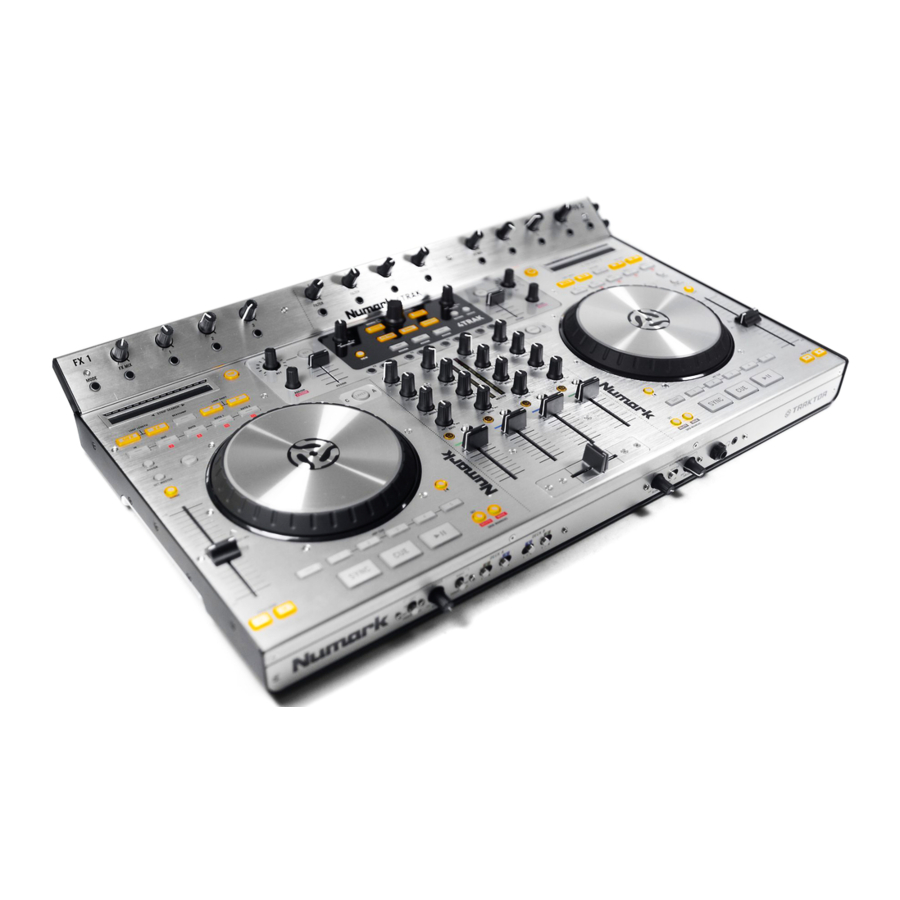
INHOUD VAN DE DOOS
- 4TRAK
- FX KOMMAND CONSOLE
- USB-kabel
- Stroomadapter
- Software-cd
- Driver-cd
- Snelstartgids
- Informatieboekje over veiligheid en garantie
SYSTEEMVEREISTEN
Windows
Besturingssysteem:
- Windows XP (nieuwste Service Pack, 32-bits)
- Windows Vista (nieuwste Service Pack, 32-/64-bits)
- Windows 7 (nieuwste Service Pack, 32-/64-bits)
Processor:
- Intel Pentium 4 2,4 GHz
- Intel Core Duo
- AMD Athlon 64
2 GB RAM
500 MB vrije ruimte op de harde schijf
Beschikbare USB-poort
Cd-romstation
Mac
Besturingssysteem:
- OS X 10.6 (nieuwste update)
- OS X 10.7
Processor:
- Intel Core Duo
2 GB RAM
500 MB vrije ruimte op de harde schijf
Beschikbare USB-poort
Cd-romstation
REGISTRATIE
Ga naar http://www.numark.com om je 4TRAK te registreren. Door je product te registreren, kunnen we je op de hoogte houden van nieuwe productontwikkelingen en je technische ondersteuning van wereldklasse bieden, mocht je problemen ondervinden.
INSTALLATIE
DE FX KOMMAND CONSOLE BEVESTIGEN

DE DRIVERS INSTALLEREN

Voordat je 4TRAK op je computer aansluit, moet je de drivers installeren:
- Controleer online op driverupdates op www.numark.com/4trak. Als er geen updates beschikbaar zijn, plaats je de meegeleverde driver-cd.
- Als je de inhoud van de cd ziet, dubbelklik je op Setup.exe (pc) of het bestand .dmg
![]() .mkpg (Mac). Volg de instructies op het scherm om de drivers te installeren. (Je wordt gevraagd om 4TRAK tijdens de installatie aan te sluiten op je computer.)
.mkpg (Mac). Volg de instructies op het scherm om de drivers te installeren. (Je wordt gevraagd om 4TRAK tijdens de installatie aan te sluiten op je computer.)
 .mkpg (Mac). Volg de instructies op het scherm om de drivers te installeren. (Je wordt gevraagd om 4TRAK tijdens de installatie aan te sluiten op je computer.)
DE SOFTWARE INSTALLEREN
- Plaats de meegeleverde TRAKTOR-software-installatieschijf in het cd-romstation van je computer.
Windows: Dubbelklik op "My Computer" (Deze computer) en dubbelklik vervolgens op de schijf. Zodra de inhoud van de schijf wordt weergegeven, dubbelklik je op het TRAKTOR-installatiebestand (.exe).
Mac: Dubbelklik op de schijf. Zodra de inhoud van de schijf wordt weergegeven, dubbelklik je op het bestand .dmg![]() .mkpg.
.mkpg. - Volg de instructies op het scherm om de software te installeren.
Let op: De installatiewizard van TRAKTOR kan je vragen om een hardware-driver te installeren. Klik op "Next" (Volgende) of "Continue" (Doorgaan) om deze schermen over te slaan. - Sluit de USB-kabel van de FX KOMMAND CONSOLE van 4TRAK aan op je computer en schakel 4TRAK in. (Als je Windows gebruikt, zie je mogelijk verschillende dialoogvensters in de hoek van je scherm die aangeven dat de hardware voor het eerst wordt "herkend". Wacht een minuut totdat dit is voltooid.)
- Open TRAKTOR. Klik in het venster dat verschijnt op de knop "Activate" (Activeren) om de software te registreren. Het Native Instruments Service Center wordt gestart. (Je moet verbonden zijn met internet om toegang te krijgen tot het Service Center om je software te registreren.)
- Klik in het aanmeldingsvenster van het Service Center op "Create new User Account" (Nieuwe gebruikersaccount aanmaken) (als je er nog geen hebt) en volg de instructies op het scherm om je registratie te voltooien. (Je hebt het serienummer op de meegeleverde dvd-hoes nodig om dit te doen.)
Let op: Voor aanvullende hulp en informatie kun je de handleiding van TRAKTOR vinden door naar het menu "Help" van de software te gaan.
AAN DE SLAG
- Sluit de USB-kabel van de FX KOMMAND CONSOLE van 4TRAK aan op een beschikbare USB-poort op je computer. (Gebruik indien mogelijk een USB-poort op het achterpaneel van je computer.)
- Open TRAKTOR door te dubbelklikken op het pictogram op het bureaublad van je computer (als je een bureaubladkoppeling hebt gemaakt) of door naar het volgende te gaan:
Windows XP: Start Menu![]() All Programs
All Programs ![]() Native Instruments
Native Instruments ![]() Traktor 2
Traktor 2 ![]() Traktor 2
Traktor 2
Windows Vista & Windows 7: Windows Menu![]() All Programs
All Programs ![]() Native Instruments
Native Instruments ![]() Traktor 2
Traktor 2 ![]() Traktor 2
Traktor 2
Mac: Applications![]() Native Instruments
Native Instruments ![]() Traktor 2
Traktor 2 ![]() Traktor 2
Traktor 2 - De eerste keer dat je TRAKTOR opent, gebruik je de verschillende vervolgkeuzemenu's om te selecteren:
- dat je een externe controller gebruikt ("Yes" (Ja))
- je apparaat ("Numark" en "4TRAK")
- Deck Layout Selection ("4 Track Decks").
- Klik in het hoofdsoftwarevenster op het "tandwiel"-pictogram in de rechterbovenhoek. Het venster Traktor LE Preferences verschijnt.
- Klik op Controller Manager.
- Selecteer voor Device Numark.4TRAK.Main... in het vervolgkeuzemenu. Selecteer voor In-Port en Out-Port Numark 4TRAK MIDI.
- Selecteer vervolgens Numark.4TRAK.FX... in het vervolgkeuzemenu Device. Selecteer voor In-Port en Out-Port Numark 4TRAK-FX.
- Sluit de Preferences-vensters.
VOORPANEEL

- FADER START – Hiermee schakel je "fader start" in of uit aan de overeenkomstige zijde van de crossfader. Wanneer fader start is ingeschakeld aan één kant, zorgt het verplaatsen van de crossfader naar die kant ervoor dat het deck begint te spelen.
- CROSSFADER SLOPE – Past de helling van de crossfadercurve aan. Draai de knop naar links voor een vloeiende fade (mixen) of naar rechts voor een scherpe cut (scratchen).
- DECK CROSSFADER ASSIGN – Stuurt het audiosignaal van het geselecteerde kanaal als volgt:
L = Software en externe audio worden naar de linkerkant van de crossfader geleid.
| (center) = Audio wordt niet geregeld door de crossfader, maar in plaats daarvan rechtstreeks naar het programmasignaal geleid.
R = Software en externe audio worden naar de rechterkant van de crossfader geleid. - HEADPHONE BLEND – Pas aan om te mixen tussen Cue en Program in het hoofdtelefoonkanaal. Wanneer volledig naar links gedraaid, zijn alleen kanalen die naar CUE zijn gerouteerd hoorbaar. Wanneer volledig naar rechts gedraaid, is alleen de programmamix hoorbaar.
- SPLIT CUE – Wanneer deze schakelaar op de AAN-positie staat, wordt de hoofdtelefoon-audio "gesplitst" zodat alle kanalen die naar CUE worden verzonden, worden gemixt naar mono en toegepast op het linker hoofdtelefoonkanaal en de programmamix wordt gemixt naar mono en toegepast op het rechterkanaal. Wanneer de schakelaar in de UIT-positie staat, wordt Cue- en Program-audio "gemengd".
- HEADPHONE VOLUME – Past het signaalvolume van de hoofdtelefoonuitgang aan.
- HEADPHONE OUTPUT – Sluit je 1/4" of 1/8" hoofdtelefoon aan op deze uitgang voor cueing en mixmonitoring.
ACHTERPANEEL

- POWER SWITCH (AAN/UIT-SCHAKELAAR) – Schakelt de 4TRAK in en uit. Schakel de 4TRAK in nadat alle invoerapparaten zijn aangesloten en voordat u de versterkers inschakelt. Schakel de versterkers uit voordat u de 4TRAK uitschakelt.
- POWER INPUT (STROOMINGANG) – Gebruik de meegeleverde stroomadapter om de 4TRAK op een stopcontact aan te sluiten. Wanneer de stroom is uitgeschakeld, steekt u eerst de voeding in de 4TRAK en steekt u de voeding vervolgens in een stopcontact.
- USB PORT (USB-POORT) – Sluit de 4TRAK aan op de meegeleverde 4TRAK FX KOMMAND CONSOLE en uw 4TRAK kan worden gebruikt als een softwarecontroller met behulp van het USB MIDI-protocol of als een pass-through audio-interface.
- MASTER OUTPUT (XLR) – Sluit deze XLR-uitgang aan op een PA-systeem of actieve monitoren.
- MASTER OUTPUT (RCA) – Gebruik standaard RCA-kabels (niet inbegrepen) om deze uitgang aan te sluiten op een luidspreker of versterkersysteem.
- BOOTH/ZONE (BOOTH/ZONE) – Gebruik standaard RCA-kabels (niet inbegrepen) om deze uitgang aan te sluiten op een monitoringsysteem.
- RCA INPUT (RCA-INGANG) – Sluit audiobronnen aan op deze ingangen.
- LINE/MIC SWITCH (LINE/MIC-SCHAKELAAR) – Zet deze schakelaar in de juiste positie, afhankelijk van het apparaat dat is aangesloten op de RCA-ingangen. Als u een apparaat op lijnniveau gebruikt, zoals een cd-speler of sampler, zet u deze schakelaar op "LINE". Als u een microfoon gebruikt, zet u deze schakelaar op "MIC".
- MIC INPUT (MIC-INGANG) – Sluit een 1/4" microfoon aan op deze ingang.
- LINE/PHONO SWITCH (LINE/PHONO-SCHAKELAAR) – Zet deze schakelaar in de juiste positie, afhankelijk van het apparaat dat is aangesloten op de RCA-ingangen. Als u draaitafels op phono-niveau gebruikt, zet u deze schakelaar op "PHONO" om de extra versterking te leveren die nodig is voor signalen op phono-niveau. Als u een apparaat op lijnniveau gebruikt, zoals een cd-speler of sampler, zet u deze schakelaar op "LINE".
- GROUND (AARDE) – Als u draaitafels op phono-niveau gebruikt met een aardingsdraad, sluit u de aardingsdraad aan op deze aansluitingen. Als u een laag "gezoem" of "gebrom" ervaart, kan dit betekenen dat uw draaitafels niet geaard zijn.
Let op: Sommige draaitafels hebben een aardingsdraad ingebouwd in de RCA-aansluiting en daarom hoeft er niets op de aardingsaansluiting te worden aangesloten.
BOVENPANEEL

- STRIP SEARCH – De lengte van deze strip vertegenwoordigt de lengte van de hele track. Houd Shift ingedrukt en plaats uw vinger op een punt langs deze sensor om naar dat punt in de track te springen. (Als u door een track wilt scrollen, raden we u aan om uw computer te gebruiken in plaats van met uw vinger over de strip te gaan.)
- TAP – Door op deze knop te drukken in de maat van de beat, kunt u de BPM van de track bepalen.
- LOOP LENGTH (LENGTE LOOP) – Halveert of verdubbelt de lengte van uw Auto Loops of de momenteel geselecteerde loop.
- BEATJUMP (BEATJUMP) – Wijzigt de functie van de Loop Shift-knoppen in Beatjump.
- LOOP SHIFT (LOOPVERSCHUIVING) – Past het Loop Out-punt aan (indien niet in Beatjump-modus). In de Beatjump-modus zorgt het indrukken van een Loop Shift-knop ervoor dat de track een beat vooruit of achteruit springt.
- IN – Deze knop stelt het beginpunt van een loop in.
- OUT – Deze knop stelt het eindpunt van een loop in. Wanneer u zich buiten een loop bevindt, drukt u op deze knop om terug te springen naar uw laatst geselecteerde loop. Druk op Shift + Out om een Auto Loop van 2 beats in te stellen.
- AUTO – Deze knoppen stellen Auto Loops in.
- Druk op Auto 1 om een Auto Loop van 1 beat in te stellen. Druk op Shift + Auto 1 om een Auto Loop van 16 beats in te stellen.
- Druk op Auto 4 om een Auto Loop van 4 beats in te stellen. Druk op Shift + Auto 4 om een Auto Loop van 32 beats in te stellen.
- Druk op Auto om een Auto Loop in te stellen met de lengte die momenteel is geselecteerd in Traktor. Druk op Shift + Auto om een Auto Loop van 8 beats in te stellen.
- ASSIGN (TOEWIJZEN) – Door de gebruiker toe te wijzen MIDI-knoppen. U kunt functies toewijzen aan deze knoppen in de software.
- SCRATCH (SCRATCHEN) – Schakelt de Scratch-modus in of uit. Als de Scratch-modus is ingeschakeld, scratchen de jogwielen als een draaitafel wanneer u ze beweegt.
- SET MASTER (MASTER INSTELLEN) – Hiermee kan het geselecteerde deck het Master Tempo bepalen. Door op de Sync-knop van een deck te drukken, wordt het tempo afgestemd op het Master Tempo.
- RANGE (BEREIK) – Wijzigt het bereik van de pitch bend.
- PITCH SLIDER (PITCH-SCHUIFREGELAAR) – Deze regelt de snelheid van de muziek. Bewegen in de richting van de "+" versnelt de muziek, terwijl bewegen in de richting van de "–" de muziek vertraagt.
- PITCH BEND (PITCH BEND) – Hiermee kunt u de snelheid van de muziek kortstondig sneller of langzamer aanpassen zolang de knop ingedrukt wordt gehouden. Handig voor het beatmatchen van twee nummers die misschien hetzelfde tempo hebben, maar waarvan de beats niet helemaal zijn uitgelijnd.
- JOG WHEEL (JOGWIEL) –
- Tijdens het afspelen met de Scratch-modus uitgeschakeld, zal het bewegen van het wiel de pitch van het deck verbuigen.
- Tijdens het afspelen met de Scratch-modus ingeschakeld, "scratchen" de wielen de muziek. (U kunt ook alleen de buitenrand van het wiel aanraken en deze bewegen om de pitch van het deck te verbuigen.)
- In de pauzestand kunt u door het bewegen van het wiel door de audio van de track "scrubben".
- LAYER (LAAG) – Selecteert welke laag in de software wordt bestuurd door dat hardwaredeck.
- TRACK RESET (TRACK RESET) – Zet de track terug naar het beginpunt.
- SHIFT (SHIFT) – Door deze knop ingedrukt te houden, krijgt u ook toegang tot secundaire ("shift") functies van andere knoppen op de 4TRAK. U kunt deze knop ook ingedrukt houden en vervolgens op een brandende Hot Cue-knop drukken om het toegewezen "hot cue point" te verwijderen.
- HOT CUE BUTTONS (HOT CUE-KNOPPEN) – Met deze knoppen kunt u maximaal vijf "hot cue points" instellen. Deze zijn vergelijkbaar met gewone cue points, behalve dat wanneer deze knoppen worden ingedrukt, de track direct naar het ingestelde hot cue point springt en begint af te spelen. Als u op een Hot Cue-knop drukt terwijl u zich in een Auto Loop bevindt, wordt de Auto Loop samen met het cue point opgeslagen.
- SYNC (SYNC) – Synchroniseert het deck met het Master Tempo.
- CUE – Zet de muziek terug en pauzeert deze op het laatst ingestelde cue point. Het standaard cue point bevindt zich aan het begin van de track, maar u kunt een ander cue point instellen door op deze knop te drukken op een ander punt in de track wanneer deze is gepauzeerd.
- PLAY/PAUSE (AFSPELEN/PAUZE) – Start of pauzeert de muziek.
- GRID MARKERS (GRIDMARKERINGEN) – Regelt de Beatgrid-punten in Traktor. Door Shift en een van deze knoppen ingedrukt te houden, worden de functies Delete en Move geactiveerd.
- GAIN (VERSTERKING) – Past het gainniveau van het kanaal aan.
- TREBLE (HOGE TONEN) – Past de hoge (hoge tonen) frequenties van het bijbehorende kanaal aan.
- MIDDLE (MIDDEN) – Past de middentonen van het bijbehorende kanaal aan.
- BASS (LAGE TONEN) – Past de lage (lage tonen) frequenties van het bijbehorende kanaal aan.
- MASTER LED METERS (MASTER LED-METERS) – Bewaakt het audioniveau van de kanalen.
- PFL – Druk op deze knop om het pre-fader signaal van dit kanaal naar het Cue-kanaal te sturen voor monitoring. Wanneer ingeschakeld, brandt de knop. Door één PFL-knop tegelijk in te drukken, cuet u dat kanaal alleen (en deactiveert u PFL-monitoring voor de andere kanalen). Om tegelijkertijd naar meerdere kanalen te cuen, drukt u tegelijkertijd op de PFL-knoppen voor die kanalen.
- PC/LINE (PC/LINE) – Selecteert of het kanaal het signaal van de computer (PC) of de Line Input (LINE) van het kanaal gebruikt.
- PC/LINE/MIC (PC/LINE/MIC) – Selecteert of het kanaal het signaal van de computer (PC), de Line Input (LINE) van het kanaal of de Mic Input (MIC) gebruikt.
- CHANNEL FADERS (KANAALFADERS) – Past het volume van de kanalen aan.
- CROSSFADER (CROSSFADER) – Mengt de audio tussen de linker- en rechterdecks.
- KEY (TOONSOORT) – Activeert/deactiveert Auto Key.
- KEY KNOB (TOONSOORTKNOP) – Past de toonsoort aan wanneer Auto Key is ingeschakeld.
- LOAD (LADEN) – Laadt een track naar het geselecteerde linker- of rechterdeck.
- FILE TREE (BESTANDSSTRUCTUUR) – Opent dit snelmenu in Traktor.
- SONGS (NUMMERS) – Opent dit snelmenu in Traktor.
- FAVORITES (FAVORIETEN) – Opent dit snelmenu in Traktor.
- BOOTH/ZONE (BOOTH/ZONE) – Past het niveau van het signaal aan dat naar de Booth/Zone Output gaat.
- VIEW (WEERGAVE) – Wijzigt de focusweergaven van het scherm zoals gedefinieerd door Traktor.
- FX – Selecteert de effectenbanken voor elk kanaal.
- MASTER (MASTER) – Past het niveau van het signaal aan dat naar de Master Outputs wordt gestuurd.
- RECORD (OPNEMEN) – Start en stopt de opname van de Program Mix in de software.
- CRUISE (CRUISE) – Activeert het automatisch mixen van tracks.
- BROWSE (BLADEREN) – Regelt de navigatie van menu's. Door op de knop te drukken, wordt de gemarkeerde track "preview-afgespeeld". Door er nogmaals op te drukken, wordt de preview-weergave gestopt.
4TRAK FX

- MODE (alleen beschikbaar in Traktor Pro 2) – Schakelt tussen Single of Group Mode voor effecten. In Single Mode wordt één effect weergegeven met de drie aanpasbare parameters. In Group Mode worden drie effecten weergegeven met elk één parameter (in deze modus is alleen de primaire parameter aanpasbaar via 4TRAK).
- FX MIX KNOBS – Regelt de wet/dry mix van effecten.
- FX SELECT MODE – Wanneer deze knop is ingeschakeld, bladeren FX Knobs 1-3 door de beschikbare effecten. Wanneer één effect wordt weergegeven, bladert FX Knob 1 door de lijst. Wanneer een groep effecten wordt weergegeven, bladeren alle drie de FX Knobs door de lijst.
- FX KNOB 1-3 – Regelt de parametermix van effecten in de software. In Single Mode regelt elke knop een andere parameter van het effect. In Group Mode regelt elke knop alleen de primaire parameter van elk van de drie effecten.
- FX BUTTONS 1-3 – Selecteert het effect in de software.
- FILTER ON/OFF – Activeert of deactiveert het filter voor het geselecteerde kanaal.
- FILTER KNOBS – Past de frequenties van de filters aan.
- FX 1 USB PORT – Maakt verbinding met de USB-poort van uw computer zodat 4TRAK kan worden gebruikt als controller in softwareprogramma's.
- FX 2 USB PORT – Maakt verbinding met de USB-poort op de 4TRAK.
Referenties


Download handleiding
Hier kunt u de volledige pdf-versie van de handleiding downloaden. Deze kan aanvullende veiligheidsinstructies, garantie-informatie, FCC-regels, enz. bevatten.
Download Numark 4TRAK - Handleiding voor 4-kanaalscontroller


