Numark DJ 2 Go - Handleiding draagbare DJ-controller
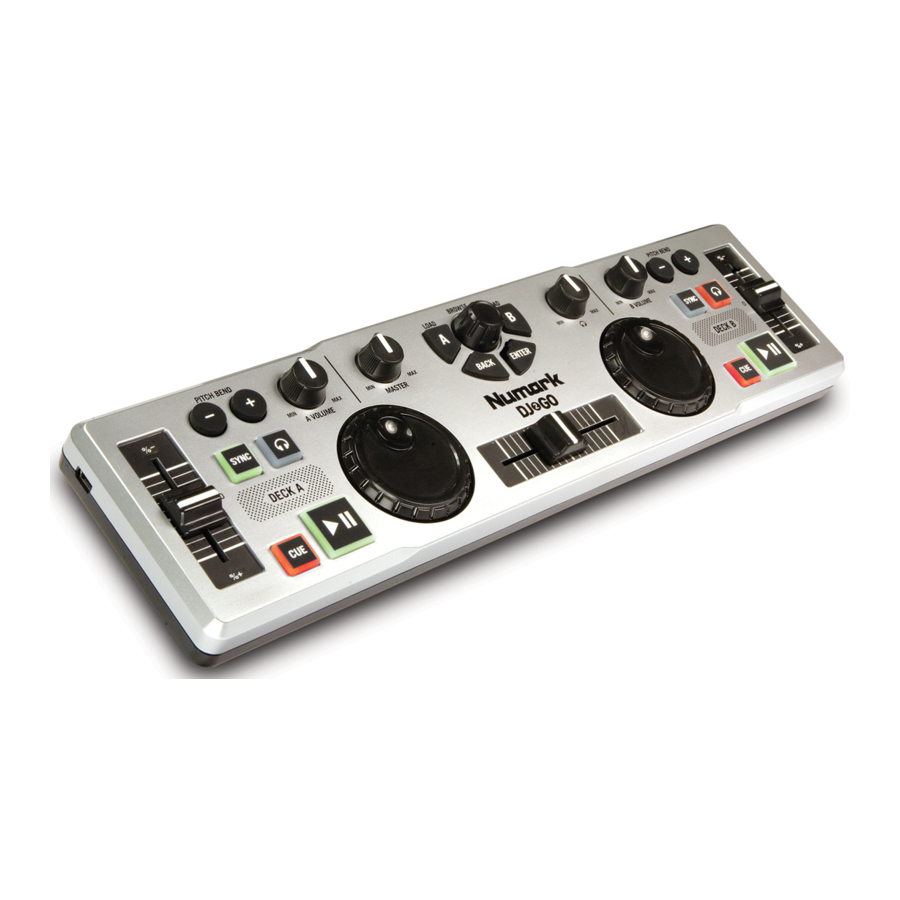
INHOUD VAN DE DOOS
- DJ2GO
- USB-kabel
- Software-cd
REGISTRATIE
Ga naar http://www.numark.com om uw DJ2GO te registreren. Door uw product te registreren, kunnen we u op de hoogte houden van nieuwe productontwikkelingen en u voorzien van technische ondersteuning van wereldklasse, mocht u problemen ondervinden.
INSTALLATIE
PC
Voordat u DJ2GO met uw computer kunt gebruiken, moet u de meegeleverde Virtual DJ LE-software installeren:
- Plaats de meegeleverde installatie-cd in de CD-ROM-drive van uw computer.
- Open de cd om de inhoud te bekijken.
- Open de map met de titel "PC."
- Dubbelklik op "Setup.exe."
- Selecteer uw voorkeurstaal en druk vervolgens op "OK."
- Lees het informatiescherm en druk vervolgens op "Next" (Volgende).
- Lees de gebruikersovereenkomst, selecteer "I accept the agreement" (Ik accepteer de overeenkomst) en klik vervolgens op "Next" (Volgende).
- U wordt gevraagd een installatielocatie te kiezen. (We raden de meeste gebruikers aan de standaardlocatie te gebruiken.) Nadat u de locatie hebt geselecteerd, klikt u op "Next" (Volgende).
- De installatieprocedure begint. Volg de instructies op het scherm.
- Zodra de installatie is voltooid, klikt u op "Finish" (Voltooien).
Om DJ2GO te gaan gebruiken:
- Sluit DJ2GO aan op een beschikbare USB-poort op uw computer. (Gebruik indien mogelijk een USB-poort op het achterpaneel van uw computer.)
- Open Virtual DJ LE door te dubbelklikken op het pictogram op het bureaublad van uw computer (als u een bureaubladsnelkoppeling hebt gemaakt) of door naar Start
![]() Alle programma's
Alle programma's ![]() Virtual DJ te gaan.
Virtual DJ te gaan.
 Alle programma's
 Raadpleeg de handleiding op de cd in de map "Manual" voor meer informatie over het gebruik van Virtual DJ.
MAC
Voordat u DJ2GO met uw computer kunt gebruiken, moet u de meegeleverde Virtual DJ LE-software installeren:
- Plaats de meegeleverde installatie-cd in de CD-ROM-drive van uw computer.
- Open de cd om de inhoud te bekijken.
- Open de map met de titel "Mac."
- Dubbelklik op "Setup.mpkg."
- Zodra u het welkomstscherm van het installatieprogramma ziet, klikt u op "Continue" (Doorgaan).
- Lees de gebruikersovereenkomst, selecteer "I accept the agreement" (Ik accepteer de overeenkomst) en klik vervolgens op "Continue" (Doorgaan) en vervolgens op "Agree" (Akkoord).
- U wordt gevraagd een installatielocatie te kiezen. Standaard wordt uw vaste schijf geselecteerd. (We raden de meeste gebruikers aan dit te gebruiken.) Nadat u de locatie hebt geselecteerd, klikt u op "Install" (Installeren) om de installatie te starten.
- Voer uw wachtwoord in en klik op "OK."
- Zodra de installatie is voltooid, klikt u op "Close" (Sluiten).
Om DJ2GO te gaan gebruiken:
- Sluit DJ2GO aan op een beschikbare USB-poort op uw computer. (Gebruik indien mogelijk een USB-poort op het achterpaneel van uw computer.)
- Open Virtual DJ LE door naar Applications (Toepassingen)
![]() Virtual DJ LE te gaan.
Virtual DJ LE te gaan.
Raadpleeg de handleiding op de cd in de map "Manual" voor meer informatie over het gebruik van Virtual DJ.
FUNCTIES

- Mini-USB PORT – Sluit een standaard mini-USB-kabel aan op deze poort en op de USB-poort van uw computer. De USB-poort van de computer levert stroom aan DJ2GO. DJ2GO is class-compliant, dus het is "plug-and-play" – er is geen afzonderlijke driverinstallatie nodig.
- PFL – Stuurt pre-fader audio naar het Cue Channel voor monitoring.
- CUE GAIN – Past het audioniveau van het Cue-kanaal aan.
- MASTER VOLUME – Past het uitgangsvolume van de Program-mix aan.
- BROWSE KNOB – Draai aan deze knop om door lijsten met tracks en mappen in de software te scrollen.
- BACK – Met deze knop gaat u terug naar het vorige niveau (map).
- ENTER – Wanneer een map is geselecteerd, drukt u op de knop om deze te openen. (Druk op BACK (Terug) om omhoog te gaan naar het vorige niveau.)
- LOAD A / LOAD B – Druk op een van deze knoppen terwijl een track is geselecteerd om deze respectievelijk aan Deck A of Deck B toe te wijzen.
- CHANNEL VOLUME – Past het audioniveau op het bijbehorende kanaal aan.
- CROSSFADER – Mengt audio die wordt afgespeeld tussen Decks A en B. Als u dit naar links schuift, speelt Deck A af en als u dit naar rechts schuift, speelt Deck B af.
- JOG WHEEL – Wanneer het deck speelt, buigt de JOG WHEEL de pitch van de track. Wanneer het deck niet speelt, scant het draaien aan de JOG WHEEL door de track.
- PLAY / PAUSE – Start of hervat het afspelen als het Deck is gepauzeerd. Pauzeert het afspelen als het Deck speelt.
- CUE – De CUE-knop keert terug en pauzeert de track op het laatst ingestelde cue-punt. Voor tijdelijk afspelen van het cue-punt kunt u de CUE-knop ingedrukt houden. De track speelt zolang de knop ingedrukt wordt gehouden en keert terug naar het cue-punt zodra deze wordt losgelaten.
U kunt CUE en PLAY / PAUSE tegelijkertijd ingedrukt houden om het afspelen vanaf het cue-punt te starten. Laat beide knoppen los om het afspelen te laten doorgaan. - SYNC – Stemt automatisch het tempo van het corresponderende Deck af op het tempo van het andere Deck.
- PITCH FADER – Regelt de afspeelsnelheid van de track.
- PITCH BEND ( + / – ) – Druk op een van deze knoppen of houd deze ingedrukt om tijdelijk de afspeelsnelheid van de track aan te passen. Wanneer losgelaten, keert het afspelen van de track terug naar de snelheid die is aangegeven door de PITCH FADER.
Referenties

Download handleiding
Hier kunt u de volledige pdf-versie van de handleiding downloaden. Deze kan aanvullende veiligheidsinstructies, garantie-informatie, FCC-regels, enz. bevatten.
Download Numark DJ 2 Go - Handleiding draagbare DJ-controller


