Numark iDJ Live II - DJ-controller voor Mac, pc, iPad handleiding
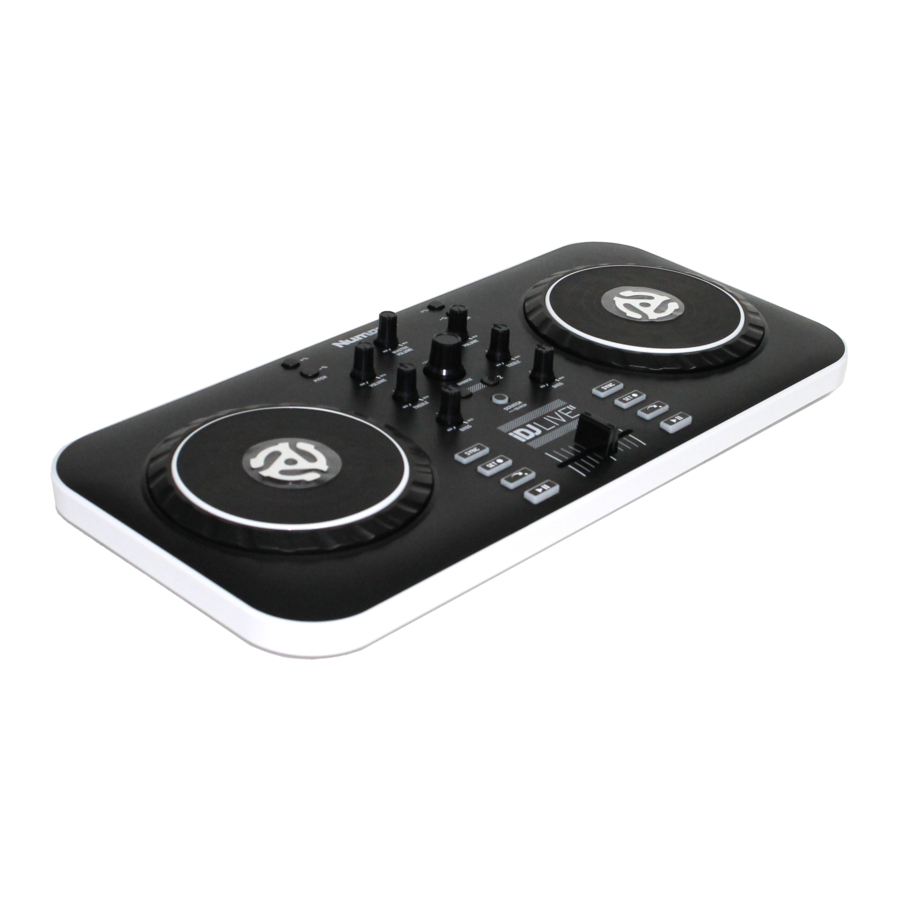
Inleiding
Inhoud van de doos
- iDJ Live II
- iPad-standaard
- Audiosplitterkabel
- Mini-USB-naar-USB-kabel
- Mini-USB-naar-30-pins kabel
- Mini-USB-naar-Lightning kabel
- Instructies voor softwaredownload
- Gebruikershandleiding
- Veiligheids- en garantiehandleiding
Productregistratie en ondersteuning
Neem even de tijd om uw iDJ Live II te registreren op www.numark.com. Door te registreren, kunnen we u op de hoogte houden van nieuwe productontwikkelingen en u voorzien van technische ondersteuning van wereldklasse als u problemen ondervindt.
Bezoek ook www.numark.com/iDJLiveII voor de laatste informatie over dit product.
Voor extra productondersteuning gaat u naar www.numark.com/support.
Belangrijkste kenmerken
- Controller met 2 decks, crossfader, EQ-regelaars en capacitieve, aanraakgeactiveerde platters
- Compatibel met Windows- en Mac-computers, evenals met diverse iOS-apparaten
- Inclusief Algoriddim djay LE-software voor Mac OS X
- Core MIDI- en standaard MIDI-compatibel
Compatibele apparaten
iDJ Live II is compatibel met de volgende apparaten en besturingssystemen (niet inbegrepen):
- Windows Vista
- Windows 7
- Windows 8
- Mac OS X 10.6 - 10.8
- iOS 6.1
- iPad
- iPad 2
- iPad (3e generatie)
- iPad (4e generatie)
- iPad mini
- iPhone 4S
- iPhone 4
- iPhone 3GS
- iPod touch (3e generatie)
- iPod touch (4e generatie)
- iPod touch (5e generatie)
- iPhone 5
Compatibele apps
iDJ Live II kan worden gebruikt met de volgende apps:
- Algoriddim djay voor Mac (meegeleverd)
- Algoriddim djay voor iPad (apart verkrijgbaar in de App Store)
- Algoriddim djay voor iPhone (apart verkrijgbaar in de App Store)
- Elke MIDI-compatibele softwareapplicatie voor Windows, Mac OS X, iPad of iPhone
Snelstart / Aansluitschema's
Met iPad, iPhone of iPod touch
Om iDJ Live te gaan gebruiken:
- Verbind de mini-USB-poort van de iDJ Live II met de 30-pins of Lightning-kabel.
- Verbind de 30-pins of Lightning-kabel met een iPad, iPhone of iPod touch.
![Belangrijke informatie]()
Als uw iPad, iPhone of iPod touch niet herkent dat iDJ Live II is aangesloten, koppelt u de 30-pins of Lightning-kabel los van uw iPad, iPhone of iPod touch (niet van iDJ Live II) en sluit u deze opnieuw aan. - Bezoek www.numark.com/iDJLiveII om een lijst met compatibele apps en software te bekijken. We raden aan om de Algoriddim djay-app te gebruiken: Ga op uw iPad, iPhone of iPod touch naar www.algoriddim.com en download de app djay for iPad of djay for iPhone.
- Zodra de app is gedownload, tikt u erop om deze te openen.

*niet inbegrepen


Met computer
Om iDJ Live te gaan gebruiken:
- Verbind de USB-kabel van de iDJ Live II met een computer.
- Bezoek www.numark.com/iDJLiveII om een lijst met compatibele apps te bekijken. We raden aan om de meegeleverde Algoriddim djay-app te gebruiken: Ga op uw Mac naar www.algoriddim.com en download de app djay for Mac.
- Zodra de app is gedownload, opent u deze.

*niet inbegrepen

Kenmerken
Bovenpaneel

- BROWSE KNOB – Draai aan deze knop om door uw muzieknummers in de software te scrollen. Druk op deze knop om de songbibliotheek te openen.
- JOG WHEEL – Scratches, pitch bends of doorzoekt de track op dat deck, afhankelijk van de huidige modus van de JOG WHEELS (zoals ingesteld door de SCRATCH / SEARCH-knop).
- Scratch Mode: Wanneer de SCRATCH LED brandt, beweegt u de JOG WHEEL om de track op dat deck te "scratchen" – een effect dat vergelijkbaar is met het bewegen van de platter op een draaitafel.
- Pitch Mode: Wanneer de SCRATCH LED uit is, beweegt u de JOG WHEEL om de pitch tijdelijk omhoog of omlaag aan te passen voor de track op dat deck.
- Search Mode: Houd de knop SCRATCH/SEARCH 2 seconden ingedrukt en de Scratch LED zal knipperen om aan te geven dat u zich in Search Mode bevindt. Beweeg de JOG WHEEL om snel vooruit of achteruit te scannen in een track.
- SCRATCH / SEARCH – Druk op deze knop om de JOG WHEELS in de Scratch Mode of Pitch Bend Mode te zetten, of houd de knop 2 seconden ingedrukt om de JOG WHEELS in de Search Mode te zetten. Wanneer deze LED brandt, bevinden de JOG WHEELS zich in de Scratch Mode. Wanneer de LED niet brandt, bevinden de JOG WHEELS zich in de Pitch Mode. Wanneer de LED knippert, bevinden de JOG WHEELS zich in de Search-modus.
- PLAY / PAUSE – Start of hervat de weergave als het deck is gepauzeerd. Pauzeert de weergave als het deck wordt afgespeeld.
- RETURN TO CUE – Druk op Return to CUE om de track terug te brengen naar het Cue-punt.
- SET CUE – Wijst een Cue-punt toe tijdens het afspelen of wanneer gepauzeerd.
- SYNC – Druk op deze knop om automatisch het tempo aan te passen en de beats van de track op dat deck uit te lijnen met de track op het tegenoverliggende deck. Druk erop terwijl Sync is ingeschakeld om naar de volgende beat in het nummer te springen. Houd ingedrukt terwijl Sync is ingeschakeld om Sync uit te schakelen.
- LOAD – Druk op deze knop om de geselecteerde track naar dat specifieke deck te laden.
- PITCH -/+ – Druk op een van deze knoppen om de pitch van de track op dat deck te buigen, waardoor de snelheid iets wordt verlaagd of verhoogd. Laat de knop los om de track terug te brengen naar zijn normale pitch. (Dit is een belangrijke functie bij het handmatig uitlijnen van de beats van twee tracks.)
- VOLUME – Past het volumeniveau van de muziek op dat deck aan.
- TREBLE – Past de hoge frequenties van de muziek op dat deck aan.
- BASS – Past de lage frequenties van de muziek op dat deck aan.
- MASTER VOLUME – Past het volume van de gehele mix aan (de muziek op beide decks samen te horen). Om het volume van elk deck afzonderlijk aan te passen, gebruikt u de VOLUME-knoppen.
- CROSSFADER – Schuif de CROSSFADER naar een deck om ervoor te zorgen dat de track van dat deck in de mix te horen is. Dit is een belangrijk DJ-hulpmiddel voor het samenvoegen van de tracks, het verplaatsen van de ene track naar de andere en het creëren van een goede algehele mix.
Achterpaneel

- USB – Verbind een van de meegeleverde kabels van deze Mini-USB-poort met een computer of iOS-apparaat om iDJ Live II van stroom te voorzien en software te bedienen.
Referenties


Download handleiding
Hier kunt u de volledige pdf-versie van de handleiding downloaden. Deze kan aanvullende veiligheidsinstructies, garantie-informatie, FCC-regels, enz. bevatten.
Download Numark iDJ Live II - DJ-controller voor Mac, pc, iPad handleiding


