Numark iDJ3 - Handleiding digitaal DJ-systeem
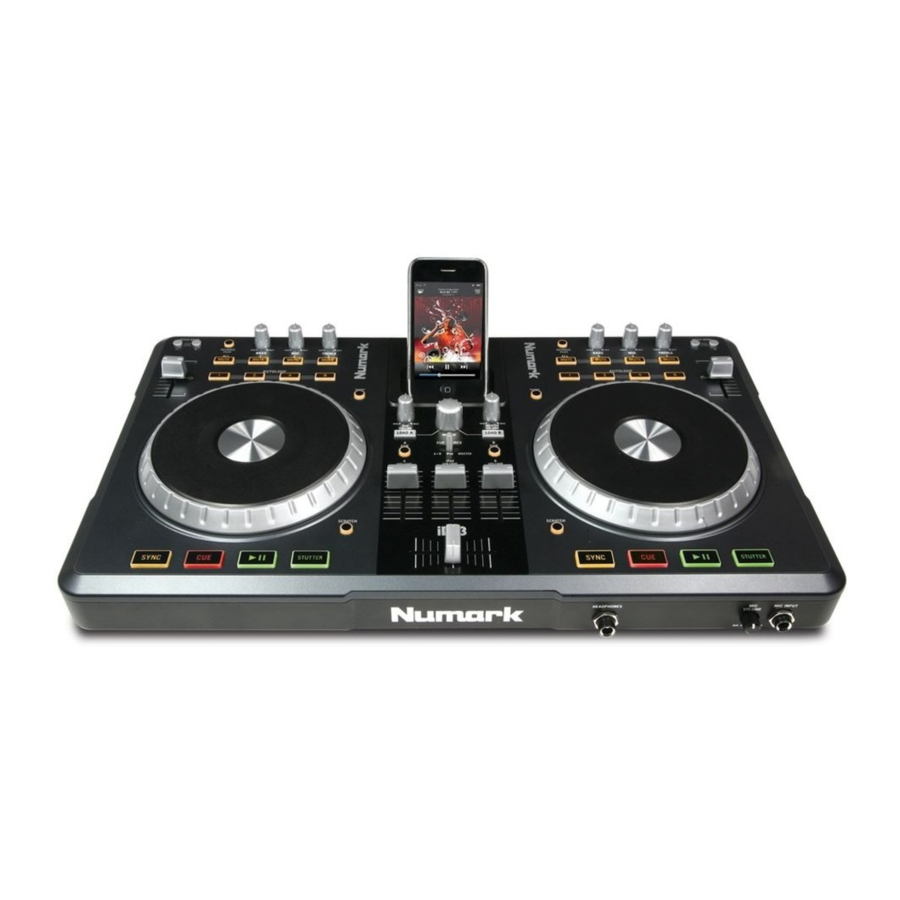
INHOUD VAN DE DOOS
- iDJ3
- USB-kabel
- Stroomadapter
- Software-cd
- Snelstartgids
- Brochure met veiligheids- en garantie-informatie
REGISTRATIE
Ga naar http://www.numark.com om uw iDJ3 te registreren. Door uw product te registreren, kunnen we u op de hoogte houden van nieuwe productontwikkelingen en u technische ondersteuning van wereldklasse bieden, mocht u problemen ondervinden.
INSTALLATIE
PC
Voordat u de iDJ3 met uw computer kunt gaan gebruiken, moet u de meegeleverde Virtual DJ LE-software installeren:
- Plaats de meegeleverde installatie-cd in het cd-romstation van uw computer.
- Open de cd om de inhoud ervan te bekijken.
- Open de map met de naam "PC".
- Dubbelklik op "Setup.exe".
- Selecteer uw voorkeurstaal en druk op "OK" als u klaar bent.
- Lees het informatiescherm en druk vervolgens op "Next" (Volgende).
- Lees de gebruikersovereenkomst, selecteer "I accept the agreement" (Ik ga akkoord met de overeenkomst) en klik vervolgens op "Next" (Volgende).
- U wordt gevraagd een locatie te kiezen om te installeren. (We raden de meeste gebruikers aan om de standaardlocatie te gebruiken.) Nadat u de locatie hebt geselecteerd, klikt u op "Next" (Volgende).
- De installatieprocedure wordt gestart. Volg de instructies op het scherm.
- Klik op "Finish" (Voltooien) zodra de installatie is voltooid.
De iDJ3 gebruiken:
- Sluit de iDJ3 aan op een beschikbare USB-poort op uw computer. (Gebruik indien mogelijk een USB-poort op het achterpaneel van uw computer.)
- Open Virtual DJ LE door te dubbelklikken op het pictogram op het bureaublad van uw computer (als u een bureaubladkoppeling hebt gemaakt) of door naar Start → All Programs → Virtual DJ te gaan.
Voor meer informatie over het gebruik van Virtual DJ raadpleegt u de handleiding op de cd in de map "Manual" (Handleiding).
MAC
Voordat u de iDJ3 met uw computer kunt gaan gebruiken, moet u de meegeleverde Virtual DJ LE-software installeren:
- Plaats de meegeleverde installatie-cd in het cd-romstation van uw computer.
- Open de cd om de inhoud ervan te bekijken.
- Open de map met de naam "Mac".
- Dubbelklik op "Setup. MPKG".
- Klik op "Continue" (Doorgaan) zodra u het welkomstscherm van het installatieprogramma ziet.
- Lees de gebruikersovereenkomst, selecteer "I accept the agreement" (Ik ga akkoord met de overeenkomst) en klik vervolgens op "Continue" (Doorgaan) en vervolgens op "Agree" (Akkoord).
- U wordt gevraagd een locatie te kiezen om te installeren. Standaard wordt uw harde schijf geselecteerd. (We raden de meeste gebruikers aan om dit te gebruiken.) Nadat u de locatie hebt geselecteerd, klikt u op "Install" (Installeren) om de installatie te starten.
- Voer uw wachtwoord in en klik op "OK".
- Klik op "Close" (Sluiten) zodra de installatie is voltooid.
De iDJ3 gebruiken:
- Sluit de iDJ3 aan op een beschikbare USB-poort op uw computer. (Gebruik indien mogelijk een USB-poort op het achterpaneel van uw computer.)
- Open Virtual DJ LE door naar Applications → Virtual DJ LE te gaan.
Voor meer informatie over het gebruik van Virtual DJ raadpleegt u de handleiding op de cd in de map "Manual" (Handleiding).
FUNCTIES BOVENPANEEL

- HOOFDTELEFOON – Sluit uw 1/4" hoofdtelefoon aan op deze uitgang voor cueing en mixmonitoring.
- MIC-INGANG – Sluit een 1/4" microfoon aan op deze ingang.
- MIC GAIN – Past het audioniveau van het microfoonsignaal aan.
- MASTER VOLUME – Past het uitgangsvolume van de programmamix aan.
- CUE VOLUME – Past het audioniveau van het cue-kanaal aan.
- CUE SOURCE – Selecteert de audio die naar de hoofdtelefoon wordt verzonden. Schakel deze naar "MASTER" om de programmamix te horen. Schakel deze naar "A/B" om de decks A en B in het cue-kanaal te horen. Schakel deze naar "iPod" om iPod/iPhone te horen.
- A/B CUE – Stuurt pre-fader-audio naar het cue-kanaal voor hoofdtelefoonmonitoring.
- BROWSE KNOB – Draai aan deze knop om door lijsten met nummers en mappen in de software te bladeren. Wanneer een map is geselecteerd, drukt u op de knop om deze te openen.
- LOAD A / LOAD B – Druk op een van deze knoppen terwijl een nummer is geselecteerd om het respectievelijk aan deck A of deck B toe te wijzen.
- CHANNEL FADER – Past het audioniveau op het bijbehorende kanaal aan.
- CROSSFADER – Mengt audio afgespeeld tussen decks A en B. Door deze naar links te schuiven, wordt deck A afgespeeld en door naar rechts te schuiven, wordt deck B afgespeeld.
- DOCK – Sluit hier uw iPod/iPhone aan. Beweeg de iPod/iPhone voorzichtig heen en weer over de connector bij het bevestigen of verwijderen.
- DOCK ADJUSTER – Draai deze knop overeenkomstig zodat uw gedockte iPod/iPhone tegen de steun rust.
- JOG WHEEL – Wanneer het deck wordt afgespeeld, buigt het JOG WHEEL de toonhoogte van het nummer. Wanneer de SCRATCH-knop is ingeschakeld, scratcht het JOG WHEEL het geselecteerde nummer. Wanneer het deck niet wordt afgespeeld, scant het draaien van het JOG WHEEL door het nummer.
- SCRATCH – Schakelt de scratchmodus in of uit. Als de scratchmodus is ingeschakeld, licht de knop op en scratcht het JOG WHEEL als een draaitafel wanneer u eraan draait. De LED licht op om aan te geven dat de scratchmodus is ingeschakeld.
- KEYLOCK – Met deze functie kunt u de snelheid van het nummer wijzigen zonder de toonsoort te wijzigen. De toonsoort van het nummer wordt vergrendeld op de positie van de pitch-fader wanneer Keylock is ingeschakeld.
- PLAY / PAUSE – Start of hervat het afspelen als het deck is gepauzeerd. Pauzeert het afspelen als het deck wordt afgespeeld.
- STUTTER – Druk op deze knop terwijl de muziek wordt afgespeeld om terug te springen naar het laatst ingestelde cuepunt, waardoor een "stutter"-effect ontstaat.
- CUE – De CUE-knop keert terug en pauzeert het nummer op het laatst ingestelde cuepunt. Voor tijdelijk afspelen van het cuepunt kunt u de CUE-knop ingedrukt houden. Het nummer wordt afgespeeld zolang de knop ingedrukt wordt gehouden en keert terug naar het cuepunt zodra het is losgelaten. U kunt CUE en PLAY / PAUSE tegelijkertijd ingedrukt houden om het afspelen vanaf het cuepunt te starten. Laat beide knoppen los om het afspelen te laten doorgaan.
- SYNC – Stemt automatisch het tempo van het corresponderende deck af op het tempo van het andere deck.
- PITCH FADER – Regelt de afspeelsnelheid van het nummer. Een LED naast de fader licht op wanneer deze is ingesteld op 0%.
- PITCH BEND ( + / – ) – Druk op een van deze knoppen of houd deze ingedrukt om de afspeelsnelheid van het nummer tijdelijk aan te passen. Wanneer losgelaten, keert het afspelen van het nummer terug naar de snelheid die is aangegeven door de PITCH FADER.
- CHANNEL BASS – Past de lage (bas) frequenties van het corresponderende kanaal aan.
- CHANNEL MID – Past de middenfrequenties van het corresponderende kanaal aan.
- CHANNEL TREBLE – Past de hoge (treble) frequenties van het corresponderende kanaal aan.
- EQ KILL SWITCH – Door op deze knoppen te drukken, wordt die frequentieband (BASS, MID of TREBLE) uit de muziek op dat deck verwijderd. De knop licht op wanneer de EQ kill-functie is ingeschakeld. Om deze uit te schakelen, drukt u nogmaals op de knop.
- REVERSE PLAY – Keert het afspelen van het deck om. Druk nogmaals op de knop om het normale afspelen vooruit te hervatten.
- AUTOLOOP – Maakt automatisch een loop van 1, 2, 4 of 8 beats van de huidige locatie in het nummer.
FUNCTIES ACHTERPANEEL

- CHARGE – Sluit de 6V-1A-stroomadapter aan als u een iPod/iPhone wilt opladen tijdens het gebruik van iDJ3.
- USB – Deze USB-verbinding verzendt en ontvangt besturingsinformatie van/naar een aangesloten computer. Wanneer aangesloten op uw computer, haalt het apparaat stroom uit de USB-verbinding.
- MASTER OUTPUT (RCA) – Gebruik standaard RCA-kabels om deze uitgang aan te sluiten op een luidspreker- of versterkersysteem. Het niveau van deze uitgang wordt geregeld door de MASTER VOLUME-knop op het bovenpaneel.
Referenties

Download handleiding
Hier kunt u de volledige pdf-versie van de handleiding downloaden. Deze kan aanvullende veiligheidsinstructies, garantie-informatie, FCC-regels, enz. bevatten.
Download Numark iDJ3 - Handleiding digitaal DJ-systeem


