Numark iDJ Pro - DJ-controller voor iPad - handleiding
- 1 INHOUD VAN DE VERPAKKING
- 2 REGISTRATIE
- 3 AANSLUITSCHEMA
- 4 COMPATIBELE iOS-APPARATEN
- 5 iDJ PRO INSTELLEN
- 6 BOVENPANEEL
- 7 VOORPANEEL
- 8 ACHTERPANEEL
- 9 COMBINATIE-TOETSEN
- 10 Algoriddim djay en AirPlay Setup
- 11 Algoriddim djay en Bluetooth Setup
- 12 Referenties
- 13 Download handleiding
- 14 In andere talen
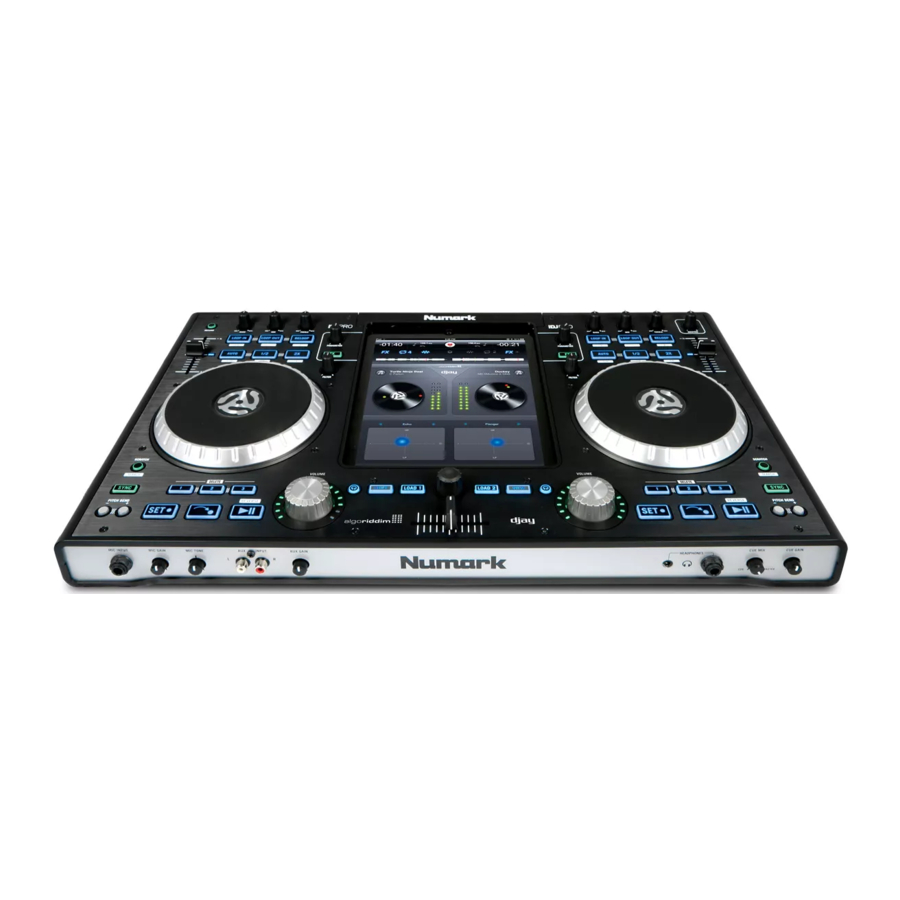
INHOUD VAN DE VERPAKKING
- iDJ PRO
- Stroomadapter
- Snelstartgids
- Brochure met veiligheids- en garantie-informatie
REGISTRATIE
Ga naar http://www.numark.com om uw iDJ PRO te registreren. Door uw product te registreren, bent u zeker van tijdige updates over nieuwe productontwikkelingen en kunt u gebruikmaken van onze technische ondersteuning van wereldklasse als er problemen optreden.
AANSLUITSCHEMA

* Niet inbegrepen
COMPATIBELE iOS-APPARATEN
De iDJ PRO is compatibel met de volgende iOS-apparaten (niet inbegrepen):
- iPad (3e generatie)
- iPad 2
- iPad
iDJ PRO INSTELLEN
- Koop en installeer djay voor iPad via de App Store.
- Plaats de iDJ PRO op een vlakke, stabiele ondergrond.
- Zorg ervoor dat alle apparaten zijn uitgeschakeld en dat alle faders en versterkingsknoppen op "nul" staan.
- Sluit eventuele extra geluidsbronnen (bijv. MP3-spelers, cd-spelers, enz.) of microfoons aan zoals aangegeven in het aansluitschema.
- Sluit de stereo-uitgangen aan op eindversterkers, bandrecorders en/of andere audiobronnen.
- Steek alle apparaten in het stopcontact.
- Schakel bij het inschakelen van alle apparaten deze in de volgende volgorde in:
- Extra geluidsbronnen (bijv. MP3-spelers, cd-spelers, enz.)
- iDJ PRO
- Eventuele versterkers, luidsprekers of uitvoerapparaten
- Open de klep van het iPad-dock op de iDJ PRO.
- iPad 2 en iPad (3e generatie): Schuif uw iPad in het dock.
iPad: Verwijder de strips van de zijkanten van het dock en schuif uw iPad in het dock. - Sluit de dockconnector aan op de dockconnectorpoort van uw iPad.
- Sluit de klep van het iPad-dock.
- Als u een eigen Kensington-kabel hebt, bevestigt u deze aan het Kensington-slot om de iDJ PRO te beveiligen.
- Start djay en begin met DJ'en!
- Schakel bij het uitschakelen van alle apparaten deze in de volgende volgorde uit:
- Eventuele versterkers, luidsprekers of uitvoerapparaten
- iDJ PRO
- Extra geluidsbronnen (bijv. MP3-spelers, cd-spelers, enz.)
BOVENPANEEL

- iPad Dock – Dockconnector voor verbinding met iPad (niet meegeleverd).
- Browser Knob – Druk op deze knop om de nummerbibliotheek op te roepen. Draai om door nummers te bladeren. Druk op "Load" (laden) om nummers naar een deck te sturen.
- Load Deck A – Laadt de geselecteerde track naar Deck A.
- Load Deck B – Laadt de geselecteerde track naar Deck B.
- Shift – Maakt het mogelijk om alternatieve knopopdrachten te activeren wanneer deze eerst samen met andere knoppen wordt ingedrukt.
- View – Schakelt tussen de verschillende weergaven in de software.
- Play/Pause – Dit start de weergave en pauzeert de weergave wanneer er nogmaals op wordt gedrukt. Wanneer Shift + Play/Pause wordt ingedrukt, wordt de track kortstondig in omgekeerde richting afgespeeld. Wanneer Play wordt losgelaten, keert de track terug naar het afspelen in voorwaartse richting. De Play-knop begint te knipperen wanneer de weergave van de track op het bijbehorende deck nog 30 seconden duurt.
- Cue Button – Als er geen cue-punt is ingesteld, zal het indrukken van de knop een herstart vanaf het begin van de track forceren. Druk op de "CUE SET" (cue instellen)-knop om een nieuw cue-punt in te stellen en de "CUE" (cue)-knop zal oplichten. Druk op "CUE" (cue) om vanaf dit nieuwe cue-punt af te spelen.
- Cue Set – Stelt het cue-punt in tijdens het afspelen of wanneer gepauzeerd.
- Hot Cue 1, 2, 3 – Stelt een Hot Cue in tijdens het afspelen of wanneer gepauzeerd. Deze zijn vergelijkbaar met gewone cue-punten, behalve dat wanneer de knoppen worden ingedrukt, de unit onmiddellijk naar het gedefinieerde punt springt en begint met afspelen. Wanneer de knop nogmaals wordt ingedrukt, wordt het afspelen hervat vanaf de ingestelde Hot Cue. Wanneer Shift + Hot Cue wordt ingedrukt, wordt de Hot Cue verwijderd. De knop licht op wanneer een cue-punt is ingesteld.
- Jog Wheel – Capacitieve, aanraakgevoelige jogwheel manipuleert de audio wanneer de wheel wordt aangeraakt en vervolgens wordt bewogen. De toegepaste modus bepaalt het effect dat de jogwheel heeft. Wanneer de "Scratch" (scratch)-modus is ingeschakeld, kunnen gebruikers audio langzaam vastpakken en verplaatsen tijdens het afspelen. Wanneer in de "Search" (zoeken)-modus het wiel wordt aangeraakt en bewogen, wordt een snelle beweging door het nummer geforceerd. Het niet-aanraakgevoelige buitenste wiel zal fungeren als pitch bend wanneer een nummer wordt afgespeeld.
- Scratch/Search – Regelt het gedrag van de platters. Wanneer niet actief, functioneert de platter als Pitch Bend. Wanneer actief, heeft de platter de mogelijkheid om te scratchen. Door op Shift+Scratch/Search te drukken, wordt de SEARCH-modus geactiveerd.
- Pitch Fader – Regelt het tempo (snelheid) van de individuele decks.
- Pitch Down – Verlaagt kortstondig de snelheid van de track wanneer ingedrukt en vastgehouden.
- Pitch Up – Verhoogt kortstondig de snelheid van de track wanneer ingedrukt en vastgehouden.
- Sync – Regelt het gedrag van de BPM-synchronisatie van beide decks. Wanneer ingeschakeld, past het geselecteerde deck automatisch het tempo/de snelheid van de track aan op dezelfde BPM die is ingesteld op het andere deck. Om de BPM handmatig aan te passen en de Sync-modus te verlaten, beweegt u de pitch fader voor het deck.
- Loop in – Dit stelt het begin van een loop in de handmatige loopmodus in. Wanneer Shift + Loop in wordt ingedrukt, voert Algoriddim djay een 1/2-beat loop roll uit.
- Loop Out – Dit stelt het einde van een loop in de handmatige loopmodus in. Wanneer Shift + Loop Out wordt ingedrukt, voert Algoriddim djay een 1-beat loop roll uit.
![waarschuwing]() Let op: Loop rolls zijn kortstondige opdrachten die plaatsvinden wanneer de bijbehorende combinatietoetsen worden ingedrukt en vastgehouden. De audiobron van het deck speelt nog steeds op tijd af terwijl de loop roll plaatsvindt en zal opnieuw worden gehoord wanneer de loop roll wordt losgelaten.
Let op: Loop rolls zijn kortstondige opdrachten die plaatsvinden wanneer de bijbehorende combinatietoetsen worden ingedrukt en vastgehouden. De audiobron van het deck speelt nog steeds op tijd af terwijl de loop roll plaatsvindt en zal opnieuw worden gehoord wanneer de loop roll wordt losgelaten. - Reloop – Dit activeert de eerder afgesloten loop opnieuw. Wanneer Shift + Reloop wordt ingedrukt, voert Algoriddim djay een 2-beat loop roll uit.
- Auto Loop – Plaatst een loop op basis van de autolooplengte. Wanneer Shift + AUTO LOOP wordt ingedrukt, voert Algoriddim djay een 1/16-beat loop roll uit.
- Loop x1/2 – Als een loop wordt afgespeeld, wordt de huidige looplengte gehalveerd. Als er geen loop wordt afgespeeld, wordt de Autoloop-looplengte ingesteld. Wanneer Shift + Loop x1/2 wordt ingedrukt, voert Algoriddim djay een 1/8-beat loop roll uit.
- Loop x2 – Als een loop wordt afgespeeld, wordt de huidige looplengte vermenigvuldigd met 2. Als er geen loop wordt afgespeeld, wordt de Autoloop-looplengte ingesteld. Wanneer Shift + Loop x2 wordt ingedrukt, voert Algoriddim djay een 1/4-beat loop roll uit.
- FX Parameter – Regelt de parameter van de geselecteerde FX.
- FX On/Off – Schakelt de geselecteerde FX in en uit.
![waarschuwing]() Let op: U kunt maximaal 2 effecten tegelijkertijd uitvoeren als u iPad 2 of iPad (3e generatie) gebruikt.
Let op: U kunt maximaal 2 effecten tegelijkertijd uitvoeren als u iPad 2 of iPad (3e generatie) gebruikt. - Filter – Regelt de hoeveelheid filter op het toegewezen kanaal.
- Channel Volume – Past het volume van de afzonderlijke kanalen aan.
- Crossfader – Regelt de mix blend tussen de twee decks.
- High EQ – Regelt de hoge tonen voor de afzonderlijke kanalen.
- Mid EQ – Regelt de middentonen voor de afzonderlijke kanalen.
- Low EQ – Regelt de lage tonen voor de afzonderlijke kanalen.
- Master Volume – Past het Mastervolume van de gebalanceerde XLR-uitgangen en RCA-uitgangen aan.
(![waarschuwing]() Let op: Bij gebruik van AirPlay of Bluetooth past u het mastervolume aan in het menu Instellingen van djay.)
Let op: Bij gebruik van AirPlay of Bluetooth past u het mastervolume aan in het menu Instellingen van djay.) - PFL – Schakelt Cue Monitor in voor het geselecteerde kanaal.
- Record – Start de opname van de performance in de software.
VOORPANEEL

- Microphone Input – ¼" gebalanceerde microfooningang, gerouteerd naar de Master Output en Headphone Output.
- Mic Gain – Past de gain van het microfoonkanaal aan, direct gerouteerd naar de Master Output en Headphone Output.
- Mic Tone – Past de frequenties aan van het audiosignaal dat afkomstig is van de microfooningang, direct gerouteerd naar de Master Output en Headphone Output.
- Auxiliary Input – RCA-lijnniveau-ingang voor externe apparaten, direct gerouteerd naar de Master Output en Headphone Output.
- Auxiliary Gain – Past de gain van de Auxiliary-ingang aan.
- Headphone Output – 1/4" en 1/8" uitgangen voor het aansluiten van een hoofdtelefoon (apart verkrijgbaar).
- Cue Mix – Past de mix aan tussen Cue en Program bij gebruik van een hoofdtelefoon.
- Cue Gain – Past het volume van het Cue-kanaal aan bij gebruik van een hoofdtelefoon.
 Let op: Om Cue Mix en Cue Gain te gebruiken met de djay-app, moet de Split Output-modus zijn ingeschakeld in het menu Setup van djay door op het tandwiel te klikken en vervolgens Split Output op 'On' (aan) in te stellen.
ACHTERPANEEL

- Kensington® Lock – Gebruik deze poort om een veiligheidskabel aan het apparaat te bevestigen.
- Master Output (XLR) – Sluit deze gebalanceerde XLR-uitgang aan op een PA-systeem of actieve monitoren.
- Master Output (RCA) – Gebruik standaard RCA-kabels om deze uitgang aan te sluiten op een luidspreker- of versterkersysteem.
- Cable Wrap – Zet de stroomkabel vast aan het apparaat.
- Power Input – Gebruik de meegeleverde stroomadapter om het apparaat op een stopcontact aan te sluiten.
- Power Switch – Hiermee schakelt u het apparaat in en uit.
COMBINATIE-TOETSEN
Shift + Play/Pause – Het nummer wordt kortstondig in omgekeerde richting afgespeeld. Wanneer Play wordt losgelaten, zal het nummer weer in de voorwaartse richting afspelen.
Shift + Hot Cue – Verwijdert de Hot Cue.
Shift + Loop x2 – Algoriddim djay voert een 1/4-beat loop roll uit.
Shift + Loop x1/2 – Algoriddim djay voert een 1/8-beat loop roll uit.
Shift + Auto Loop – Algoriddim djay voert een 1/16-beat loop roll uit.
Shift + Reloop – Algoriddim djay voert een 2-beat loop roll uit.
Shift + Loop Out – Algoriddim djay voert een 1-beat loop roll uit.
Shift + Loop In – Algoriddim djay voert een 1/2-beat loop roll uit.
Shift+ Scratch/Search – Gaat naar de SEARCH (ZOEKEN) modus.
Cue + Play – Creëert een stottereffect wanneer ingedrukt.
Shift + Platter – Dit simuleert een scratch-effect bij gebruik van de platter.
Algoriddim djay en AirPlay® Setup


Sluit uw iPad alleen aan op of los van uw AirPlay-apparaat wanneer u geen optreden geeft.
- Sluit de iPad aan op de Dock Connector op iDJ PRO.
- Start de djay-app van Algoriddim.
- Zorg ervoor dat uw AirPlay-station zich op hetzelfde Wi-Fi-netwerk bevindt als uw iPad.
- Open het menu Settings (Instellingen) in Algoriddim djay door op het "tandwiel"-pictogram te tikken.
- Tik op het AirPlay-pictogram dat naast de Master Volume-schuifregelaar verschijnt en selecteer uw AirPlay-station.
Als het AirPlay-pictogram niet naast de Master Volume-schuifregelaar verschijnt, kan Algoriddim djay uw AirPlay-station niet vinden. Controleer of uw AirPlay-station zich op hetzelfde Wi-Fi-netwerk bevindt als uw iPad en zorg ervoor dat de AirPlay-app correct werkt.
Opmerking:
- Gebruik, terwijl u AirPlay gebruikt, de Master Volume-schuifregelaar in het menu Settings (Instellingen) van djay om het hoofdvolume te regelen.
- Het afspelen van muziek via AirPlay voegt latentie toe aan uw audio. We raden aan om AirPlay te gebruiken met de Automix-functie van Algoriddim djay.
- U kunt de hoofdtelefoon, microfooningang, aux-ingang en Split Output Mode cueing niet gebruiken via AirPlay.
Algoriddim djay en Bluetooth® Setup
Sluit uw iPad alleen aan op of los van uw Bluetooth-apparaat wanneer u geen optreden geeft.
- Sluit de iPad aan op de Dock Connector op iDJ PRO.
- Zet Bluetooth aan in de Settings (Instellingen) > General (Algemeen) van de iPad en selecteer uw Bluetooth-audioapparaat.
- Open Algoriddim djay.
- Open het menu Settings (Instellingen) in Algoriddim djay door op het "tandwiel"-pictogram te tikken.
- Zet Hardware Audio uit.
Opmerking:
- Gebruik, terwijl u gekoppeld bent aan uw Bluetooth-apparaat, de Master Volume-schuifregelaar in het menu Settings (Instellingen) van djay om het hoofdvolume te regelen.
- U kunt de hoofdtelefoon, microfooningang, aux-ingang en Split Output Mode cueing niet gebruiken via Bluetooth.
- Het afspelen van muziek via Bluetooth voegt latentie toe aan uw audio. We raden aan om Bluetooth te gebruiken met de Automix-functie van Algoriddim djay.
- Om het gebruik van uw aangesloten luidsprekers te hervatten, zet u Hardware Audio weer aan.

ESD/EFT Warning: iDJ PRO kan worden beïnvloed door elektrostatische ontlading en snelle elektrische transiënte interferentie. Als dit gebeurt, schakel dan iDJ PRO uit, wacht een paar minuten en schakel hem weer in.
Referenties

Download handleiding
Hier kunt u de volledige pdf-versie van de handleiding downloaden. Deze kan aanvullende veiligheidsinstructies, garantie-informatie, FCC-regels, enz. bevatten.
Download Numark iDJ Pro - DJ-controller voor iPad - handleiding


