Numark Stereo|iO - Handleiding analoge-naar-digitale DJ-interface
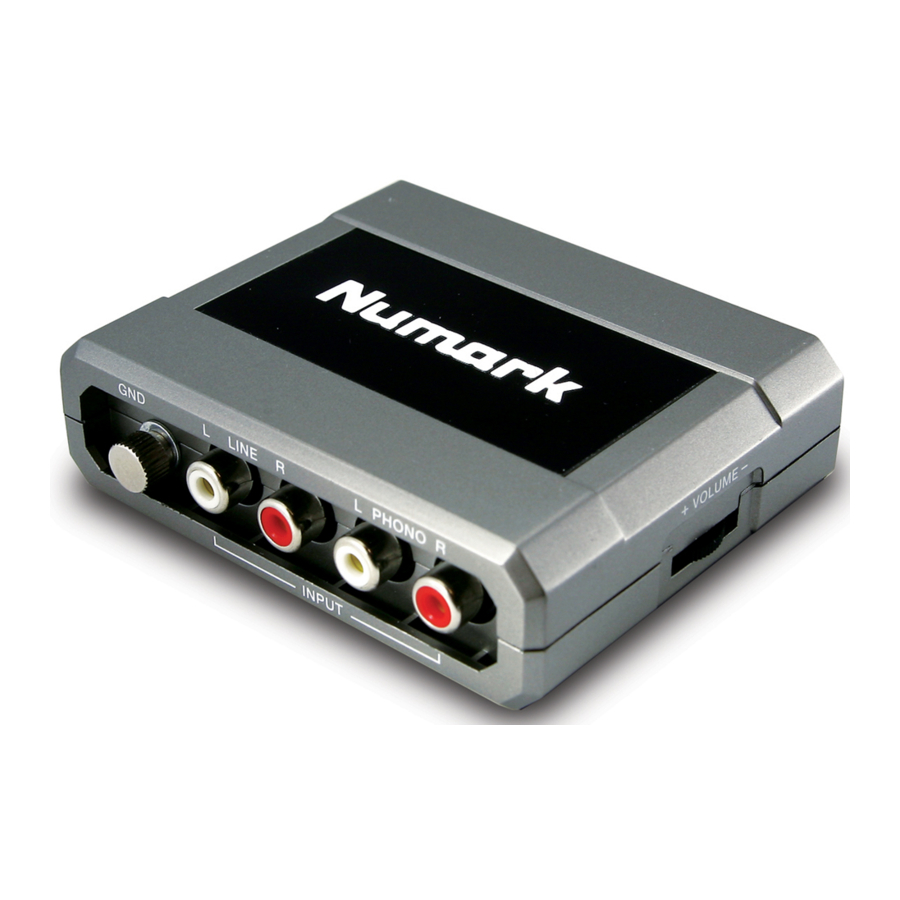
INHOUD VAN DE VERPAKKING
- STEREO|iO
- USB-kabel
- Software-cd
- Snelstartgids
- Veiligheidsinstructies & informatieboekje over garantie
FUNCTIES

- PHONO-INGANGEN (RCA) – Sluit apparaten met phononiveau, zoals draaitafels, aan op deze ingangen.
- AARDINGSAANSLUITING – Als u draaitafels met phononiveau gebruikt met een aardingsdraad, sluit u de aardingsdraad aan op deze aansluitingen. Als u een lage "brom" of "zoem" ervaart, kan dit betekenen dat uw draaitafels niet geaard zijn.
Opmerking: Sommige draaitafels hebben een aardingsdraad ingebouwd in de RCA-aansluiting en daarom hoeft er niets op de aardingsaansluiting te worden aangesloten. - LINE-INGANGEN (RCA) – Sluit apparaten met lijnniveau, zoals cd-spelers, samplers of audio-interfaces, aan op deze ingangen.
- LINE | PHONO SCHAKELAAR – Zet deze schakelaar in de juiste stand, afhankelijk van het apparaat dat is aangesloten op de LINE- en PHONO-INGANGEN. Als u draaitafels met phononiveau gebruikt, zet u deze schakelaar op "PHONO" om de extra versterking te leveren die nodig is voor signalen op phononiveau. Als u een apparaat met lijnniveau gebruikt, zoals een cd-speler of sampler, zet u deze schakelaar op "LINE".
- LINE-UITGANGEN (RCA) – Gebruik standaard RCA-kabels om deze uitgang aan te sluiten op een luidspreker- of versterkersysteem. Het niveau van deze uitgang wordt geregeld door de VOLUME-draaiknop.
- USB – Gebruik de meegeleverde USB-kabel om deze poort aan te sluiten op een beschikbare USB-poort op uw computer. Wanneer de unit is aangesloten op uw computer, haalt deze stroom uit de USB-verbinding.
- USB LED – Licht op wanneer de unit is aangesloten op uw computer.
- VOLUME – Past het audioniveau van de LINE-UITGANGEN aan.
AANSLUITSCHEMA
Zorg ervoor dat uw audiosoftwareprogramma is ingesteld om audio te ontvangen via de STEREO|iO. Dit kan meestal worden gedaan in de "Voorkeuren" of "Apparaatinstellingen" van uw software. Raadpleeg uw softwarehandleiding voor meer informatie.

INBEGREPEN SOFTWARE
We hebben twee softwaretoepassingen meegeleverd om u te helpen bij het converteren van uw opnamen naar digitale muziek:
EZ Vinyl/Tape Converter (alleen pc) is de snelste en gemakkelijkste manier om uw opnamen om te zetten in digitale media. EZ Vinyl/Tape Converter slaat uw opnamen gemakkelijk op in uw iTunes*-bibliotheek. Beginnende gebruikers vinden deze toepassing wellicht prettiger. Op de cd hebben we een handige snelstartgids opgenomen met stapsgewijze instructies voor de installatie en bediening van de software.
EZ Audio Converter (alleen Mac) is een eenvoudige conversietoepassing voor Mac OS X en is ideaal voor beginnende gebruikers. Raadpleeg de meegeleverde Software Quickstart Guide voor stapsgewijze instructies over de installatie en bediening van de software.
AUDIO-INSTELLINGEN
WINDOWS 7:
- Gebruik de meegeleverde kabel om de STEREO|iO aan te sluiten op uw computer.
- Ga naar Startmenu
![]() Configuratiescherm
Configuratiescherm ![]() Hardware en geluid
Hardware en geluid ![]() Geluid.
Geluid. - Klik op het tabblad Afspelen en selecteer USB Audio Codec* als het standaardapparaat.
- Klik op het tabblad Opnemen en selecteer USB Audio Codec* als het standaardapparaat.
- Klik op Eigenschappen in de rechteronderhoek.
- Klik in het nieuwe venster op het tabblad Geavanceerd en selecteer 2-kanaals, 16-bits, 44100 Hz (cd-kwaliteit) als de standaardindeling.
- Schakel beide vakjes onder Exclusieve modus uit.
- Klik op het tabblad Niveaus en zet de schuifregelaar op "4".
- Klik op OK om het venster Eigenschappen te sluiten.
- Klik op OK om het configuratiescherm Geluid te sluiten.
 Configuratiescherm
 * Als u andere USB-audioapparaten op uw computer hebt aangesloten, die mogelijk identieke namen hebben, moet u mogelijk elk apparaat selecteren totdat de STEREO|iO wordt herkend.
Als u te veel latentie ervaart na het aanpassen van uw software-latentie-instellingen, raden we de gratis ASIO4ALL-driver (Audio Stream Input/Output) voor pc aan op www.asio4all.com. ASIO-drivers presteren over het algemeen beter en met een lagere latentie, omdat ze een efficiëntere communicatie creëren tussen audioapparaten en software.
WINDOWS VISTA:
- Gebruik de meegeleverde kabel om de STEREO|iO aan te sluiten op uw computer.
- Ga naar Startmenu
![]() Configuratiescherm
Configuratiescherm ![]() Geluid. (Als u Geluid niet ziet, selecteert u Overschakelen naar klassieke weergave en zou het Configuratiescherm Geluid beschikbaar moeten komen.)
Geluid. (Als u Geluid niet ziet, selecteert u Overschakelen naar klassieke weergave en zou het Configuratiescherm Geluid beschikbaar moeten komen.) - Klik op het tabblad Afspelen en selecteer USB Audio Codec* als het standaardapparaat.
- Klik op het tabblad Opnemen en selecteer USB Audio Codec* als het standaardapparaat.
- Klik op Eigenschappen in de rechteronderhoek.
- Klik in het nieuwe venster op het tabblad Geavanceerd en selecteer 2-kanaals, 16-bits, 44100 Hz (cd-kwaliteit) als de standaardindeling.
- Schakel beide vakjes onder Exclusieve modus uit.
- Klik op OK om het venster Eigenschappen te sluiten.
- Klik op OK om het configuratiescherm Geluid te sluiten.
WINDOWS XP:
- Gebruik de meegeleverde kabel om de STEREO|iO aan te sluiten op uw computer.
- Ga naar Startmenu
![]() Configuratiescherm
Configuratiescherm ![]() Geluiden en audioapparaten.
Geluiden en audioapparaten. - Klik op het tabblad Audio.
- Selecteer onder Geluid afspelen en Geluid opnemen de optie USB Audio Codec* als het standaardapparaat.
- Klik op OK.
MAC:
- Gebruik de meegeleverde kabel om de STEREO|iO aan te sluiten op uw computer.
- Ga naar Toepassingen
![]() Hulpprogramma's
Hulpprogramma's ![]() Audio MIDI Setup.
Audio MIDI Setup. - Selecteer in het tabblad Audioapparaten onder Systeeminstellingen de optie USB Audio Codec* als uw Standaardinvoer en Standaarduitvoer.
- Sluit het venster.
Referenties

Download handleiding
Hier kunt u de volledige pdf-versie van de handleiding downloaden. Deze kan aanvullende veiligheidsinstructies, garantie-informatie, FCC-regels, enz. bevatten.
Download Numark Stereo|iO - Handleiding analoge-naar-digitale DJ-interface


