Dymo LabelWriter 160E - Handleiding voor draagbare labelmaker
- 1 Apparaatoverzicht
- 2 Over uw nieuwe printer
- 3 Algemene veiligheidsmaatregelen
- 4 Aan de slag
- 5 De printer voor het eerst gebruiken
- 6 De printer leren kennen
- 7 Emoji's, leestekens en speciale tekens toevoegen
- 8 Uw label opmaken
- 9 Uw printer onderhouden
- 10 Symbolen
- 11 Probleemoplossing
- 12 Download handleiding
- 13 In andere talen
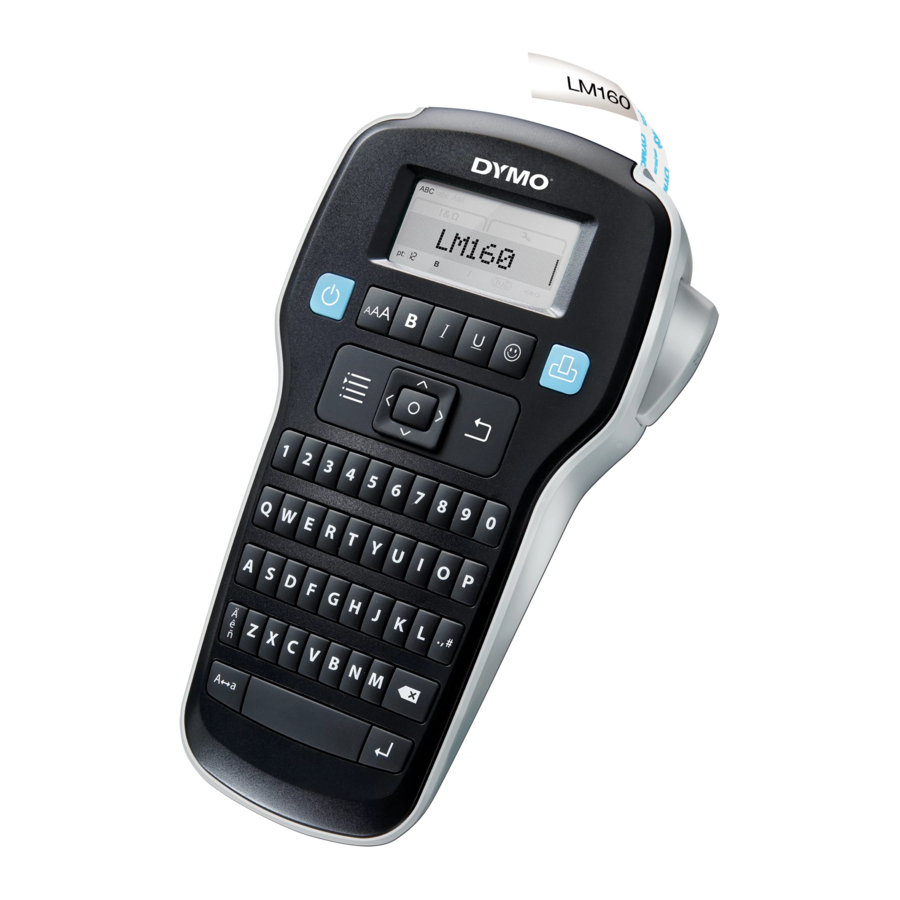
Apparaatoverzicht

- LCD-scherm
- Cursief
- Labeluitgang
- Onderstrepen/randen
- Emoji's
- Snijknop
- Afdrukken
- Annuleren
- OK
- Symbolen – Interpunctie
- Backspace
- Return
- Spatiebalk
- Caps
- Letters met accenten
- Navigatie
- Menu
- Aan/Uit
- Lettergrootte
- Vet
Over uw nieuwe printer
Met de DYMO LabelManager 160E-printer kunt u een breed scala aan hoogwaardige, zelfklevende etiketten maken. U kunt uw etiketten aanpassen met behulp van veel verschillende lettergroottes, letterstijlen, emoji's en symbolen. De printer werkt het beste met DYMO D1 1/2" (12 mm) labelcassettes. Etiketten zijn verkrijgbaar in een breed scala aan kleuren.
Ga naar www.dymo.com voor informatie over het verkrijgen van etiketten en accessoires voor uw printer.
Uw printer registreren
Ga naar www.dymo.com/register om uw printer online te registreren.
Registreer uw printer om de volgende voordelen te ontvangen:
- Melding van beschikbaarheid van upgrades per e-mail
- Speciale aanbiedingen en aankondigingen van nieuwe producten
Tijdens het registratieproces hebt u het serienummer nodig, dat zich in de achterklep van de printer bevindt.
Algemene veiligheidsmaatregelen
Volg de richtlijnen in dit gedeelte om dit product veilig te gebruiken.
Batterijen/stroomadapter
- Gebruik alleen alkalinebatterijen.
- Meng geen verschillende soorten of merken batterijen.
- Zorg ervoor dat de batterijen dezelfde vervaldatum hebben.
- Gebruik alleen een stroomadapter van het merk DYMO.
- Raak de stroomadapter niet aan als uw handen nat zijn.
- Knip, beschadig, wijzig de stroomadapter niet en plaats er geen zware voorwerpen op.
- Gebruik de stroomadapter niet als deze beschadigd is.
Labelprinter
- Steek geen voorwerpen in de labeluitgang en blokkeer deze niet.
- Raak het snijmes niet aan. Dit kan leiden tot persoonlijk letsel.
- Laat geen vloeistoffen in contact komen met de printer.
- Haal de printer niet uit elkaar. Neem voor inspectie, afstelling of reparatie contact op met DYMO Customer Support (http://support.dymo.com).
DYMO-labelcassettes
- Gebruik in deze printer alleen labelcassettes van het merk DYMO.
- Gebruik geen ongeautoriseerde accessoires of benodigdheden.
- Reinig het oppervlak voordat u het zelfklevende etiket aanbrengt, anders hecht het etiket mogelijk niet correct en kan het gemakkelijk loslaten.
- Stel de etiketten niet bloot aan extreme hitte of zonlicht.
Aan de slag
Volg de instructies in dit gedeelte om uw eerste etiket af te drukken.
De stroom aansluiten
De printer wordt gevoed door alkalinebatterijen of een optionele AC-stroomadapter. Om stroom te besparen, wordt de printer na twee minuten inactiviteit automatisch uitgeschakeld.
De batterijen plaatsen
De printer werkt op zes AAA-alkalinebatterijen.
De batterijen plaatsen
- Druk op de duimvergrendeling aan de achterkant van de printer om het deksel van het batterijcompartiment te verwijderen.
![]()
- Plaats de batterijen volgens de polariteitsaanduidingen (+ en –).
- Plaats het deksel van het batterijcompartiment terug.

 Verwijder de batterijen als de printer gedurende lange tijd niet wordt gebruikt.
De optionele stroomadapter aansluiten
Er kan een optionele 9 Volt, 2 A stroomadapter worden gebruikt om de printer van stroom te voorzien. Door de stroomadapter op de printer aan te sluiten, worden de batterijen losgekoppeld als stroombron.
De optionele stroomadapter aansluiten
- Steek de stroomadapter in de stroomconnector aan de bovenkant van de printer.
- Steek het andere uiteinde van de stroomadapter in een stopcontact.
De labelcassette plaatsen en verwijderen
Uw printer werkt het beste met DYMO D1-labelcassettes. Ga naar www.dymo.com voor informatie over het aanschaffen van extra labelcassettes.
 Het snijmes is extreem scherp. Houd bij het vervangen van de labelcassette vingers en andere lichaamsdelen uit de buurt van het snijmes en druk niet op de snijknop.
De labelcassette plaatsen
- Til het deksel van de labelcassette op om het labelcompartiment te openen.
![]()
- Zorg ervoor dat de tape en het lint strak over de opening van de cassette lopen en dat de tape onder de labelgeleiders doorloopt.
Draai indien nodig de lintterugspoelklos met de klok mee om het lint strakker te maken.

- Plaats de cassette en druk stevig aan totdat de cassette op zijn plaats klikt.
![]()
- Sluit het deksel van de labelcassette.


Elke keer dat u de labelcassette verwisselt, wordt u gevraagd om de labelbreedte te kiezen.
De labelcassette verwijderen
- Til de labelcassettedeur aan de achterkant van de printer op.
- Verwijder de labelcassette.
- Plaats een nieuwe labelcassette zoals hierboven beschreven.
- Selecteer de nieuwe labelbreedte wanneer de printer erom vraagt.
De printer voor het eerst gebruiken
De eerste keer dat u de stroom inschakelt, wordt u gevraagd om de labelbreedte en taal te selecteren. Als u zich buiten de Verenigde Staten bevindt, kan u ook worden gevraagd om de meeteenheden in te stellen. Deze selecties blijven ingesteld totdat u ze wijzigt.
U kunt deze selecties wijzigen met de  -toets.
De printer instellen
- Druk op
![]() om de printer in te schakelen.
om de printer in te schakelen. - Maak uw selecties wanneer u daarom wordt gevraagd en druk op
![]() .
.
 om de printer in te schakelen.
 Elke keer dat u de labelcassette verwisselt, wordt u gevraagd om de labelbreedte te kiezen.
U bent nu klaar om uw eerste etiket af te drukken.
Een etiket afdrukken
- Voer tekst in en kies opmaakopties om een aangepast bericht te maken.
- Druk op
![]() .
. - Druk op de snijknop om het etiket te snijden.
- Verwijder de achterkant van het etiket om de kleeflaag bloot te leggen en plak het vervolgens!
![]()
 .
.
Gefeliciteerd! U hebt uw eerste etiket afgedrukt. Lees verder voor meer informatie over de opties die beschikbaar zijn voor het maken van etiketten.
De printer leren kennen
Maak uzelf vertrouwd met de locatie van de functietoetsen op uw printer. Raadpleeg Afbeelding 1. In de volgende paragrafen wordt elke functie in detail beschreven.
Stroom
De  -toets schakelt de printer in en uit. Na twee minuten inactiviteit wordt de printer automatisch uitgeschakeld.
Wanneer de printer is uitgeschakeld, worden de huidige labeltekst en -opmaak onthouden en weergegeven wanneer de printer weer wordt ingeschakeld.
Wanneer de batterijen worden verwijderd en de optionele stroomadapter wordt losgekoppeld, gaan de huidige labeltekst en -opmaak verloren.
LCD-scherm
Met het exclusieve grafische display van DYMO is de meeste opmaak die u toevoegt direct zichtbaar.

- Hoofdletters
- Letters met accenten
- Lettergrootte
- Vet
- Cursief
- Onderstrepen/randen
Functie-indicatoren langs de boven- en onderkant van het LCD-scherm worden zwart weergegeven wanneer een functie of instelling is geselecteerd.
Navigatietoetsen
U kunt uw etiket bekijken en bewerken met de linker- en rechter navigatietoetsen. U kunt door menuselecties bladeren met alle vier de navigatietoetsen en vervolgens op  drukken om een selectie te maken.
Annuleren
De  -toets verlaat een menu zonder een selectie te maken of annuleert een actie, zoals afdrukken.
Backspace
De  -toets verwijdert het teken links van de cursor.
Als u de  -toets ingedrukt houdt, worden de tekens links van de cursor snel verwijderd.
Caps Mode
De  -toets schakelt de hoofdletters in of uit. Wanneer de CAPS-modus is ingeschakeld, worden alle ingevoerde letters in hoofdletters weergegeven. Wanneer de CAPS-modus is uitgeschakeld, worden alle ingevoerde letters in kleine letters weergegeven. De standaardinstelling is CAPS-modus ingeschakeld.
Instellingen
De  -toets geeft het menu Instellingen weer, waar u de afdrukstand, labelbreedte, meeteenheden (buiten de Verenigde Staten) en taal kunt wijzigen.
Emoji's, leestekens en speciale tekens toevoegen
U kunt emoji's, leestekens en andere speciale tekens toevoegen aan uw labels.
Emoji's toevoegen
De printer bevat de emoji's.
Emoji's invoegen
- Druk op
![]() .
. - Gebruik de navigatietoetsen om de categorie emoji's te selecteren.
- Gebruik de navigatietoetsen om de gewenste emoji te selecteren.
- Druk op
![]() om de emoji aan uw label toe te voegen.
om de emoji aan uw label toe te voegen.
 .
.Symbolen en leestekens toevoegen
De printer ondersteunt de uitgebreide set symbolen en leestekens.
Een symbool of leesteken invoegen
- Druk op
![]() .
. - Gebruik de navigatietoetsen om het gewenste symbool of leesteken te selecteren.
- Druk op
![]() om het symbool of leesteken aan uw label toe te voegen.
om het symbool of leesteken aan uw label toe te voegen.
 .
.Internationale tekens toevoegen
De printer ondersteunt de uitgebreide Latijnse tekenset.
Door op  te drukken, gevolgd door een letter, worden alle beschikbare varianten van die letter weergegeven.
Als u bijvoorbeeld op drukt en vervolgens de letter a, ziet u à á â ã ä, enzovoort, voor alle beschikbare varianten.
Om tekens met accenten toe te voegen
- Druk op
![]() en druk vervolgens op een alfabetisch teken.
en druk vervolgens op een alfabetisch teken.
De accentvarianten voor dat alfabetische teken worden weergegeven. - Gebruik de navigatietoetsen om het gewenste teken te selecteren en druk op
![]() .
.
U kunt de accentvarianten voor een letter ook openen door de bijbehorende alfabetische toets kort ingedrukt te houden.
Uw label opmaken
U kunt kiezen uit verschillende opmaakopties om het uiterlijk van uw labels te verbeteren.
De tekengrootte wijzigen
Er zijn verschillende tekengroottes beschikbaar voor uw labels: 8, 10, 12, 16, 20 en 24 punt. De tekengrootte is van toepassing op alle tekens op een label. Voor labels met twee regels is de maximale tekengrootte 12 punt.
De tekengrootte wijzigen
- Druk op
![]() totdat de gewenste tekengrootte wordt weergegeven.
totdat de gewenste tekengrootte wordt weergegeven.
 totdat de gewenste tekengrootte wordt weergegeven.
De letterstijl wijzigen
Er zijn twee letterstijlen beschikbaar: vet en cursief. Deze stijlen kunnen worden gecombineerd.
Letterstijlen worden toegepast op alle symbolen en alfanumerieke tekens. Letterstijlen worden echter niet toegepast op emoji's.
De letterstijl wijzigen
- Druk op B om vet toe te voegen of te verwijderen.
- Druk op I om cursief toe te voegen of te verwijderen.
De stijl is direct zichtbaar in het display.
Rand- en onderstrepingsstijlen toevoegen
U kunt de tekst markeren door een rand of onderstreping toe te voegen.
Er zijn vijf stijlen beschikbaar:

Een rand of onderstreping toevoegen
- Druk op
![]() totdat de gewenste rand- of onderstrepingsstijl wordt weergegeven.
totdat de gewenste rand- of onderstrepingsstijl wordt weergegeven.
 totdat de gewenste rand- of onderstrepingsstijl wordt weergegeven.
Een label kan worden onderstreept of omsloten door een rand, maar niet beide tegelijk.
Bij het toevoegen van een onderstreping aan een label met twee regels, wordt elke regel onderstreept. Bij het toevoegen van een rand aan een label met twee regels, worden beide regels omsloten door een enkele rand.
Verticale labels maken
U kunt labels afdrukken met de tekst verticaal georiënteerd.
Bij het afdrukken van verticale labels met twee regels, wordt het label afgedrukt met de tweede regel tekst na de eerste regel.
Een verticaal label maken
- Druk op
![]() .
. - Druk op
![]() om Orientation (Orientatie) te selecteren.
om Orientation (Orientatie) te selecteren. - Gebruik de navigatietoetsen om
![]() verticale oriëntatie te selecteren.
verticale oriëntatie te selecteren. - Druk op
![]() .
.
 .
. verticale oriëntatie te selecteren.
 De onderstrepingsstijl wordt niet afgedrukt op een verticaal label.
Labels met twee regels maken
U kunt maximaal twee regels op een label afdrukken.
Een label met twee regels maken
- Voer tekst in voor de eerste regel en druk op
![]() .
.
Het![]() symbool verschijnt. Dit symbool wordt niet afgedrukt.
symbool verschijnt. Dit symbool wordt niet afgedrukt. - Voer tekst in voor de tweede regel.
- Druk op
![]() om af te drukken.
om af te drukken.
 .
. symbool verschijnt. Dit symbool wordt niet afgedrukt.
Uw printer onderhouden
Uw printer is ontworpen om u lang en probleemloos van dienst te zijn, terwijl er zeer weinig onderhoud nodig is. Reinig uw printer regelmatig om te zorgen dat deze goed blijft werken. Reinig het mes van de snijplotter telkens wanneer u de labelcassette vervangt.

Het mes van de snijplotter is extreem scherp. Vermijd direct contact met het mes van de snijplotter tijdens het reinigen van het mes.
Het mes van de snijplotter reinigen
- Verwijder de labelcassette.
- Houd de snijknop ingedrukt om het mes van de snijplotter bloot te leggen.
- Gebruik een wattenstaafje en alcohol om beide zijden van het mes te reinigen.
 De printkop kan erg heet worden. Wees voorzichtig bij het werken in de buurt van de printkop.
Symbolen
Emoji's

Symbolen en leestekens

Probleemoplossing
Bekijk de volgende mogelijke oplossingen als u een probleem ondervindt bij het gebruik van uw printer.
| Probleem/Foutmelding | Oplossing |
| Geen display |
|
| Slechte afdrukkwaliteit |
|
| Slechte snijprestaties | Reinig het snijmes. |
| Printing (Afdrukken) | Geen actie vereist. Bericht verdwijnt wanneer het afdrukken is voltooid. |
| Too many characters! (Te veel tekens!) Exceeded maximum number of characters in buffer (Maximum aantal tekens in buffer overschreden) | Additional characters cannot be added (Er kunnen geen extra tekens worden toegevoegd). |
| Too many lines! (Te veel regels!) Exceeded maximum number of lines (Maximum aantal regels overschreden) |
|
 Battery low (Batterij bijna leeg) | Replace batteries or connect the optional power adapter (Vervang de batterijen of sluit de optionele voedingsadapter aan). |
| Insert cassette! (Plaats cassette!) No label cassette is inserted (Er is geen labelcassette geplaatst). | Insert a label cassette (Plaats een labelcassette). See "Inserting and Removing the Label Cassette" (Zie "De labelcassette plaatsen en verwijderen"). |
| Label jam! (Label vastgelopen!) Motor is stalled due to label jam (Motor is vastgelopen vanwege label vastgelopen). |
|
| How do I remove the backing from the label? (Hoe verwijder ik de achterkant van het label?) | DYMO labels have an easy-to-peel split back (DYMO-labels hebben een gemakkelijk te verwijderen gespleten achterkant).
|


If you need further assistance, visit the DYMO Web site at www.dymo.com (Als u verdere hulp nodig heeft, bezoek dan de DYMO-website op www.dymo.com).
Copyright
© 2021 Newell Rubbermaid Europe, LLC. All rights reserved. Rev. 4/21 No part of this document may be reproduced or transmitted in any form or by any means or translated into another language without the prior written consent of Newell Rubbermaid Europe, LLC.
Trademarks
DYMO and LabelManager are trademarks of Newell Rubbermaid Europe, LLC. All other trademarks are the property of their respective holders.
FCC Statement

The user is cautioned that changes or modifications not expressly approved by the party responsible for compliance could void the user's authority to operate the equipment (De gebruiker wordt gewaarschuwd dat veranderingen of aanpassingen die niet uitdrukkelijk zijn goedgekeurd door de partij die verantwoordelijk is voor de naleving, de bevoegdheid van de gebruiker om de apparatuur te bedienen ongeldig kunnen maken).
Note (Opmerking): This equipment has been tested and found to comply with the limits for a Class B digital device, pursuant to part 15 of the FCC Rules (Deze apparatuur is getest en voldoet aan de limieten voor een digitaal apparaat van klasse B, overeenkomstig deel 15 van de FCC-regels). These limits are designed to provide reasonable protection against harmful interference in a residential installation (Deze limieten zijn bedoeld om een redelijke bescherming te bieden tegen schadelijke storing in een woonomgeving). This equipment generates, uses and can radiate radio frequency energy and, if not installed and used in accordance with the instructions, may cause harmful interference to radio communications (Deze apparatuur genereert, gebruikt en kan radiofrequentie-energie uitstralen en kan, indien niet geïnstalleerd en gebruikt in overeenstemming met de instructies, schadelijke storing veroorzaken aan radiocommunicatie). However, there is no guarantee that interference will not occur in a particular installation (Er is echter geen garantie dat er geen storing zal optreden in een bepaalde installatie). If this equipment does cause harmful interference to radio or television reception, which can be determined by turning the equipment off and on, the user is encouraged to try to correct the interference by one or more of the following measures (Als deze apparatuur schadelijke storing veroorzaakt aan radio- of televisieontvangst, wat kan worden vastgesteld door de apparatuur uit en weer in te schakelen, wordt de gebruiker aangemoedigd om te proberen de storing te corrigeren door een of meer van de volgende maatregelen):
- Reorient or relocate the receiving antenna (Richt de ontvangstantenne opnieuw of verplaats deze).
- Increase the separation between the equipment and receiver (Vergroot de afstand tussen de apparatuur en de ontvanger).
- Connect the equipment into an outlet on a circuit different from that to which the receiver is connected (Sluit de apparatuur aan op een stopcontact op een ander circuit dan dat waarop de ontvanger is aangesloten).
- Consult the dealer or an experienced radio/TV technician for help (Raadpleeg de dealer of een ervaren radio-/tv-technicus voor hulp).

Download handleiding
Hier kunt u de volledige pdf-versie van de handleiding downloaden. Deze kan aanvullende veiligheidsinstructies, garantie-informatie, FCC-regels, enz. bevatten.
Download Dymo LabelWriter 160E - Handleiding voor draagbare labelmaker


