Dymo RhinoPRO 3000 - Handleiding Barcode Labelprinter
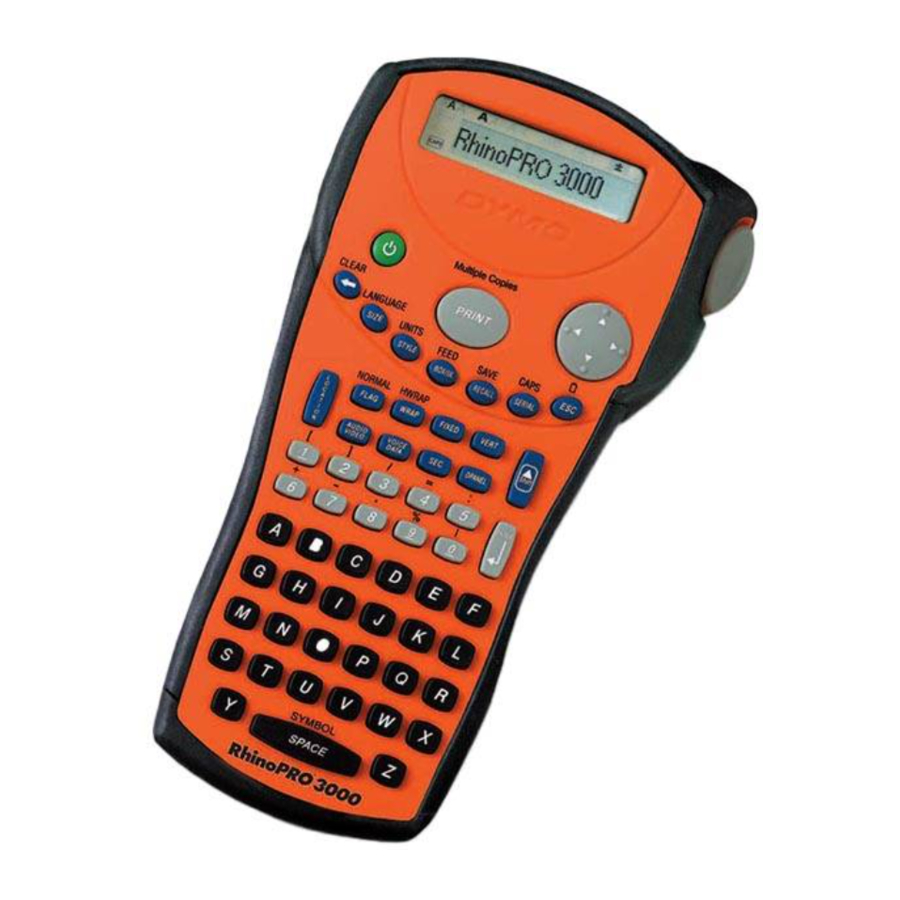
Apparaatoverzicht

Over uw nieuwe printer
Met uw nieuwe DYMO RhinoPRO-printer kunt u een breed scala aan hoogwaardige, zelfklevende labels maken. U kunt ervoor kiezen om uw labels in veel verschillende formaten en stijlen af te drukken. De printer gebruikt DYMO RhinoPRO Industrial-labelcassettes met een breedte van 1/4" (6 mm), 3/8" (9 mm) of 1/2" (12 mm). RhinoPRO-labelcassettes zijn verkrijgbaar in een breed scala aan materialen.
Ga naar www.dymo.com voor informatie over het verkrijgen van tapes en accessoires voor uw printer.
Garantieregistratie
Vul de garantieregistratiekaart in en stuur deze terug naar het juiste adres van de klantenservice, of u kunt zich online registreren op www.dymo.com.
Aan de slag
Volg de instructies in dit gedeelte om uw eerste label af te drukken.
Voeding
De printer kan op wisselstroom of batterijen werken. Om energie te besparen, schakelt de printer automatisch uit na vijf minuten inactiviteit.
De batterijen plaatsen
De printer gebruikt zes 1,5 volt AA-alkalinebatterijen.
De batterijen plaatsen
- Druk op de duimvergrendeling aan de onderkant van de printer om het batterijvak te openen. Zie Afbeelding 2

- Plaats de batterijen volgens de polariteitsaanduidingen (+ en –).
- Sluit het batterijvak.

 Verwijder de batterijen als de printer lange tijd niet wordt gebruikt.
De AC-adapter aansluiten
U kunt ook een optionele AC-adapter gebruiken om de printer van stroom te voorzien. Het aansluiten van de AC-adapter ontkoppelt de batterijen als stroombron.
De AC-adapter aansluiten
- Steek de stekker van de voedingsadapter in de stroomconnector aan de bovenkant van de printer.
![]()
- Steek de andere kant van de voedingsadapter in een stopcontact.

De tape cassette plaatsen
Uw printer wordt geleverd met een labeltape cassette.
Bezoek www.dymo.com voor informatie over het aanschaffen van extra labelcassettes.
De tape cassette plaatsen
- Druk op de duimvergrendeling aan de rechterkant van de printer om de tape cassette te openen.
- Zorg ervoor dat de tape cassette schakelaar op 9/12 mm staat. Zie Afbeelding 4. Een inkeping in de cassette past over de schakelaar wanneer de cassette in de juiste positie staat.

![voorzichtig]() Verwijder de eerste keer dat u de printer gebruikt de beschermende kartonnen insert tussen de printkop en de aandrukrol. Zie Afbeelding 4.
Verwijder de eerste keer dat u de printer gebruikt de beschermende kartonnen insert tussen de printkop en de aandrukrol. Zie Afbeelding 4. - Zorg ervoor dat de tape en het lint strak over de opening van de cassette zitten en dat de tape tussen de geleiders doorloopt.
- Plaats de cassette met de tape en het lint tussen de printkop en de aandrukrol. Zie Afbeelding 5.

- Druk stevig aan totdat de cassette op zijn plaats klikt. Zorg ervoor dat de tape en het lint correct zijn geplaatst.
- Sluit de tape cassette en druk op
![]() om de stroom in te schakelen (turn on the power).
om de stroom in te schakelen (turn on the power).


Instellingen
U kunt de taal en de bijbehorende meeteenheden selecteren die de printer moet gebruiken.
Een taal selecteren
Verschillende taalgerelateerde functies worden bepaald door de taalinstelling, zoals de beschikbaarheid van speciale tekens. Er zijn drie talen beschikbaar: Engels (standaard), Spaans en Frans.
Zie Internationale tekens gebruiken voor informatie over internationale tekens.
Een taal selecteren
- Druk op
![]() +
+ ![]() .
. - Gebruik de pijltjestoetsen om de taal te selecteren.
- Druk op
![]() om de taal in te stellen (to set the language).
om de taal in te stellen (to set the language).
 om de taal in te stellen (to set the language).
Meeteenheden selecteren
U kunt de meeteenheden instellen om weer te geven als inches (standaard) of millimeters.
De meeteenheden instellen
- Druk op
![]() +
+ ![]() .
. - Gebruik de pijltjestoetsen om inches of mm te selecteren.
- Druk op
![]() om de meeteenheden in te stellen (to set the units of measure).
om de meeteenheden in te stellen (to set the units of measure).
 .
.Uw eerste label afdrukken
U bent nu klaar om uw eerste label af te drukken.
Een label afdrukken
- Voer tekst in om een eenvoudig label te maken.
- Druk op
![]() .
. - Snijd het label af door de snijhendel naar de achterkant van de printer te drukken. Zie Afbeelding 6.
![]()
- Verwijder het label.
 .
.
Gefeliciteerd! U hebt uw eerste label afgedrukt. Lees verder voor meer informatie over de beschikbare opties voor het maken van labels.
Uw printer leren kennen
Maak uzelf vertrouwd met de locatie van de functie- en functietoetsen op uw printer. Zie Afbeelding 1 op de binnenkant van de voorkant van deze handleiding. De volgende paragrafen beschrijven elke functie in detail.
Stroom
De  knop zet de stroom aan en uit (turns the power on and off). Als er na vijf minuten geen toetsen worden ingedrukt, wordt de stroom automatisch uitgeschakeld.
LCD-scherm
Het LCD-scherm van de printer toont doorgaans een rij van dertien tekens. U kunt echter maximaal 99 tekens en/of spaties invoeren.
Functie- en functie-indicatoren verschijnen aan de boven-, zij- en onderkant van het scherm om aan te geven dat een functie is geselecteerd. Zie Afbeelding 7.

Achtergrondverlichting
Wanneer de printer in een omgeving met weinig licht wordt gebruikt, kan het scherm moeilijk leesbaar worden. De achtergrondverlichtingsfunctie verlicht het scherm.
- Druk op
![]() +
+ ![]() om de achtergrondverlichting in en uit te schakelen (to turn backlighting on and off).
om de achtergrondverlichting in en uit te schakelen (to turn backlighting on and off).
Caps Lock-toets
De Caps Lock-toets schakelt hoofdletters in en uit (toggles capitalization on and off).
Wanneer de Caps Lock-modus is ingeschakeld, wordt de Caps Lock-indicator op het scherm weergegeven en worden alle letters die u invoert, in hoofdletters weergegeven. De standaardinstelling is Caps Lock-modus aan (on). Wanneer de Caps Lock-modus is uitgeschakeld (off), verschijnen alle ingevoerde letters in kleine letters.
- Druk op
![]() +
+ ![]() om de CAPS-modus in en uit te schakelen (to turn CAPS mode on and off).
om de CAPS-modus in en uit te schakelen (to turn CAPS mode on and off).
 om de CAPS-modus in en uit te schakelen (to turn CAPS mode on and off).
Functietoets
De functietoets  wordt gebruikt om de functie of het symbool te selecteren dat boven een toets is afgedrukt. Als u bijvoorbeeld op
  drukt, verschijnt het menu Lettergrootte in het scherm; als u echter op + samen indrukt, verschijnt het menu Taal.
Backspace-toets
De Backspace-toets  verwijdert het teken links van de cursor (removes the character to the left of the cursor). Door op + te drukken, wordt de huidige labeltekst gewist (clears the current label text). De tekstgrootte en andere instellingen blijven ongewijzigd.
Escape-toets
De Escape-toets  brengt u terug naar het startpunt vanuit elke functie (returns you to the starting point from within any function).
Navigatietoets

U kunt uw label bekijken en bewerken met behulp van de pijlen op de navigatietoets. U kunt ook menuopties bekijken en vervolgens op  drukken om een selectie te maken (to make a selection).
Uw label ontwerpen
U kunt kiezen uit een aantal opmaakopties om het uiterlijk van uw labels te verbeteren.
De lettergrootte wijzigen
U kunt de tekst op uw label afdrukken in vier lettergroottes: klein (small), middel (medium), groot (large) en extra groot (extra-large).
S M L XL
De lettergrootte die u kunt gebruiken, is afhankelijk van de grootte van de geïnstalleerde labeltape en de afdrukoptie die u hebt geselecteerd.
De lettergrootte instellen
- Druk op
![]() .
. - Selecteer een lettergrootte en druk op
![]() .
.
De letterstijl wijzigen
U kunt de tekst op uw label in drie stijlen afdrukken: normaal (standaard), cursief (italic) of omlijnd (outline). De geselecteerde letterstijl is van toepassing op alle tekens op het label.
De letterstijl instellen
- Druk op
![]() .
. - Gebruik de pijltjestoetsen om een letterstijl te selecteren.
- Druk op
![]() .
.
Een kader of onderstreping toevoegen
U kunt uw tekst verder markeren door een kader of onderstreping te kiezen. Zie Afbeelding 8.

Een label kan worden onderstreept of in een kader worden geplaatst, maar niet beide tegelijk. Wanneer u de onderstreping toepast op een label met twee regels, worden beide regels onderstreept. Wanneer u een kader toepast op een label met twee regels, wordt de volledige labeltekst in één kader geplaatst.
Een kader of onderstreping toevoegen
- Druk op
![]() .
. - Selecteer een kader of onderstreping en druk vervolgens op
![]() .
.
 .
.Labels met meerdere regels maken
U kunt labels met meerdere regels maken, afhankelijk van de grootte van de labeltape, als volgt:
| Tape Grootte | 1/4" (6 mm) | 3/8" (9 mm) | 1/2" (12 mm) |
| Aantal Regels | 1 | 2 | 2 |
Een label met meerdere regels maken
- Typ de tekst voor de eerste regel en druk op
![]() .
. - Typ de tekst voor de volgende regel.
Internationale tekens gebruiken
De printer ondersteunt de uitgebreide Latijnse tekenset met behulp van RACE-technologie. Net als bij het gebruik van een toetsenbord van een mobiele telefoon, bladert u door variaties van die letter door snel meerdere keren op een letter te drukken.
Als bijvoorbeeld Frans is geselecteerd als de taal en u herhaaldelijk op de letter a drukt, ziet u aà âæ enzovoort door alle beschikbare variaties. De tekenvariaties en de volgorde waarin de variaties verschijnen, zijn afhankelijk van de taal die u hebt geselecteerd.
Symbolen toevoegen
De printer ondersteunt de uitgebreide symbolenset zoals weergegeven in Afbeelding 9.

Een symbool toevoegen
- Druk op
![]() +
+ ![]() . De eerste rij symbolen die wordt weergegeven in Afbeelding 9 wordt weergegeven.
. De eerste rij symbolen die wordt weergegeven in Afbeelding 9 wordt weergegeven. - Gebruik de pijltjestoetsen om naar het gewenste symbool te gaan. U kunt horizontaal en verticaal door de rijen symbolen bewegen.
- Wanneer u het symbool hebt gevonden, drukt u op
![]() om het symbool aan uw label toe te voegen (to add the symbol to your label).
om het symbool aan uw label toe te voegen (to add the symbol to your label).
 . De eerste rij symbolen die wordt weergegeven in Afbeelding 9 wordt weergegeven.
Uw label opslaan
U kunt maximaal 25 labels in het geheugen opslaan.
Een label opslaan
- Typ uw labeltekst.
- Druk op
![]() +
+ ![]() om de geheugenlocaties weer te geven (to display the memory locations).
om de geheugenlocaties weer te geven (to display the memory locations).
Elke geheugenlocatie wordt geïdentificeerd door een nummer (01, 02... 25). Als een geheugenlocatie een opgeslagen label bevat, wordt de labelinhoud naast het nummer weergegeven. - Gebruik de pijltjestoetsen om een lege locatie te selecteren.
- Druk op
![]() om het label op te slaan (to save the label).
om het label op te slaan (to save the label).
 om de geheugenlocaties weer te geven (to display the memory locations).
Oproepen uit het geheugen
Zodra een label in het geheugen is opgeslagen, kunt u het label oproepen om af te drukken of te bewerken.
Een label uit het geheugen oproepen
- Druk op
![]() . De geheugenlocaties worden weergegeven.
. De geheugenlocaties worden weergegeven. - Gebruik de pijltjestoetsen om de geheugenlocatie te vinden voor het label dat u wilt en druk vervolgens op
![]() .
.
Een label uit het geheugen verwijderen
Wanneer u een opgeslagen label niet meer nodig hebt, kunt u het uit het geheugen verwijderen.
Een label uit het geheugen verwijderen
- Druk op
![]() . De geheugenlocaties worden weergegeven.
. De geheugenlocaties worden weergegeven. - Gebruik de pijltjestoetsen om naar de geheugenlocatie te gaan die het label bevat dat u wilt.
- Druk op
![]() +
+ ![]() en druk vervolgens op
en druk vervolgens op ![]() om de geheugenlocatie te wissen (to clear the memory location).
om de geheugenlocatie te wissen (to clear the memory location).
 en druk vervolgens op
  om de geheugenlocatie te wissen (to clear the memory location).
De Hot Key-functies gebruiken
Uw printer bevat verschillende Hot KeyTM-functies waarmee u specifieke soorten labels kunt afdrukken. Hot Keys zijn beschikbaar voor het afdrukken van vlag-, wikkel-, vaste lengte-, distributiepaneel- en verticale labels.

Wanneer u de afdrukmodus voor vlag, wikkel, vast of verticaal selecteert, blijft de labelmaker in die afdrukmodus totdat u een andere hotkey selecteert of de normale modus selecteert.
De normale modus selecteren
- Druk op
![]() +
+ ![]() .
.
 .
.Afdrukken in vlagmodus
Vlaglabels worden om een draad of kabel gewikkeld, waarbij het tekstgedeelte van het label uit de kabel steekt. Zie figuur 10.

De standaarddiameter is 3/8" (9 mm). De lengte van de labeltape tussen de labeltekst (△) is ongeveer 1,1" (28,27 mm).
De tekst op vlaglabels wordt automatisch op beide uiteinden van het label afgedrukt, waardoor er een lege ruimte in het midden overblijft die om de kabel wordt gewikkeld. Wanneer het label op de kabel wordt aangebracht, worden beide uiteinden van het label rug aan rug aangebracht, waardoor een staart of vlag ontstaat. Het resultaat is een label dat van beide kanten kan worden gelezen.
Een vlaglabel afdrukken
- Druk op
![]() .
. - Voer de tekst voor het label in en druk op
![]() .
.
Wikkel-labels afdrukken
U kunt labels maken die om een kabel of draad wikkelen. Een tekstregel wordt horizontaal of verticaal langs de breedte van de kabel geplaatst en herhaald zodat u het label vanuit elke hoek kunt lezen.
Horizontale wikkel-labels
Horizontale wikkel-labels kunnen letters, cijfers of symbolen bevatten.

Horizontale draadwikkels afdrukken
- Druk op
![]() .
. - Voer de labeltekst in en druk op
![]() .
.
 .
.Verticale wikkel-labels
Verticale wikkel-labels worden afgedrukt in een vaste lengte van 1,5" (40 mm) en kunnen maximaal vijf letters of cijfers bevatten, maar geen symbolen.

Verticale wikkel-labels afdrukken
- Druk op
![]() +
+ ![]() .
. - Voer de labeltekst in en druk op
![]() .
.
Labels met vaste lengte afdrukken
Normaal gesproken wordt de lengte van het label bepaald door de lengte van de ingevoerde tekst. Het kan echter zijn dat u een label wilt maken voor een specifiek doel met een vaste lengte, ongeacht de lengte van de tekst.
U kunt een vaste lengte voor een label specificeren in stappen van 0,1" (2 mm) tussen 1,5" (40 mm) en 25,0" (650 mm). De vooraf ingestelde vaste lengte is 1,5" (40 mm). Elke wijziging die u aanbrengt in de instelling voor de vaste lengte, blijft van kracht totdat u deze wijzigt.
De label-lengte instellen
- Druk op
![]() .
. - Gebruik de pijltjestoetsen om de label-lengte te selecteren en druk op
![]() .
. - Voer de tekst voor het label in en druk op
![]() .
.
 .
. Als er meerdere exemplaren van een label met een vaste lengte worden afgedrukt, worden er snijtekens tussen elk label afgedrukt.

Labels voor distributiepanelen afdrukken
In de modus voor distributiepanelen kunt u een label maken dat informatievakken bevat voor het labelen van meerdere items op één locatie; bijvoorbeeld een aantal poorten op een distributiepaneel. U definieert het aantal te labelen vakken, stelt de lengte in en voert de tekst voor elk vak in, en drukt vervolgens af. Het resultaat is een lang label met correct uit elkaar geplaatste tekstvakken voor elke poort.

Een distributiepanellabel afdrukken
- Druk op
![]() .
. - Voer het aantal vakken in en druk op
![]() .
. - Selecteer de lengte van de vakken en druk op
![]() . De standaardlengte is 1,5" (40 mm).
. De standaardlengte is 1,5" (40 mm). - Selecteer 1 of 2 tekstregels en druk op
![]() .
. - Voer de tekst voor het eerste vak in en druk op
![]() .
.
Als u twee tekstregels hebt geselecteerd, toont het display TextBox01Row2, wat regel 2 van vak 1 aangeeft. - Voer de tekst voor de tweede regel in en druk op
![]() .
.
De tekst voor dit vak wordt automatisch afgedrukt en u bent klaar om tekst voor het volgende vak in te voeren. - Herhaal stap 5 en 6 totdat alle vakken zijn afgedrukt.
 .
.Verticale labels afdrukken
Labels kunnen worden afgedrukt met de tekst verticaal. Voor labels met twee regels wordt de tweede regel direct onder de eerste regel afgedrukt, gescheiden door een spatie.

Om verticaal af te drukken
- Druk op
![]() .
. - Voer de tekst voor uw label in en druk op
![]() .
.
 .
.De vooraf gedefinieerde teksttoetsen gebruiken
Uw printer bevat vier Hot Keys waarmee u toegang hebt tot vooraf gedefinieerde tekst. Deze Hot Keys omvatten Locatie, Audio/Video, Spraak/Data en Beveiliging.
Tekst aan een label toevoegen
- Druk op een van de tekst-Hot Keys.
- Selecteer de labeltekst met behulp van een van de volgende methoden:
- Gebruik de pijltjestoetsen om door de lijst te bladeren.
- Druk op de eerste letter van het tekstlabel dat u wilt gebruiken. De cursor springt naar het eerste label dat met die letter begint.
- Druk op
![]() om de tekst op het label in te voegen.
om de tekst op het label in te voegen.
Locatie Hot Key

Audio/Video Hot Key 

Spraak/Data Hot Key 

Beveiliging Hot Key 

Deze vooraf gedefinieerde teksttoetsen kunnen zeer krachtig zijn in combinatie met de vlag- en wikkelmodus. Het volgende voorbeeld laat zien hoe u snel een vlaglabel kunt afdrukken voor een luidsprekerkabel in uw home-entertainmentsysteem.
- Druk op
![]() om de vlagmodus in te schakelen.
om de vlagmodus in te schakelen. - Druk op
![]() . De eerste audio/video-tekst, Analoog, verschijnt in het display.
. De eerste audio/video-tekst, Analoog, verschijnt in het display. - Druk op de letter L. Linkerachterluidspreker verschijnt in het display.
- Druk op
![]() om de tekst aan het label toe te voegen.
om de tekst aan het label toe te voegen. - Druk op
![]() . Het vlaglabel wordt afgedrukt.
. Het vlaglabel wordt afgedrukt.
![]()

Afdrukopties
U kunt ervoor kiezen om meerdere exemplaren van hetzelfde label af te drukken, serienummers af te drukken of een combinatie van beide af te drukken.
Meerdere exemplaren afdrukken
U kunt maximaal 50 exemplaren van hetzelfde label tegelijk afdrukken. Bij het afdrukken van meerdere exemplaren wordt er een gestippelde snijlijn tussen elk label afgedrukt.

Meerdere exemplaren afdrukken
- Druk op
![]() +
+ ![]() .
. - Druk op de
![]() pijl om het aantal af te drukken exemplaren te verhogen. De standaardwaarde is 2 exemplaren.
pijl om het aantal af te drukken exemplaren te verhogen. De standaardwaarde is 2 exemplaren. - Druk op de
![]() pijl om het aantal exemplaren te verlagen (maximum is 50).
pijl om het aantal exemplaren te verlagen (maximum is 50). - Druk op
![]() om te beginnen met afdrukken.
om te beginnen met afdrukken.
 pijl om het aantal af te drukken exemplaren te verhogen. De standaardwaarde is 2 exemplaren.
 pijl om het aantal exemplaren te verlagen (maximum is 50).
 U kunt een korte pauze in het afdrukken tussen elk label opmerken voor complexere formaten.
Wanneer het afdrukken is voltooid, keert het aantal af te drukken exemplaren terug naar 2.
Uw labels serialiseren
U kunt serienummerlabels numeriek of alfabetisch afdrukken. Getallen kunnen worden verhoogd van 1-99 en letters van A-Z.
U kunt elk nummer of elke letter serialiseren door de cursor (|) achter de positie te plaatsen die moet worden verhoogd, zoals het nummer 2 in 12|3 of de letter B in AB|C. Als de cursor bijvoorbeeld achter de 2 in 12|3 staat en de verhoging #=3 is, worden de resulterende labels afgedrukt als 123, 133 en 143.

Wanneer de letter Z of het nummer 9 wordt bereikt tijdens het serialiseren, wordt er een letter of nummer toegevoegd om de verhoging te vergroten. Z wordt bijvoorbeeld verhoogd tot AA en 9 wordt verhoogd tot 10.
Wanneer er een spatie aanwezig is in een te serialiseren tekenreeks, worden alleen de nummers of letters na de spatie geserialiseerd.
Uw labels serialiseren
- Voer de tekst voor uw label in.
- Gebruik de pijltjestoetsen om de cursor achter de letter of het nummer te plaatsen dat moet worden geserialiseerd.
- Druk op
![]() .
. - Selecteer de verhoging en druk op
![]() .
.
Het afdrukken begint automatisch.
De labeltape doorschuiven
De standaard beginruimte voor alle labels is ongeveer 7/16" (11,5 mm). Om extra lege ruimte toe te voegen aan het begin of einde van uw label, kunt u de tape in stappen van 0,25" (6 mm) invoeren.
De labeltape invoeren
- Druk op
![]() +
+ ![]() .
.
 .
.Afdrukkwaliteit aanpassen (geavanceerd)
Afhankelijk van het labelmateriaal dat u kiest, moet u mogelijk de afdruk op het label lichter of donkerder maken. Door de temperatuur van de printkop aan te passen, kunt u de afdrukkwaliteit regelen ( ± 20).
De temperatuur van de printkop instellen
- Druk op
![]() +
+ ![]() .
. - Gebruik de pijltjestoetsen om de temperatuur van de printkop te selecteren en druk op
![]() .
. - Herhaal dit indien nodig totdat u tevreden bent met de afdrukkwaliteit.
Uw printer schoonmaken
Uw printer is ontworpen om u lange en probleemloze service te bieden, terwijl er heel weinig onderhoud nodig is.
Maak uw printer van tijd tot tijd schoon om ervoor te zorgen dat deze goed blijft werken. Reinig het snijmes telkens wanneer u de labelcassette vervangt.
Het snijmes reinigen
- Verwijder de labelcassette.
- Plaats de punt van een balpen of potlood op het L-vormige stuk zoals weergegeven in figuur 13 en druk het stuk omlaag.

- Terwijl u het L-vormige stuk omlaag houdt, houdt u de snijhendel ingedrukt om het snijmes bloot te leggen.
- Gebruik een wattenbolletje en alcohol om beide zijden van het mes schoon te maken.
- Laat de snijhendel los.

De printkop reinigen
- Reinig de printkop met het reinigingsgereedschap in de deksel van het tapecompartiment.
U kunt ook de optionele reinigingspen gebruiken om het snijmes en de printkop schoon te maken.
Probleemoplossing
Bekijk de volgende mogelijke oplossingen als u een probleem ondervindt bij het gebruik van uw printer.
| Foutmelding/probleem | Oplossing |
| Geen scherm |
|
| Slechte afdrukkwaliteit |
|
| Slechte snijprestaties | Reinig het snijmes. Zie Uw printer reinigen. |
| L= n.nn" (of nnnn.n mm) (Vaste lengte instelling is te klein voor tekst.) Vaste lengte instelling is te klein voor tekst. ("Fixed length setting is too small for text" (Vaste lengte instelling is te klein voor tekst.)) |
|
| Text Too Long (Tekst te lang) Maximum aantal tekens in buffer overschreden. ("Exceeded maximum number of characters in buffer" (Maximum aantal tekens in buffer overschreden.)) | Verwijder een deel of alle buffertekst. |
| Too many lines (Te veel regels) Maximum aantal toegestane regels overschreden. ("Exceeded maximum number of lines allowed" (Maximum aantal toegestane regels overschreden.)) | Selecteer een andere indeling. |
| Print Error (Afdrukfout) Niet-vastgestelde printerfout. ("Undetermined printer error" (Niet-vastgestelde printerfout.)) | Controleer op vastgelopen labels, lege labelcassette, lege batterijen of andere problemen. |
| Tape Too Small (Tape te klein) Tape formaat is te klein voor ingevoerde labelinhoud. ("Tape size is too small for label content entered" (Tape formaat is te klein voor ingevoerde labelinhoud.)) |
|
| No Tape (Geen tape) Label cassette ontbreekt of is leeg. ("Label cassette missing or empty" (Label cassette ontbreekt of is leeg.)) | Plaats een nieuwe label cassette. |
| Battery low (Batterij bijna leeg) Batterijen bijna leeg. ("Batteries almost discharged" (Batterijen bijna leeg.)) | Vervang de batterijen of sluit de AC-stroomadapter aan. |
| Tape Jam (Tape vastgelopen) Motor is vastgelopen door vastgelopen label. ("Motor is stalled due to label jam" (Motor is vastgelopen door vastgelopen label.)) |
|
Als u nog steeds hulp nodig heeft, neem dan contact op met DYMO Customer Support voor uw land. Een lijst met contactnummers voor elk land is opgenomen op de binnenkant van de achteromslag van deze handleiding.
Documentatie Feedback
We werken voortdurend aan het produceren van documentatie van de hoogste kwaliteit voor onze producten. We verwelkomen uw feedback. Stuur ons uw opmerkingen of suggesties over onze documentatie. Vermeld de volgende informatie bij uw feedback:
- Productnaam, versienummer en paginanummer
- Korte beschrijving van de inhoud (instructies die onnauwkeurig of onduidelijk zijn, gebieden waar meer details nodig zijn, enzovoort)
We verwelkomen ook uw suggesties over aanvullende onderwerpen die u graag in de documentatie behandeld zou zien.
Stuur e-mailberichten naar: documentation@dymo.com
Houd er rekening mee dat dit e-mailadres alleen bedoeld is voor feedback over de documentatie. Als u een technische vraag heeft, neem dan contact op met Customer Support.
www.dymo.com

Download handleiding
Hier kunt u de volledige pdf-versie van de handleiding downloaden. Deze kan aanvullende veiligheidsinstructies, garantie-informatie, FCC-regels, enz. bevatten.
Download Dymo RhinoPRO 3000 - Handleiding Barcode Labelprinter


