Dymo COLORPOP! - Handleiding voor kleurenlabelmaker
- 1 Apparaatoverzicht
- 2 Over uw nieuwe printer
- 3 Algemene veiligheidsmaatregelen
- 4 Aan de slag
- 5 De printer voor het eerst gebruiken
- 6 De printer leren kennen
- 7 Emoji's, leestekens en speciale tekens toevoegen
- 8 Uw label opmaken
- 9 Uw printer onderhouden
- 10 Probleemoplossing
- 11 Download handleiding
- 12 In andere talen
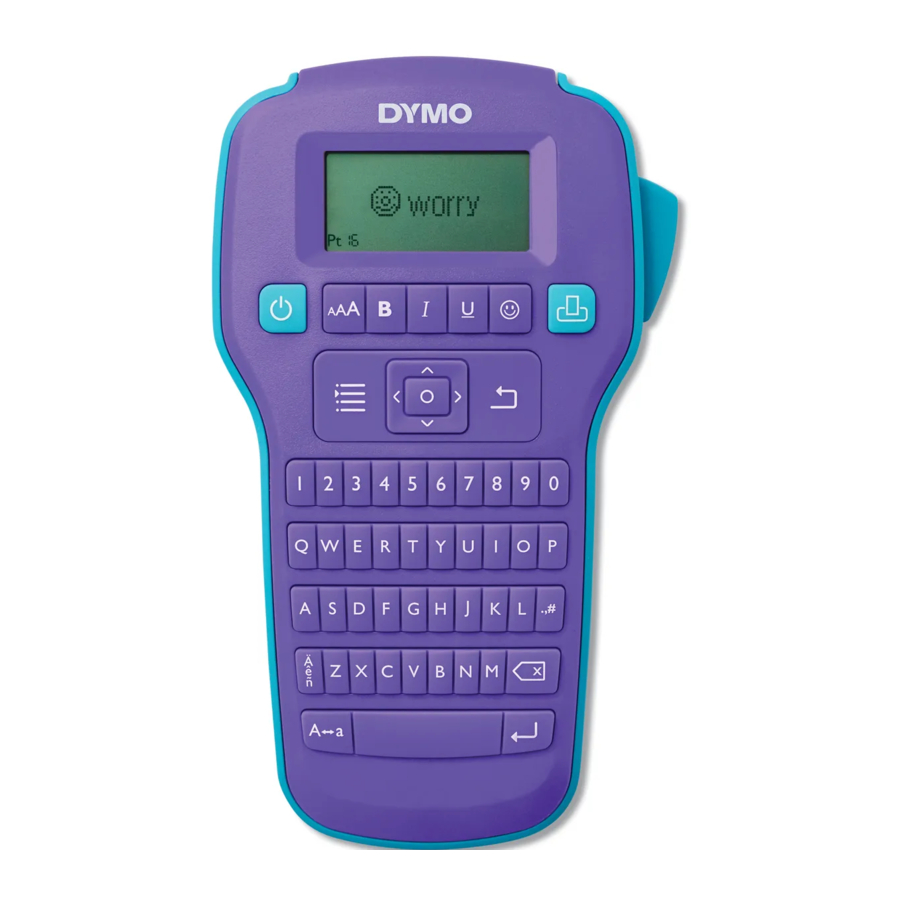
Apparaatoverzicht

Figuur 1 COLORPOP! Labelprinter
- LCD-scherm
- Cursief
- Uitgangsleuf voor labels
- Onderstrepen/Randen
- Emoji's
- Snijknop
- Afdrukken
- Annuleren
- OK
- Symbolen – Interpunctie
- Backspace
- Return
- Spatiebalk
- Hoofdletters
- Letters met accenten
- Navigatie
- Menu
- Aan/Uit
- Lettergrootte
- Vet
Over uw nieuwe printer
Met de DYMO COLORPOP! printer kunt u een grote verscheidenheid aan hoogwaardige, zelfklevende labels maken. U kunt uw labels aanpassen met veel verschillende lettergroottes, lettertypen, emoji's en symbolen. De printer werkt het beste met DYMO COLORPOP! labelcassettes van 1/2" (12 mm). Labels zijn verkrijgbaar in een breed scala aan kleuren.
Ga naar www.dymo.com voor informatie over het verkrijgen van labels en accessoires voor uw printer.
Uw printer registreren
Ga naar www.dymo.com/register om uw printer online te registreren.
Registreer uw printer om deze voordelen te ontvangen:
- Melding van beschikbaarheid van upgrades via e-mail
- Speciale aanbiedingen en aankondigingen van nieuwe producten
Tijdens het registratieproces hebt u het serienummer nodig, dat zich in de achterklep van de printer bevindt.
Algemene veiligheidsmaatregelen
Volg de richtlijnen in dit gedeelte om dit product veilig te gebruiken.
Batterijen/Stroomadapter
- Gebruik alleen alkalinebatterijen.
- Meng geen verschillende soorten of merken batterijen.
- Zorg ervoor dat de batterijen dezelfde vervaldatum hebben.
- Gebruik alleen de DYMO-stroomadapter.
- Hanteer de stroomadapter niet als uw handen nat zijn.
- Knip, beschadig, wijzig of plaats geen zware voorwerpen op de stroomadapter.
- Gebruik de stroomadapter niet als deze beschadigd is.
Labelprinter
- Steek geen voorwerpen in de uitgangsleuf voor labels en blokkeer deze niet.
- Raak het snijmes niet aan. Dit kan leiden tot persoonlijk letsel.
- Laat geen vloeistoffen in contact komen met de printer.
- Demonteer de printer niet. Neem voor inspectie, afstelling of reparatie contact op met DYMO Customer Support (http://support.dymo.com).
DYMO Labelcassettes
- Gebruik alleen DYMO-labelcassettes in deze printer.
- Gebruik geen ongeautoriseerde accessoires of benodigdheden.
- Reinig het oppervlak voordat u het zelfklevende etiket aanbrengt, anders hecht het etiket mogelijk niet goed en kan het gemakkelijk loslaten.
- Stel de labels niet bloot aan extreme hitte of zonlicht.
Aan de slag
Volg de instructies in dit gedeelte om uw eerste label af te drukken.
De stroom aansluiten
De printer wordt gevoed door alkalinebatterijen of een optionele AC-stroomadapter. Om stroom te besparen, wordt de printer na twee minuten inactiviteit automatisch uitgeschakeld.
De batterijen plaatsen
De printer wordt gevoed door zes AAA-alkalinebatterijen.
De batterijen plaatsen
- Druk op de duimvergrendeling aan de achterkant van de printer om het batterijcompartiment te verwijderen.
![]()
- Plaats de batterijen volgens de polariteitsmarkeringen (+ en –).
- Plaats het deksel van het batterijcompartiment terug.

 Verwijder de batterijen als de printer lange tijd niet wordt gebruikt.
De optionele stroomadapter aansluiten
Er kan een optionele 9 Volt, 2 A stroomadapter worden gebruikt om de printer van stroom te voorzien. Wanneer de stroomadapter op de printer wordt aangesloten, worden de batterijen losgekoppeld als stroombron.
De optionele stroomadapter aansluiten
- Steek de stroomadapter in de stroomconnector aan de bovenkant van de printer.
- Steek het andere uiteinde van de stroomadapter in een stopcontact.
De labelcassette plaatsen en verwijderen
Uw printer werkt het beste met DYMO COLORPOP! labelcassettes. Ga naar www.dymo.com voor informatie over het kopen van extra labelcassettes.
 Het snijmes is extreem scherp. Houd bij het vervangen van de labelcassette vingers en andere lichaamsdelen uit de buurt van het snijmes en druk niet op de snijknop.
De labelcassette plaatsen
- Til het deksel van de labelcassette op om het labelcompartiment te openen.
![]()
- Zorg ervoor dat de tape en het lint strak over de opening van de cassette zitten en dat de tape onder de labelgeleiders doorloopt.
Draai indien nodig de lintopwikkelspoel met de klok mee om het lint strakker te maken.

- Plaats de cassette en druk stevig aan totdat de cassette vastklikt.
![]()
- Sluit het deksel van de labelcassette.
![informatie]() Elke keer dat u de labelcassette vervangt, wordt u gevraagd om de labelbreedte te kiezen.
Elke keer dat u de labelcassette vervangt, wordt u gevraagd om de labelbreedte te kiezen.


De labelcassette verwijderen
- Til de labelcassettedeur aan de achterkant van de printer op.
- Verwijder de labelcassette.
- Plaats een nieuwe labelcassette zoals hierboven beschreven.
- Selecteer de nieuwe labelbreedte wanneer de printer hierom vraagt.
De printer voor het eerst gebruiken
De eerste keer dat u de printer inschakelt, wordt u gevraagd om de labelbreedte en de taal te selecteren. Als u zich buiten de Verenigde Staten bevindt, wordt u mogelijk ook gevraagd om de meeteenheden in te stellen. Deze selecties blijven ingesteld totdat u ze wijzigt.
U kunt deze selecties wijzigen met de  -toets.
De printer instellen
- Druk op
![]() om de printer in te schakelen.
om de printer in te schakelen. - Maak uw selecties zoals gevraagd en druk op
![]() .
.
![informatie]() Elke keer dat u de labelcassette vervangt, wordt u gevraagd om de labelbreedte te kiezen.
Elke keer dat u de labelcassette vervangt, wordt u gevraagd om de labelbreedte te kiezen.
 om de printer in te schakelen.
 .
.U bent nu klaar om uw eerste label af te drukken.
Een label afdrukken
- Voer tekst in en kies opmaakopties om een aangepast bericht te maken.
- Druk op
![]() .
. - Druk op de snijknop om het label te snijden.
- Verwijder de achterkant van het label om de lijm bloot te leggen en plak het vervolgens!
![]()
 .
.
Gefeliciteerd! U hebt uw eerste label afgedrukt. Lees verder voor meer informatie over de beschikbare opties voor het maken van labels.
De printer leren kennen
Maak uzelf vertrouwd met de locatie van de functietoetsen op uw printer. Raadpleeg Figuur 1. In de volgende paragrafen wordt elke functie in detail beschreven.
Stroom
De  -toets schakelt de printer in en uit. Na twee minuten inactiviteit wordt de printer automatisch uitgeschakeld.
Wanneer de printer is uitgeschakeld, worden de huidige labeltekst en -opmaak onthouden en weergegeven wanneer de printer weer wordt ingeschakeld.
Wanneer de batterijen worden verwijderd en de optionele stroomadapter wordt losgekoppeld, gaan de huidige labeltekst en -opmaak verloren.
LCD-scherm
Met DYMO's exclusieve grafische weergave is de meeste opmaak die u toevoegt direct zichtbaar.

- Hoofdletters
- Letters met accenten
- Lettergrootte
- Vet
- Cursief
- Onderstrepen/Randen
Functie-indicatoren aan de boven- en onderkant van het LCD-scherm verschijnen zwart wanneer een functie of instelling is geselecteerd.
Navigatietoetsen
U kunt uw label bekijken en bewerken met behulp van de linker- en rechternavigatietoetsen. U kunt door menuselecties bladeren met behulp van alle vier de navigatietoetsen en vervolgens op  drukken om een selectie te maken.
Annuleren
De  -toets verlaat een menu zonder een selectie te maken of annuleert een actie, zoals afdrukken.
Backspace
De  -toets verwijdert het teken links van de cursor.
Als u de  -toets ingedrukt houdt, worden de tekens links van de cursor snel verwijderd.
Hoofdlettermodus
De  -toets schakelt hoofdletters in of uit. Wanneer de CAPS-modus is ingeschakeld, worden alle ingevoerde letters in hoofdletters weergegeven. Wanneer de CAPS-modus is uitgeschakeld, worden alle ingevoerde letters in kleine letters weergegeven. De standaardinstelling is CAPS-modus aan.
Instellingen
De  -toets geeft het menu Instellingen weer, waar u de oriëntatie, labelbreedte, meeteenheden (buiten de Verenigde Staten) en taal kunt wijzigen.
Emoji's, leestekens en speciale tekens toevoegen
U kunt emoji's, leestekens en andere speciale tekens aan uw labels toevoegen.
Emoji's toevoegen
De printer bevat de volgende emoji's:

Emoji's
Emoji's invoegen
- Druk op
![]() .
. - Gebruik de navigatietoetsen om de categorie emoji's te selecteren.
- Gebruik de navigatietoetsen om de gewenste emoji te selecteren.
- Druk op
![]() om de emoji aan uw label toe te voegen.
om de emoji aan uw label toe te voegen.
 .
. om de emoji aan uw label toe te voegen.
Symbolen en leestekens toevoegen
De printer ondersteunt de uitgebreide set symbolen en leestekens:

Symbolen en leestekens
Een symbool of leesteken invoegen
- Druk op
![]() .
. - Gebruik de navigatietoetsen om het gewenste symbool of leesteken te selecteren.
- Druk op
![]() om het symbool of leesteken aan uw label toe te voegen.
om het symbool of leesteken aan uw label toe te voegen.
 .
. om het symbool of leesteken aan uw label toe te voegen.
Internationale tekens toevoegen
De printer ondersteunt de uitgebreide Latijnse tekenset.
Door op  te drukken, gevolgd door een letter, worden alle beschikbare variaties van die letter weergegeven.
Als u bijvoorbeeld op drukt en vervolgens op de letter a, ziet u à á â ã ä enzovoort door alle beschikbare variaties.
Tekens met accenten toevoegen
- Druk op
![]() en druk vervolgens op een alfabetisch teken.
en druk vervolgens op een alfabetisch teken.
De accentvariaties voor dat alfabetische teken worden weergegeven. - Gebruik de navigatietoetsen om het gewenste teken te selecteren en druk op
![]() .
.
 en druk vervolgens op een alfabetisch teken.
 U kunt ook de accentvariaties voor een letter openen door de bijbehorende alfabetische toets kort ingedrukt te houden.
Uw label opmaken
U kunt kiezen uit verschillende opmaakopties om het uiterlijk van uw labels te verbeteren.
De lettergrootte wijzigen
Er zijn verschillende lettergroottes beschikbaar voor uw labels: 8, 10, 12, 16, 20 en 24 punten. De lettergrootte is van toepassing op alle tekens op een label. Voor labels van twee regels is de maximale lettergrootte 12 punten.
De lettergrootte wijzigen
- Druk op
![]() tot de gewenste lettergrootte wordt weergegeven.
tot de gewenste lettergrootte wordt weergegeven.
 tot de gewenste lettergrootte wordt weergegeven.
De letterstijl wijzigen
Er zijn twee letterstijlen beschikbaar: vet en cursief. Deze stijlen kunnen worden gecombineerd.
Letterstijlen worden toegepast op alle symbolen en alfanumerieke tekens. Letterstijlen worden echter niet toegepast op emoji's.
De letterstijl wijzigen
- Druk op B om vet toe te voegen of te verwijderen.
- Druk op
![]() om cursief toe te voegen of te verwijderen.
om cursief toe te voegen of te verwijderen.
 om cursief toe te voegen of te verwijderen.
De stijl is direct zichtbaar in het display.
Rand- en onderstrepingsstijlen toevoegen
U kunt de tekst markeren door een rand- of onderstrepingsstijl toe te voegen.
Er zijn vijf stijlen beschikbaar:

Een rand of onderstreping toevoegen
- Druk op
![]() tot de gewenste rand- of onderstrepingsstijl wordt weergegeven.
tot de gewenste rand- of onderstrepingsstijl wordt weergegeven.
 tot de gewenste rand- of onderstrepingsstijl wordt weergegeven.
Een label kan worden onderstreept of omsloten door een rand, maar niet beide tegelijk.
Wanneer u een onderstreping toevoegt aan een label van twee regels, wordt elke regel onderstreept. Wanneer u een rand toevoegt aan een label van twee regels, worden beide regels omsloten door één rand.
Verticale labels maken
U kunt labels afdrukken met de tekst verticaal georiënteerd.
Bij het afdrukken van verticale labels van twee regels wordt het label afgedrukt met de tweede regel tekst na de eerste regel.
Een verticaal label maken
- Druk op
![]() .
. - Druk op
![]() om Orientation (Orientatie) te selecteren.
om Orientation (Orientatie) te selecteren. - Gebruik de navigatietoetsen om
![]() verticale oriëntatie te selecteren.
verticale oriëntatie te selecteren. - Druk op
![]() .
.
 .
. om Orientation (Orientatie) te selecteren.
 verticale oriëntatie te selecteren.
 De onderstrepingsstijl wordt niet afgedrukt op een verticaal label.
Labels van twee regels maken
U kunt maximaal twee regels op een label afdrukken.
Een label van twee regels maken
- Voer tekst in voor de eerste regel en druk op
![]() .
.
Het![]() symbool verschijnt. Dit symbool wordt niet afgedrukt.
symbool verschijnt. Dit symbool wordt niet afgedrukt. - Voer tekst in voor de tweede regel.
- Druk op
![]() om af te drukken.
om af te drukken.
 .
. symbool verschijnt. Dit symbool wordt niet afgedrukt.
 om af te drukken.
Uw printer onderhouden
Uw printer is ontworpen om u lang en probleemloos van dienst te zijn en vereist zeer weinig onderhoud. Reinig uw printer regelmatig om te zorgen dat deze goed blijft werken. Reinig het mes telkens wanneer u de labelcassette vervangt.

Het mes is extreem scherp. Vermijd direct contact met het mes tijdens het reinigen van het mes.
Het mes reinigen
- Verwijder de labelcassette.
- Houd de knop voor het mes ingedrukt om het mes bloot te leggen.
- Gebruik een wattenstaafje en alcohol om beide zijden van het mes schoon te maken.
De printkop kan erg heet worden. Wees voorzichtig wanneer u in de buurt van de printkop werkt.
Probleemoplossing
Bekijk de volgende mogelijke oplossingen als u een probleem ondervindt tijdens het gebruik van uw printer.
| Probleem/foutmelding | Oplossing |
| Geen weergave |
|
| Slechte afdrukkwaliteit |
|
| Slechte snijprestaties | Reinig het snijmes. |
| Afdrukken... | Geen actie vereist. Het bericht verdwijnt wanneer het afdrukken is voltooid. |
| Te veel tekens! Maximum aantal tekens in buffer overschreden | Er kunnen geen extra tekens worden toegevoegd. |
| Te veel regels! Maximum aantal regels overschreden |
|
 Batterij bijna leeg | Vervang de batterijen of sluit de optionele voedingsadapter aan. |
| Plaats cassette! Er is geen labelcassette geplaatst. | Plaats een labelcassette. Zie "De labelcassette plaatsen en verwijderen". |
| Label vastgelopen! De motor is vastgelopen door een vastgelopen label. |
|
| Hoe verwijder ik de achterkant van het label? | DYMO-labels hebben een gemakkelijk te verwijderen gespleten achterkant.
|

Als u verdere hulp nodig heeft, gaat u naar de DYMO-website op www.dymo.com.

Download handleiding
Hier kunt u de volledige pdf-versie van de handleiding downloaden. Deze kan aanvullende veiligheidsinstructies, garantie-informatie, FCC-regels, enz. bevatten.
Download Dymo COLORPOP! - Handleiding voor kleurenlabelmaker


