Numark Mixtrack 3 - Alles-in-één Controller Handleiding
Introductie
Inhoud van de doos
Mixtrack 3
USB-kabel
Software downloadkaart
Gebruikershandleiding
Veiligheids- en garantiehandleiding
Ondersteuning
Voor de meest recente informatie over dit product (systeemvereisten, compatibiliteitsinformatie, enz.) en productregistratie, gaat u naar numark.com.
Voor extra productondersteuning gaat u naar numark.com/support.
Snel aan de slag / Aansluitschema

- Plaats de Mixtrack 3 op een vlakke, stabiele ondergrond.
- Zorg ervoor dat alle apparaten zijn uitgeschakeld en dat alle faders en gain-knoppen op "nul" staan.
- Sluit alle apparaten aan op de netstroom en sluit de USB-poort van de Mixtrack 3 aan op een USB-poort van een computer met behulp van de meegeleverde USB-kabel.
- Schakel bij het inschakelen van alles uw apparaten in de volgende volgorde in:
- Uw computer
- Eventuele versterkers, luidsprekers of uitvoerapparaten
- Zoek de Virtual DJ LE-installatiekaart in de doos om de software te downloaden en te installeren.
- Open uw softwareprogramma en laad muziek op de decks.
- Begin met DJ'en!
- Schakel bij het uitschakelen van alles uw apparaten in de volgende volgorde uit:
- Eventuele versterkers, luidsprekers of uitvoerapparaten
- Uw computer
Functies
Bovenpaneel

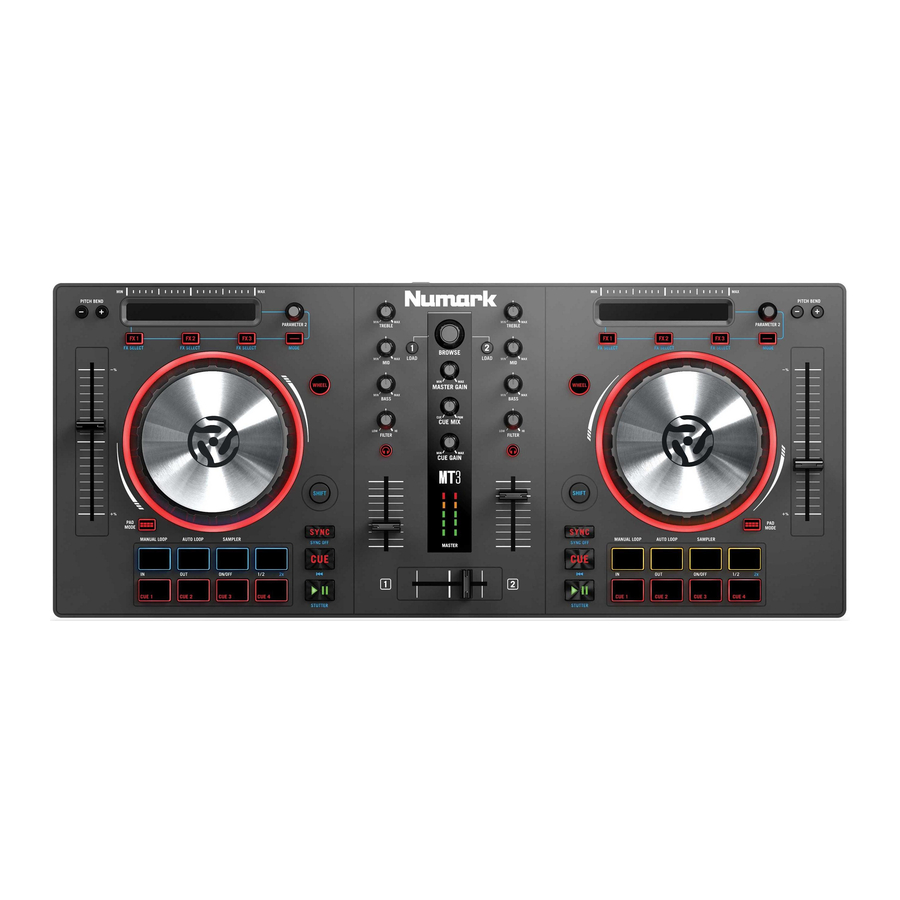
- Browser Knob: Draai aan deze knop om door mappen en nummers te bladeren. Druk op de knop om te schakelen tussen Crates en Library.
- Master Gain: Past het mastervolume aan in de software.
- Cue Mix: Past de audio-uitvoer van de software aan naar de hoofdtelefoon en mixt tussen de cue-uitvoer en de mastermix-uitvoer.
- Cue Gain: Past het volume aan voor headphone cueing in de software.
- Load: Druk op een van deze knoppen terwijl een nummer is geselecteerd om het toe te wijzen aan respectievelijk Deck 1 en 2 in de software.
- High EQ: Regelt de hoge frequenties voor de afzonderlijke kanalen.
- Mid EQ: Regelt de middenfrequenties voor de afzonderlijke kanalen.
- Low EQ: Regelt de lage frequenties voor de afzonderlijke kanalen.
- Filter: Past de hoeveelheid van het filtereffect aan. Door aan de knop naar links en rechts te draaien, wordt een Low Pass Filter of High Pass Filter geproduceerd.
- Cue/PFL: Stuurt pre-fader audio naar het Cue-kanaal voor monitoring via een hoofdtelefoon.
- Channel Volume: Past het volume van de afzonderlijke kanalen aan in de software.
- Crossfader: Regelt de mix tussen de twee decks.
- Pitch Bend Down: Houd ingedrukt om de snelheid van de track tijdelijk te verlagen.
- Pitch Bend Up: Houd ingedrukt om de snelheid van de track tijdelijk te verhogen.
- Pitch Fader: Dit regelt de snelheid van de muziek. Bewegen richting de "+" versnelt de muziek, terwijl bewegen richting de "–" het vertraagt.
- Touch Strip: Gebruik de Touch Strip om parameter 1 van de toegewezen FX aan te passen. Houd Shift + Strip Search ingedrukt om door de tijd van een track te zoeken.
- Parameter 2: Gebruik om de extra parameter van de toegewezen FX aan te passen.
- FX 1 On/Off: Schakelt FX1 in en uit. Houd Shift + FX1 ingedrukt om te selecteren uit de lijst met beschikbare effecten in de software.
- FX 2 On/Off: Schakelt FX2 in en uit. Houd Shift + FX2 ingedrukt om te selecteren uit de lijst met beschikbare effecten in de software.
- FX 3 On/Off: Schakelt FX3 in en uit. Houd Shift + FX3 ingedrukt om te selecteren uit de lijst met beschikbare effecten in de software.
- Mode: Druk op deze knop en laat deze los om onmiddellijke FX-activering mogelijk te maken bij het aanraken van de FX-strip.
- Wheel Button: Activeer deze knop om de platter/jog wheel te gebruiken om de audio te pakken en te verplaatsen, waardoor de track wordt "gescratcht" zoals je zou doen met een vinylplaat.
- Platter/Jog Wheel: Dit capacitieve, aanraakgevoelige jog wheel regelt de audio wanneer het wiel wordt aangeraakt en bewogen. Wanneer de Wheel-knop niet actief is, gebruikt u het jog wheel om de toonhoogte van de track te verbuigen. Wanneer de Wheel-knop actief is, gebruikt u het jog wheel om de audio te pakken en te verplaatsen, waardoor de track wordt "gescratcht" zoals je zou doen met een vinylplaat. U kunt ook het niet-aanraakgevoelige buitenste wiel vastpakken om de toonhoogte van de track te verbuigen.
- Shift: Maakt het mogelijk om meerdere bedieningsopdrachten te activeren wanneer deze eerst samen met andere knoppen worden ingedrukt.
- Pad Mode: Dit wordt gebruikt om de werking van de bovenste 4 performance pads te wijzigen.
- Sync: Schakelt BPM-synchronisatie tussen decks in voor de 3 modi van de bovenste 4 Performance pads. Om de BPM handmatig aan te passen en Sync te verlaten, houdt u Shift + Sync ingedrukt.
- Cue (Transport Control): Stelt het hoofd-Cue-punt in de huidige track in en roept het op. Houd de Cue-knop ingedrukt voor tijdelijke weergave van het cue-punt. De track wordt afgespeeld zolang de knop ingedrukt wordt gehouden en keert terug naar het cue-punt zodra deze wordt losgelaten. Houd Shift + Cue ingedrukt om de afspeelkop terug te brengen naar het begin van de track.
- Play/Pause: Start en onderbreekt de weergave. Houd Shift + Play/Pause ingedrukt om de track te laten haperen vanaf het laatst ingestelde cue-punt. Als er geen cue-punt is ingesteld, keert de afspeelkop terug naar het begin van de track.
- Performance Pads: De bovenste rij pads wordt gebruikt om autoloop-punten te activeren. De onderste rij pads wordt gebruikt om Cue-punten te activeren. Als er nog geen Cue-punt is ingesteld voor de geladen track, markeert deze bediening het Cue-punt. Als er al een Cue-punt is ingesteld, springt deze bediening naar het Cue-punt.
- Master LEDs: Geeft het audioniveau weer dat uit de software komt.
Achterpaneel
- USB: Verzendt USB MIDI-gegevens om verschillende softwareparameters te regelen.
![]()

Performance Pad-modi
De bovenste rij pads heeft verschillende functies, afhankelijk van hun modus: Manual Loop Mode, Auto Loop Mode en Sample Mode. Om een modus te selecteren, houdt u de Pad Mode-knop ingedrukt en drukt u op een van de bovenste pads. Een LED onder het padgedeelte geeft de momenteel geselecteerde modus aan.
Manual Loop Mode: Houd Pad Mode ingedrukt en druk op de pad met het label Manual Loop (gezeefdrukt boven de pad) om de onderste 4 pads toe te wijzen aan de hieronder vermelde functies:
- Loop In – Stelt het begin van een loop in. Nadat een Loop Out-punt is ingesteld, kunt u met deze knop, wanneer deze opnieuw wordt ingedrukt, de Loop In-punt fijn afstellen.
- Loop Out – Stelt het eindpunt voor de loop in. Wanneer deze knop is ingedrukt nadat een Loop Out-punt is ingesteld, kunt u hiermee de Loop Out-punt fijn afstellen.
- On/Off – Wanneer dit binnen een loop wordt ingedrukt, wordt de loop uitgeschakeld. Wanneer dit buiten een loop wordt ingedrukt, wordt de loop geactiveerd en begint de weergave vanaf het Loop In-punt. Als er geen loop is ingesteld, heeft deze knop geen effect.
- Loop x1/2 – Halveert de momenteel afgespeelde loop. Druk op Shift + Loop x1/2 om de lengte van de momenteel afgespeelde loop te verdubbelen.
Auto Loop Mode: Houd Pad Mode ingedrukt en druk op de pad met het label Autoloop om de onderste 4 pads toe te wijzen aan de hieronder vermelde functies:
- Auto 1 – Stelt de weergave van een autoloop van 1 tel in en start deze.
- Auto 2 – Stelt de weergave van een autoloop van 2 tellen in en start deze.
- Auto 4 – Stelt de weergave van een autoloop van 4 tellen in en start deze.
- Auto 8 – Stelt de weergave van een autoloop van 8 tellen in en start deze.
Sample Mode: Houd Pad Mode ingedrukt en druk op de pad met het label Sampler om de onderste 4 pads toe te wijzen aan de hieronder vermelde functies:
- Sample 1 – Speelt de sample af die is toegewezen aan Sample Pad 1.
- Sample 2 – Speelt de sample af die is toegewezen aan Sample Pad 2.
- Sample 3 – Speelt de sample af die is toegewezen aan Sample Pad 3.
- Sample 4 – Speelt de sample af die is toegewezen aan Sample Pad 4.
Beatmixing met de unit en Virtual DJ LE
Hieronder staat een voorbeeld van het mixen van nummers met behulp van Mixtrack 3 en Virtual DJ LE:
- Laad nummers op de decks van Virtual DJ LE met behulp van de knoppen Load 1 en Load 2 op Mixtrack 3.
- Verplaats de crossfader helemaal naar links op Mixtrack 3.
- Draai de Cue Mix-knop helemaal naar rechts naar 'PGM'.
- Speel de track af die op Deck 1 is geladen.
- Speel de track af die op Deck 2 is geladen en pas de BPM aan op de track van Deck 1. Om de BPM aan te passen, drukt u op de Sync-knop van Deck 2 op Mixtrack 3.
- Zodra de BPM is aangepast, verplaatst u de crossfader op Mixtrack 3 om te faden tussen Deck 1 en Deck 2.
Beatmixing van nummers in andere programma's
Als u Mixtrack 3 gebruikt met een ander softwareprogramma dat geen BPM-synchronisatie tussen decks ondersteunt, volgt u het traditionele voorbeeld hieronder om nummers te synchroniseren. U kunt het tempo op het gehoor aanpassen en de toonhoogte aanpassen door de muziek van beide decks in uw software te volgen.
- Speel de track af op Deck 1.
- Speel de track af op Deck 2.
- Luister naar Deck 2 in uw hoofdtelefoon. Als de beat van Deck 2 sneller is dan Deck 1, verplaatst u de pitch-fader naar de ( – ) kant. (zie Afbeelding 1.)
![]()
- Als de beat van Deck 2 langzamer is dan de beat van Deck 1, verplaatst u de pitch-fader naar de ( + ) kant. (zie Afbeelding 2.)
![]()


Opmerking: Deze procedure kan op beide decks worden uitgevoerd.
Referenties


Download handleiding
Hier kunt u de volledige pdf-versie van de handleiding downloaden. Deze kan aanvullende veiligheidsinstructies, garantie-informatie, FCC-regels, enz. bevatten.
Download Numark Mixtrack 3 - Alles-in-één Controller Handleiding


