Numark Orbit - Draadloze DJ Controller Handleiding
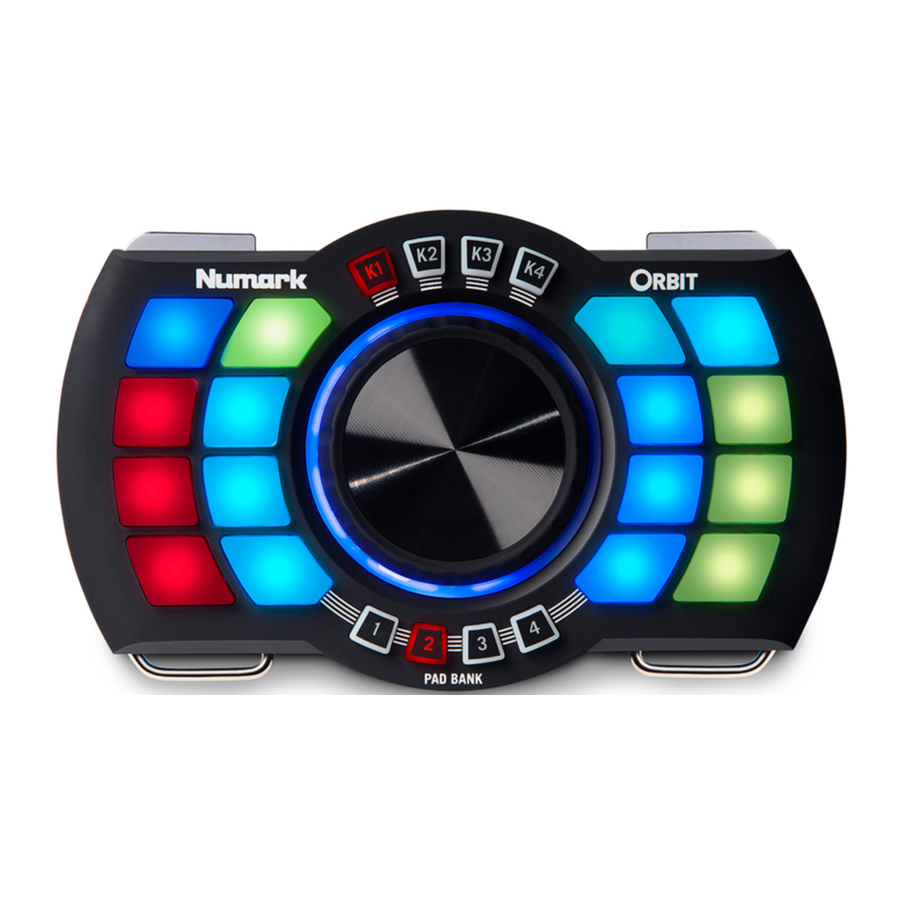
Inhoud van de doos
- Orbit
- Mini-USB-kabel
- Draadloze USB-ontvanger
- Gebruikershandleiding
- Handleiding veiligheid & garantie
Productregistratie en ondersteuning
Neem even de tijd om uw Orbit te registreren op www.numark.com. Door de registratie kunnen we u op de hoogte houden van nieuwe productontwikkelingen en u voorzien van technische ondersteuning van wereldklasse als u problemen ondervindt.
Bezoek ook www.numark.com/orbit voor de meest recente informatie over Orbit, inclusief gratis software, kant-en-klare besturingsmappings, een mapping-editor, instructievideo's en meer.
Ga voor aanvullende productondersteuning naar www.numark.com/support.
Snelstartgids
- Ga naar www.numark.com/orbit om gratis software of een besturingsmap voor uw bestaande software te downloaden. De besturingsmap specificeert welke softwareopdrachten Orbit zal bedienen. U kunt ook de Orbit Editor downloaden, waarmee u kunt wijzigen welke berichten Orbit naar uw software verzendt.
- Installeer en open de software die u hebt gedownload, of open uw eigen MIDI-bestuurbare software.
- Sluit de draadloze USB-ontvanger aan op uw computer.
- Schakel Orbit in (met de aan/uit-schakelaar aan de onderkant).
- Indien nodig, controleert u de Preferences (Voorkeuren) of Settings (Instellingen) van uw software, selecteert u Orbit als de hardwarecontroller of het apparaat, en importeert u het Orbit-besturingsmapbestand in uw software.
- Ga weg van de computer — begin met het gebruiken van Orbit!

- De lading van een batterij kan geleidelijk afnemen, zelfs wanneer deze niet wordt gebruikt. Als de lading van Orbit niet lang meegaat tijdens het eerste gebruik, laad hem dan volledig op gedurende 3 uur (zie het gedeelte Charging and Power Usage (Opladen en stroomverbruik) van deze handleiding voor meer informatie).
- Raadpleeg het gedeelte Tips for Optimal Performance (Tips voor optimale prestaties) verderop in deze handleiding om de best mogelijke draadloze ontvangst en prestaties te garanderen.
Functies
Alle bedieningselementen van Orbit zijn MIDI-mappable, zodat ze elke MIDI-toewijsbare opdracht in uw software kunnen bedienen, waardoor u talloze prestatie mogelijkheden krijgt. Hieronder staan beschrijvingen van het algemene gedrag van de bedieningselementen. Om kant-en-klare besturingsmappings voor uw software te downloaden — en een editor om uw eigen mappings te maken — gaat u naar www.numark.com/orbit.

- Pads: deze 16 meerkleurige pads bedienen verschillende softwareopdrachten zoals toegewezen in de MIDI-mapping. Schakel tussen de 4 banken (van elk 16 pads) met de Pad Bank Selectors (Padbankselectoren).
U kunt ook verschillende kleuren toewijzen aan deze pads. Zie het gedeelte Color Customization (Kleuraanpassing) van deze handleiding voor meer informatie.
Opmerking: De pads met het label "a," "b," en "c" in het bovenstaande diagram worden gebruikt voor het aanpassen van de kleuren van de padlampjes van Orbit en voor het koppelen van Orbit aan de draadloze USB-ontvanger. Zie de gedeelten Color Customization (Kleuraanpassing) en Wireless Usage (Draadloos gebruik) van deze handleiding voor meer informatie. - Pad Bank Selectors (1, 2, 3, 4): gebruik deze knoppen om te schakelen tussen de 4 banken met pads. De huidige Pad Bank Selector licht op.
De huidige Pad Bank Selector knippert om aan te geven dat de batterij van Orbit bijna leeg is. Wanneer dit gebeurt, sluit u de mini-USB-poort van Orbit aan op uw computer met een mini-USB-kabel. - Virtual Knob: dit wiel past verschillende softwarefuncties aan zoals toegewezen in de MIDI-mapping. Schakel tussen de 4 functies met de Virtual Knob Selectors (Virtuele knopselectoren).
- Virtual Knob Selectors (K1, K2, K3, K4): gebruik deze knoppen om te schakelen tussen de 4 functies van de Virtual Knobs:
- K1, K2 en K3: de Virtual Knob fungeert als een knop van 270° — ideaal voor het toewijzen aan knoppen die filters, EQ's, effectparameters, enz. bedienen).
- K4: de Virtual Knob fungeert als een encoder van 360° voor het scrollen door uw muziekbibliotheek of het fungeren als een virtuele draaitafel (zodat u door het huidige nummer kunt zoeken, scratchen of pitch-benden).
- Shoulder Buttons: houd een of beide van deze knoppen ingedrukt om de versnellingsmeter van Orbit te activeren en kantel vervolgens Orbit om deze te beïnvloeden. De linker schouderknop activeert de versnellingsmeter op de links-rechts-as. De rechter schouderknop activeert de versnellingsmeter op de voor-achter-as. De Pad-LED's zullen "streamen" in de richtingen die het detecteert, en de streams zullen sneller gaan naarmate de kanteling toeneemt.
Tip: U kunt een schouderknop in de "on" (aan)-positie "vergrendelen" door er dubbel op te drukken. Zet hem terug naar zijn standaard "momentary" (kortstondige) gedrag door er eenmaal op te drukken. - Hooks: bevestig een koord aan deze haken om Orbit aan uw nek te hangen.
- Strap Attachment: schroef de riembevestiging los en lus Orbit over een armband of riem, en draai de riembevestiging vervolgens weer vast.
- Charging LED: dit lampje gaat branden wanneer de interne lithium-ionbatterij van Orbit wordt opgeladen en gaat uit wanneer deze volledig is opgeladen. Zie het gedeelte Charging and Power Usage (Opladen en stroomverbruik) van deze handleiding voor meer informatie over het opladen van Orbit.
- Mini-USB Port: gebruik de mini-USB-kabel om deze poort aan te sluiten op een USB-poort op uw computer. Deze verbinding laadt de interne lithium-ionbatterij van Orbit op (ongeacht of Orbit is ingeschakeld of niet). Het stelt u ook in staat om Orbit "wired" (bekabeld) te gebruiken in plaats van draadloos.
- Power Switch: zet deze schakelaar om Orbit in of uit te schakelen.
Opladen en stroomverbruik
Met een volledig opgeladen batterij kunt u Orbit ongeveer 8 uur gebruiken. De 4 Pad Bank Selectors knipperen wanneer de batterij van Orbit bijna leeg is en moet worden opgeladen.
Om het batterijniveau van Orbit te controleren, houdt u Virtual Knob Selector K1 ingedrukt. De 4 Pad Bank Selectors lichten op om aan te geven hoeveel batterijvermogen er nog over is (wanneer alle 4 de Pad Bank Selectors branden, heeft Orbit een volle batterij). Laat Virtual Knob Selector K1 los en wacht een paar seconden totdat Orbit terugkeert naar de normale werking.
Om Orbit op te laden, gebruikt u de meegeleverde mini-USB-kabel om deze aan te sluiten op (A) de USB-poort van uw computer (met de computer ingeschakeld) of (B) een standaard USB-voedingsadapter die is aangesloten op een stroombron. (U kunt Orbit nog steeds gebruiken, zelfs terwijl hij wordt opgeladen.) De Charging LED van Orbit gaat branden wanneer hij wordt opgeladen en gaat uit wanneer hij volledig is opgeladen. Het duurt ongeveer 3 uur om de batterij van Orbit volledig op te laden.
De lading van een batterij kan geleidelijk afnemen, zelfs wanneer deze niet wordt gebruikt. Als de lading van Orbit niet lang meegaat tijdens het eerste gebruik of na een lange periode van onbruik, laad hem dan volledig op!
Orbit's Power-Save Mode (Energiebesparende modus) wordt geactiveerd na 3 minuten inactiviteit — Orbit "gaat slapen" om zijn batterijlading te behouden. Beweeg Orbit opnieuw om hem "wakker te maken".
Kleuraanpassing
U kunt de kleur van het licht voor elke pad in elke bank selecteren, zodat u uw pads of banken van kleur kunt coderen om onderscheid te maken tussen hun verschillende functies in uw software.
Het geheugen van Orbit is niet-vluchtig, wat betekent dat het uw kleurinstellingen behoudt, zelfs nadat u Orbit hebt uitgeschakeld.
Om een kleur voor een pad te selecteren:
- Houd een Pad Bank Selector 3 seconden ingedrukt en druk vervolgens op een van beide schouderknoppen. De Virtual Knob Selectors knipperen om aan te geven dat Orbit zich in de Color Selection Mode (Kleurselectiemodus) bevindt (en momenteel niet de software bestuurt). Laat alle knoppen los.
- Gebruik de Pad Bank Selectors om een bank te selecteren en druk vervolgens op de pad waarvan u de kleur wilt selecteren. (U kunt meerdere pads tegelijkertijd selecteren. Druk op een geselecteerde pad om deze te deselecteren.)
- Gebruik de schouderknoppen om door de verschillende beschikbare kleuren te bladeren, die in de geselecteerde pads worden weergegeven.
- Houd een Pad Bank Selector ingedrukt en druk vervolgens op een van beide schouderknoppen. De Virtual Knob Selectors stoppen met knipperen en de nieuwe padkleurinstellingen van Orbit worden opgeslagen.
Om alle kleuren voor de pads te wissen/resetten:
- Zorg ervoor dat Orbit is uitgeschakeld.
- Houd Pad Bank Selectors 1 en 4 ingedrukt en schakel Orbit vervolgens in.
- Druk op de meest linkerbovenste pad (de pad met het label "a" in het diagram op de vorige pagina). De padlichtkleuren worden teruggezet naar de fabrieksinstellingen.
Draadloos gebruik
U kunt Orbit gebruiken als een "wired" (bekabelde) controller door hem aan te sluiten op de USB-poort van uw computer met de mini-USB-kabel. Om te profiteren van de draadloze mogelijkheden, dient u echter dit gedeelte te lezen.
Orbit koppelen aan de draadloze USB-ontvanger
Als het lampje van de draadloze USB-ontvanger uit is, zelfs wanneer deze is aangesloten op uw computer, volgt u deze stappen:
- Zorg ervoor dat Orbit is uitgeschakeld en dat de draadloze USB-ontvanger niet is aangesloten op een computer.
- Houd Pad Bank Selectors 1 en 4 ingedrukt en schakel Orbit vervolgens in.
- Druk op de meest rechtse pad (de pad met het label "b" in het diagram op de vorige pagina). Virtual Knob Selector K1 knippert.
- Sluit de draadloze USB-ontvanger binnen 10 seconden aan op uw computer. Virtual Knob Selector K2 knippert.
- Druk op de pad boven de meest rechtse pad (de pad met het label "c" in het diagram op de vorige pagina). De Virtual Knob Selectors (K1, K2, K3 en K4) knipperen eenmaal om aan te geven dat Orbit is gekoppeld aan de draadloze USB-ontvanger.
Draadloze vs. bekabelde prestaties
Om van draadloze prestaties naar "wired" (bekabeld) te veranderen:
- Koppel de draadloze USB-ontvanger los van uw computer. (U kunt dit doen zonder uw software te sluiten of Orbit uit te schakelen.)
- Gebruik de meegeleverde mini-USB-kabel om Orbit aan te sluiten op uw computer. Orbit kan nu uw software bedienen.
Om van "wired" (bekabelde) prestaties naar draadloos te veranderen:
- Koppel Orbit los van uw computer. (U kunt dit doen zonder uw software te sluiten of Orbit uit te schakelen.)
- Schakel Orbit uit.
- Sluit de draadloze USB-ontvanger aan op een beschikbare USB-poort op uw computer.
- Schakel Orbit in. Orbit kan nu uw software draadloos bedienen.
Tips voor optimale prestaties
- Het typische signaalbereik is ongeveer 30 meter (100 voet) met een heldere zichtlijn. Als u signaalinterferentie ondervindt, breng Orbit dan dichter bij uw computer en/of verwijder eventuele obstakels tussen hen (muren, meubels, enz.).
- Schakel de wifi van uw computer uit.
- Schakel indien mogelijk onnodige 2,4 GHz-apparaten in de buurt uit (bijv. andere wifi-apparaten, babyfoons, wifi-toegangspunten, magnetrons, enz.).
- Draadloze MIDI kan enige latentie veroorzaken. Meestal is het nauwelijks detecteerbaar, maar als u wilt, kunt u het verminderen door Orbit dichter bij uw computer te gebruiken en een heldere zichtlijn tussen hen te behouden. Als uw software u de buffergrootte laat aanpassen, kan het verkleinen ervan ook de latentie verminderen, maar zorg ervoor dat u uw buffergrootte hoog genoeg houdt om audiostoringen te voorkomen.
Referenties


Download handleiding
Hier kunt u de volledige pdf-versie van de handleiding downloaden. Deze kan aanvullende veiligheidsinstructies, garantie-informatie, FCC-regels, enz. bevatten.
Download Numark Orbit - Draadloze DJ Controller Handleiding


