MSI H310M GAMING PLUS handleiding
- 1 Specificaties
- 2 I/O-paneel aan de achterzijde
-
3
Overzicht van componenten
- 3.1 CPU-socket
- 3.2 DIMM-sleuven
- 3.3 PCI_E1~3: PCIe-uitbreidingssleuven
- 3.4 JFP1, JFP2: Connectoren op het voorpaneel
- 3.5 SATA1~4: SATA 6Gb/s-connectoren
- 3.6 M2_1: M.2-sleuf (Key M)
- 3.7 ATX_PWR1, CPU_PWR1: Stroomconnectoren
- 3.8 JUSB1: USB 2.0-connector
- 3.9 JUSB2: USB 3.1 Gen1-connector
- 3.10 JAUD1: audio-aansluiting aan de voorkant
- 3.11 JCOM1: seriële poortconnector
- 3.12 JTPM1: TPM-moduleconnector
- 3.13 CPU_FAN1, SYS_FAN1: Ventilatorconnectoren
- 3.14 JLED1: LED-connector
- 3.15 EZ Debug LED
- 3.16 JCI1: connector voor chassisintrusie
- 3.17 JBAT1: Clear CMOS (BIOS resetten) Jumper
- 4 BIOS-instellingen
- 5 Softwarebeschrijving
- 6 Veiligheidsinformatie
- 7 Download handleiding
- 8 In andere talen
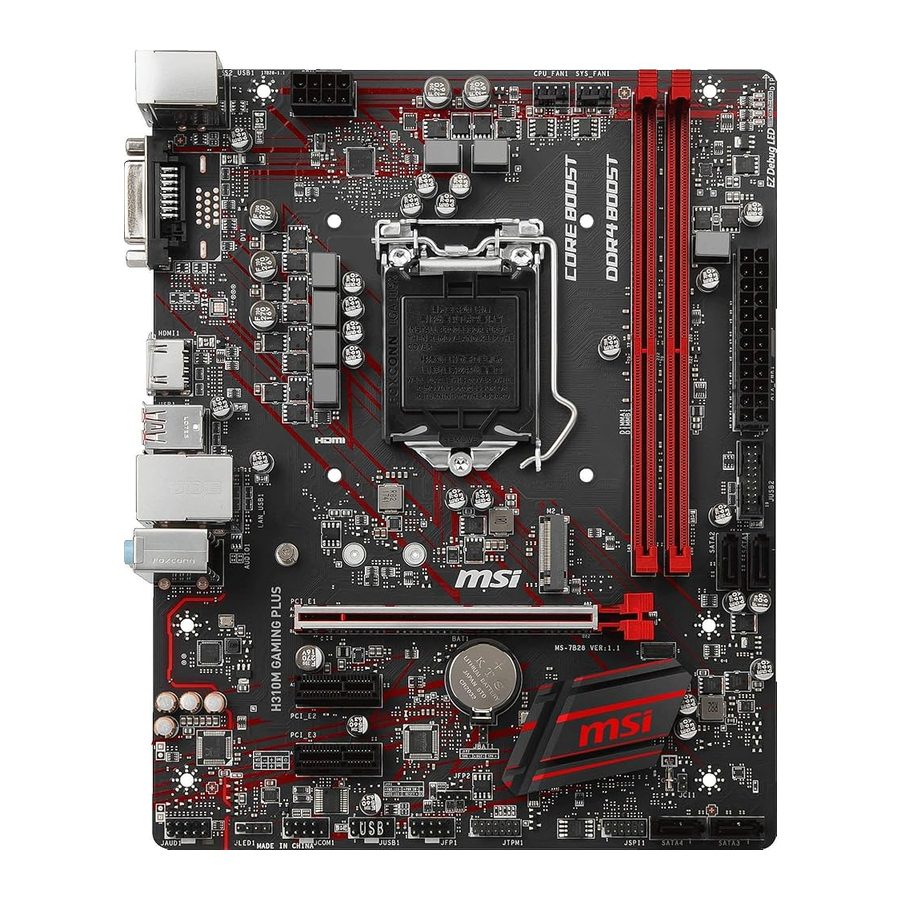
Specificaties
| CPU | Ondersteunt 8e generatie Intel® Core™, Pentium® Gold en Celeron® processors voor Socket LGA1151 |
| Chipset | Intel® H310-chipset |
| Memory |
|
| Expansion Slots |
|
| Onboard Graphics |
|
| Storage | Intel® H310-chipset
|
| USB |
|
| Audio |
|
| LAN | 1x Intel I219-V Gigabit LAN-controller |
| Back Panel Connectors |
|
| Internal Connectors |
|
| I/O Controller | NUVOTON NCT5567-controllerchip |
| Hardware Monitor |
|
| Form Factor |
|
| BIOS Features |
|
| Software |
|
I/O-paneel aan de achterzijde
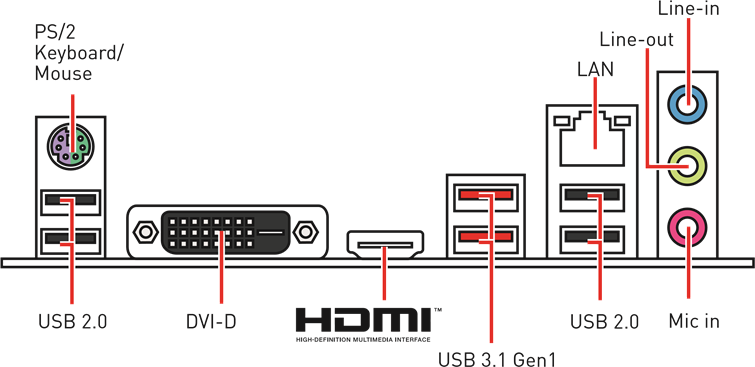
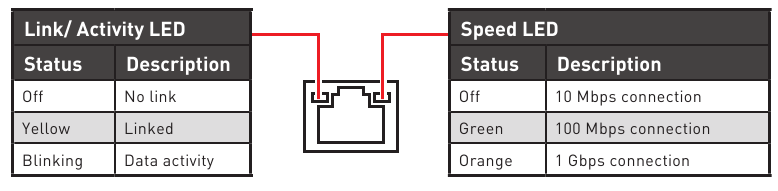
LED-statustabel voor LAN-poort
Audio 7.1-kanaalsconfiguratie
Om 7.1-kanaalsaudio te configureren, moet u de audio I/O-module aan de voorzijde aansluiten op de JAUD1-connector en de onderstaande stappen volgen.
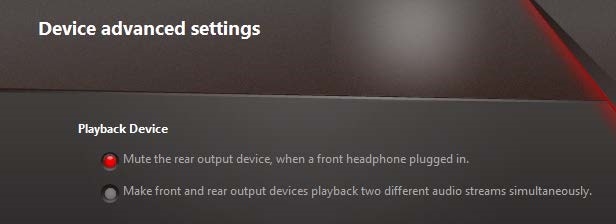
- Klik op de Realtek HD Audio Manager > Geavanceerde instellingen om het onderstaande dialoogvenster te openen.
![]()
- Selecteer Demp het uitgangsapparaat aan de achterzijde wanneer een hoofdtelefoon aan de voorzijde is aangesloten.
- Sluit uw luidsprekers aan op audio-aansluitingen op het I/O-paneel aan de achter- en voorzijde. Wanneer u een apparaat aansluit op een audio-aansluiting, verschijnt er een dialoogvenster waarin u wordt gevraagd welk apparaat momenteel is aangesloten.
Overzicht van componenten
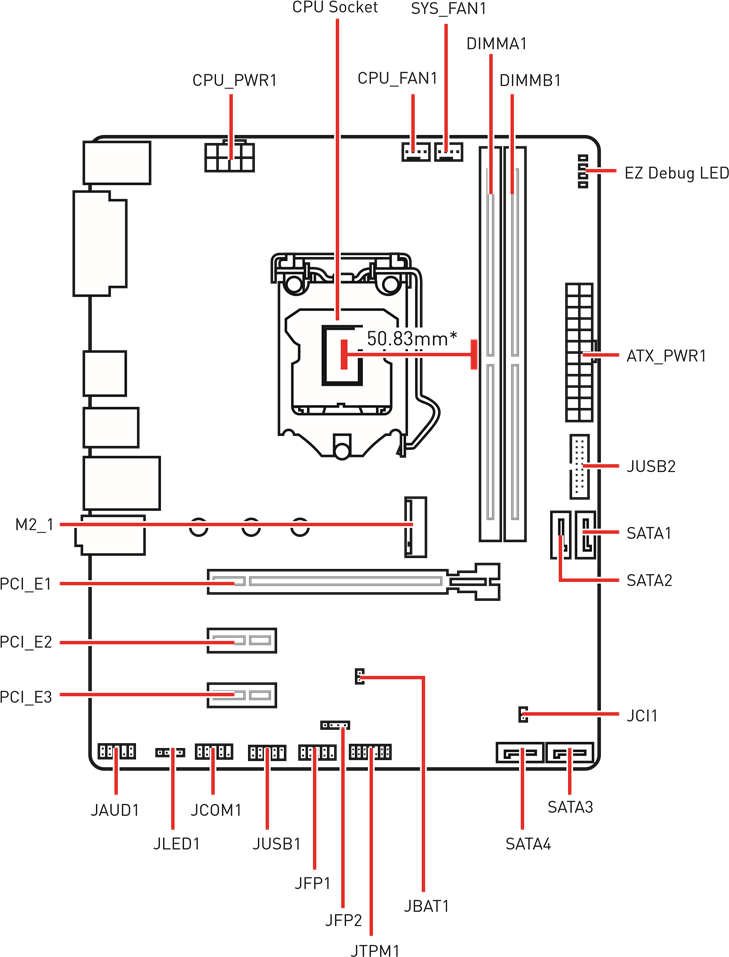
* Afstand van het midden van de CPU tot de dichtstbijzijnde DIMM-sleuf.
CPU-socket
Installeer de CPU in de CPU-socket zoals hieronder wordt weergegeven.
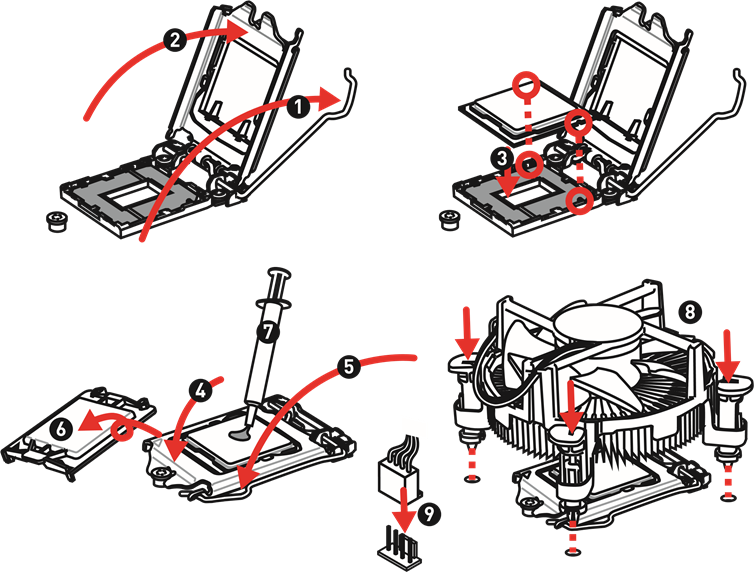

- Koppel altijd het netsnoer los van het stopcontact voordat u de CPU installeert of verwijdert.
- Bewaar de beschermkap van de CPU nadat u de processor hebt geïnstalleerd. MSI behandelt aanvragen voor Return Merchandise Authorization (RMA) alleen als het moederbord wordt geleverd met de beschermkap op de CPU-socket.
- Vergeet niet om altijd een CPU-koeler te installeren wanneer u een CPU installeert. Een CPU-koeler is noodzakelijk om oververhitting te voorkomen en de systeemstabiliteit te behouden.
- Controleer of de CPU-koeler een goede afdichting heeft gevormd met de CPU voordat u uw systeem opstart.
- Oververhitting kan de CPU en het moederbord ernstig beschadigen. Zorg er altijd voor dat de koelventilatoren goed werken om de CPU tegen oververhitting te beschermen. Zorg ervoor dat u een gelijkmatige laag koelpasta (of thermische tape) aanbrengt tussen de CPU en de koeler om de warmteafvoer te verbeteren.
- Wanneer de CPU niet is geïnstalleerd, beschermt u altijd de pinnen van de CPU-socket door de socket af te dekken met de plastic kap.
- Als u een afzonderlijke CPU en koeler hebt gekocht, raadpleeg dan de documentatie in de verpakking van de koeler voor meer informatie over de installatie.
DIMM-sleuven
Installeer de geheugenmodule in de DIMM-sleuf zoals hieronder wordt weergegeven.
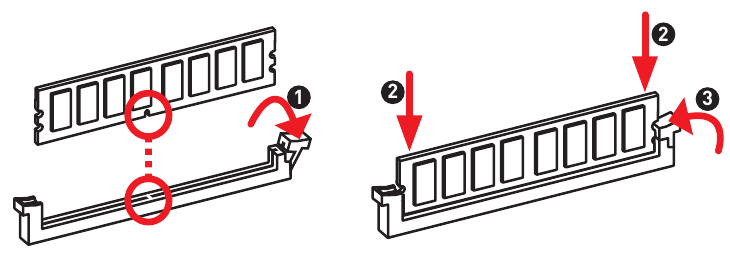
- Om het systeem succesvol op te starten, plaatst u de geheugenmodule altijd eerst in DIMMA1.
- Vanwege het gebruik van chipsetbronnen zal de beschikbare geheugencapaciteit iets minder zijn dan de hoeveelheid geïnstalleerd geheugen.
- Houd er rekening mee dat de maximale capaciteit van adresseerbaar geheugen 4 GB of minder is voor 32-bits Windows OS vanwege de beperking van het geheugenadres. Daarom raden we u aan om 64-bits Windows OS te installeren als u meer dan 4 GB geheugen op het moederbord wilt installeren.
PCI_E1~3: PCIe-uitbreidingssleuven
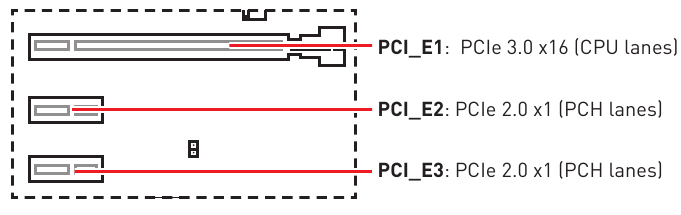
- Als u een grote en zware grafische kaart installeert, moet u een hulpmiddel gebruiken, zoals MSI Gaming Series Graphics Card Bolster, om het gewicht te ondersteunen om vervorming van de sleuf te voorkomen.
- Wanneer u uitbreidingskaarten toevoegt of verwijdert, schakelt u altijd de voeding uit en koppelt u de voedingskabel los van het stopcontact. Lees de documentatie van de uitbreidingskaart om te controleren op eventuele noodzakelijke extra hardware- of softwarewijzigingen.
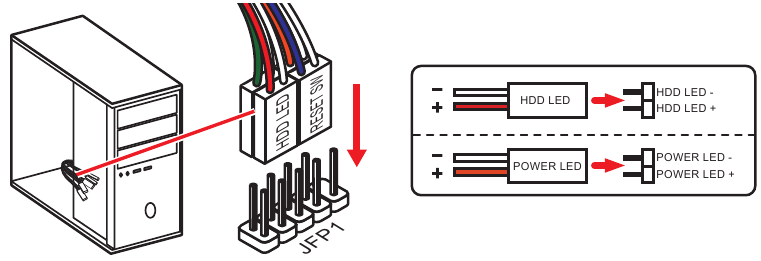
JFP1, JFP2: Connectoren op het voorpaneel
Deze connectoren worden aangesloten op de schakelaars en LED's op het voorpaneel.
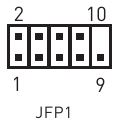 | 1 | HDD LED + | 2 | Power LED + |
| 3 | HDD LED - | 4 | Power LED - | |
| 5 | Reset Switch | 6 | Power Switch | |
| 7 | Reset Switch | 8 | Power Switch | |
| 9 | Gereserveerd | 10 | Geen pin |
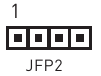 | 1 | Speaker - | 2 | Buzzer + |
| 3 | Buzzer - | 4 | Speaker + |
SATA1~4: SATA 6Gb/s-connectoren
Dit zijn de interfacepoorten voor SATA 6Gb/s. Elke connector kan worden aangesloten op één SATA-apparaat.
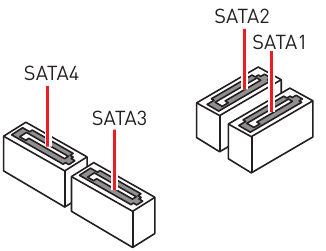
- Vouw de SATA-kabel niet in een hoek van 90 graden. Anders kan er gegevensverlies optreden tijdens de overdracht.
- SATA-kabels hebben identieke stekkers aan beide zijden van de kabel. Het wordt echter aanbevolen om de platte connector op het moederbord aan te sluiten om ruimte te besparen.
M2_1: M.2-sleuf (Key M)
Installeer de M.2 solid-state drive (SSD) in de M.2-sleuf zoals hieronder wordt weergegeven.
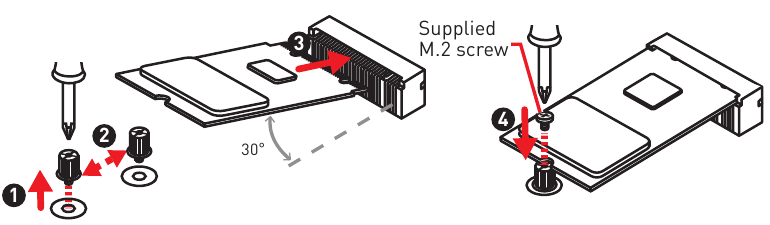
- Intel® RST ondersteunt alleen PCIe M.2 SSD met UEFI ROM.
ATX_PWR1, CPU_PWR1: Stroomconnectoren
Met deze connectoren kunt u een ATX-voeding aansluiten.
 | 1 | +3,3 V | 13 | +3,3 V | |
| 2 | +3,3 V | 14 | -12V | ||
| 3 | Aarde | 15 | Aarde | ||
| 4 | +5V | 16 | PS-ON# | ||
| 5 | Aarde | 17 | Aarde | ||
| 6 | +5V | 18 | Aarde | ||
| 7 | Aarde | 19 | Aarde | ||
| 8 | PWR OK | 20 | Res | ||
| 9 | 5VSB | 21 | +5V | ||
| 10 | +12V | 22 | +5V | ||
| 11 | +12V | 23 | +5V | ||
| 12 | +3,3 V | 24 | Aarde | ||
 | 1 | Aarde | 5 | +12V | |
| 2 | Aarde | 6 | +12V | ||
| 3 | Aarde | 7 | +12V | ||
| 4 | Aarde | 8 | +12V | ||
Zorg ervoor dat alle stroomkabels stevig zijn aangesloten op een geschikte ATX-voeding om een stabiele werking van het moederbord te garanderen.
JUSB1: USB 2.0-connector
Met deze connector kunt u USB 2.0-poorten op het voorpaneel aansluiten.
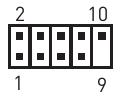 | 1 | VCC | 2 | VCC |
| 3 | USB0- | 4 | USB1- | |
| 5 | USB0+ | 6 | USB1+ | |
| 7 | Aarde | 8 | Aarde | |
| 9 | Geen pin | 10 | NC |
- Houd er rekening mee dat de VCC- en aardepinnen correct moeten worden aangesloten om mogelijke schade te voorkomen.
- Om uw iPad, iPhone en iPod op te laden via USB-poorten, installeert u het hulpprogramma MSI® SUPER CHARGER.
JUSB2: USB 3.1 Gen1-connector
Met deze connectoren kunt u USB 3.1 Gen1-poorten op het voorpaneel aansluiten.
 | 1 | Voeding | 11 | USB2.0+ |
| 2 | USB3_RX_DN | 12 | USB2.0- | |
| 3 | USB3_RX_DP | 13 | Aarde | |
| 4 | Aarde | 14 | USB3_TX_C_DP | |
| 5 | USB3_TX_C_DN | 15 | USB3_TX_C_DN | |
| 6 | USB3_TX_C_DP | 16 | Aarde | |
| 7 | Aarde | 17 | USB3_RX_DP | |
| 8 | USB2.0- | 18 | USB3_RX_DN | |
| 9 | USB2.0+ | 19 | Voeding | |
| 10 | NC | 20 | Geen pin |
Let op dat de stroom- en aardepinnen correct moeten worden aangesloten om mogelijke schade te voorkomen.
JAUD1: audio-aansluiting aan de voorkant
Met deze connector kunt u audioaansluitingen op het voorpaneel aansluiten.
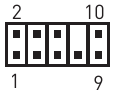 | 1 | MIC L | 2 | Aarde |
| 3 | MIC R | 4 | NC | |
| 5 | Hoofdtelefoon R | 6 | MIC-detectie | |
| 7 | SENSE_SEND | 8 | Geen pin | |
| 9 | Hoofdtelefoon L | 10 | Detectie hoofdtelefoon |
JCOM1: seriële poortconnector
Met deze connector kunt u de optionele seriële poort met beugel aansluiten.
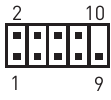 | 1 | DCD | 2 | SIN |
| 3 | SOUT | 4 | DTR | |
| 5 | Aarde | 6 | DSR | |
| 7 | RTS | 8 | CTS | |
| 9 | RI | 10 | Geen pin |
JTPM1: TPM-moduleconnector
Deze connector is voor TPM (Trusted Platform Module). Raadpleeg de handleiding van het TPM-beveiligingsplatform voor meer details en gebruiksmogelijkheden.
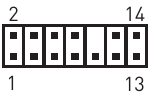 | 1 | LPC-klok | 2 | 3V Stand-byvermogen |
| 3 | LPC Reset | 4 | 3.3V Vermogen | |
| 5 | LPC-adres & datapin0 | 6 | Seriële IRQ | |
| 7 | LPC-adres & datapin1 | 8 | 5V Vermogen | |
| 9 | LPC-adres & datapin2 | 10 | Geen pin | |
| 11 | LPC-adres & datapin3 | 12 | Aarde | |
| 13 | LPC Frame | 14 | Aarde |
CPU_FAN1, SYS_FAN1: Ventilatorconnectoren
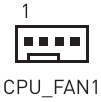
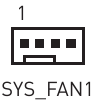
Ventilatorconnectoren kunnen worden geclassificeerd als PWM-modus (Pulse Width Modulation) of DC-modus. Ventilatorconnectoren in PWM-modus leveren een constante 12V-uitgang en passen de ventilatorsnelheid aan met een snelheidsregelsignaal. Ventilatorconnectoren in DC-modus regelen de ventilatorsnelheid door de spanning te wijzigen. Wanneer u een 3-pins (niet-PWM) ventilator aansluit op een ventilatorconnector in PWM-modus, blijft de ventilatorsnelheid altijd 100%, wat veel lawaai kan veroorzaken. U kunt de onderstaande instructies volgen om de ventilatorconnector aan te passen naar PWM- of DC-modus.
Standaard ventilatorconnectoren in PWM-modus
Standaard ventilatorconnectoren in DC-modus
Ventilatormodus schakelen en ventilatorsnelheid aanpassen
U kunt schakelen tussen PWM-modus en DC-modus en de ventilatorsnelheid aanpassen in BIOS > HARDWARE MONITOR.
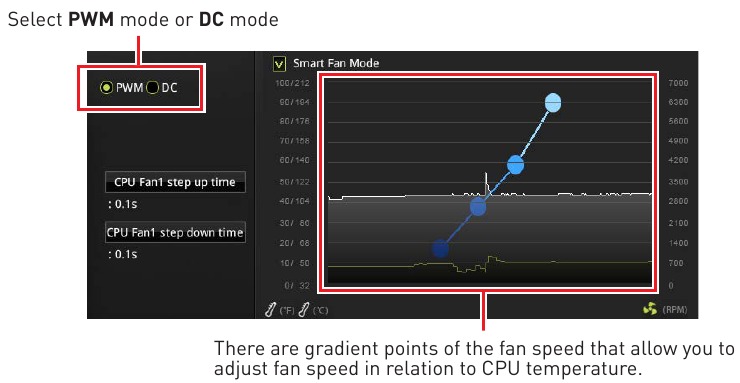
Zorg ervoor dat de ventilatoren goed werken na het schakelen van de PWM/DC-modus.
Pindefinitie van ventilatorconnectoren
| Pindefinitie PWM-modus | Pindefinitie DC-modus | ||||||
| 1 | Aarde | 2 | +12V | 1 | Aarde | 2 | Spanningsregeling |
| 3 | Sense | 4 | Snelheidsregelsignaal | ||||
| 3 | Sense | 4 | NC | ||||
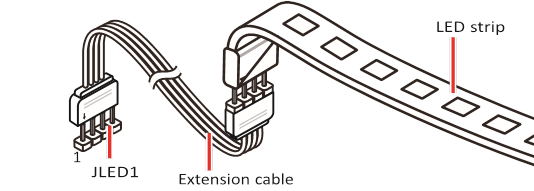
JLED1: LED-connector
Met deze connector kunt u de Single Color LED-strips aansluiten.
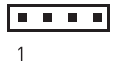 | |||
| 1 | +12V | 2 | NC |
| 3 | Single | 4 | NC |
- Deze connector ondersteunt 5050 Single-color LED-strips met een maximaal vermogen van 3A (12V). Houd de LED-strip korter dan 2 meter om dimmen te voorkomen.
- Schakel altijd de voeding uit en trek de stekker uit het stopcontact voordat u de LED-strip installeert of verwijdert.
- Gebruik de software van MSI om de uitgebreide LED-strip te bedienen.
EZ Debug LED
Deze LED's geven de status van het moederbord aan.
CPU - geeft aan dat de CPU niet wordt gedetecteerd of niet werkt.
DRAM - geeft aan dat DRAM niet wordt gedetecteerd of niet werkt.
VGA - geeft aan dat de GPU niet wordt gedetecteerd of niet werkt.
BOOT - geeft aan dat het opstartapparaat niet wordt gedetecteerd of niet werkt.
JCI1: connector voor chassisintrusie
Met deze connector kunt u de kabel van de chassisintrusieschakelaar aansluiten.
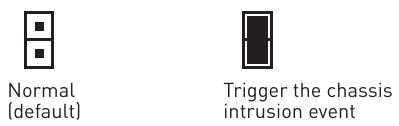
De chassisintrusiedetector gebruiken
- Sluit de JCI1-connector aan op de chassisintrusieschakelaar/-sensor op het chassis.
- Sluit de chassisdeksel.
- Ga naar BIOS > Security > Chassis Intrusion Configuration.
- Stel Chassis Intrusion in op Enabled.
- Druk op F10 om op te slaan en af te sluiten en druk vervolgens op de Enter-toets om Yes te selecteren.
- Zodra de chassisdeksel weer wordt geopend, wordt er een waarschuwingsbericht op het scherm weergegeven wanneer de computer wordt ingeschakeld.
De waarschuwing voor chassisintrusie opnieuw instellen
- Ga naar BIOS > Security > Chassis Intrusion Configuration.
- Stel Chassis Intrusion in op Reset.
- Druk op F10 om op te slaan en af te sluiten en druk vervolgens op de Enter-toets om Yes te selecteren.
JBAT1: Clear CMOS (BIOS resetten) Jumper
Er is CMOS-geheugen aan boord dat extern wordt gevoed door een batterij op het moederbord om systeemconfiguratiegegevens op te slaan. Als u de systeemconfiguratie wilt wissen, stelt u de jumpers in om het CMOS-geheugen te wissen.
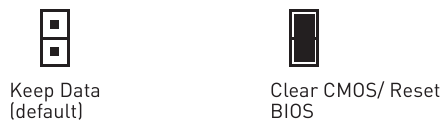
BIOS resetten naar de standaardwaarden
- Schakel de computer uit en trek de stekker uit het stopcontact.
- Gebruik een jumperkap om JBAT1 ongeveer 5-10 seconden te overbruggen.
- Verwijder de jumperkap van JBAT1.
- Steek de stekker in het stopcontact en zet de computer aan.
BIOS-instellingen
De standaardinstellingen bieden de optimale prestaties voor systeemstabiliteit onder normale omstandigheden. U moet altijd de standaardinstellingen behouden om mogelijke systeemschade of opstartfouten te voorkomen, tenzij u bekend bent met BIOS.
- BIOS-items worden voortdurend bijgewerkt voor betere systeemprestaties. Daarom kan de beschrijving enigszins afwijken van de nieuwste BIOS en is deze uitsluitend bedoeld als referentie. U kunt ook het HELP-informatiepaneel raadplegen voor de beschrijving van het BIOS-item.
- De afbeeldingen in dit hoofdstuk zijn uitsluitend bedoeld als referentie en kunnen afwijken van het product dat u hebt gekocht.
BIOS-instellingen openen
Raadpleeg de volgende methoden om de BIOS-instellingen te openen.
- Druk op de Delete-toets wanneer het bericht Press DEL key to enter Setup Menu, F11 to enter Boot Menu (Druk op DEL-toets om het Setup-menu te openen, F11 om het Boot-menu te openen) tijdens het opstarten op het scherm verschijnt.
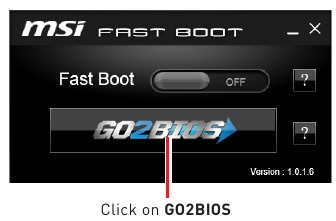
- Gebruik de applicatie MSI FAST BOOT. Klik op de knop GO2BIOS en kies OK (OK). Het systeem wordt opnieuw opgestart en gaat direct naar de BIOS-instellingen.
Functietoets
| F1: | Algemene help |
| F2: | Een favoriet item toevoegen/verwijderen |
| F3: | Favorietenmenu openen |
| F4: | Specificatiesmenu van de CPU openen |
| F5: | Memory-Z-menu openen |
| F6: | Geoptimaliseerde standaardwaarden laden |
| F7: | Schakelen tussen Geavanceerde modus en EZ-modus |
| F8: | Overklokprofiel laden |
| F9: | Overklokprofiel opslaan |
| F10: | Wijziging opslaan en opnieuw opstarten* |
| F12: | Een schermafbeelding maken en opslaan op een USB-flashstation (alleen FAT/FAT32-indeling). |
Ctrl+F: Zoekpagina openen
* Wanneer u op F10 drukt, verschijnt er een bevestigingsvenster met de wijzigingsinformatie. Selecteer Ja of Nee om uw keuze te bevestigen.
BIOS resetten
Mogelijk moet u de standaard BIOS-instellingen herstellen om bepaalde problemen op te lossen. Er zijn verschillende manieren om BIOS te resetten:
- Ga naar BIOS en druk op F6 om geoptimaliseerde standaardwaarden te laden.
- Sluit de jumper Clear CMOS op het moederbord kort.
Zorg ervoor dat de computer is uitgeschakeld voordat u CMOS-gegevens wist. Raadpleeg het gedeelte over de Clear CMOS-jumper voor het resetten van BIOS.
BIOS updaten
BIOS updaten met M-FLASH
Vóór het updaten:
Download het nieuwste BIOS-bestand dat overeenkomt met uw moederbordmodel van de MSI-website. Sla vervolgens het BIOS-bestand op het USB-flashstation op.
BIOS updaten:
- Druk op de Delete-toets om de BIOS Setup te openen tijdens POST.
- Plaats het USB-flashstation met het updatebestand in de computer.
- Selecteer het tabblad M-FLASH en klik op Yes (Ja) om het systeem opnieuw op te starten en de flashmodus te openen.
- Selecteer een BIOS-bestand om het BIOS-updateproces uit te voeren.
- Nadat het flashproces 100% is voltooid, wordt het systeem automatisch opnieuw opgestart.
BIOS updaten met Live Update 6
Vóór het updaten:
Zorg ervoor dat het LAN-stuurprogramma al is geïnstalleerd en dat de internetverbinding correct is ingesteld.
BIOS updaten:
- Installeer en start MSI LIVE UPDATE 6.
- Selecteer BIOS Update.
- Klik op de knop Scan (Scannen).
- Klik op het Download-pictogram om het nieuwste BIOS-bestand te downloaden en te installeren.
- Klik op Next (Volgende) en kies In Windows mode (In de Windows-modus). Klik vervolgens op Next (Volgende) en Start om te beginnen met het updaten van BIOS.
- Nadat het flashproces 100% is voltooid, wordt het systeem automatisch opnieuw opgestart.
Softwarebeschrijving
Windows® 10 installeren
- Schakel de computer in.
- Plaats de Windows® 10-schijf in uw optische station.
- Druk op de knop Restart (Opnieuw opstarten) op de computerbehuizing.
- Druk tijdens de computer POST (Power-On Self Test) op de F11-toets om het Boot-menu te openen.
- Selecteer uw optische station in het Boot-menu.
- Druk op een willekeurige toets wanneer het scherm het bericht Press any key to boot from CD or DVD... (Druk op een willekeurige toets om op te starten vanaf CD of DVD...) weergeeft.
- Volg de instructies op het scherm om Windows® 10 te installeren.
Stuurprogramma's installeren
- Start uw computer op in Windows® 10.
- Plaats de MSI®-stuurprogrammaschijf in uw optische station.
- Het installatieprogramma verschijnt automatisch en vindt en vermeldt alle benodigde stuurprogramma's.
- Klik op de knop Install (Installeren).
- De software-installatie wordt vervolgens uitgevoerd en nadat deze is voltooid, wordt u gevraagd opnieuw op te starten.
- Klik op de knop OK om te voltooien.
- Start uw computer opnieuw op.
Hulpprogramma's installeren
Voordat u hulpprogramma's installeert, moet u de installatie van de stuurprogramma's voltooien.
- Plaats de MSI®-stuurprogrammaschijf in uw optische station.
- Het installatieprogramma verschijnt automatisch.
- Klik op het tabblad Utilities (Hulpprogramma's).
- Selecteer de hulpprogramma's die u wilt installeren.
- Klik op de knop Install (Installeren).
- De installatie van de hulpprogramma's wordt vervolgens uitgevoerd en nadat deze is voltooid, wordt u gevraagd opnieuw op te starten.
- Klik op de knop OK om te voltooien.
- Start uw computer opnieuw op.
Veiligheidsinformatie
- De componenten in dit pakket zijn gevoelig voor schade door elektrostatische ontlading (ESD). Houd u aan de volgende instructies om een succesvolle computersamenstelling te garanderen.
- Zorg ervoor dat alle componenten stevig zijn aangesloten. Losse verbindingen kunnen ertoe leiden dat de computer een component niet herkent of niet start.
- Houd het moederbord bij de randen vast om te voorkomen dat u gevoelige componenten aanraakt.
- Het wordt aanbevolen om een elektrostatische ontladingspolsband (ESD) te dragen bij het hanteren van het moederbord om elektrostatische schade te voorkomen. Als er geen ESD-polsband beschikbaar is, ontlaadt u zichzelf van statische elektriciteit door een ander metalen object aan te raken voordat u het moederbord hanteert.
- Bewaar het moederbord in een elektrostatisch afgeschermde container of op een antistatische pad wanneer het moederbord niet is geïnstalleerd.
- Voordat u de computer inschakelt, moet u ervoor zorgen dat er geen losse schroeven of metalen componenten op het moederbord of ergens in de computerbehuizing liggen.
- Start de computer niet op voordat de installatie is voltooid. Dit kan permanente schade aan de componenten veroorzaken en letsel aan de gebruiker veroorzaken.
- Als u hulp nodig heeft tijdens een installatiestap, raadpleeg dan een gecertificeerde computertechnicus.
- Schakel altijd de voeding uit en trek de stekker uit het stopcontact voordat u een computercomponent installeert of verwijdert.
- Bewaar deze gebruikershandleiding voor toekomstig gebruik.
- Houd dit moederbord uit de buurt van vocht.
- Zorg ervoor dat uw stopcontact dezelfde spanning levert als aangegeven op de PSU, voordat u de PSU op het stopcontact aansluit.
- Plaats het netsnoer zo dat mensen er niet op kunnen stappen. Plaats niets over het netsnoer.
- Alle voorzorgsmaatregelen en waarschuwingen op het moederbord moeten in acht worden genomen.
- Als een van de volgende situaties zich voordoet, laat het moederbord dan controleren door onderhoudspersoneel:
- Er is vloeistof in de computer doorgedrongen.
- Het moederbord is blootgesteld aan vocht.
- Het moederbord werkt niet goed of u kunt het niet aan de praat krijgen volgens de gebruikershandleiding.
- Het moederbord is gevallen en beschadigd.
- Het moederbord vertoont duidelijke tekenen van breuk.
- Laat dit moederbord niet achter in een omgeving boven 60°C (140°F), dit kan het moederbord beschadigen.
Download handleiding
Hier kunt u de volledige pdf-versie van de handleiding downloaden. Deze kan aanvullende veiligheidsinstructies, garantie-informatie, FCC-regels, enz. bevatten.
Download MSI H310M GAMING PLUS handleiding


