Focusrite Scarlett 4i4 3e generatie handleiding

OVERZICHT
Introductie
Hartelijk dank voor de aankoop van deze Scarlett 4i4 3e generatie, een van de Focusrite-familie van professionele computeraudio-interfaces met hoogwaardige Focusrite analoge voorversterkers. Je hebt nu een eenvoudige en compacte oplossing voor het routeren van audio van hoge kwaliteit van en naar je computer en je kunt ook een aantal spannende nieuwe softwareplug-ins downloaden zodra je het product hebt geregistreerd.
Bij de ontwikkeling van de 3e generatie Scarlett-interfaces hebben we verdere verbeteringen aangebracht in zowel de prestaties als de functies. De audiospecificaties zijn in het hele apparaat verbeterd om je een groter dynamisch bereik en nog minder ruis en vervorming te geven; bovendien accepteert de microfoonvoorversterker nu hogere ingangsniveaus. Een belangrijke verbetering is de opname van de AIR-functie van Focusrite. AIR is individueel selecteerbaar op ingangen 1 en 2 en past de frequentierespons van de voorversterker subtiel aan om de sonische kenmerken van onze klassieke ISA-microfoonvoorversterkers op basis van transformatoren te modelleren. Bij het opnemen met microfoons van goede kwaliteit, zul je een verbeterde helderheid en definitie opmerken in het belangrijke midden- tot hoogfrequentiebereik, precies waar het het meest nodig is voor zang en vele akoestische instrumenten. Scarlett-interfaces van de 3e generatie zijn compatibel met macOS: dit betekent dat ze plug-and-play zijn, dus het is niet nodig om een stuurprogramma te installeren als je een Mac-gebruiker bent.
Deze gebruikershandleiding geeft een gedetailleerde uitleg van de hardware om je te helpen een grondig begrip te krijgen van de operationele functies van het product. We raden zowel gebruikers die nieuw zijn in computergebaseerde opnames als meer ervaren gebruikers aan om de tijd te nemen om de gebruikershandleiding door te lezen, zodat je volledig op de hoogte bent van alle mogelijkheden die de Scarlett 4i4 en de bijbehorende software te bieden hebben. Als de belangrijkste secties van de gebruikershandleiding niet de informatie bevatten die je nodig hebt, raadpleeg dan https://support.focusrite.com/, die een uitgebreide verzameling antwoorden op veelgestelde vragen over technische ondersteuning bevat.
Functies
De Scarlett 4i4 hardware-interface biedt de mogelijkheid om microfoons, muziekinstrumenten of audio-signalen op lijnniveau aan te sluiten op een computer met Mac OS of Windows. De signalen op de fysieke ingangen kunnen worden gerouteerd naar je audioregistratiesoftware / digital audio workstation (in deze gebruikershandleiding aangeduid als de "DAW") met een resolutie tot 24-bit, 192 kHz; evenzo verschijnt de monitor of opgenomen output van de DAW op de fysieke uitgangen van het apparaat.
Audiobronnen - microfoons, instrumenten, enz. - die zijn aangesloten op de fysieke ingangen kunnen worden opgenomen in de DAW en vervolgens van je DAW naar de fysieke uitgangen worden gerouteerd. De 4i4 is uitgerust met vier audio-uitgangskanalen, die kunnen worden aangesloten op een versterker en luidsprekers, actieve monitors, hoofdtelefoons, DJ of ander type analoge mixer, of andere analoge audioapparatuur die je wilt gebruiken. Hoewel alle in- en uitgangen op de Scarlett 4i4 rechtstreeks van en naar je DAW worden gerouteerd voor opname en weergave, kun je de routing configureren in de bijbehorende Focusrite Control-applicatie van de 4i4 om aan je behoeften te voldoen. De 4i4 fungeert ook als een handige MIDI-interface tussen je computer en andere MIDI-apparatuur.
Voor DJ's maken de vier analoge uitgangen het mogelijk om een stereo master-uitgang en een hoofdtelefoon cue-kanaal te hebben bij het intern mixen op een laptop; je hebt ook twee afzonderlijke stereo-uitgangen tot je beschikking voor aansluiting op een analoge DJ-mixer.
Inhoud van de doos
Naast je Scarlett 4i4 vind je:
• USB-kabel, type 'A' naar type 'C'
• Informatie om aan de slag te gaan (gedrukt op de binnenkant van het deksel van de doos)
• Belangrijke veiligheidsinformatie
Systeemvereisten
De eenvoudigste manier om te controleren of het besturingssysteem (OS) van je computer compatibel is met de Scarlett 4i4, is door onze online OS Checker te gebruiken op https://customer.focusrite.com/downloads/os. Naarmate er in de loop van de tijd nieuwe OS-versies beschikbaar komen, kun je blijven controleren op verdere compatibiliteitsinformatie door ons Helpcentrum te doorzoeken op https://support.focusrite.com/hc/en-gb.
AAN DE SLAG
Met de derde generatie introduceren Scarlett-interfaces een nieuwe, snellere manier om aan de slag te gaan, met behulp van de tool Scarlett Quick Start. Het enige dat u hoeft te doen, is uw Scarlett 4i4 aansluiten op uw computer. Zodra de verbinding tot stand is gebracht, zult u zien dat het apparaat door uw pc of Mac wordt herkend en de tool Quick Start u van daaruit door het proces leidt.
BELANGRIJK: De Scarlett 4i4 heeft een enkele USB 2.0 Type C-poort (op het achterpaneel): sluit deze aan op uw computer met behulp van de meegeleverde USB-kabel. Merk op dat Scarlett 4i4 een USB 2.0-apparaat is, en dus vereist de USB-verbinding een USB 2.0+ conforme poort op uw computer.
De Scarlett 4i4 krijgt zijn stroom van uw computer via de USB-verbinding: een afzonderlijke stroomvoorziening is niet nodig. We raden u echter aan om, wanneer u hem met een laptop gebruikt, de laptop van stroom te voorzien met behulp van de AC-adapter, omdat anders de batterij sneller leeg raakt dan wanneer de laptop alleen van stroom wordt voorzien.
Uw computer zal uw Scarlett aanvankelijk behandelen als een apparaat voor massaopslag (Mass Storage Device, MSD), en tijdens de eerste verbinding zal de Scarlett in "MSD-modus" staan.
Tool Quick Start
We hebben geprobeerd het registreren van uw Scarlett 4i4 zo eenvoudig mogelijk te maken. De procedure zal waarschijnlijk vanzelfsprekend zijn, maar we hebben elke stap hieronder beschreven, zodat u kunt zien hoe ze op een pc of een Mac zouden moeten verschijnen.
Alleen voor Mac-gebruikers
Bij het aansluiten van uw Scarlett 4i4 op uw Mac, verschijnt er een Scarlett-pictogram op het bureaublad:

Dubbelklik op het pictogram om het Finder-venster te openen dat hieronder wordt weergegeven:
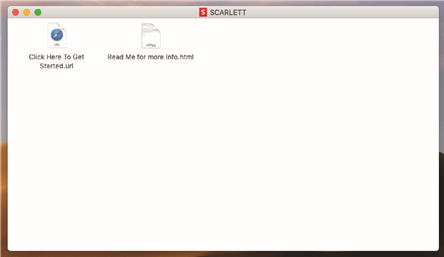
Dubbelklik op het pictogram "Click Here to Get Started.url" (Klik hier om te beginnen.url). Dit leidt u naar de Focusrite-website, waar we u aanraden uw apparaat te registreren:

Klik op "Let's get you started" (Laten we u op weg helpen), en u krijgt een formulier te zien dat gedeeltelijk automatisch voor u is ingevuld. Bij het indienen van het formulier worden opties getoond om rechtstreeks naar het downloadgebied te gaan om de software voor uw Scarlett te downloaden, of om een stapsgewijze installatiegids te volgen op basis van uw keuzes. Zodra u de Focusrite Control-software hebt geïnstalleerd om uw interface in te stellen en te configureren, wordt de Scarlett uit de MSD-modus gehaald, zodat deze niet langer als een apparaat voor massaopslag verschijnt wanneer deze op uw computer is aangesloten.
Uw besturingssysteem zou automatisch de standaard audio-ingangen en -uitgangen van de computer moeten veranderen in de Scarlett 4i4. Om dit te controleren, gaat u naar Systeemvoorkeuren > Geluid en zorgt u ervoor dat de in- en uitvoer zijn ingesteld op Scarlett 4i4. Voor meer gedetailleerde installatieopties op een Mac opent u Programma's > Hulpprogramma's > Audio MIDI Setup.
Alleen Windows
Bij het aansluiten van uw Scarlett 4i4 op uw pc, verschijnt er een Scarlett-pictogram op het bureaublad:

(Merk op dat de stationsletter iets anders kan zijn dan E:, afhankelijk van welke andere apparaten u op uw pc hebt aangesloten).
Dubbelklik op het pop-upbericht om het dialoogvenster te openen dat hieronder wordt weergegeven:
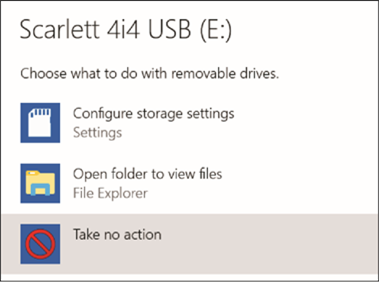
Dubbelklik op "Open folder to view fi les" (Map openen om bestanden te bekijken): dit opent een Explorer-venster:
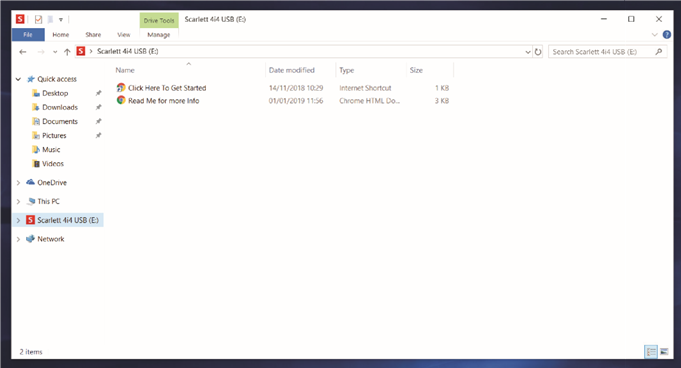
Dubbelklik op "Click Here to Get Started" (Klik hier om te beginnen). Dit leidt u naar de Focusrite-website, waar we u aanraden uw apparaat te registreren:

Klik op "Let's get you started" (Laten we u op weg helpen), en u krijgt een formulier te zien dat gedeeltelijk automatisch voor u is ingevuld. Bij het indienen van het formulier worden opties getoond om rechtstreeks naar het downloadgebied te gaan om de software voor uw Scarlett te downloaden, of om een stapsgewijze installatiegids te volgen op basis van uw keuzes. Zodra u de Focusrite Control-software hebt geïnstalleerd om uw interface in te stellen en te configureren, wordt de Scarlett uit de MSD-modus gehaald, zodat deze niet langer als een apparaat voor massaopslag verschijnt wanneer deze op uw computer is aangesloten.
Uw besturingssysteem zou automatisch de standaard audio-ingangen en -uitgangen van de computer moeten veranderen in de Scarlett 4i4. Om dit te controleren, klikt u met de rechtermuisknop op het geluidspictogram op de taakbalk en selecteert u Geluidsinstellingen, en stelt u de Scarlett in als het invoer- en uitvoerapparaat.
Alle gebruikers
Merk op dat een tweede bestand - "More Info & FAQs" (Meer informatie & veelgestelde vragen) - ook beschikbaar is tijdens het eerste installatieproces. Dit bestand bevat aanvullende informatie over de Focusrite Quick Start-tool die nuttig kan zijn als u problemen heeft met de procedure.
Eenmaal geregistreerd, heeft u direct toegang tot de volgende bronnen:
• Focusrite Control (Mac- en Windows-versies beschikbaar) - zie OPMERKING hieronder
• Meertalige gebruikershandleidingen
Licentiecodes en links worden verstrekt voor de volgende gebundelde software op uw accountpagina.
• Pro Tools | First
• Ableton Live Lite
• Focusrite Red 2 & 3 Plug-in Suite
• Softube Time and Tone bundle
• XLN Addictive Keys
• Plug-in Collective Offers
OPMERKING: Bij de installatie van Focusrite Control wordt ook automatisch het juiste stuurprogramma voor uw apparaat geïnstalleerd. Focusrite Control kan op elk moment worden gedownload, zelfs zonder registratie: zie "Handmatige registratie" hieronder.
Handmatige registratie
Als u besluit uw Scarlet 4i4 op een later tijdstip te registreren, kunt u dit doen op https://customer.focusrite.com/user/register. U moet het serienummer handmatig invoeren: dit nummer vindt u op de onderkant van de interface zelf, en ook op het barcode-etiket aan de zijkant van de doos.
We raden u aan onze Focusrite Control-applicatie te downloaden en te installeren, omdat dit de MSD-modus uitschakelt en het volledige potentieel van de interface ontgrendelt. In eerste instantie, in de MSD-modus, zal de interface functioneren met samplefrequenties tot 48 kHz. Zodra Focusrite Control op uw computer is geïnstalleerd, kunt u werken met samplefrequenties tot 192 kHz. Als u besluit Focusrite Control niet onmiddellijk te downloaden en te installeren, kan het op elk moment worden gedownload van https://customer.focusrite.com/support/downloads.
Om uw Scarlett 4i4 uit de MSD-modus te forceren zonder deze eerst te registreren, sluit u hem aan op uw hostcomputer en houdt u de 48V-knop vijf seconden ingedrukt. Dit zorgt ervoor dat uw Scarlett 4i4 volledig functioneel is. Houd er rekening mee dat als u uw Scarlett 4i4 wilt registreren na het uitvoeren van deze actie, u dit handmatig moet doen, zoals hierboven uitgelegd.
Audio-instellingen in uw DAW
De Scarlett 4i4 is compatibel met elke Windows-gebaseerde DAW die ASIO of WDM ondersteunt en elke Mac-gebaseerde DAW die Core Audio gebruikt. Na het volgen van de procedure Aan de slag die hierboven is beschreven, kunt u de Scarlett 4i4 gaan gebruiken met de DAW van uw keuze. Om u op weg te helpen als u nog geen DAW-applicatie op uw computer hebt geïnstalleerd, zijn zowel Pro Tools | First als Ableton Live Lite inbegrepen; dit is beschikbaar voor u zodra u uw Scarlett 4i4 hebt geregistreerd. Als u hulp nodig heeft bij het installeren van een van beide DAW's, bezoek dan onze pagina's Aan de slag op https://focusrite.com/get-started, waar video's Aan de slag beschikbaar zijn.
Bedieningsinstructies voor zowel Pro Tools | First als Ableton Live Lite vallen buiten het bestek van deze gebruikershandleiding, maar beide applicaties bevatten een volledige set Help-bestanden. Instructies zijn ook beschikbaar op www.avid.com en www.ableton.com respectievelijk.
Let op: uw DAW selecteert mogelijk niet automatisch de Scarlett 4i4 als zijn standaard I/O-apparaat. In dit geval moet u handmatig Focusrite USB ASIO selecteren als de driver op de pagina Audio Setup* (Audio-instellingen) van uw DAW. Raadpleeg de documentatie van uw DAW (of Help-bestanden) als u niet zeker weet waar u de ASIO- of Core Audio-driver moet selecteren. Het voorbeeld hieronder toont de juiste configuratie in het Ableton Live Lite Preferences (Voorkeuren)-paneel (Windows-versie getoond).
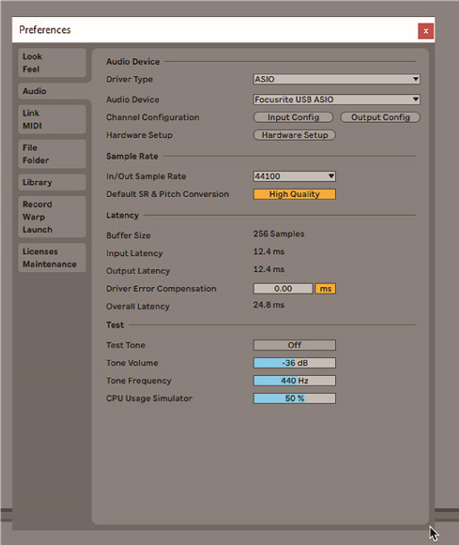
* Typische naam. Terminologie kan enigszins verschillen tussen DAW's.
Zodra de Scarlett 4i4 is ingesteld als het gewenste Audio Device* (Audioapparaat) in uw DAW, verschijnen de ingangen 1 tot 4 en de uitgangen 1 tot 4 in de Audio I/O-voorkeuren van uw DAW. Afhankelijk van uw DAW moet u mogelijk bepaalde ingangen of uitgangen inschakelen voor gebruik. De twee voorbeelden hieronder tonen de ingangen 1 & 2 en de uitgangen 1 & 2 ingeschakeld in de Ableton Lite Audio Preferences (Audio-voorkeuren).
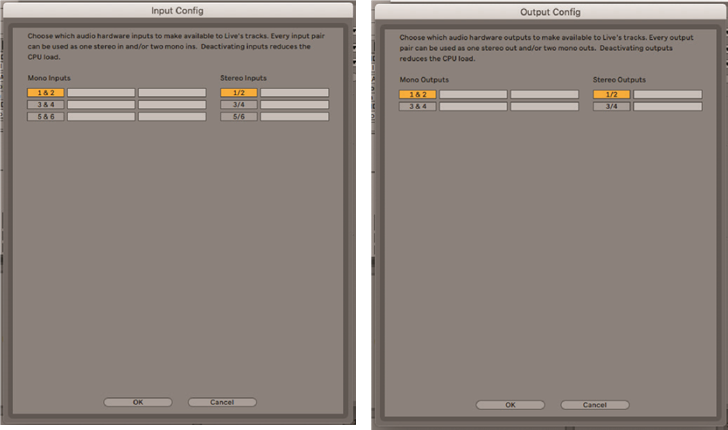
* Typische naam. Terminologie kan enigszins verschillen tussen DAW's.
Loopback-ingangen
U zult merken dat er twee extra ingangen - "Inputs 5 & 6" (Ingangen 5 & 6) – worden vermeld op de Input Confi g (Ingangsconfiguratie)-pagina van de I/O-voorkeuren van uw DAW. Dit zijn virtuele "loopback"-ingangen in de software, geen extra fysieke ingangen. Ze kunnen worden gebruikt om DAW-tracks op te nemen van bronnen binnen uw computer, bijvoorbeeld vanuit een webbrowser. Focusrite Control bevat een Loopback 1-2-mix tabblad, waar u kunt kiezen welke ingangen u wilt opnemen.
Volledige details over het gebruik van de loopback-ingangen vindt u in de Focusrite Control-gebruikershandleiding.
Voorbeelden van gebruik
De Scarlett 4i4 is een uitstekende keuze voor verschillende opname- en monitoringtoepassingen. Hieronder staan enkele typische configuraties.
Een microfoon of instrument aansluiten
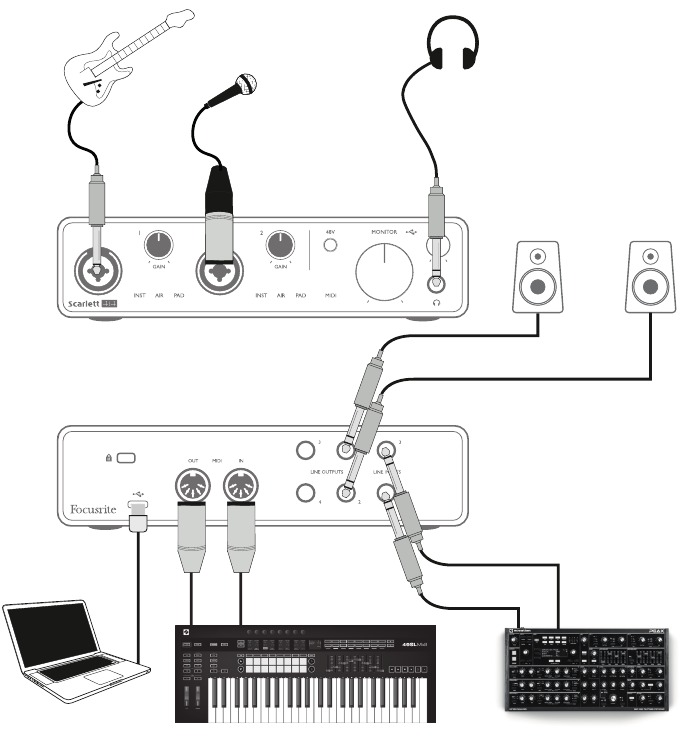
Deze opstelling illustreert de meest gebruikelijke configuratie voor opnemen met DAW-software op uw Mac of pc. In dit geval kunt u gitaar opnemen via ingang 1 en zang via ingang 2 in uw DAW, terwijl u de weergave van de DAW beluistert via een hoofdtelefoon of luidsprekers. Ondertussen kunnen ingangen 3 en 4 (op het achterpaneel) worden aangesloten op een line-levelbron, wat we in dit voorbeeld hebben geïllustreerd met een Novation Peak analoge synthesizer.
De ingangsbussen op het voorpaneel zijn van het type "Combo" en accepteren een mannelijke XLR-connector of een jackplug van ¼" (6,35 mm). Het volledige versterkingsbereik van de microfoonvoorversterker is alleen beschikbaar voor een microfoon die is aangesloten via de XLR-contacten. Als uw microfoon een XLR-stekker aan het uiteinde van de kabel heeft, kunt u deze eenvoudig aansluiten. Als het een "condensator" (of "capaciteit") microfoon is, moet u de 48 volt fantoomvoeding inschakelen om hem te laten werken. De meeste moderne microfoons van andere typen, bijvoorbeeld dynamische of ribbonmicrofoons, worden niet beschadigd door het per ongeluk aanleggen van fantoomvoeding, maar houd er rekening mee dat sommige oudere microfoons dat wel kunnen worden; controleer bij twijfel de specificaties van uw microfoon om er zeker van te zijn dat deze veilig te gebruiken is.
De Scarlett 4i4 heeft geen "Mic/line"-schakelaars – de Focusrite-voorversterkertrappen worden automatisch geconfigureerd voor een microfoon wanneer u een XLR op een ingang aansluit, en voor een lijn- of instrument wanneer u een jackplug aansluit. Selecteer INST in Focusrite Control ('INST' licht rood op) als u een muziekinstrument, bijvoorbeeld een gitaar in het voorbeeld, aansluit via een gewone 2-polige gitaarjack. Deselecteer INST als u een line-levelbron aansluit, zoals een keyboard, synthesizer of de gebalanceerde uitgang van een externe audiomixer via een 3-polige (TRS) jack. Let op: de Combo-connectoren accepteren zowel TRS- als TS-typen jackpluggen.
Ingangskanalen 1 en 2 van de Scarlett 4i4 hebben elk een PAD-functie: wanneer deze wordt geselecteerd in Focusrite Control (PAD licht groen op wanneer actief), wordt het signaalniveau dat naar uw DAW wordt gestuurd met 10 dB verlaagd. Dit is handig als u de ingang moet voeden vanaf een bron waarvan het uitgangsniveau bijzonder "heet" is, wanneer u clipping kunt opmerken of de gain halo rood wordt, zelfs bij minimale versterking.
Directe monitoring gebruiken
U hebt waarschijnlijk de term "latency" gehoord in verband met digitale audiosystemen. In het geval van de eenvoudige DAW-opnametoepassing die hierboven is beschreven, is latency de tijd die uw ingangssignalen nodig hebben om via uw computer en audiosoftware te gaan en terug naar u te gaan. Hoewel dit voor de meeste eenvoudige opnamesituaties geen probleem is, kan latency onder bepaalde omstandigheden een probleem vormen voor een uitvoerder die wil opnemen terwijl hij zijn ingangssignalen beluistert. Dit kan het geval zijn als u de grootte van de opnamebuffer van uw DAW moet vergroten, wat nodig kan zijn wanneer u overdubs opneemt op een bijzonder groot project met veel DAW-tracks, software-instrumenten en FX-plugins. Veel voorkomende symptomen van een bufferinstelling die te laag is, kunnen zijn: haperende audio (klikken en pops) of een bijzonder hoge CPU-belasting binnen uw DAW (de meeste DAW's hebben CPU-uitlezingen). Als u dit op een Mac ervaart, kunt u de buffergrootte verhogen vanuit de DAW-toepassing zelf, maar op een Windows-pc moet u dit waarschijnlijk wijzigen via het ASIO-configuratiescherm dat meestal toegankelijk is via uw DAW Setup Preferences*.
De Scarlett 4i4 maakt in combinatie met Focusrite Control "zero latency monitoring" mogelijk, waarmee dit probleem wordt overwonnen. Door Focusrite Control te gebruiken om uw ingangssignalen te monitoren, hoort u uzelf in realtime samen met de computerweergave, zelfs bij zeer hoge buffergroottes. De ingangssignalen naar de computer worden op geen enkele manier beïnvloed door deze instelling. Houd er echter rekening mee dat het effect van alle plug-ins die in de DAW zijn geïnstantieerd niet hoorbaar is tijdens het opnemen, omdat u op deze manier het signaal hoort voordat het de software bereikt. Vergeet ook niet om het kanaal waarop u opneemt in uw DAW te dempen, anders hoort u zowel het signaal dat u monitort als het echo-effect van het signaal dat terugkomt van de DAW.
* Typische naam. Terminologie kan enigszins verschillen tussen DAW's.
Scarlett 4i4 aansluiten op luidsprekers
Elke uitgang van de Scarlett 4i4 kan worden gebruikt om bewakingsluidsprekers aan te sluiten. Alle uitgangen zijn elektronisch gebalanceerd en beschikbaar op het achterpaneel op ¼" (6,35 mm) 3-polige (TRS) jacks.
Als LINE OUTPUTS 1 en 2 worden gebruikt voor primaire bewaking, zijn LINE OUTPUTS 3 en 4 vrij om voor een ander doel te worden gebruikt, zoals het aansluiten op een extra opnameapparaat of een extra paar monitoren. Houd er echter rekening mee dat alleen LINE OUTPUTS 1 en 2 in niveau worden beïnvloed door de grote MONITOR volumeregelaar op het voorpaneel. Houd er ook rekening mee dat uitgangen 3 en 4 ook worden gebruikt om de hoofdtelefoonuitgang op het voorpaneel te voeden.
De signalen op LINE OUTPUTS 3 en 4 zijn op (volledig) vast niveau, en als u deze dus gebruikt voor monitoring, moet u het volume regelen via Focusrite Control of door het volume aan te passen op een externe versterker.
Zelfaangedreven monitoren (bijv. typische computerluidsprekers) hebben interne versterkers met een volumeregelaar en kunnen direct worden aangesloten. Grotere, passieve luidsprekers vereisen een afzonderlijke stereoversterker; in dit geval moeten de uitgangen worden aangesloten op de ingangen van de versterker.
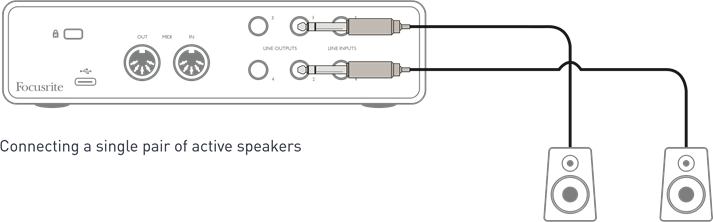
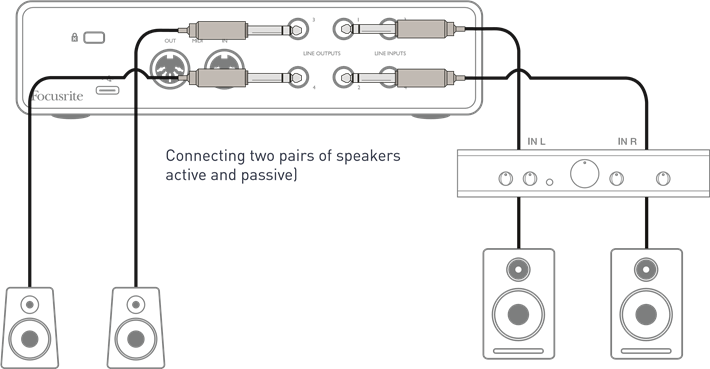
In de opstelling die in het onderste diagram wordt weergegeven, kan een klein paar actieve monitoren die zijn aangesloten op uitgangen 3 en 4 fungeren als "nearfield"-monitoren; hun volume zou lokaal op de luidsprekers of via Focusrite Control worden aangepast. Het volume van de passieve hoofdmonitoren zou worden aangepast door de MONITOR-regelaar op het voorpaneel.
Typische consumentenversterkers (hi-fi) en kleine gevoede monitoren hebben ongebalanceerde ingangen, hetzij op phono (RCA)-bussen, hetzij via een 3,5 mm 3-polige jackplug die bedoeld is voor directe aansluiting op een computer. Gebruik in beide gevallen een geschikte aansluitkabel met phono-stekkers (RCA-jacks) aan het ene uiteinde.
Professionele eindversterkers hebben over het algemeen gebalanceerde ingangen; we raden ten zeerste aan om gebalanceerde kabels te gebruiken om deze aan te sluiten op de ¼" jack-uitgangen van de Scarlett 4i4.
OPMERKING: U loopt het risico een audiofeedbackloop te creëren als luidsprekers actief zijn wanneer u een microfoon beluistert! We raden aan om tijdens het opnemen altijd bewakingsluidsprekers uit te schakelen (of zachter te zetten) en een hoofdtelefoon te gebruiken bij het overdubben.
Een effectenlus creëren
De Scarlett 4i4 maakt de eenvoudige integratie van externe outboard-processors of effecten mogelijk. Een goed voorbeeld is de opname van een externe stereocompressor in een opnameopstelling die vergelijkbaar is met de hierboven beschreven opstelling.
Sluit lijnuitgangen 3 en 4 aan op de ingangen van de compressor en de uitgangen van de compressor op lijningangen 3 en 4, zoals hieronder weergegeven. We hebben de aansluitingen op het voorpaneel in dit voorbeeld weggelaten voor de duidelijkheid.
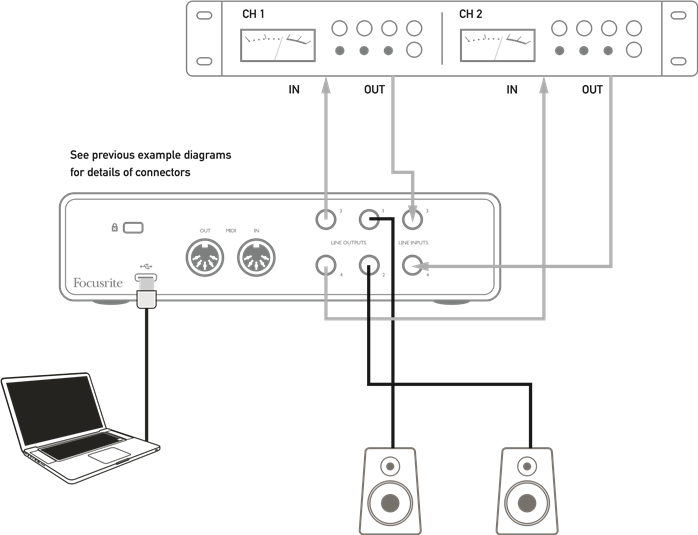
U kunt de niveaus van en naar de externe processor indien nodig aanpassen via Focusrite Control.
Scarlett 4i4 aansluiten op een DJ-mixer
De Scarlett 4i4 is een uitstekende interface tussen een laptop met DJ-software en de kanalen van een DJ-mixer. In deze opstelling kunnen uitgangen 1 en 2 worden aangesloten op lijningangen 1 en 2 van een externe DJ-mixer, en uitgangen 3 en 4 op lijningangen 3 en 4. Aansluiten op deze manier betekent dat alle mixerfaciliteiten, zoals EQ's en crossfading, gemakkelijk toegankelijk zijn. Houd er echter rekening mee dat u de Monitor Level-regelaar op het voorpaneel op maximaal moet zetten, anders zijn uitgangen 1 en 2 op een lager niveau dan uitgangen 3 en 4.
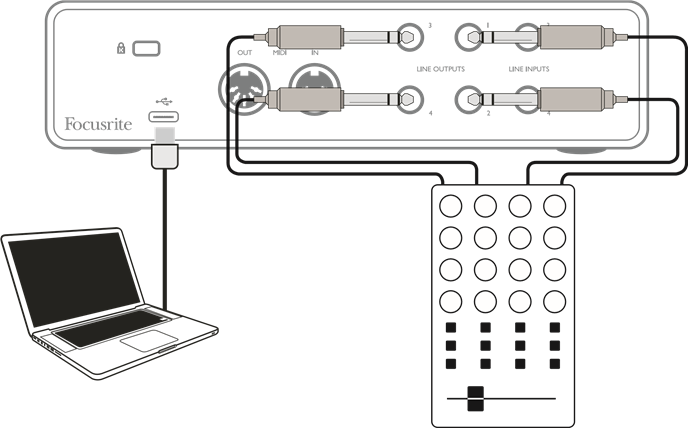
Houd er rekening mee dat hoewel de uitgangen van de Scarlett 4i4 gebalanceerd zijn, ze kunnen worden aangesloten op een ongebalanceerde ingang met behulp van een kabel die is uitgerust met een ¼" TS-jack. De meeste DJ-mixers hebben ongebalanceerde ingangen met phono (RCA)-bussen, dus er zijn geschikte phono-naar-TS-jackkabels nodig om de verbinding tot stand te brengen.
HARDWAREFUNCTIES
Voorpaneel
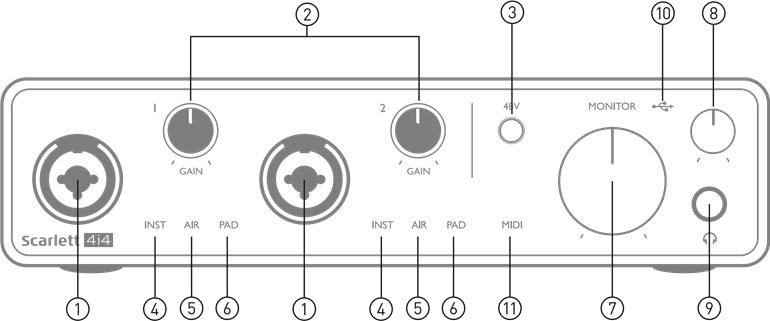
Het voorpaneel bevat de ingangsconnectoren voor microfoon-, lijn- en instrumentsignalen, evenals de ingangsversterkings- en monitoringregelaars.
- Ingangen 1 & 2 – ingangsbussen van het type "Combo" – sluit hier microfoons, instrumenten (bijv. gitaar) of line-levelsignalen aan. Combo-bussen accepteren zowel XLR- als ¼" (6,35 mm) jacks. Microfoons worden normaal gesproken aangesloten met behulp van XLR-stekkers: instrumenten en line-levelsignalen moeten worden aangesloten via ¼" (6,35 mm) jackpluggen van het type TR of TRS. De voorversterkingsversterking is geschikt voor microfoons wanneer een XLR-stekker wordt geplaatst, en voor signalen met een hoger niveau wanneer een jackplug wordt geplaatst. Sluit niets anders dan een microfoon aan - bijvoorbeeld de uitgang van een geluidsmodule of FX-eenheid - via een XLR-stekker, omdat het signaalniveau de voorversterker overbelast, wat resulteert in vervorming; als fantoomvoeding is ingeschakeld, kan de apparatuur ook beschadigd raken.
- GAIN 1 en GAIN 2 – pas de voorversterkingsversterking aan voor signalen op ingangen 1 en 2 respectievelijk. De gain-regelaars hebben concentrische driekleurige LED-'ringen' om het signaalniveau te bevestigen: groen geeft een ingangsniveau van ten minste -24 dBFS aan (d.w.z. 'signaal aanwezig'), de ring wordt vervolgens oranje bij -6 dBFS om aan te geven dat het signaal bijna wordt geknipt, en ten slotte rood bij 0 dBFS (digitaal knippen).
- 48V – fantoomvoedingsschakelaar voor microfooningangen – schakelt 48 V fantoomvoeding in op XLR-contacten van beide Combo-connectoren.
- INST – twee rode LED's; lichten op wanneer de instrumentmodus is geselecteerd voor ingangen 1 of 2 vanuit Focusrite Control; de versterking is ingesteld op instrumentensignalen. Wanneer INST is uitgeschakeld, is de ¼" jack-ingang geconfigureerd om een line-levelsignaal te accepteren, bijvoorbeeld van een keyboard, synthmodule of FX-eenheid.
- AIR – twee gele LED's die de selectie van de AIR-modus voor ingangen 1 en 2 aangeven. De AIR-modus, geselecteerd in Focusrite Control, wijzigt de frequentierespons van de ingangstrap om de klassieke, transformatorgebaseerde Focusrite ISA microfoonvoorversterkers te modelleren.
- PAD – twee groene LED's; lichten op wanneer PAD is geselecteerd in Focusrite Control voor ingangen 1 of 2. PAD verlaagt het signaalniveau dat naar uw DAW gaat met 10 dB; gebruik dit wanneer de ingangsbron een bijzonder hoog niveau heeft.
- MONITOR – hoofdvolumeregelaar, stelt het niveau in op uitgangen 1 en 2 op het achterpaneel
-
![]() Hoofdtelefoonniveau – past het uitgangsniveau aan op de stereo hoofdtelefoonuitgang op het voorpaneel.
Hoofdtelefoonniveau – past het uitgangsniveau aan op de stereo hoofdtelefoonuitgang op het voorpaneel. ![]() Hoofdtelefoonaansluiting - ¼" TRS-uitgangsjack – sluit hier uw stereo hoofdtelefoon aan.
Hoofdtelefoonaansluiting - ¼" TRS-uitgangsjack – sluit hier uw stereo hoofdtelefoon aan.-
![]() USB LED – licht op wanneer het apparaat USB-busvoeding ontvangt en door de computer wordt bevestigd als aangesloten en correct werkt.
USB LED – licht op wanneer het apparaat USB-busvoeding ontvangt en door de computer wordt bevestigd als aangesloten en correct werkt. - MIDI LED – licht op wanneer MIDI-gegevens worden ontvangen op de MIDI IN-poort.
 Hoofdtelefoonniveau – past het uitgangsniveau aan op de stereo hoofdtelefoonuitgang op het voorpaneel.
 USB LED – licht op wanneer het apparaat USB-busvoeding ontvangt en door de computer wordt bevestigd als aangesloten en correct werkt.
Achterpaneel
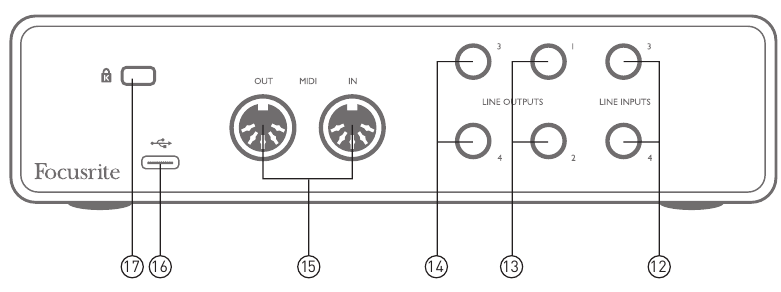
- LINE INPUTS 3 en 4 – 2 x ¼" TRS-jacks; dit zijn gebalanceerde ingangen voor gebruik met extra line-levelbronnen, bijvoorbeeld van een keyboard, synthmodule of FX-eenheid.
- LINE OUTPUTS 1 en 2 - 2 x ¼" (6,35 mm) TRS-jackbussen, elektronisch gebalanceerd. Het niveau op deze uitgangen wordt aangepast met de MONITOR-regelaar op het voorpaneel, het maximale uitgangsniveau is +10 dBu. Er kunnen ¼" TRS (gebalanceerde aansluiting) of TS (ongebalanceerde aansluiting) jackpluggen worden gebruikt.
- LINE OUTPUTS 3 en 4 - 2 x ¼" (6,35 mm) TRS-jackbussen, elektronisch gebalanceerd. Het niveau op deze uitgangen kan worden aangepast via Focusrite Control; het maximale uitgangsniveau is +10 dBu. Er kunnen ¼" TRS (gebalanceerde aansluiting) of TS (ongebalanceerde aansluiting) jackpluggen worden gebruikt.
- MIDI IN en MIDI OUT – standaard 5-pins DIN-bussen voor aansluiting van externe MIDI-apparatuur, zoals keyboards of geluidsmodules. De Scarlett 4i4 biedt een handige MIDI-interface met uw DAW, waardoor een computer MIDI-kaart overbodig is.
-
![]() USB 2.0-poort – Type C-connector; sluit aan op uw computer met de meegeleverde kabel.
USB 2.0-poort – Type C-connector; sluit aan op uw computer met de meegeleverde kabel. -
![]() (Kensington-beveiligingsslot) – zet uw Scarlett 4i4 indien gewenst vast aan een geschikte structuur.
(Kensington-beveiligingsslot) – zet uw Scarlett 4i4 indien gewenst vast aan een geschikte structuur.
 USB 2.0-poort – Type C-connector; sluit aan op uw computer met de meegeleverde kabel.
 (Kensington-beveiligingsslot) – zet uw Scarlett 4i4 indien gewenst vast aan een geschikte structuur.
KANAALLIJSTEN
De onderstaande tabellen geven een overzicht van hoe de in- en uitgangen van de Scarlett 4i4 overeenkomen met de in- en uitgangskanalen in je gekozen DAW.
| Ingang | 4i4 hardware-ingangen | ||
| 44,1/48 kHz | 88,2/96 kHz | 176,4/192 kHz | |
| Ch 1 | Input 1 | Input 1 | Input 1 |
| Ch 2 | Input 2 | Input 2 | Input 2 |
| Ch 3 | Input 3 | Input 3 | Input 3 |
| Ch 4 | Input 4 | Input 4 | Input 4 |
| Ch 5 | Loopback 1 | Loopback 1 | |
| Ch 6 | Loopback 2 | Loopback 2 | |
| Uitgang | Software playback (uitgangen) | ||
| 44,1/48 kHz | 88,2/96 kHz | 176,4/192 kHz | |
| Ch 1 | Output 1 | Output 1 | Output 1 |
| Ch 2 | Output 2 | Output 2 | Output 2 |
| Ch 3 | Output 3 (Hoofdtelefoon L) | Output 3 (Hoofdtelefoon L) | Output 3 (Hoofdtelefoon L) |
| Ch 4 | Output 4 (Hoofdtelefoon R) | Output 4 (Hoofdtelefoon R) | Output 4 (Hoofdtelefoon R) |
SPECIFICATIES
Prestatiespecificaties
OPMERKING: alle prestatiecijfers zijn gemeten in overeenstemming met de bepalingen van AES17, waar van toepassing.
| Klokbron | Intern |
| Ondersteunde samplefrequenties | 44,1 kHz, 48 kHz, 88,2 kHz, 96 kHz, 176,4 kHz, 192 kHz |
| Microfooningangen | |
| Dynamisch bereik | 111 dB (A-gewogen) |
| Frequentierespons | 20 Hz tot 20 kHz ±0,1 dB |
| THD+N | <0,0012% (minimum gain, -1 dBFS ingang met 22 Hz/22 kHz banddoorlaatfilter) |
| Ruis EIN | -128 dB (A-gewogen) |
| Maximaal ingangsniveau | +9 dBu (geen PAD); +16 dBu (PAD geselecteerd); gemeten bij minimale versterking |
| Gainbereik | 56 dB |
| Ingangsimpedantie | 3 kohm |
| Lijningangen 1 en 2 | |
| Dynamisch bereik | 110,5 dB (A-gewogen) |
| Frequentierespons | 20 Hz tot 20 kHz ±0,1 dB |
| THD+N | <0,002% (minimum gain, -1 dBFS ingang met 22 Hz/22 kHz banddoorlaatfilter) |
| Maximaal ingangsniveau | +22 dBu (geen PAD); +29,5 dBu (PAD geselecteerd); gemeten bij minimale versterking |
| Gainbereik | 56 dB |
| Ingangsimpedantie | 60 kohm |
| Instrumentingangen 1 en 2 | |
| Dynamisch bereik | 110 dB (A-gewogen) |
| Frequentierespons | 20 Hz tot 20 kHz ±0,1 dB |
| THD+N | <0,03% (minimum gain, -1 dBFS ingang met 22 Hz/22 kHz banddoorlaatfilter) |
| Maximaal ingangsniveau | +12,5 dBu (geen PAD); +14 dBu (PAD geselecteerd); gemeten bij minimale versterking |
| Gainbereik | 56 dB |
| Ingangsimpedantie | 1,5 Mohm |
| Lijningangen 3 en 4 | |
| Dynamisch bereik | 110,5 dB (A-gewogen) |
| Frequentierespons | 20 Hz tot 20 kHz ±0,1 dB |
| THD+N | <0,002% (minimum gain, -1 dBFS ingang met 22 Hz/22 kHz banddoorlaatfilter) |
| Maximaal ingangsniveau | +18 dBu; gemeten bij minimale versterking |
| Ingangsimpedantie | 44 kohm |
| Lijn- en monitoruitgangen | |
| Dynamisch bereik | 108,5 dB (A-gewogen) |
| Maximaal uitgangsniveau (0 dBFS) | +15,5 dBu (gebalanceerd) |
| THD+N | <0,002% (maximaal niveau, -1 dBFS ingang met 22 Hz/22 kHz banddoorlaatfilter) |
| Uitgangsimpedantie | 430 ohm |
| Hoofdtelefoonuitgangen | |
| Dynamisch bereik | 104 dB (A-gewogen) |
| Maximaal uitgangsniveau | 7 dBu |
| THD+N | <0,002% (gemeten bij +6 dBu met 22 Hz/22 kHz banddoorlaatfilter) |
| Uitgangsimpedantie | <1 ohm |
Fysieke en elektrische eigenschappen
| Analoge ingangen 1 & 2 | |
| Connectoren | XLR "Combo"-type: Mic/Line/Inst op voorpaneel |
| Mic/Line-schakeling | Automatisch |
| Line/Instrument-schakeling | Per kanaal geselecteerd via Focusrite Control |
| Pad | 10 dB verzwakking, per kanaal geselecteerd via Focusrite Control |
| Fantoomvoeding | Gedeelde +48 V fantoomvoedingsschakelaar voor ingangen 1 & 2 (alleen XLR-aansluitingen) |
| AIR-functie | Per kanaal geselecteerd via Focusrite Control |
| Analoge ingangen 3 & 4 | |
| Connectoren | ¼" (6,35 mm) TRS-jacks op achterpaneel |
| Analoge uitgangen | |
| Gebalanceerde uitgangen | 4 x ¼" (6,35 mm)TRS-jacks op achterpaneel |
| Stereo hoofdtelefoonuitgang | ¼" TRS-jack op voorpaneel |
| Bediening hoofdtelefoonuitgangsniveau | Op voorpaneel |
| Bediening hoofdtelefoonuitgangsniveau | |
| Andere I/O | |
| USB | 1 x USB 2.0 Type C-connector |
| MIDI | 2 x 5-pins DIN-aansluitingen |
| Indicatoren voorpaneel | |
| USB-voeding | Groene led |
| Gain Halos | Tricolore ledringen (concentrisch met GAIN-bedieningselementen) |
| Fantoomvoeding | Rode led |
| Instrumentmodus | 2 x rode leds |
| AIR-modus | 2 x amberkleurige leds |
| Pad actief | 2 x groene leds |
| MIDI-gegevens ontvangen | Groene led |
| Gewicht en afmetingen | |
| B x H x D | 185 mm x 47,5 mm x 119,7 mm 7,28 inch x 1,87 inch x 4,71 inch |
| Gewicht | 615 g 1,36 lb |
PROBLEEMOPLOSSING
Ga voor alle vragen over probleemoplossing naar het Focusrite Helpcentrum op support.focusrite.com waar je artikelen vindt met tal van voorbeelden van probleemoplossing.
COPYRIGHT- EN JURIDISCHE MEDEDELINGEN
Uw Scarlett 4i4 heeft een garantie van twee jaar, geldig overal ter wereld, tegen fabricagefouten. De volledige algemene voorwaarden van de garantie zijn te vinden op https://focusrite.com/warranty.
Focusrite is een geregistreerd handelsmerk en Scarlett 4i4 is een handelsmerk van Focusrite Audio Engineering Limited.
Alle andere handelsmerken en handelsnamen zijn eigendom van hun respectieve eigenaars.
2019 © Focusrite Audio Engineering Limited. Alle rechten voorbehouden.

Referenties
![customer.focusrite.com]() Focusrite | Focusrite-downloads
Focusrite | Focusrite-downloads![customer.focusrite.com]() Nieuw account aanmaken | Klantenportaal
Nieuw account aanmaken | Klantenportaal![customer.focusrite.com]() Focusrite | Focusrite-downloads
Focusrite | Focusrite-downloads![focusrite.com]() Aan de slag | Focusrite
Aan de slag | Focusrite![www.avid.com]() Avid - Technologie en tools die mediabedrijven in staat stellen
Avid - Technologie en tools die mediabedrijven in staat stellen![www.ableton.com]() Muziekproductie met Live en Push | Ableton
Muziekproductie met Live en Push | Ableton![focusrite.com]() Garantie | Focusrite
Garantie | Focusrite


Download handleiding
Hier kunt u de volledige pdf-versie van de handleiding downloaden. Deze kan aanvullende veiligheidsinstructies, garantie-informatie, FCC-regels, enz. bevatten.
Download Focusrite Scarlett 4i4 3e generatie handleiding


