Focusrite Saffire PRO 40 - Handleiding voor de meerkanaals FireWire-interface
- 1 Belangrijke veiligheidsinstructies
- 2 Belangrijke veiligheidsmaatregelen
- 3 Inleiding
- 4 Basics
- 5 Inhoud van de doos
- 6 Aan de slag
- 7 Hardware
- 8 Installatie (Windows en Mac)
- 9 Audio-instellingen in uw DAW
- 10 Saffire PRO 40-architectuur
- 11 Saffire MixControl
- 12 Saffire PRO 40 Specificaties
- 13 Probleemoplossing
- 14 Referenties
- 15 Download handleiding
- 16 In andere talen
Belangrijke veiligheidsinstructies
- Lees deze instructies.
- Bewaar deze instructies.
- Neem alle waarschuwingen in acht.
- Volg alle instructies op.
- Gebruik dit apparaat niet in de buurt van water.
- Reinig alleen met een droge doek.
- Blokkeer geen ventilatieopeningen. Installeer in overeenstemming met de instructies van de fabrikant.
- Niet installeren in de buurt van warmtebronnen, zoals radiatoren, warmteroosters, fornuizen of andere apparaten (inclusief versterkers) die warmte produceren.
- Omzeil de veiligheidsfunctie van de gepolariseerde of geaarde stekker niet. Een gepolariseerde stekker heeft twee pennen waarvan de ene breder is dan de andere. Een geaarde stekker heeft twee pennen en een derde aardingspen. De brede pen of de derde pen zijn bedoeld voor uw veiligheid. Als de meegeleverde stekker niet in uw stopcontact past, raadpleeg dan een elektricien om het verouderde stopcontact te vervangen.
- Bescherm het netsnoer tegen betrapping of beknelling, met name bij stekkers, stopcontacten en het punt waar ze uit het apparaat komen.
- Gebruik alleen hulpstukken/accessoires die door de fabrikant zijn gespecificeerd.
- Gebruik het apparaat alleen met een kar, standaard, statief, beugel of tafel die is gespecificeerd door de fabrikant of die samen met het apparaat wordt verkocht. Als een kar wordt gebruikt, wees dan voorzichtig bij het verplaatsen van de combinatie van kar en apparaat om letsel door kantelen te voorkomen.
![]()
- Koppel dit apparaat los tijdens onweer of wanneer het lange tijd niet wordt gebruikt.
- Laat al het onderhoud over aan gekwalificeerd onderhoudspersoneel. Onderhoud is vereist wanneer het apparaat op enigerlei wijze is beschadigd, zoals wanneer het netsnoer of de stekker is beschadigd, er vloeistof is gemorst of er voorwerpen in het apparaat zijn gevallen, het apparaat is blootgesteld aan regen of vocht, niet normaal werkt of is gevallen.


Om het risico op brand of elektrische schokken te verminderen, mag u dit apparaat niet blootstellen aan regen of vocht. Het is belangrijk dat het apparaat niet wordt blootgesteld aan druppels of spatten en dat er geen met vloeistof gevulde voorwerpen, zoals vazen, op het apparaat worden geplaatst.
- Stel dit apparaat niet bloot aan druppels of spatten.
- Plaats geen met vloeistof gevulde voorwerpen, zoals vazen, op het apparaat.
- Installeer dit apparaat niet in een afgesloten ruimte, zoals een boekenkast of een soortgelijke eenheid.
- Sleuven en openingen in de kast zijn bedoeld voor ventilatie en om een betrouwbare werking van het product te garanderen en het te beschermen tegen oververhitting. Zorg voor voldoende ruimte rond het apparaat voor voldoende ventilatie. De ventilatie mag niet worden belemmerd door de ventilatieopeningen te bedekken met voorwerpen zoals kranten, tafelkleden, gordijnen enz.
- Het apparaat verbruikt nominaal niet-werkend vermogen van het stopcontact met de POWER-schakelaar in de uit-stand.
- Het apparaat moet zich dicht genoeg bij het stopcontact bevinden zodat u de stekker van het netsnoer op elk moment gemakkelijk kunt vastpakken.
- Een apparaat met een klasse 1-constructie moet worden aangesloten op een stopcontact met een beschermende aardingsaansluiting.
- De NETSTEKKER of de apparaatkoppeling wordt gebruikt als scheidingsinrichting. Beide apparaten moeten gemakkelijk bedienbaar blijven wanneer het apparaat is geïnstalleerd voor gebruik.
- Er mogen geen open vlammen, zoals brandende kaarsen, op het apparaat worden geplaatst.

Een te hoge geluidsdruk van oortelefoons en hoofdtelefoons kan gehoorverlies veroorzaken.
Deze apparatuur moet worden geaard met het netsnoer
Belangrijke veiligheidsmaatregelen
 |  OM HET RISICO OP ELEKTRISCHE SCHOKKEN TE VERMINDEREN, MAG U DE BEHUIZING (OF ACHTERKANT) NIET VERWIJDEREN. ER BEVINDEN ZICH GEEN DOOR DE GEBRUIKER TE ONDERHOUDEN ONDERDELEN BINNENIN. LAAT HET ONDERHOUD OVER AAN GEKWALIFICEERD ONDERHOUDSPERSONEEL. |
 | De bliksemflits met pijlpunt in een gelijkzijdige driehoek is bedoeld om de gebruiker te waarschuwen voor de aanwezigheid van niet-geïsoleerde "gevaarlijke spanning" in de behuizing van het product die van voldoende omvang kan zijn om een risico op elektrische schokken voor personen te vormen. |
 | Het uitroepteken in een gelijkzijdige driehoek is bedoeld om de gebruiker te waarschuwen voor de aanwezigheid van belangrijke bedienings- en onderhoudsinstructies (service) in de documentatie die bij het apparaat wordt geleverd. |
OM BRAND OF ELEKTRISCHE SCHOKKEN TE VOORKOMEN, MAG U DIT APPARAAT NIET BLOOTSTELLEN AAN REGEN OF VOCHT | |
Deze belangrijke veiligheidsinformatie is herhaald op het onderste oppervlak van het chassis van de unit
Milieuverklaring
Verklaring van naleving: Procedure voor verklaring van naleving
Productidentificatie: Focusrite Saffire Pro 40
Verantwoordelijke partij: American Music and Sound
Adres: 5304 Derry Avenue #C Agoura Hills, CA 91301
Telefoon: 800-994-4984
Dit apparaat voldoet aan deel 15 van de FCC-regels. De werking is onderworpen aan de volgende twee voorwaarden:
- Dit apparaat mag geen schadelijke storing veroorzaken, en
- dit apparaat moet alle ontvangen storing accepteren, inclusief storing die een ongewenste werking kan veroorzaken.
Voor de VS Aan de gebruiker:
- Wijzig dit apparaat niet! Dit product voldoet, wanneer geïnstalleerd zoals aangegeven in de instructies in deze handleiding, aan de FCC-vereisten. Wijzigingen die niet uitdrukkelijk zijn goedgekeurd door Focusrite kunnen uw bevoegdheid om dit product te gebruiken, verleend door de FCC, ongeldig maken.
![]()
Dit product voldoet aan de FCC-voorschriften wanneer afgeschermde kabels van hoge kwaliteit worden gebruikt om verbinding te maken met andere apparatuur. Het niet gebruiken van afgeschermde kabels van hoge kwaliteit of het niet opvolgen van de installatie-instructies in deze handleiding kan magnetische storing met apparaten zoals radio's en televisies veroorzaken en uw FCC-autorisatie om dit product in de VS te gebruiken ongeldig maken.- Opmerking: Deze apparatuur is getest en voldoet aan de limieten voor een digitaal apparaat van klasse B, in overeenstemming met deel 15 van de FCC-regels. Deze limieten zijn ontworpen om redelijke bescherming te bieden tegen schadelijke storing in een woonomgeving. Deze apparatuur genereert en gebruikt radiofrequentie-energie en kan deze uitstralen en kan, indien niet geïnstalleerd en gebruikt in overeenstemming met de instructies, schadelijke storing aan radiocommunicatie veroorzaken. Er is echter geen garantie dat er geen storing zal optreden in een bepaalde installatie. Als deze apparatuur schadelijke storing veroorzaakt aan radio- of televisieontvangst, wat kan worden vastgesteld door de apparatuur uit en weer in te schakelen, wordt de gebruiker aangemoedigd om te proberen de storing te verhelpen door een of meer van de volgende maatregelen:
- Richt de ontvangstantenne opnieuw of verplaats deze.
- Vergroot de afstand tussen de apparatuur en de ontvanger.
- Sluit de apparatuur aan op een stopcontact op een ander circuit dan dat
- waarop de ontvanger is aangesloten.
- Raadpleeg de dealer of een ervaren radio-/tv-technicus voor hulp.

Voor Canada Aan de gebruiker:
Dit digitale apparaat van klasse B voldoet aan de Canadese ICES-003
RoHS-kennisgeving
Focusrite Audio Engineering Limited heeft zich geconformeerd en dit product voldoet, waar van toepassing, aan de richtlijn 2002/95/EG van de Europese Unie betreffende beperking van het gebruik van bepaalde gevaarlijke stoffen (RoHS), evenals aan de volgende delen van de Californische wetgeving die verwijzen naar RoHS, namelijk de artikelen 25214.10, 25214.10.2 en 58012, Health and Safety Code; Artikel 42475.2, Public Resources Code.
Inleiding
U hebt nu een complete oplossing voor het routeren van audio van hoge kwaliteit van en naar uw computer.
Deze handleiding geeft een gedetailleerde uitleg van zowel de hardware als de bijbehorende besturingssoftware "Saffire MixControl" om u te helpen een grondig begrip te krijgen van de operationele functies van het product. We raden zowel gebruikers die nieuw zijn in computeropname als meer ervaren gebruikers aan om de tijd te nemen om de gebruikershandleiding door te lezen, zodat u volledig op de hoogte bent van alle mogelijkheden die de Saffire PRO 40 en de bijbehorende software te bieden hebben.
Als de hoofdsecties van de gebruikershandleiding niet de informatie bieden die u nodig hebt, raadpleeg dan http://www.focusrite.com/answerbase, die een uitgebreide lijst bevat van veelvoorkomende technische ondersteuningsvragen over het product tot nu toe.
Basics
De Saffire PRO 40 hardware-interface biedt de mogelijkheid om microfoons, lijnsignalen, instrumentsignalen en digitale signalen op uw computer aan te sluiten, die vervolgens worden gerouteerd naar uw audio-opnamesoftware / digital audio workstation (in deze gebruikershandleiding aangeduid als "DAW").
Alle audiosignalen die zijn aangesloten op de ingangen, plus audio-uitvoer van uw computerprogramma's, worden gerouteerd naar de fysieke uitgangen zodat u ze kunt aansluiten op een versterker en luidsprekers, actieve monitoren, hoofdtelefoons, analoge/digitale mixer en alle andere studioapparatuur die u wilt gebruiken.
Er zijn ook connectoren voor het verzenden en ontvangen van MIDI.
De bijbehorende softwaretoepassing, Saffire MixControl, biedt verdere opname-, routerings- en bewakingsopties, evenals de mogelijkheid om globale hardware-instellingen zoals samplefrequentie en synchronisatie te regelen.
Saffire MixControl-software biedt mixing en routing van en naar de DAW, waardoor u kunt bepalen welke signalen van de sequencer naar elke uitgang worden verzonden. Alle ingangen op de Saffire PRO 40 worden rechtstreeks naar uw DAW-software gerouteerd voor opname, maar Saffire MixControl stelt u ook in staat om deze signalen naar uw monitoren te routeren, zodat u naar de audiosignalen kunt luisteren met nulklavertijd - voordat ze bij uw DAW aankomen.
Inhoud van de doos
Samen met uw Saffire PRO 40 zou u het volgende moeten hebben:
1 - 6- naar 9-pins Firewire-kabel (ook wel een IEEE1394-kabel genoemd)
1 - IEC-voedingskabel
1 - CD met installatiesoftware voor Mac en Windows, Scarlett Plug-in Suite en deze gebruikershandleiding.
1 - Xcite+ Pack
Aan de slag
De Saffire PRO 40 heeft 2 x 6-pins Firewire-poorten aan de achterkant. U kunt uw computer aansluiten op een van beide Firewire-poorten, en dit zal werken met alle huidige Firewire-standaarden en -verbindingen; Firewire 400 (6-pins of 4-pins verbinding); en Firewire 800.
VOORDAT U DE SAFFIRE PRO 40 OP UW COMPUTER AANSLUIT, MOET U DE INSTALLER UITVOEREN. Dit zorgt ervoor dat de juiste drivers worden gebruikt, waardoor onverwacht gedrag wordt voorkomen.
De Saffire PRO 40 vereist stroom, geleverd via de meegeleverde voedingskabel.
Saffire PRO 40-eenheden die vanaf de zomer van 2013 worden geleverd, worden geleverd met een 6-pins naar 9-pins firewire-kabel (Firewire 400-800). Mogelijk hebt u slechts een 6-pins Firewire 400-connector op uw computer. In dit geval moet u een 6-pins naar 6-pins firewire 400-kabel aanschaffen.
Op sommige pc-laptops kan de firewire-verbinding een 4-pins firewire zijn. Als dit het geval is, moet u een 6-pins naar 4-pins kabel aanschaffen. Als alternatief hebt u mogelijk slechts een Thunderbolt-poort op uw computer. Firewire is compatibel met Thunderbolt door het gebruik van een Apple Firewire-naar-Thunderbolt-adapter.
Opmerking:
Firewire-overwegingen - De meeste computers zijn over het algemeen uitgerust met 1 Firewire-bus. Mogelijk hebt u meerdere Firewire-poorten (connectoren) op uw computer, maar deze zijn allemaal aangesloten op 1 fysieke chip die de bus bestuurt.
De Firewire-chip is beperkt in de hoeveelheid databandbreedte die hij kan verwerken, dus hoe meer Firewire-apparaten op de Firewire-bus zijn aangesloten, hoe meer gegevens de bus moet verwerken en hoe groter de kans dat er meer gegevens zijn dan kan worden verwerkt.
De Saffire PRO 40 zou samen met andere apparaten die op dezelfde Firewire-bus zijn aangesloten moeten kunnen werken. Of dit voor u werkt, hangt echter af van welke andere Firewire-apparaten zijn aangesloten en wat ze doen. Een Firewire-schijf die wordt gebruikt voor back-up of een digitale camera zou bijvoorbeeld geen problemen mogen veroorzaken; maar bij het gebruik van een Firewire-harde schijf die al uw samples streamt, of een Firewire DSP-box zoals Focusrite Liquid Mix, (d.w.z. wanneer er veel gegevens op de Firewire-bus worden gestreamd,) is er een kans dat er meer gegevens worden gestreamd dan de Firewire-chip kan verwerken. Dit resulteert in audio-uitval of verminderde prestaties op de Saffire PRO 40 of het andere aangesloten Firewire-apparaat.
Om deze reden raden we aan om voor elk Firewire-apparaat een afzonderlijke Firewire-bus te gebruiken. Dit kan een PCI / PCIe-kaart in uw desktop zijn, of een PCMCIA- of Express-kaart in uw laptop.
Opmerking over FireWire-verbinding en -ontkoppeling
Alle Saffire-eenheden voldoen aan de IEEE1394-standaard (FireWire), maar het kan voorkomen dat de FireWire-poort op uw computermoederbord of FireWire-kaart niet voldoet aan de IEEE1394-standaard.
Aansluiting en ontkoppeling van een FireWire-poort die niet voldoet aan de IEEE1394-standaard kan leiden tot permanente schade aan zowel de Saffire als uw computer.
Om permanente schade te voorkomen:
Uw unit(s) aansluiten
Zorg ervoor dat de computer is uitgeschakeld
Sluit de Saffire aan op uw computer
Sluit indien nodig de voeding aan
Schakel uw Saffire in
Schakel uw computer in
Schakel uw monitorluidsprekers in
Uw unit(s) loskoppelen
Sluit Saffire MixControl af
Schakel uw monitorluidsprekers uit
Schakel uw computer uit
Verwijder de voeding indien gebruikt
Koppel uw Saffire los
Hardware
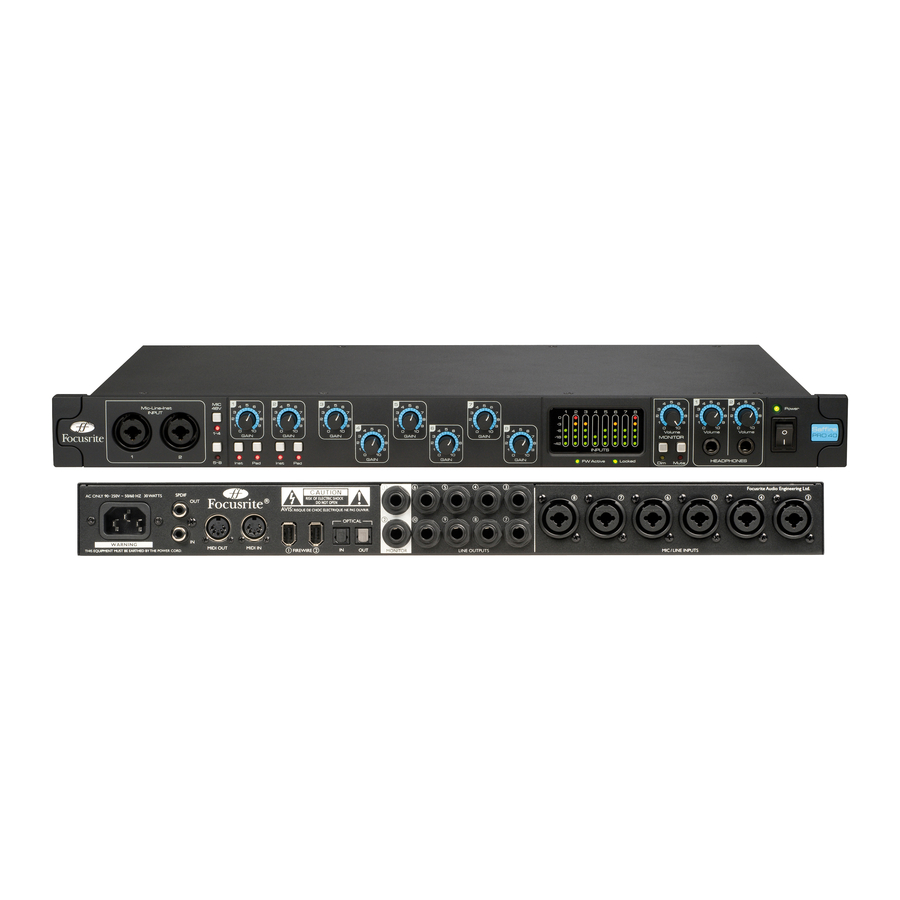
Achterpaneel
Het achterpaneel biedt de meeste ingangs- en uitgangsaansluitingen op de Saffire PRO 40.

- 6 Combo XLR-ingangsockets voor microfoon/lijn. – Elke socket accepteert een XLR- of 1/4 inch TRS (gebalanceerde) of TS (ongebalanceerde) jackconnector.
- 8 TRS-jack sockets voor gebalanceerde uitgangen 3-10. – accepteert zowel gebalanceerde als ongebalanceerde jacks.
- 2 TRS-jack sockets voor gebalanceerde uitgangen main monitor mix. – accepteert zowel gebalanceerde als ongebalanceerde jacks.
- 2 optische ADAT-ingangs- en uitgangssockets - ook beschikbaar als extra optische S/PDIF i/o.
- 2 IEEE 1394 6-pins Firewire-sockets.
- 2 Din5 MIDI-ingangs- en uitgangssockets.
- 2 RCA S/PDIF-ingangs- en uitgangssockets.
- 1 IEC-voedingsingang
Voorpaneel
Het voorpaneel bevat de ingangsconnectoren voor kanalen 1 en 2, evenals alle ingangsversterkingsregelaars en bewakingsregelaars.

- Kanaal 1 en 2 Combo XLR-ingangsockets. Elke socket accepteert een XLR- of 1/4 inch TRS (gebalanceerde) of TS (ongebalanceerde) jackconnector
- Twee fantoomvoedingsschakelaars met LED's voor microfooningangen 1-4 en 5-8
- Kanaal 1 en 2 Gain-bedieningsknoppen – gebruik deze om het niveau van uw ingangssignaal in te stellen
- Instrumentschakelaar met LED
- Pad-schakelaar met LED. Het maximale signaalingangsniveau zonder pads is +7dBu, met pads is +16dBu
- Voorversterker Gain-bedieningsknoppen voor kanalen 3 tot 8. – gebruik deze om het niveau van uw ingangssignaal in te stellen
- Signaalniveaumeters voor analoge ingangen 1-8: -42, -18, -6, -3, 0dBFS LED's
- Firewire active LED - Brandt wanneer de Saffire PRO 40 succesvol is aangesloten op de computer
- Synchronisatie Lock LED – Brandt wanneer Saffire PRO 40 is gesynchroniseerd met zijn interne klok of met een externe digitale ingang
- Monitor Level-bedieningspotentiometer. – Kan worden geconfigureerd om een willekeurig aantal analoge uitgangen te regelen
- Monitor Dim- en Mute-schakelaars met bijbehorende LED's
- Hoofdtelefoon 1 & 2 niveauregeling en uitgang 1/4 inch jacks
- Aan/uit-schakelaar en LED-indicator. Brandt wanneer de unit stroom ontvangt en is ingeschakeld
- Verwijderbare rack-oorkappen – verwijder deze bij montage in een 19 inch rack
Installatie (Windows en Mac)
We streven ernaar om de nieuwste installatiesoftware op de schijf te zetten die bij uw Saffire PRO 40 wordt geleverd. We raden echter ten zeerste aan om te controleren of de nieuwste softwareversie op onze website staat; www.focusrite.com voordat u met uw Saffire PRO 40-apparaat gaat werken.
- Plaats uw installatieschijf in het CD-ROM-station van uw computer.
- Er zou een venster moeten verschijnen met het Saffire PRO 40-installatiepictogram.
- Dubbelklik op het installatiepictogram om het installatieproces te starten.
- Volg de instructies op het scherm om het installatieproces te voltooien.
Nadat de installatie is voltooid, zou uw computer-besturingssysteem automatisch de standaard audio-uitgangen moeten overschakelen naar de Saffire PRO 40.
Om er zeker van te zijn dat dit het geval is:
Ga op Windows naar Start > Configuratiescherm > Geluiden en audioapparaten > Stel de input en output in op Saffire PRO.
Ga op Mac naar Systeemvoorkeuren > Geluid > Stel de input en output in op Saffire PRO.
Voor meer gedetailleerde setup-opties op een Mac, ga naar Applicaties > Hulpprogramma's > Audio Midi Set-up.
Audio-instellingen in uw DAW
De Saffire PRO 40 is compatibel met elke DAW die ASIO-drivers op Windows gebruikt, en elke DAW die Core Audio op Mac gebruikt.
Uw DAW-software schakelt niet automatisch het apparaat over dat wordt gebruikt om audio in- en uit te voeren.
Zorg ervoor dat de Saffire PRO is geselecteerd als de ASIO-driver of Core Audio-driver op de audiopagina van uw DAW.
Raadpleeg de documentatie van uw DAW als u niet zeker weet waar u de ASIO- / Core Audio-driver moet selecteren.
Saffire PRO 40-architectuur
Saffire PRO 40 biedt meer dan alleen eenvoudige input- en output-routing van en naar uw computer. Met de Saffire MixControl-software kunt u ook audiosignalen naar elke output routeren en aangepaste mixen maken die naar uw opnameartiesten, externe verwerkingsapparatuur of mengpaneel kunnen worden verzonden.
De volgende diagrammen geven een overzicht van de Saffire PRO 40-audiopaden wanneer ze zijn ingesteld op verschillende samplefrequenties en S/PDIF-configuraties.
De hardware-inputs worden rechtstreeks naar de DAW-inputs gerouteerd. De tabel onder elk diagram toont de routeringsconfiguratie.

| HARDWARE IN | DAW IN |
| Analoog 1-8 | 1-8 |
| S/PDIF 1-2 | 9-10 |
| ADAT 1-8 | 11-20 |
| Loop back 1-2 | 19-20 |

| HARDWARE IN | DAW IN |
| Analoog 1-8 | 1-8 |
| S/PDIF 1-2 | 9-10 |
| S/PDIF 1-2 | 11-12 |
| Loop back 1-2 | 19-20 |
*DAW IN 13-18 zijn overbodig

| HARDWARE IN | DAW IN |
| Analoog 1-8 | 1-8 |
| S/PDIF 1-2 | 9-10 |
| ADAT 1-4 | 11-14 |
| Loop back 1-2 | 15-16 |

| HARDWARE IN | DAW IN |
| Analoog 1-8 | 1-8 |
| S/PDIF 1-2 | 9-10 |
| S/PDIF 3-4 | 11-12 |
| Loop back 1-2 | 15-16 |
*DAW IN 13-14 zijn overbodig
Saffire MixControl
De Saffire MixControl-software maakt flexibele mixing en routing van alle audiosignalen naar de fysieke audio-uitgangen mogelijk, evenals de regeling van de outputmonitorniveaus. Alle instellingen voor samplefrequentie, digitale synchronisatie en bufferformaat (alleen Windows) zijn beschikbaar via Saffire MixControl.
Om Saffire MixControl te openen.
Windows
Start > Programma's > Focusrite > Saffire MixControl.
Mac
Open Finder > Applicaties > Saffire MixControl.
Zo ziet de grafische interface van Saffire MixControl eruit op uw computer.

- Mixer
- Mixertabblad
- Mixer-inputkanaal
- Mixer-outputkanaal
- Routinggedeelte
- Monitorgedeelte
- Apparaatstatusgedeelte
Mixer
De Saffire MixControl-software bevat in totaal 16 mixen, elk met maximaal 18 kanalen in de mix. Er zijn maximaal 16 monomixen of 8 stereomixen (of een combinatie van mono- en stereomixen) beschikbaar, wat een totaal van 16 mixkanalen oplevert.
Elke mix kan maximaal 18 van de mogelijke 40 inputsignalen bevatten en elke mix kan naar een willekeurig aantal outputs worden gestuurd.
Elke mix deelt dezelfde broningangen, maar alle andere mixerbedieningselementen zijn onafhankelijk in elke mix.
Het mixergedeelte wordt gebruikt om mixen te maken voor bewakingsdoeleinden. De mixen die u maakt, hebben geen invloed op hoe de audio-ingangen naar de DAW worden gerouteerd, noch heeft dit invloed op het audioniveau van het signaal dat moet worden opgenomen. Wat u instelt in het mixergedeelte van Saffire MixControl heeft alleen invloed op wat er in de outputs te horen is.
De inputopnameniveaus die naar de DAW worden gestuurd, zijn daarom die welke op de hardware zijn ingesteld met behulp van de versterkingsknoppen.
Een voorbeeld van een gebruik voor de mixer is het gelijktijdig opnemen van meerdere artiesten. (bijv. een gitarist en een zanger nemen tegelijkertijd op en u wilt ze voorzien van een backingtrack en een feed van elkaars inputsignaal.)
De gitarist moet vooral de backingtrack, haar gitaar en wat zang horen. De zanger moet de backingtrack, een beetje gitaar en veel van zijn zang horen.
Voor elke artiest kan een afzonderlijke mix worden gemaakt met de exacte niveaus die hij of zij nodig heeft. Elke artiest heeft zijn of haar eigen mix op een ander mix-tabblad.
Mixertabblad

Elke mix kan worden geselecteerd op het bijbehorende mixertabblad.
Inputkanaal
Hier is een afbeelding van 2 mixer-inputkanalen. Hieronder volgt een beschrijving van elk onderdeel van een mixerkanaal.

Selectie audiobron

Wanneer er geen input is voor een mixerkanaal, wordt "off" (uit) weergegeven.
Door op het "off" (uit)-gebied te klikken, wordt een lijst weergegeven met alle beschikbare inputs die naar het kanaal kunnen worden gevoerd. Alle analoge (gelabeld 'Line') en digitale inputs en DAW-outputs zijn beschikbaar.
Bij het selecteren van een bron op een stereokanaal, als een oneven genummerde input wordt gekozen voor het linkerkanaal, wordt de volgende even nummerinput automatisch geselecteerd voor rechts en omgekeerd
Let op: als een input al is gebruikt, wordt deze grijs weergegeven en kunt u deze niet opnieuw selecteren. De input moet worden gedeselecteerd van de track waar deze al is gebruikt en vervolgens opnieuw worden geselecteerd op de gewenste track.
Om uw geluiden van uw DAW of andere computertoepassingen in de mixer te krijgen, selecteert u 'DAW 1' en 'DAW 2' op een stereo-inputtrack.
Panschuifregelaar

Een panschuifregelaar wordt gebruikt om het audiosignaal ergens tussen het linker- en rechterkanaal te positioneren.
Door de horizontale schuifregelaar van links naar rechts te bewegen, wordt het audiosignaal van links naar rechts in het stereoveld verplaatst, d.w.z. het signaal wordt gefaded tussen twee audio-outputs, zoals monitor L en R.
Bij gebruik met een stereotrack heeft de schuifregelaar invloed op het audiosignaal, zodat bij volledig links alleen het linkerkanaal te horen is en bij volledig rechts alleen het rechterkanaal te horen is.
Fader

Gebruik de fader om het niveau van uw audiosignaal in te stellen voor bewaking binnen de huidige mixer.
Klik met uw muis op de fader en sleep naar een willekeurige positie. Dubbelklik op de fader om deze op 0 in te stellen.
Het faderbereik is van -∞ tot +6 dB, waarbij het huidige fader-niveau wordt weergegeven in het onderstaande vak.
Meter

De meter geeft het signaalniveau van de broninput naar het kanaal weer. Het maximaal bereikte signaalniveau wordt weergegeven in het onderstaande vak.
De meting is altijd pre-fader, waarbij het niveau van het signaal bij de input wordt weergegeven, daarom heeft het fader-niveau geen effect op de meting.
Cliplicht
Als het rode gedeelte aan de bovenkant van de fader oplicht, is het signaalniveau te hoog.
U moet het signaalniveau verlagen door de versterkingsknoppen op het voorpaneel te gebruiken voor de analoge inputs, de versterking op de externe apparaten die op de digitale inputs zijn aangesloten of de niveau-regelaars in uw DAW te gebruiken.
Zodra de versterkingen zijn verlaagd, klikt u op het rode gedeelte om het cliplicht te resetten.
Dempen

Door op deze knop te drukken, wordt het signaal gedempt. Rood geeft aan dat Dempen (Mute) actief is.
Solo

Door op deze knop te drukken, wordt het signaal in solo afgespeeld. Het niveau van de fader heeft invloed op het niveau van het solo afgespeelde signaal. Geel geeft aan dat Solo actief is.
PFL (Pre-fade listen)

Door op deze knop te drukken, wordt het signaal in solo afgespeeld en automatisch gerouteerd naar Monitor 1 en 2. Het niveau van het solo afgespeelde signaal is pre-fader (d.w.z. het wordt niet beïnvloed door het niveau van de fader). Groen geeft aan dat PFL actief is.
Stereo

Door op deze knop te drukken, worden 2 monokanalen gecombineerd tot 1 stereokanaal.
Tracknaam

Standaard krijgt elke track een nummer als naam. Dubbelklik om de track een meer bruikbare naam te geven, zoals 'Vocal Mic'.
Outputkanaal

Het outputkanaal van de mixer is waar alle inputkanalen naartoe worden gerouteerd en gemixt. Het outputkanaal geeft u controle over het algehele niveau van de gehele mix.
U kunt een mix naar een of alle hardware-outputs sturen; als een enkele output is geselecteerd, wordt dit boven aan het outputkanaal weergegeven. "Many..." (veel...) wordt weergegeven als er meerdere outputs zijn geselecteerd.
Het outputkanaal kan mono of stereo zijn, afhankelijk van de status van de stereoknop. Wanneer het kanaal is ingesteld op stereo, zult u zien dat het tabblad voor die mix in omvang verdubbelt. Dit komt doordat de stereoversie 2 kanalen van het beschikbare totale outputkanaalaantal in beslag neemt.
Let op: wanneer u op de soloknop op een outputkanaal drukt, wordt dat kanaal (d.w.z. de hele mix) in solo afgespeeld en gerouteerd naar monitoroutputs 1 en 2. Dit is een niet-vergrendelende knop.
Als de mix niet naar outputs wordt gerouteerd, wordt "sel..." weergegeven. Klik op "Sel..." (selecteer...) om de outputbestemming van die mix te kiezen.

U kunt de huidige mix een naam geven door de gewenste naam in het tekstveld onder het outputkanaal te typen. U ziet de naam verschijnen op het mix-tabblad. Mix 1 kan bijvoorbeeld worden hernoemd naar "Monitor Mix" en Mix 5 naar "Headphone 1 Mix".
Om een bestaande mix naar een andere mix te kopiëren, klikt u eenvoudig op "Copy Mix To..." (Mix kopiëren naar...) en selecteert u de mix waarnaar u wilt kopiëren.
Let op: u kunt alleen een stereomix naar een andere stereomix kopiëren en een monomix naar een andere monomix. Daarom moet u ervoor zorgen dat u de outputkanalen correct hebt ingesteld op stereo of mono voordat u de mix kopieert.
Routinggedeelte

In het routinggedeelte kunt u instellen welke audiobronnen rechtstreeks naar welke fysieke outputs moeten worden gerouteerd.
Het routinggedeelte geeft elke fysieke output op de Saffire PRO 40 weer en de audiostroom die naar die output moet worden verzonden, kan worden geselecteerd in een vervolgkeuzemenu links van die output.

Door op het vak links van het outputlabel te klikken, wordt een lijst met alle beschikbare audio-outputbronnen weergegeven.
De beschikbare bronnen omvatten:
- Elke inputstroom
- Elke DAW-afspeelstroom
- Elke mix van de mixer
Als u de mix een naam hebt gegeven (door in het tracknaamgedeelte te klikken - zie vorig hoofdstuk), wordt deze naam weergegeven als de naam van de mixbron.
Let op: het routinggedeelte is gekoppeld aan de selectie die is gemaakt voor de outputkanaalbestemming die is ingesteld in de mixer. Als u outputs vooraf hebt toegewezen toen u uw mix hebt gemaakt, ziet u dat de routingselecties zijn ingesteld. Evenzo, als u de audiobron wijzigt in het routinggedeelte, wordt de output van de mix automatisch gewijzigd.
'Headphones 1' (koptelefoon 1) is een kopie van lijnoutputs 7 en 8
'Headphones 2' (koptelefoon 2) is een kopie van lijnoutputs 9 en 10.
Bij het werken met samplefrequenties van 88,2 kHz of 96 kHz daalt het totale aantal beschikbare ADAT-kanalen tot 4 kanalen. ("ADAT SMUX. ") Bij deze samplefrequenties worden ADAT-kanalen 5-8 grijs weergegeven.
Routingpresets

Routingpresets worden geleverd als uitgangspunt voor het maken van uw eigen routing- en mixerinstellingen.
Hiermee kunt u snel uw routing instellen voor opname (bewaken van uw inputs); mixen (signalen naar buitenboordprocessoren of externe mixer sturen); of interne looping (audio routeren tussen softwaretoepassingen zonder de computer te verlaten).
Wissen
Dit schakelt alle outputrouting uit. Dit kan worden gebruikt om de routing opnieuw in te stellen wanneer u een configuratie volledig opnieuw moet starten, wat betekent dat u niet eerst alles handmatig hoeft uit te schakelen.
DAW-tracking
'DAW Tracking' wordt gebruikt voor het eerste opnameproces. Het zal automatisch DAW 1 en 2 uitvoeren om naar alle lijnoutputs te worden verzonden en dus naar uw hoofdmonitoren (1+2) en naar koptelefoonoutputs 1 en 2. Alle inputkanalen moeten vanuit de DAW-toepassing worden bewaakt.
Tracking met nulatency
Tracking met nulatency wordt gebruikt voor het opnameproces. Het zal automatisch Mix 1 en 2 tegelijkertijd naar al uw lijnoutputs uitvoeren en dus routeren naar de hoofdmonitoren (1+2) en naar de koptelefoonoutputs 1 en 2. Lijninputs en DAW-outputs moeten in Mix 1 worden ingesteld, zodat u deze bronnen met nulatency kunt bewaken. U moet er ook voor zorgen dat u niet tegelijkertijd dezelfde signalen vanuit uw DAW bewaakt, anders bewaakt u hetzelfde signaal twee keer (een keer rechtstreeks vanuit Saffire MixControl EN een tweede keer (met latency) vanuit uw DAW.)
Mixen
'Mixing' (Mixen) wordt gebruikt voor het mixproces. Bij het verzenden van signalen naar een mixer of naar externe verwerkingshardware worden hardware-outputs doorgaans precies zo ingesteld als in de DAW-software. DAW-outputs routeren rechtstreeks naar de lijnoutput met hetzelfde nummer. (DAW-outputs 1-10 naar monitoroutputs 1-2, lijnoutputs 3-10.)
Loopback
Gebruik dit bij het opnemen van het ene softwareprogramma naar het andere. Bijvoorbeeld om audio van uw internetbrowser in uw DAW op te nemen, of om van de ene DAW naar de andere op te nemen.
DAW 1 en 2 worden terug in een loop gerouteerd en zijn beschikbaar voor opname via inputs 19 en 20 in uw DAW.
Om audiofeedback te voorkomen, moet u ervoor zorgen dat de DAW waarin u opneemt, niet is ingesteld om zijn inputs te bewaken. U kunt ook de outputs van de DAW waarin u opneemt, instellen op 3 en 4; hierdoor kunt u de inputs bewaken zonder het signaal terug in de opnamestroom te voeren.
Monitorsectie
De uitvoerniveaus van de monitoruitgangen en lijnuitgangen worden geconfigureerd in de monitorsectie. U kunt uw Saffire PRO 40 zo instellen dat de hardware 'Monitor'-knop op het voorpaneel van de Saffire PRO 40 de gewenste uitgangen aanstuurt, zoals uw stereomonitors, uw surround sound-systeem. Als alternatief kan de hardware 'Monitor'-knop worden gedeactiveerd voor specifieke uitgangen, bijvoorbeeld wanneer hardwarematige volumeregeling vereist is voor een paar monitorluidsprekers, maar niet voor extra uitgangen die naar bijvoorbeeld een externe compressor worden gestuurd. Aanvullende bedieningselementen zoals mute, dim en mono zijn beschikbaar.

Monitor control enable buttons (1 to 10)

De monitor control enable buttons geven aan welke uitgangen worden aangestuurd door de monitorsectie op de GUI direct onder de tien knoppen. De Saffire PRO 40 kan zo worden ingesteld dat u praktische controle hebt over de volumeniveaus en, afhankelijk van uw monitoropstelling, u geen luidsprekers, slechts één paar luidsprekers of maximaal 10 luidsprekers tegelijk kunt aansturen.
(Alle digitale uitvoerniveaus worden niet beïnvloed door Saffire MixControl. Gebruik de uitvoerniveaus van de DAW om de digitale uitvoerniveaus te regelen.) Elke knop kan worden ingesteld op 1 van de 3 mogelijke toestanden:

Blauw - deze uitgang wordt aangestuurd door de onderstaande monitorsectie.

Rood - deze uitgang wordt niet aangestuurd door de onderstaande monitorsectie en is gedempt.

Grijs - deze uitgang wordt niet aangestuurd door de onderstaande monitorsectie en staat op het volledige niveau. Om een knop in de grijze staat te zetten, SHIFT + Klik op de knop.
Wanneer een Monitor control button op 'Grijs' staat, wordt het signaal dat naar die uitgang wordt geleid op het volledige niveau afgespeeld. Dit kan mogelijk resulteren in een zeer luid signaal dat naar uw monitorluidsprekers, hoofdtelefoons of andere apparatuur wordt gestuurd.
Wees voorzichtig bij het instellen van uw niveaus (in uw DAW of de Saffire MixControl Mixer) voordat u de monitorknop op Grijs zet.
Monitor Presets dropdown menu

Met deze presets kunnen typische monitoropstellingen snel worden gewijzigd.
Om de monitorpresets te laten werken, moeten uw luidsprekers zijn aangesloten op de lijnuitgangen zoals weergegeven in de onderstaande afbeelding.
Surround Sound Monitoring: Quad, 2.1, 5.1 or 7.1

- Links
- Rechts
- Midden
- Subwoofer
- Linkerkant
- Rechterkant
- Linksachter
- Rechtsachter
Loudspeaker Set-up: Main, Medium, Small

- Links hoofd
- Rechts hoofd
- Links medium
- Rechts medium
- Links klein
- Rechts klein
Monitor Presets
Off - geen Monitor control buttons ingeschakeld, waardoor er geen geluid uit een analoge uitgang komt.
| Mono - outputs only to the Centre / mono speaker (Line output 3.) All other channels are muted. | Output - 3 |
| Stereo - outputs to Stereo speakers (Monitor 1 and 2 output.) All other channels are muted. | Outputs - 1,2 |
| Quad - outputs to Monitor 1 and 2 outputs and Line 5 and 6 outputs. All other channels are muted. | Outputs - 1,2,7,8 |
| 2.1 Surround - outputs to Stereo speakers (Monitor 1 and 2 output) and Sub (Line output 4). | Outputs - 1,2,4 |
| 5.1 Surround - outputs to all 5.1 speakers. All other channels are muted. | Outputs - 1,2,3,4,7,8 |
| 7.1 Surround - outputs to all 7.1 speakers. All other channels are muted. | Outputs - 1,2,3,4,5,6,7,8 |
| Mid + Phones 1 - outputs to Mid Speakers and Headphones 1. | Outputs - 7,8 |
| Mini + Phones 2 - outputs to Mini Speakers and Headphones 2. | Outputs - 9,10 |
Monitor Section Controls
De monitorsectie beïnvloedt de kanalen die zijn geselecteerd voor monitorbesturing (aangegeven met een blauwe knop, zie hierboven.)
Monitor level control knob

Stel het uitvoerniveau van alle toegewezen uitgangen in met deze knop. Het uitvoerniveau kan worden aangepast met de muis of vanaf de bediening op het voorpaneel, afhankelijk van de status van de H/W Control button. De dB-weergave hieronder toont het huidige niveau waarop de monitorknop is ingesteld.
Hardware control button

Wanneer deze brandt, neemt de monitorknop op het voorpaneel de controle over de monitor level control knob over. Muisaansturing van de monitorknop is uitgeschakeld wanneer deze actief is.
Let op: als de hardwarematige bediening in- en uitgeschakeld wordt en de positie van de hardwarematige bediening niet overeenkomt met de softwarematige positie, dan werkt de volumeknop in de pick-up-modus. Een volumeverandering vindt alleen plaats wanneer de positie van de hardwarematige knop overeenkomt met of door de positie van het softwarematige niveau gaat. Dit zorgt ervoor dat er geen plotselinge ongewenste volumeverhogingen optreden wanneer de knop wordt verplaatst.
Dim switch

Verzwakt het uitvoerniveau met 18 dB.
Mute switch

Dempt de uitvoer.
Left Mute switch

Dempt de linkeruitgang.
Right Mute switch

Dempt de rechteruitgang.
Mono switch

Telt (combineert) de linker- en rechtersignalen op. Het gecombineerde signaal wordt vervolgens via zowel de linker- als de rechteruitgang uitgevoerd.
Onthoud dat deze dim-, mute- en monoknoppen alleen van invloed zijn op de uitgangen die zijn geselecteerd voor bediening (d.w.z. blauw) in de monitor control section.
Device Status section

De Device Status section toont informatie over de samplefrequentie, synchronisatie en driverstatus van de Saffire PRO 40. De gewenste samplefrequentie kan worden ingesteld, evenals externe synchronisatie-opties voor het gebruik van de Saffire PRO 40 met externe digitale apparaten.
Sample rate display
Dit geeft de huidige samplefrequentie weer waarop de Saffire PRO 40 draait. Om de samplefrequentie te wijzigen, klikt u op de rode samplefrequentiewaarde en selecteert u 44,1 kHz, 48 kHz, 88,2 kHz of 96 kHz.
Let op: het is raadzaam om uw DAW-applicatie AF TE SLUITEN voordat u samplefrequentiewijzigingen aanbrengt om ongewenste neveneffecten in uw DAW te voorkomen!
Sync Source display
Geeft de momenteel geselecteerde sync source (rode weergave) weer - Om de sync source te wijzigen, klikt u op de rode sync source waarde en selecteert u Internal, ADAT, S/PDIF.
Sync Status display
Geeft "Locked" (vergrendeld) weer wanneer de Saffire PRO 40 succesvol is vergrendeld op de gespecificeerde Sync Source.
Als "No Lock" (geen vergrendeling) wordt weergegeven, dan heeft het apparaat geen verbinding kunnen maken met een extern ADAT- of S/PDIF-signaal. Als dit het geval is, controleer dan of de digitale kabels goed vastzitten in de ingangsaansluitingen en of de externe digitale apparaten zijn ingesteld als masterapparaten.
Firewire Driver
Dit zou te allen tijde "Connected" (verbonden) moeten weergeven wanneer de Saffire PRO 40 via Firewire op de computer is aangesloten. Als dit "Disconnected" (niet verbonden) weergeeft, controleer dan de Firewire-verbindingen, controleer of het apparaat is ingeschakeld enz. Als het nog steeds "Disconnected" weergeeft, start dan de computer opnieuw op en start vervolgens de Saffire PRO 40 opnieuw op.
FireWire Driver In Use
Wanneer de audio-applicaties zijn geopend en de Saffire PRO 24-driver gebruiken, toont de FireWire Driver Status 'In Use' (in gebruik). Verschillende instellingen zijn niet beschikbaar totdat de audio-applicaties zijn gesloten en de FireWire Driver Status is teruggekeerd naar 'Connected' (verbonden).
Unit Name Text Field
Maakt het mogelijk om de Saffire PRO 40-eenheid een naam te geven. Dubbelklik in het veld en voer uw tekst in. Druk op enter (return) op uw computertoetsenbord om te voltooien.
Settings Menu
Dit is een dropdown menu met alle volgende items waarmee u verschillende globale/systeemconfiguraties kunt instellen.
Dit is het enige onderdeel van de Saffire MixControl software waar er verschillen zijn tussen de Windows- en Mac-versies.
Mac

Windows

Use Optical ADATs as S/PDIF
Hier kunt u het formaat van de optische digitale ingang/uitgang instellen. Het kan een ADAT-stream of een S/PDIF-stream zijn. (Handig voor degenen die S/PDIF-apparatuur hebben die alleen een optische connector heeft.) Merk op dat de audio die naar de optische S/PDIF-uitgang wordt gestuurd altijd exact hetzelfde is als de audio die naar de RCA-uitgang wordt gestuurd.
S/PDIF AC3
Hiermee kan de gebruiker AC3 rechtstreeks via de S/PDIF-uitgangen streamen. (AC3 is gecodeerde 5.1 audio, bijvoorbeeld van een DVD-speler, die via een S/PDIF-kabel (RCA of optisch) naar uw 5.1 decoder wordt gestuurd.)
Let op: de Saffire PRO 40 is geen AC3-encoder/decoder en het signaal moet vanuit uw audio-software als een gecodeerd AC3-signaal worden uitgevoerd om door een AC3-ontvanger te worden gedecodeerd.
Active Monitor Pad
Indien aangevinkt, verlaagt dit het niveau van monitors 1 en 2 met 20 dB.
Dit wordt aanbevolen voor opstellingen met een stereopaar Active Monitors.
Als u merkt dat voor normale luisterniveaus de Volume monitor knob slechts op bijvoorbeeld 3 of 4 hoeft te staan, vink dan 'Active Monitor Pad' aan en de volume monitor knob zou nu op 6 of 7 moeten staan, waardoor u een betere controle heeft over het uitvoervolume.
FireWire Driver Latency

De latentieprestaties van de Saffire PRO 40 worden bepaald door de Core Audio buffer size die is gespecificeerd in uw DAW (Mac,) of zoals is ingesteld in de ASIO buffer size (Windows.) De Firewire Driver Latency beïnvloedt de prestaties van de Core Audio of ASIO buffer instellingen. Als u last heeft van klikken en pops of audio-uitval, kan dit te wijten zijn aan bepaalde hardware in uw computer die de prestaties van audioapparaten die via FireWire zijn aangesloten beïnvloedt. In plaats van hardware te verwijderen en te vervangen (bijvoorbeeld uw grafische kaart of draadloze internetkaart), kan het proberen van een langere Firewire Driver Latency setting het probleem oplossen.

ASIO Buffer Size
Stel hier de buffer size van uw ASIO-driver in.
Een kleine buffer size resulteert in een lagere latentie ten koste van een verhoogd CPU-gebruik. Een hoge buffer size resulteert in een hogere latentie, maar met een lager CPU-gebruik.
Als u veel virtuele instrumenten en effectenverwerking in uw DAW-project gebruikt en het CPU-gebruik hoog is, verhoog dan de buffer size om een lager CPU-gebruik mogelijk te maken.
Bestandmenu
Mac

Windows

Open - opent een dialoogvenster waarmee u een reeds opgeslagen Saffire MixControl-configuratie kunt selecteren.
Save - opent een dialoogvenster waarmee u een locatie kunt selecteren waarin uw Saffire MixControl-configuratie kan worden opgeslagen. Bij volgende keren opslaan wordt het originele bestand overschreven.
Save As - opent een dialoogvenster waarmee u een locatie kunt selecteren waarin uw Saffire MixControl-configuratie kan worden opgeslagen. Gebruik deze optie als u uw originele opgeslagen configuratie wilt behouden en een nieuwe wilt maken met een andere naam.
Restore Factory Default - Zorgt ervoor dat de Saffire PRO 40 terugkeert naar de originele staat waarin deze de fabriek verliet. Dit kan worden gebruikt om alle mixer-, routing- en monitorinstellingen wereldwijd te resetten, zodat u een nieuwe configuratie vanaf nul kunt maken.
Save to Hardware - Dit slaat de huidige Saffire MixControl-configuratie op naar de Saffire PRO 40-hardware. Als u de Saffire PRO 40 van de ene computer naar de andere verplaatst en de configuratie wilt behouden, kiest u deze optie. Houd er rekening mee dat Saffire MixControl niet automatisch vanaf de hardware wordt geladen (omdat dit een huidige configuratie zou overschrijven); deze moet handmatig worden geladen.
Load from Hardware - Dit laadt de opgeslagen configuratie van de Saffire PRO 40-hardware in de Saffire MixControl-software.
Zoals u kunt zien in de bovenstaande schermafbeeldingen, hebben 'Open' (Openen), 'Save' (Opslaan) en 'Save as' (Opslaan als) allemaal sneltoetsen. Dit zijn standaardsneltoetsen voor hun respectieve functies. Als u regelmatig instellingen wijzigt voor uw verschillende sessies, zullen de sneltoetsen uw insteltijd verkorten.
Saffire PRO 40 Specificaties
MIC
- Frequentiebereik: 20 Hz - 20 kHz +/- 0,1 dB.
- THD+N: 0,001% (gemeten bij 1 kHz met een 20 Hz/22 kHz banddoorlaatfilter).
- Ruis: EIN > 125 dB (128 dB analoog naar digitaal): gemeten bij ~60 dB gain met 150 Ohm-afsluiting (20 Hz/22 kHz banddoorlaatfilter).
LINE
- Frequentiebereik: 20 Hz - 20 kHz +/- 0,1 dB.
- THD+N: <0,001% (gemeten met 0 dBFS equivalent ingang en 22 Hz/22 kHz banddoorlaatfilter).
- Ruis: -90 dBu (22 Hz/22 kHz banddoorlaatfilter).
INSTRUMENT
- Frequentiebereik: 20 Hz - 20 kHz +/- 0,1 dB.
- THD+N: 0,004% (gemeten met 0 dBu ingang en 20 Hz/22 kHz banddoorlaatfilter).
- Ruis: -87 dBu (20 Hz/22 kHz banddoorlaatfilter).
DIGITALE PRESTATIES
- Klokbronnen: Interne klok. Synchronisatie met wordclock op S/PDIF (coaxiale ingang). Synchronisatie met wordclock op ADAT-ingang. Synchronisatie met wordclock op optische S/PDIF-ingang (indien ingeschakeld).
- A/D Dynamisch bereik 110 dB 'A-gewogen' (alle ingangen).
- D/A Dynamisch bereik 110 dB 'A-gewogen' (alle uitgangen).
- JetPLLTM PLL-technologie die zorgt voor een uitstekende jitterreductie, voor toonaangevende converterprestaties.
- Klokjitter < 250 picoseconden.
- Samplefrequenties: 44,1 tot 96 kHz.
- 20 ingangskanalen naar computer: Analoog (8), S/PDIF (2), ADAT (8) en Mix Loop-back (2).
- 20 uitgangskanalen van computer: Analoog (10), S/PDIF (2) en ADAT (8).
- Volledig toewijsbare 18 ingangen x 16 uitgangen mixer.
GEWICHT en AFMETINGEN
- 3 kg - 35 cm x 4,5 cm x 26,5 cm.
ANALOGE INGANGEN
- Mic/Line-ingangen op XLR Combo met automatisch schakelen tussen XLR en TRS.
- Mic/Line/Instrument 1 & 2: 2 x XLR Combo op voorpaneel.
- Mic/Line 3-8: 6 x XLR Combo.
- Instrument: Zoals hierboven, geschakeld naar Instrument (alleen ingangen 1 & 2).
- Mic Gain: +10 dB tot + 55 dB.
- Line 1-8 Gain: -10 dB tot +36 dB.
- Instrument Gain: +10 dB tot +55 dB.
- Ingangspad op ingangen 1-2, -9 dB.
- Fantoomvoeding geschakeld in 4 kanaalgroepen op Mic. 1-4 en 5-8.
- Maximaal ingangsniveau microfoon en instrument +7 dBu (+16 dBu met pad op ingangen 1 en 2).
- Maximaal ingangsniveau lijn +22 dBu.
ANALOGE UITGANGEN
- Lijnniveau 10 x 1/4 inch TRS-jack.
- Uitgangen Monitor 1 en 2 hebben anti-thump beschermingscircuit.
- Nominaal uitgangsniveau 0 dBFS = 16 dBu, gebalanceerd.
- Frequentiebereik: 20 Hz – 20 kHz +/- 0,2 dB.
- THD+N <0,0010% (-100dB) (gemeten met 0dBFS ingang 22Hz/22kHz banddoorlaatfilter, ongewogen).
- Softwaregeschakelde verzwakking (–20dB) op uitgangen 1 en 2 (voor gevoelige actieve monitors).
- Hardware en software gestuurde digitale volumeregeling voor alle uitgangen (toewijsbaar via het bedieningspaneel).
- Hardware en software gestuurde digitale Dim- en Mute-regelaars voor alle uitgangen (toewijsbaar via het bedieningspaneel).
- Alle uitgangen zijn bruikbaar als monitoring-uitgangen
DIGITALE I/O
- S/PDIF-ingang en -uitgang (RCA-phono) op achterpaneel, (24-bits, 44,1 - 96 kHz) Uitgangstransformator geïsoleerd.
- ADAT In/Out 8 kanalen (44,1/48 kHz), 4 kanalen S-MUX (88,2/96 kHz).
- ADAT-ingang/uitgang kan opnieuw worden geconfigureerd als optische S/PDIF-ingang/-uitgang via het bedieningspaneel.
MIDI I/O
- 1 in/1 uit op achterpaneel.
FIREWIRE S400
- 2 poorten.
POWER
- Interne universele ingangs-PSU. 90-250 Vac
HOOFDTELEFOONMONITORING
- 2 x 1/4 inch TRS-jack op voorpaneel (spiegelt uitgangen 7-8 en 9-10).
- Hoofdtelefoondrivers met hoog vermogen.
INDICATOREN OP HET VOORPANEEL
- Meting van analoge ingangen (kanalen 1-8), 5 segmenten (-42, -18, -6, -3 en 0 dBFS). • 'Lock' (vergrendelings) Indicator. • 'FW Active' (FW actief) indicator.
- MUTE-schakelaar en LED.
- DIM-schakelaar en LED.
- 48V-schakelaars en LED's.
- Inst-schakelaars en LED's.
- Pad-schakelaars en LED's.
- Aan/uit-schakelaar en LED.
Probleemoplossing
Ga voor alle vragen over probleemoplossing naar de Focusrite Answerbase waar artikelen staan met tal van voorbeelden van probleemoplossing. www.focusrite.com/answerbase.
E & O.E.

Referenties

Download handleiding
Hier kunt u de volledige pdf-versie van de handleiding downloaden. Deze kan aanvullende veiligheidsinstructies, garantie-informatie, FCC-regels, enz. bevatten.
Download Focusrite Saffire PRO 40 - Handleiding voor de meerkanaals FireWire-interface


