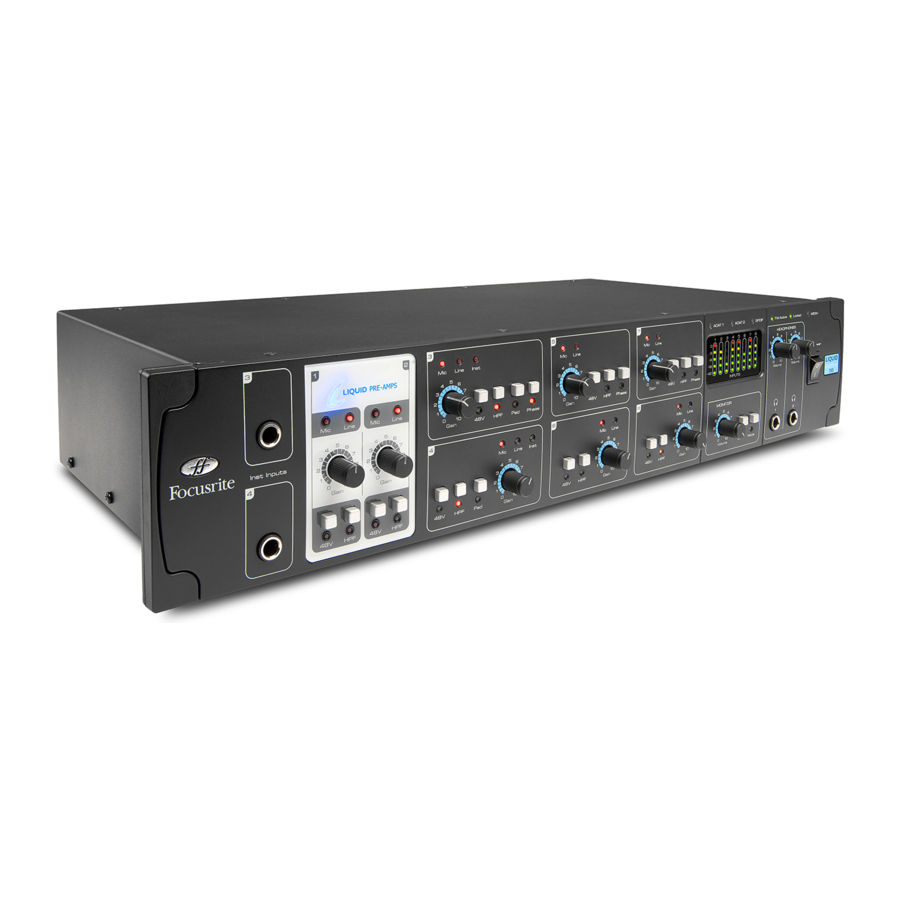
Focusrite Liquid Saffire 56 - Handleiding voor meerkanaals FireWire-interface
- 1 Belangrijke veiligheidsinstructies
- 2 Belangrijke veiligheidsmaatregelen
- 3 Milieuverklaring
- 4 RoHS-mededeling
- 5 Inleiding
- 6 Basisbeginselen
- 7 Inhoud van de doos
- 8 Aan de slag
- 9 Hardware
- 10 Installatie (Windows en Mac)
- 11 Audio-instelling in uw DAW
- 12 Apparaatarchitectuur
- 13 Saffire MixControl
- 14 Voorversterkergedeelte
-
15
Mixergedeelte
- 15.1 Mixer Tabblad
- 15.2 Ingangskanaal
- 15.3 Audiobron selecteren
- 15.4 Pan Schermregelaar
- 15.5 Fader
- 15.6 Meter
- 15.7 Dempen
- 15.8 Solo
- 15.9 PFL (Pre-fade listen)
- 15.10 Stereo
- 15.11 Spoornaam
- 15.12 Mix Output Kanaal
- 15.13 Routinggedeelte
- 15.14 Routing Presets
- 15.15 Wissen
- 15.16 DAW Tracking
- 15.17 Zero Latency Tracking
- 15.18 Mixen
- 15.19 Loopback
-
16
Monitorgedeelte
- 16.1 Monitor control enable-knoppen (1 tot 10)
- 16.2 Dropdownmenu Monitor presets
- 16.3 Monitorpresets
- 16.4 Monitor Section Controls
- 16.5 Monitor level control-knop
- 16.6 Hardware control-knop
- 16.7 Dimschakelaar
- 16.8 Mute-schakelaar
- 16.9 Linker mute-schakelaar
- 16.10 Rechter mute-schakelaar
- 16.11 Monoschakelaar
- 17 Apparaatstatusgedeelte
- 18 Menu Instellingen
- 19 Prestatiespecificaties
- 20 Probleemoplossing
- 21 Gids voor voorversterkeremulatie
- 22 Referenties
- 23 Download handleiding
- 24 In andere talen
Belangrijke veiligheidsinstructies
- Lees deze instructies.
- Bewaar deze instructies.
- Neem alle waarschuwingen in acht.
- Volg alle instructies op.
- Gebruik dit apparaat niet in de buurt van water.
- Reinig alleen met een droge doek.
- Blokkeer geen ventilatieopeningen. Installeer het apparaat volgens de instructies van de fabrikant.
- Niet installeren in de buurt van warmtebronnen zoals radiatoren, warmteroosters, fornuizen of andere apparaten (inclusief versterkers) die warmte produceren.
- Omzeil de veiligheidsfunctie van de gepolariseerde of geaarde stekker niet. Een gepolariseerde stekker heeft twee pennen waarvan er één breder is dan de andere. Een geaarde stekker heeft twee pennen en een derde aardingspen. De brede pen of de derde pen zijn bedoeld voor uw veiligheid. Als de meegeleverde stekker niet in uw stopcontact past, raadpleeg dan een elektricien om het verouderde stopcontact te vervangen.
- Bescherm het netsnoer tegen erop lopen of bekneld raken, vooral bij stekkers, contactdozen en het punt waar ze uit het apparaat komen.
- Gebruik alleen hulpstukken/accessoires die door de fabrikant zijn gespecificeerd.
- Gebruik het apparaat alleen met een wagen, standaard, statief, beugel of tafel die door de fabrikant is gespecificeerd of die samen met het apparaat wordt verkocht. Wees voorzichtig bij het verplaatsen van de combinatie van wagen en apparaat om letsel door kantelen te voorkomen.
![]()
- Haal de stekker van dit apparaat uit het stopcontact tijdens onweer of wanneer het gedurende lange perioden niet wordt gebruikt.
- Laat al het onderhoud over aan gekwalificeerd onderhoudspersoneel. Onderhoud is vereist wanneer het apparaat op enigerlei wijze is beschadigd, zoals een beschadigd netsnoer of een beschadigde stekker, er vloeistof is gemorst of er voorwerpen in het apparaat zijn gevallen, het apparaat is blootgesteld aan regen of vocht, niet normaal werkt of is gevallen.


Om het risico op brand of elektrische schokken te verminderen, mag u dit apparaat niet blootstellen aan regen of vocht.
Het is belangrijk dat het apparaat niet wordt blootgesteld aan druppels of spatten en dat er geen met vloeistof gevulde voorwerpen, zoals vazen, op het apparaat worden geplaatst.
- Stel dit apparaat niet bloot aan druppels of spatten.
- Plaats geen met vloeistof gevulde voorwerpen, zoals vazen, op het apparaat.
- Installeer dit apparaat niet in een beperkte ruimte, zoals een boekenkast of een soortgelijke eenheid.
- Sleuven en openingen in de kast zijn aangebracht voor ventilatie en om een betrouwbare werking van het product te garanderen en om het te beschermen tegen oververhitting. Zorg voor voldoende ruimte rondom het apparaat voor voldoende ventilatie. De ventilatie mag niet worden belemmerd door de ventilatieopeningen te bedekken met voorwerpen zoals kranten, tafelkleden, gordijnen enz.
- Het apparaat verbruikt nominaal niet-werkend vermogen via het stopcontact met de aan/uit-schakelaar in de uit-stand.
- Het apparaat moet dicht genoeg bij het stopcontact worden geplaatst zodat u de stekker van het netsnoer op elk moment gemakkelijk kunt vastpakken.
- Een apparaat met een klasse 1-constructie moet worden aangesloten op een stopcontact met een beschermende aardingsaansluiting.
- De netstekker of de apparaatkoppeling wordt gebruikt als uitschakelvoorziening. Beide apparaten moeten gemakkelijk bedienbaar blijven wanneer het apparaat is geïnstalleerd voor gebruik.
- Er mogen geen open vlammen, zoals brandende kaarsen, op het apparaat worden geplaatst.

Overmatige geluidsdrukniveaus van oortelefoons en hoofdtelefoons kunnen gehoorverlies veroorzaken.
Deze apparatuur moet worden geaard met het netsnoer
Belangrijke veiligheidsmaatregelen

RISICO OP ELEKTRISCHE SCHOKKEN
NIET OPENEN
OM HET RISICO OP ELEKTRISCHE SCHOKKEN TE VERMINDEREN, MAG U DE BEHUIZING (OF ACHTERKANT) NIET VERWIJDEREN. GEEN DOOR DE GEBRUIKER TE ONDERHOUDEN ONDERDELEN BINNENIN. LAAT ONDERHOUD OVER AAN GEKWALIFICEERD ONDERHOUDSPERSONEEL.
 De bliksemflits met een pijlpunt in een gelijkzijdige driehoek is bedoeld om de gebruiker te waarschuwen voor de aanwezigheid van niet-geïsoleerde "gevaarlijke spanning" in de behuizing van het product die groot genoeg kan zijn om een risico op elektrische schokken voor personen te vormen.
 Het uitroepteken in een gelijkzijdige driehoek is bedoeld om de gebruiker te waarschuwen voor de aanwezigheid van belangrijke bedienings- en onderhoudsinstructies (service) in de documentatie die bij het apparaat wordt geleverd.
OM BRAND OF SCHOKGEVAAR TE VOORKOMEN, MAG U DIT APPARAAT NIET BLOOTSTELLEN AAN REGEN OF VOCHT
Deze belangrijke veiligheidsinformatie is herhaald op de achterkant van het apparaat
Milieuverklaring
Verklaring van overeenstemming: Procedure voor verklaring van overeenstemming
Productidentificatie: Focusrite Liquid Saffire 56
Verantwoordelijke partij: American Music and Sound
Adres: 5304 Derry Avenue #C
Agoura Hills,
CA 91301
Telefoon: 800-994-4984
Dit apparaat voldoet aan deel 15 van de FCC-regels. De werking is onderhevig aan de volgende twee voorwaarden:
- Dit apparaat mag geen schadelijke storing veroorzaken, en
- dit apparaat moet alle ontvangen storingen accepteren, inclusief storingen die een ongewenste werking kunnen veroorzaken.
RoHS-mededeling
Focusrite Audio Engineering Limited heeft zich geconformeerd en dit product voldoet, waar van toepassing, aan Richtlijn 2002/95/EG van de Europese Unie betreffende beperking van het gebruik van bepaalde gevaarlijke stoffen (RoHS) en aan de volgende delen van de Californische wetgeving die verwijzen naar RoHS, namelijk de artikelen 25214.10, 25214.10.2 en 58012, Health and Safety Code; Artikel 42475.2, Public Resources Code.
Inleiding
Als de belangrijkste secties van de gebruikershandleiding niet de informatie bevatten die u nodig hebt, raadpleeg dan http://www.focusrite.com/answerbase, die een uitgebreide lijst bevat van veelvoorkomende vragen over technische ondersteuning met betrekking tot het product tot nu toe.
Basisbeginselen
De Liquid Saffire 56 hardware-interface biedt de mogelijkheid om microfoons, signalen op lijnniveau, signalen op instrumentniveau en digitale signalen aan te sluiten op uw computer, die vervolgens worden gerouteerd naar uw audiorecordingssoftware / digitale audiowerkstation (in deze gebruikershandleiding aangeduid als "DAW").
De Liquid Saffire 56 beschikt over twee Liquid-voorversterkers. 'Liquid' verwijst naar onze hybride microfoonvoorversterkertechnologie, die een hoogwaardig Focusrite Mic-voorversterkerontwerp combineert met zorgvuldig gesamplede voorversterkeremulaties, waardoor klassieke front-end verwerking het digitale tijdperk wordt ingevoerd.
Alle audiosignalen die op de ingangen zijn aangesloten, plus audio-uitvoer van uw computerprogramma's, worden gerouteerd naar de fysieke uitgangen, zodat u deze kunt aansluiten op een versterker en luidsprekers, actieve monitoren, hoofdtelefoons, analoge/digitale mixer en alle andere studioapparatuur die u wilt gebruiken. Er zijn ook aansluitingen voor het verzenden en ontvangen van MIDI.
De bijbehorende softwaretoepassing, Saffire MixControl, biedt verdere opname-, routerings- en bewakingsopties, evenals de mogelijkheid om algemene hardware-instellingen zoals samplefrequentie en synchronisatie te regelen.
De Saffire MixControl-software biedt mixing en routing van en naar de DAW, waardoor u kunt bepalen welke signalen van de sequencer naar elke uitgang worden gestuurd. Alle ingangen op de Liquid Saffire 56 worden rechtstreeks naar uw DAW-software gerouteerd voor opname, maar Saffire MixControl stelt u ook in staat om deze signalen naar uw monitoren te routeren, zodat u naar de audiosignalen kunt luisteren met zero latency - voordat ze in uw DAW aankomen.
Inhoud van de doos
Samen met uw Liquid Saffire 56 zou u het volgende moeten hebben:
1 - 6-pins naar 9-pins Firewire-kabel (ook bekend als een IEEE1394-kabel)
1 - IEC-voedingskabel
1 - CD met software-installatieprogramma voor Mac en Windows
Aan de slag
De Liquid Saffire 56 heeft 2 x 6-pins Firewire-poorten aan de achterkant. U kunt uw computer aansluiten op een van de Firewire-poorten, en dit zal werken met alle huidige Firewire-standaarden en -aansluitingen; Firewire 400 (6-pins of 4-pins aansluiting); en Firewire 800.
VOORDAT U DE LIQUID SAFFIRE 56 OP UW COMPUTER AANSLUIT, VOERT U HET INSTALLATIEPROGRAMMA UIT. Dit zorgt ervoor dat de juiste stuurprogramma's worden gebruikt, waardoor onverwacht gedrag wordt voorkomen.
De Liquid Saffire 56 vereist stroom, geleverd via de meegeleverde stroomkabel.
Saffire PRO 40-eenheden die sinds de zomer van 2013 worden geleverd, worden geleverd met een 6-pins naar 9-pins firewire-kabel (Firewire 400-800). Mogelijk hebt u slechts een 6-pins Firewire 400-connector op uw computer. In dit geval moet u een 6-pins naar 6-pins firewire 400-kabel aanschaffen.
Op sommige pc-laptops kan de firewire-aansluiting een 4-pins firewire zijn. Als dit het geval is, moet u een 6-pins naar 4-pins kabel aanschaffen. Als alternatief hebt u mogelijk alleen een Thunderbolt-poort op uw computer. Firewire is compatibel met Thunderbolt door het gebruik van een Apple Firewire naar Thunderbolt-adapter.
Opmerking:
Firewire-overwegingen - De meeste computers zijn over het algemeen uitgerust met 1 Firewire-bus. Mogelijk hebt u meerdere Firewire-poorten (connectoren) op uw computer, maar deze zijn allemaal aangesloten op 1 fysieke chip die de bus bestuurt.
De Firewire-bus is beperkt in de hoeveelheid databandbreedte die hij kan verwerken. Elk extra Firewire-apparaat dat op de Firewire-bus is aangesloten, vereist extra bandbreedtebronnen, waardoor de kans groter wordt dat de totale beschikbare bandbreedte wordt overschreden. Daarom wordt aanbevolen om Liquid Saffire 56 op zijn eigen Firewire-bus te laten werken voor de beste prestaties.
De Liquid Saffire 56 zou moeten kunnen werken naast andere apparaten die op dezelfde Firewire-bus zijn aangesloten. Er kunnen echter problemen ontstaan, afhankelijk van welke Firewire-apparaten zijn aangesloten. Een Firewire-schijf die wordt gebruikt voor back-up of een digitale camera zou bijvoorbeeld geen problemen moeten veroorzaken, maar wanneer audio wordt gestreamd vanaf een Firewire-harde schijf of een Firewire DSP-box zoals Focusrite Liquid Mix, kan de totale Firewire-bandbreedte worden bereikt. Dit zal resulteren in audio-uitval of verminderde prestaties op de Liquid Saffire 56 of het andere aangesloten Firewire-apparaat.
Om deze reden raden we aan om een aparte Firewire-bus te gebruiken voor elk Firewire-apparaat. Dit kan een PCI / PCIe-kaart in uw desktop zijn, of een PCMCIA- of Express-kaart in uw laptop.
Opmerking over FireWire-verbinding en -ontkoppeling
Alle Saffire-eenheden voldoen aan de IEEE1394 (FireWire)-standaard, maar het kan zijn dat de FireWire-poort op uw computermoederbord of FireWire-kaart dit niet doet.
Verbinding en ontkoppeling van een FireWire-poort die niet voldoet aan de IEEE1394-standaard kan leiden tot permanente schade aan zowel de Saffire als uw computer.
Om permanente schade te voorkomen:
Uw eenheid(en) aansluiten
Zorg ervoor dat de computer is uitgeschakeld
Sluit de Saffire aan op uw computer
Sluit indien nodig de voeding aan
Schakel uw Saffire in
Schakel uw computer in
Schakel uw monitorluidsprekers in
Uw eenheid(en) loskoppelen
Sluit Saffire MixControl af
Schakel uw monitorluidsprekers uit
Schakel uw computer uit
Verwijder de voeding indien gebruikt
Koppel uw Saffire los
Hardware
Achterpaneel

Het achterpaneel biedt de meeste in- en uitgangsaansluitingen op de Liquid Saffire 56.
- 2 x XLR-ingangsaansluitingen voor de Liquid Mic-voorversterkers (analoge microfooningangen 1 en 2).
- 2 x Jack-ingangsaansluitingen voor signalen op lijnniveau (analoge lijningangen 1 en 2). *
- 6 x XLR-ingangsaansluitingen voor signalen op microfoonniveau (analoge microfooningangen 3 - 8).
- 6 x Jack-ingangsaansluitingen voor signalen op lijnniveau (analoge lijningangen 3 - 8). *
- 2 x TRS-jackaansluitingen voor gebalanceerde uitgangen voor de hoofdmonitormix. *
- 8 x TRS-jackaansluitingen voor gebalanceerde uitgangen 3-10. *
- BNC-connectoren voor Word Clock-ingang en -uitgang.
- 2 x paar optische ADAT-ingangs- en -uitgangsaansluitingen. **
- 2 x IEEE 1394 6-pins Firewire-aansluitingen.
- 2 x Din5 MIDI-ingangs- en -uitgangsaansluitingen.
- 2 x RCA S/PDIF-ingangs- en -uitgangsaansluitingen.
- 1 x IEC-voedingsingangsaansluiting.
* Er kunnen 1/4 inch TRS (gebalanceerde) of TS (ongebalanceerde) jackconnectoren worden gebruikt.
** ADAT 2 kan ook worden gebruikt als een extra optische S/PDIF i/o.
Voorpaneel

Het voorpaneel bevat de ingangsconnectoren voor instrumentjacks, evenals alle ingangsversterkingsregelaars en bewakingsregelaars.
- Liquid Pre-amps Mic / Line-ingangsaanduiding LEDS.
- Liquid Pre-amps Gain-regelknoppen – gebruik deze om het niveau van uw ingangssignaal in te stellen
- Liquid Pre-amps +48V fantoomvoedingsknoppen met LED's.
- Liquid Pre-amps HPF-knoppen (High Pass Filter) met LED's.
- Instrument Input TS Jacks voor kanalen 3 en 4.
- Kanalen 3 en 4 Mic / Line / Instrument-ingangsaanduiding LED's.
- Kanalen 5 tot 8 Mic / Line-ingangsaanduiding LED's.
- Kanalen 3 tot 8 Pre-amp Gain-regelknoppen - Gebruik deze om het niveau van uw ingangssignaal in te stellen.
- Kanalen 3 en 4 Pad-knoppen met LED's. Het maximale ingangsniveau zonder pads is +7dBu, met pads is +16dBu
- Kanalen 3 tot 8 +48V fantoomvoedingsknoppen met LED's
- Kanalen 3 tot 8 HPF-knoppen (High Pass Filter) met LED's.
- Kanalen 3, 5 en 7 Fasereverseknoppen met LED's.
- Ingangssignaalniveaumeters: 5 LED's geven -42, -18, -6, -3, 0dBFS aan
- Aanduiding LED's voor signaalniveaumeters – LED voor ADAT 1, ADAT 2, SPDIF. Als er geen LED's branden, geven de meters analoge ingangsniveaus aan.
- Firewire active LED - Brandt wanneer de Liquid Saffire 56 succesvol is verbonden met de computer.
- Synchronisation Lock LED – Brandt wanneer Liquid Saffire 56 is gesynchroniseerd met zijn interne klok of met een externe digitale ingang.
- MIDI In-indicator – Licht op en knippert wanneer de Saffire MIDI-gegevens ontvangt op de MIDI In-poort.
- Monitor Level-regelpot – Kan worden geconfigureerd om een willekeurig aantal analoge uitgangen te regelen.
- Monitor Dim- en Mute-schakelaars met bijbehorende LED's.
- Hoofdtelefoon 1 & 2 niveauregeling en uitgang 1/4 inch jacks.
- Aan/uit-schakelaar en LED-indicator - Brandt wanneer de eenheid stroom ontvangt en is ingeschakeld
- Verwijderbare rack-oorafdekkingen – verwijder deze bij montage in een 19 inch rack.
Installatie (Windows en Mac)
We streven ernaar om ervoor te zorgen dat de nieuwste installatiesoftware op de schijf staat die bij uw Liquid Saffire 56 is meegeleverd. We raden u echter ten zeerste aan om te controleren of de nieuwste versie van de software op onze website staat; www.focusrite.com voordat u met uw Liquid Saffire 56-eenheid gaat werken.
- Plaats uw installatieschijf in het CD-ROM-station van uw computer.
- U zou een venster moeten zien verschijnen met het pictogram van het Liquid Saffire 56-installatieprogramma.
- Dubbelklik op het installatieprogramma om het installatieproces te starten.
- Volg de instructies op het scherm om het installatieproces te voltooien.
Zodra de installatie is voltooid, zou uw Computer OS automatisch de standaard audio-uitgangen moeten overschakelen naar de Liquid Saffire 56.
Om er zeker van te zijn dat dit het geval is:
Ga op Windows naar Start > Configuratiescherm > Geluiden en audioapparaten > Stel de in- en uitgang in op 'Saffire'.
Ga op Mac naar Systeemvoorkeuren > Geluid > Stel de in- en uitgang in op 'Saffire'.
Ga voor meer gedetailleerde instellingsopties op een Mac naar Toepassingen > Hulpprogramma's > Audio Midi-instelling.
Audio-instelling in uw DAW
De Liquid Saffire 56 is compatibel met elke DAW die ASIO-stuurprogramma's op Windows gebruikt, en elke DAW die Core Audio op Mac gebruikt.
Uw DAW-software schakelt niet automatisch het apparaat over dat wordt gebruikt om audio in en uit te voeren.
U moet ervoor zorgen dat u 'Saffire' selecteert als het ASIO-stuurprogramma (Windows) of Core Audio-stuurprogramma (Mac) op de audio-instellingenpagina van uw DAW.
Raadpleeg de documentatie van uw DAW als u niet zeker weet waar u het ASIO / Core Audio-stuurprogramma moet selecteren.
Apparaatarchitectuur
Liquid Saffire 56 biedt meer dan alleen eenvoudige input- en outputrouting van en naar uw computer. Met de Saffire MixControl-software kunt u audiosignalen ook routeren naar elke output en aangepaste mixen maken om naar uw opnameartiesten, externe verwerkingsapparatuur of mengpaneel te sturen.
De volgende diagrammen geven een overzicht van de audiopaden van de Liquid Saffire 56 wanneer deze is ingesteld op verschillende samplefrequenties en S/PDIF-configuraties.
De hardware-ingangen worden rechtstreeks naar de DAW-ingangen gerouteerd. De tabel onder elk diagram toont de routingconfiguratie.
44,1 kHz / 48 kHz Optisch als ADAT

| HARDWARE IN | DAW IN |
| Analoog 1-8 | 1-8 |
| S/PDIF 1-2 | 9-10 |
| ADAT 1 1-8 | 11-18 |
| ADAT 2 1-8 | 19-26 |
| Loopback 1-2 | 27-28 |
44,1 kHz / 48 kHz Optisch als S/PDIF

| HARDWARE IN | DAW IN |
| Analoog 1-8 | 1-8 |
| S/PDIF 1-2 | 9-10 |
| ADAT 1 | 11-18 |
| S/PDIF 1-2 | 19-20 |
| Loopback 1-2 | 27-28 |
*DAW IN 21-26 zijn overbodig
88,2 kHz / 96 kHz Optisch als ADAT

| HARDWARE IN | DAW IN |
| Analoog 1-8 | 1-8 |
| S/PDIF 1-2 | 9-10 |
| ADAT 1 1-4 | 11-14 |
| ADAT 2 1-4 | 15-18 |
| Loopback 1-2 | 19-20 |
88,2 kHz / 96 kHz Optisch als S/PDIF

| HARDWARE IN | DAW IN |
| Analoog 1-8 | 1-8 |
| S/PDIF 1-2 | 9-10 |
| ADAT 1 1-4 | 11-14 |
| S/PDIF 3-4 | 15-16 |
| Loopback 1-2 | 19-20 |
*DAW IN 16-18 zijn overbodig
176,4 kHz / 192 kHz Optisch als ADAT

| HARDWARE IN | DAW IN |
| Analoog 1-8 | 1-8 |
| S/PDIF 1-2 | 9-10 |
| ADAT 1 1-4 | 11-12 |
| ADAT 2 1-4 | 13-14 |
| Loopback 1-2 | 15-16 |
Saffire MixControl
Met de Saffire MixControl-software kunt u alle audiosignalen flexibel mixen en routeren naar de fysieke audio-uitgangen, evenals de niveaus van de uitgangsmonitoren regelen. Alle selecties van de samplefrequentie, digitale synchronisatie en bufferformaatinstellingen (alleen Windows) zijn beschikbaar via Saffire MixControl.
Om Saffire MixControl te openen.
Windows
Start > Programma's > Focusrite > Saffire MixControl.
Mac
Open Finder > Applicaties > Saffire MixControl.

Zo wordt de grafische interface van Saffire MixControl op uw computer weergegeven.
- Mixer
- Geselecteerd mix-tabblad
- Mixer-inputkanaal
- Geselecteerd mix-outputkanaal
- Routinggedeelte / voorversterkergedeelte (omschakelbaar)
- Monitorgedeelte
- Apparaatstatusgedeelte
Schakelen tussen voorversterker- en routinggedeelte

De routing- en voorversterkergedeelten bevinden zich in dezelfde ruimte binnen de software-interface van Saffire MixControl. Klik op dit vak om tussen de verschillende weergaven te schakelen en toegang te krijgen tot de respectieve bedieningselementen
Voorversterkergedeelte

Dit gedeelte is verdeeld in twee delen: de linkerkant voor de 2 Liquid-voorversterkers en de rechterkant voor de voorversterkers 3-8.
De Liquid-voorversterkers zijn voorzien van hoogwaardige Focusrite Analogue-microfoonvoorversterkers. Na analoog-naar-digitaalomzetting wordt het audiosignaal door de Liquid Pre-amps DSP geleid. Het analoge circuit in de voorversterker schakelt om overeen te komen met de impedantie-instellingen van de originele voorversterkeremulatie.
Versterking, fantoomvoeding en hoogdoorlaatfilterbediening zijn beschikbaar vanaf het voorpaneel van de Liquid Saffire 56 en alle aanvullende bedieningselementen zijn beschikbaar in de Saffire MixControl-software.
Het Liquid Pre-amp-gedeelte biedt controle over de volgende parameters:
- Voorversterkeremulatie selecteren
- Faseselectie
- Harmonieënknop
- Inputs 3 tot 8 Selectie van inputsignaalbron
Deze worden beschreven op de volgende pagina.
Voorversterkeremulatie selecteren

Om de voorversterkeremulatie te selecteren, klikt u op het veld om een vervolgkeuzelijst te openen. De volgende tabel toont de originele eenheden die zijn gebruikt voor elke voorversterkeremulatie. De beschikbare voorversterker bestrijkt een reeks vintage en moderne voorversterkers voor bureaus en kanaalstrips.
| Emulatietitel | Geëmuleerde hardware |
| Plat (standaard) | N/A |
| TRANY 1 H | API 3124+ (hoge versterkingsinstelling) |
| SILVER 2 | Avalon VT-737SP |
| FF RED1 H | Focusrite Red 1 (hoge versterkingsinstelling) |
| SAVILLEROW | Helios Console |
| DUNK | Manley Slam |
| CLASS A 2A | Neve 1073 (hoge impedantie-instelling) |
| OLD TUBE | Pultec MB1 |
| DEUTSCH 72 | Telefunken V72 |
| STELLAR 1B | Universal Audio 610 (lage impedantie-instelling) |
| NIEUWE EEUW 1 | Millennia HV-3D |
* BELANGRIJKE INFORMATIE: FOCUSRITE, het FF-logo, LIQUID TECHNOLOGY, SAFFIRE MIX CONTROL en het LIQUID SAFFIRE 56-logo zijn handelsmerken van Focusrite Audio Engineering Ltd. DYNAMIC CONVOLUTION is een handelsmerk van Sintefex Ltd. Alle andere productnamen, handelsmerken of handelsnamen zijn de namen van hun respectieve eigenaars, die op geen enkele manier geassocieerd, verbonden noch gelieerd zijn aan Focusrite of haar LIQUID SAFFIRE-producten en die de LIQUID SAFFIRE-producten van Focusrite niet hebben goedgekeurd. Deze andere productnamen, handelsmerken en handelsnamen worden uitsluitend gebruikt om de producten van derden te identificeren en te beschrijven waarvan het sonische gedrag is bestudeerd voor de LIQUID SAFFIRE-producten, en om de functionaliteit van de Liquid Mix-producten nauwkeurig te beschrijven. De Liquid Mix-producten zijn een onafhankelijk ontwikkelde technologie die gebruikmaakt van het gepatenteerde proces van Dynamic Convolution om daadwerkelijk voorbeelden te meten van de sonische impact van originele analoge producten op een audiostroom, om zo de prestaties van het originele bestudeerde product elektronisch te emuleren. Het resultaat van dit proces is subjectief en wordt mogelijk niet door een gebruiker ervaren als hetzelfde effect als de originele bestudeerde producten.
Input / faseselectie

Klik op de knop om de inputsignaalbron om te schakelen naar Mic (XLR op achterpaneel) of Line (jack op achterpaneel)-input.
Merk op dat signalen op lijnniveau NIET via het Liquid Pre-amp DSP-circuit worden geleid.
Klik op de ø-knop om de fase van het inputsignaal om te keren.
Harmonieën

Draai deze knop met de klok mee om de gewenste harmonische vervorming aan het signaal toe te voegen - vaak waargenomen als het toevoegen van 'warmte'. Met de harmonieënbediening kunt u dit type vervorming toevoegen en de subtiele variaties tussen analoge apparaten emuleren - soms kunnen twee eenheden van hetzelfde type verschillende hoeveelheden harmonische vervorming hebben. Hierdoor kunt u een 'overstuurde' sound creëren zonder de voorversterker te hoeven oversturen.
De exacte hoeveelheid harmonischen van de tweede, derde en vijfde orde is afhankelijk van zowel het type voorversterker dat is gekozen als de hoeveelheid microfoonversterking. Dit komt omdat de hoeveelheid van elke harmonische, met betrekking tot elkaar, anders is voor voorversterkers met buizen in vergelijking met die met transistors; en ook omdat de balans van harmonischen verandert met het niveau.
Het resultaat is dat een hogere versterking in de microfoonversterkertrap een groter en dus meer merkbaar effect zal produceren naarmate de harmonieëninstelling wordt verhoogd.
Inputs 3 tot 8 Selectie van inputsignaalbron

Selecteer de inputbron voor inputs 3-8 door op de bijbehorende knoppen te klikken. Inputs 3 & 4 kunnen worden ingesteld op Mic, Line of Instrument-niveau. Inputs 5 - 8 kunnen worden ingesteld op Mic of Line-niveau.
Mixergedeelte
Het mixergedeelte wordt gebruikt om mixen te maken voor monitoringdoeleinden. De mixen die je maakt, hebben geen invloed op hoe de audio-ingangen naar de DAW worden gerouteerd, noch hebben ze invloed op het audioniveau van het op te nemen signaal. Wat je instelt in het mixergedeelte van Liquid Saffire 56 Control, heeft alleen invloed op wat er te horen is in de uitgangen van de mix.
De mixer bevat in totaal 16 mixen, elk met maximaal 18 kanalen in de mix. Er zijn maximaal 16 monomixen of 8 stereomixen (of een combinatie van mono- en stereomixen) beschikbaar, die samen 16 mixkanalen vormen.
Let op: bij samplefrequenties van 176,4 kHz en 192 kHz wordt het aantal mixen teruggebracht tot 4 mono (of 2 stereo).
Elke mix kan maximaal 18 van de mogelijke 40 ingangssignalen bevatten en elke mix kan naar een willekeurig aantal uitgangen worden gestuurd.
Elke mix deelt dezelfde broningangen, maar alle andere mixerbedieningselementen zijn onafhankelijk in elke mix.
De ingangsopnameniveaus die naar de DAW worden gestuurd, zijn daarom de niveaus die op de hardware zijn ingesteld met behulp van de Gain-knoppen.
Een voorbeeld van een gebruik voor de mixer is het gelijktijdig opnemen van meerdere artiesten. (bijv. een gitarist en een zanger nemen tegelijkertijd op en je wilt ze voorzien van een backingtrack en een feed van elkaars ingangssignaal.)
De gitarist moet vooral de backingtrack, zijn gitaar en wat zang horen. De zanger moet de backingtrack, een beetje gitaar en veel van zijn zang horen.
Voor elke artiest kan een afzonderlijke mix worden gemaakt met de exacte niveaus die hij of zij nodig heeft. Elke artiest heeft zijn eigen mix op een ander mix-tabblad.
Mixer Tabblad

Elke mix kan worden geselecteerd op het bijbehorende mixer-tabblad.
Ingangskanaal

Hier is een afbeelding van 2 mixeringangskanalen. Hieronder volgt een beschrijving van elk onderdeel van een mixerkanaal.
Audiobron selecteren
Als er geen invoer is voor een mixerkanaal, wordt "off" weergegeven.

Door op de "off" (uit) regio te klikken, verschijnt een lijst met alle beschikbare ingangen die naar het kanaal kunnen worden gevoerd. Alle analoge (gelabeld als 'Line') en digitale ingangen en DAW-uitgangen zijn beschikbaar.
Bij het selecteren van een bron op een stereokanaal, wordt, als een oneven genummerde ingang wordt gekozen voor het linkerkanaal, automatisch de volgende even nummeringang geselecteerd voor rechts, en vice versa.
Houd er rekening mee dat als een ingang al is gebruikt, deze grijs wordt weergegeven en je deze niet opnieuw kunt selecteren. De ingang moet worden gedeselecteerd van het spoor waar deze al is gebruikt en vervolgens opnieuw worden geselecteerd op het gewenste spoor.

Om je geluiden van je DAW of andere computertoepassingen in de mixer te krijgen, selecteer je 'DAW 1' en 'DAW 2' op een stereo-ingangsspoor.
Pan Schermregelaar
Een Pan Schermregelaar wordt gebruikt om het audiosignaal overal tussen het linker- en rechterkanaal te positioneren.

Door de horizontale schuifregelaar van links naar rechts te bewegen, wordt het audiosignaal van links naar rechts binnen het stereoveld verplaatst, d.w.z. het signaal wordt gefade tussen twee audio-uitgangen, zoals monitor L en R.
Bij gebruik met een stereospoor beïnvloedt de schuifregelaar het audiosignaal zodanig dat wanneer deze volledig naar links staat, alleen het linkerkanaal te horen is, en wanneer deze volledig naar rechts staat, alleen het rechterkanaal te horen is.
Fader

Gebruik de fader om het niveau van je audiosignaal in te stellen voor monitoring binnen de huidige mixer.
Klik met je muis op de fader en sleep deze naar een willekeurige positie. Dubbelklik op de fader om deze op 0 in te stellen.
Het faderbereik is van -∞ tot +6 dB met het huidige faderniveau dat wordt weergegeven in het onderstaande vak.
Meter

De meter toont het signaalniveau van de broninvoer naar het kanaal. Het maximaal bereikte signaalniveau wordt weergegeven in het onderstaande vak.
De meting is altijd pre-fade - en toont het niveau van het signaal bij de ingang, daarom heeft het faderniveau geen effect op de meting.
Clip light
Als het rode gedeelte aan de bovenkant van de fader oplicht, is het signaalniveau te hoog.
Je moet het signaalniveau verlagen door de versterkingsknoppen op het voorpaneel te gebruiken voor de analoge ingangen, de versterking op de externe apparaten die zijn aangesloten op de digitale ingangen, of de niveauregelaars in de DAW.
Zodra de versterkingen zijn verlaagd, klik je op het rode gedeelte om het clip light te resetten.
Dempen

Door op deze knop te drukken, wordt het signaal gedempt. Rood geeft aan dat Dempen actief is.
Solo

Door op deze knop te drukken, wordt het signaal gesolo'd. Het niveau van de fader beïnvloedt het niveau van het gesolo'de signaal. Geel geeft aan dat Solo actief is.
PFL (Pre-fade listen)

Door op deze knop te drukken, wordt het signaal gesolo'd en automatisch naar Monitor 1 en 2 gerouteerd. Het niveau van het gesolo'de signaal is pre-fade (d.w.z. het wordt niet beïnvloed door het niveau van de fader). Groen geeft aan dat PFL actief is.
Stereo

Door op deze knop te drukken, worden 2 monokanalen gecombineerd tot 1 stereokanaal.
Spoornaam

Standaard krijgt elk spoor een nummer als naam. Dubbelklik om de naam van het spoor te wijzigen in iets nuttigers, zoals 'Vocal Mic'.
Mix Output Kanaal

Het uitgangskanaal van de mix is waar alle ingangskanalen naartoe worden gerouteerd en samengevoegd. Het uitgangskanaal geeft je controle over het algehele niveau van de hele mix. Je kunt een mix naar alle hardware-uitgangen sturen; als een enkele uitgang is geselecteerd, wordt dit bovenaan het uitgangskanaal weergegeven. "Many..." (veel) wordt weergegeven als er meerdere uitgangen zijn geselecteerd. Als de mix niet naar een uitgang wordt gerouteerd, wordt "sel..." (sel) weergegeven.
Het uitgangskanaal kan mono of stereo zijn, afhankelijk van de status van de stereoknop. Wanneer het kanaal is ingesteld op stereo, zie je dat het tabblad voor die mix in omvang verdubbelt. Dit komt doordat de stereoversie 2 kanalen van het beschikbare totale aantal uitgangskanalen in beslag neemt.
Houd er rekening mee dat wanneer je op de soloknop op een uitgangskanaal drukt, dat kanaal (d.w.z. de hele mix) wordt gesolo'd en naar de monitoruitgangen 1 en 2 wordt gerouteerd. Dit is een niet-vergrendelende knop.
Je kunt de huidige mix een naam geven door de gewenste naam te typen in het tekstveld onder het uitgangskanaal. Je ziet de naam verschijnen in het mix-tabblad. Mix 1 kan bijvoorbeeld worden hernoemd naar "Monitor Mix" en Mix 5 naar "Headphone 1 Mix".
Om een bestaande mix naar een andere mix te kopiëren, klik je gewoon op "Copy Mix To..." (Mix kopiëren naar...) en selecteer je de mix waarnaar je wilt kopiëren. Houd er rekening mee dat je alleen een stereomix naar een andere stereomix kunt kopiëren en een monomix naar een andere monomix. Daarom moet je ervoor zorgen dat je de uitgangskanalen correct hebt ingesteld op stereo of mono voordat je de mix kopieert.
Klik op "Sel..." (Sel...) om een vervolgkeuzemenu te bekijken met de beschikbare uitvoerbestemmingen voor de geselecteerde mix (zie het vervolgkeuzemenu in de onderstaande schermafbeelding). Selecteer een uitvoer in dit menu om de uitvoerbestemming voor de geselecteerde mix te kiezen.

Routinggedeelte
In het routinggedeelte kun je instellen welke audiobronnen rechtstreeks naar welke fysieke uitgangen moeten worden gerouteerd.

Het routinggedeelte toont elke fysieke uitgang op de Liquid Saffire 56 en de audiostroom die naar die uitgang moet worden gestuurd, is beschikbaar voor selectie in een vervolgkeuzemenu links van die uitgang.

Door op het vak links van het uitvoerlabel te klikken, wordt een lijst met alle beschikbare audio-uitvoerbronnen weergegeven.
De beschikbare bronnen zijn:
- Alle ingangsstromen (Analoog 1-8, S/PDIF, ADAT 1 & ADAT 2)
- Alle DAW-afspeelstromen (DAW 1 - 28)
- Alle mixen van de mixer (Mix 1 - 16)
Als je de mix een naam hebt gegeven (door in het spoornaamgedeelte te klikken - zie het vorige hoofdstuk), wordt deze naam weergegeven als de mixbronnaam.
Houd er rekening mee dat het routinggedeelte is gekoppeld aan de selectie die is gemaakt voor de instelling van de uitgangskanaalbestemming in de mixer. Als je uitgangen vooraf hebt toegewezen vanaf het moment dat je je Mix hebt gemaakt, zie je dat de routingselecties zijn ingesteld. Evenzo, als je de audiobron wijzigt in het routinggedeelte, wordt de uitvoer van de mix automatisch gewijzigd.
'Headphones 1' is een kopie van lijnuitgangen 7 en 8
'Headphones 2' is een kopie van lijnuitgangen 9 en 10.
Bij samplefrequenties van 88,2 kHz of 96 kHz daalt het totale aantal beschikbare ADAT-kanalen tot 8 kanalen - 4 per ADAT-verbinding ("ADAT SMUX"). Bij deze samplefrequenties worden ADAT-kanalen 5-8 voor elke ADAT-verbinding grijs weergegeven.
Bij samplefrequenties van 176,4 kHz of 192 kHz daalt het totale aantal beschikbare ADAT-kanalen tot 4 kanalen - 2 per ADAT-verbinding ("ADAT SMUX II"). Bij deze samplefrequenties worden ADAT-kanalen 5-8 voor elke ADAT-verbinding grijs weergegeven.
Routing Presets

Routing Presets worden geleverd als uitgangspunt voor het maken van je eigen routing- en mixerinstellingen.
Deze stellen je in staat om snel je routing in te stellen voor opname (monitoring van je ingangen); mixen (signalen naar buitenboordprocessors of externe mixer sturen); of interne looping (audio routeren tussen softwaretoepassingen zonder de computer te verlaten).
Wissen
Hiermee wordt alle uitvoerrouting uitgeschakeld. Dit kan worden gebruikt om de routing opnieuw in te stellen wanneer je een configuratie volledig opnieuw moet starten, wat betekent dat je niet eerst alles handmatig hoeft uit te schakelen.
DAW Tracking
'DAW Tracking' (DAW-tracking) wordt gebruikt voor het initiële opnameproces. Het voert automatisch DAW 1 en 2 uit om naar alle lijnuitgangen te worden gestuurd en dus naar je hoofdmonitoren (1+2) en naar hoofdtelefoonuitgangen 1 en 2. Alle ingangskanalen moeten worden bewaakt vanuit de DAW-toepassing.
Zero Latency Tracking
Zero Latency Tracking (Tracking zonder latentie) wordt gebruikt voor het opnameproces. Het voert automatisch Mix 1 en 2 tegelijkertijd naar al je lijnuitgangen uit, en routeert dus naar de hoofdmonitoren (1+2) en naar de hoofdtelefoonuitgangen 1 en 2. Lijningangen en DAW-uitgangen moeten worden ingesteld in Mix 1, zodat je deze bronnen zonder latentie kunt bewaken. Je moet er ook voor zorgen dat je niet dezelfde signalen bewaakt vanuit je DAW op hetzelfde moment, anders bewaak je hetzelfde signaal twee keer (een keer rechtstreeks vanuit Saffire MixControl EN een tweede keer (met latentie) vanuit je DAW.)
Mixen
'Mixing' (Mixen) wordt gebruikt voor het mixproces. Bij het verzenden van signalen naar een mixer of naar externe verwerkingshardware, worden hardware-uitgangen doorgaans precies zo ingesteld als in de DAW-software. DAW-uitgangen routeren rechtstreeks naar de lijnuitgang met hetzelfde nummer. (DAW-uitgangen 1-10 naar monitoruitgangen 1-2, lijnuitgangen 3-10.)
Loopback
Te gebruiken bij het opnemen van het ene softwareprogramma naar het andere. Je kunt loopback-routing gebruiken om audio van je internetbrowser naar je DAW op te nemen, of om van de ene DAW naar de andere op te nemen. Raadpleeg de 'Architectuur'-diagrammen op pagina's 9 tot 11 voor informatie over welke DAW-ingangskanalen worden gebruikt voor Loopback.
Om audiofeedback te voorkomen, moet je ervoor zorgen dat de DAW waar je in opneemt niet is ingesteld om zijn ingangen te bewaken. Je kunt ook de uitgangen van de DAW waarin je opneemt instellen op 3 en 4; hierdoor kun je de ingangen bewaken zonder het signaal terug te voeren naar de opnamestroom.
Monitorgedeelte

De uitgangsniveaus van de monitoruitgangen en lijnuitgangen worden geconfigureerd in het Monitorgedeelte. U kunt uw Liquid Saffire 56 zo instellen dat de hardware 'Monitor'-knop op het voorpaneel van de Liquid Saffire 56 de gewenste uitgangen regelt, zoals uw stereomonitoren, uw surround soundsysteem. Als alternatief kan de hardware 'Monitor'-knop worden gedeactiveerd voor specifieke uitgangen, bijvoorbeeld wanneer hardwarevolumeregeling vereist is voor een paar monitorluidsprekers, maar niet voor extra uitgangen die naar bijvoorbeeld een externe compressor worden gestuurd. Aanvullende bedieningselementen zoals mute, dim en mono zijn beschikbaar.
Monitor control enable-knoppen (1 tot 10)

De monitor control enable-knoppen geven aan welke uitgangen worden geregeld door het monitorgedeelte in de GUI direct onder de tien knoppen. De Liquid Saffire 56 kan zo worden ingesteld dat u hands-on controle hebt over volumeniveaus, en afhankelijk van uw monitoropstelling kunt u geen luidsprekers, slechts één paar luidsprekers of maximaal 10 luidsprekers tegelijkertijd bedienen.
(Alle digitale uitgangsniveaus worden niet beïnvloed door de Liquid Saffire 56-bediening. Gebruik de uitgangsniveaus van de DAW om digitale uitgangsniveaus te regelen.)
Elke knop kan worden ingesteld op 1 van de 3 mogelijke staten:

Blauw - deze uitgang wordt geregeld door het onderstaande monitorgedeelte.

Rood - deze uitgang wordt niet geregeld door het onderstaande monitorgedeelte en is gedempt.

Grijs - deze uitgang wordt niet geregeld door het onderstaande monitorgedeelte en staat op volledig niveau. Om een knop in de grijze status te zetten, SHIFT + klik op de knop.
Wanneer een Monitor control-knop op 'Grijs' staat, wordt het signaal dat naar die uitgang wordt geleid op volledig niveau afgespeeld.
Dit kan mogelijk resulteren in een zeer luid signaal dat naar uw monitorluidsprekers, hoofdtelefoon of andere apparatuur wordt gestuurd.
Wees voorzichtig bij het instellen van uw niveaus (in uw DAW of de Saffire MixControl Mixer) voordat u de monitorknop op Grijs zet.
Dropdownmenu Monitor presets
Met deze presets kunnen typische monitoropstellingen snel worden gewijzigd.

Om de monitorpresets te laten werken, moeten uw luidsprekers op de lijnuitgangen zijn aangesloten, zoals weergegeven in een van de onderstaande afbeeldingen.

Surround Sound Monitoring: (Quad), (2.1), (5.1), (7.1)
- Links
- Rechts
- Midden
- Subwoofer
- Linkerkant
- Rechterkant
- Linksachter
- Rechtsachter

Luidsprekeropstelling: Hoofdmonitoren (Stereo), Medium Monitoren (Mid + Phones 1), Kleine Monitoren (Mini + Phones 2)
- Links hoofd
- Rechts hoofd
- Links medium
- Rechts medium
- Links klein
- Rechts klein
Monitorpresets
| Presetnaam | Uitgang |
| Uit - geen Monitor control-knoppen ingeschakeld, dus er komt geen geluid uit een analoge uitgang. | |
| Mono - uitvoer alleen naar de midden-/monoluidspreker (lijnuitgang 3). Alle andere kanalen zijn gedempt. | Uitgang - 3 |
| Stereo - uitvoer naar stereoluidsprekers (Monitor 1 en 2 uitgang). Alle andere kanalen zijn gedempt. | Uitgangen - 1,2 |
| Quad - uitvoer naar Monitor 1 en 2 uitgangen en lijn 5 en 6 uitgangen. Alle andere kanalen zijn gedempt. | Uitgangen - 1,2,7,8 |
| 2.1 Surround - uitvoer naar stereoluidsprekers (Monitor 1 en 2 uitgang) en Sub (lijnuitgang 4). | Uitgangen - 1,2,4 |
| 5.1 Surround - uitvoer naar alle 5.1 luidsprekers. Alle andere kanalen zijn gedempt. | Uitgangen - 1,2,3,4,7,8 |
| 7.1 Surround - uitvoer naar alle 7.1 luidsprekers. Alle andere kanalen zijn gedempt. | Uitgangen - 1,2,3,4,5,6,7,8 |
| Mid + Phones 1 - uitvoer naar Mid luidsprekers en hoofdtelefoon 1. | Uitgangen - 7,8 |
| Mini + Phones 2 - uitvoer naar Mini luidsprekers en hoofdtelefoon 2. | Uitgangen - 9,10 |
Monitor Section Controls
Het Monitor-gedeelte heeft invloed op die kanalen die zijn geselecteerd voor monitor control (aangegeven met een blauwe knop, zie hierboven.)
Monitor level control-knop

Stel het uitgangsniveau van alle toegewezen uitgangen in met deze knop. Het uitgangsniveau kan worden aangepast met de muis of vanaf de bediening op het voorpaneel, afhankelijk van de status van de H/W Control-knop. De dB-weergave hieronder toont het huidige niveau waarop de monitorknop is ingesteld.
Hardware control-knop

Wanneer deze brandt, neemt de monitorknop op het voorpaneel de bediening over van de monitor level control-knop. Muurbediening van de monitorknop is uitgeschakeld wanneer deze actief is.
Merk op dat als de hardwarebediening wordt in- en uitgeschakeld en de hardwarebedieningspositie niet overeenkomt met de softwarepositie, de volumeknop werkt in de pick-upmodus. Een volumeverandering treedt alleen op wanneer de positie van de hardwareknop overeenkomt met of door de positie van het softwareniveau gaat. Dit zorgt ervoor dat er geen plotselinge ongewenste volumetoenames zijn wanneer de knop wordt verplaatst.
Dimschakelaar

Verzwakt het uitgangsniveau met 18dB.
Mute-schakelaar

Dempt de uitgang.
Linker mute-schakelaar

Dempt de linker uitgang.
Rechter mute-schakelaar

Dempt de rechter uitgang.
Monoschakelaar

Sommeert (combineert) de linker- en rechtersignalen. Het gecombineerde signaal wordt vervolgens uit beide linker- en rechteruitgangen verzonden.
Vergeet niet dat deze dim-, mute- en monoknoppen alleen van invloed zijn op de uitgangen die zijn geselecteerd voor control (d.w.z. Blauw) in het monitor control-gedeelte.
Apparaatstatusgedeelte

Het Apparaatstatusgedeelte toont informatie over de samplefrequentie, synchronisatie en driverstatus van de Liquid Saffire 56. De gewenste samplefrequentie kan worden ingesteld, evenals externe synchronisatieopties voor het gebruik van de Liquid Saffire 56 met externe digitale apparaten.
Weergave samplefrequentie
Dit toont de huidige samplefrequentie waarop de Liquid Saffire 56 werkt. Om de samplefrequentie te wijzigen, klikt u op de rode samplefrequentiewaarde en selecteert u 44,1 kHz, 48 kHz, 88,2 kHz, 96 kHz, 176,4 kHz of 192 kHz.
Opmerking: het is aan te raden om uw DAW-toepassing AF TE SLUITEN voordat u samplefrequentiewijzigingen aanbrengt om ongewenste bijwerkingen in uw DAW te voorkomen!
Weergave synchronisatiebron

Toont de momenteel geselecteerde synchronisatiebron (rode weergave) – Om de synchronisatiebron te wijzigen, klikt u op de rode synchronisatiebronwaarde en selecteert u SPDIF, SPDF -OPT, ADAT1, ADAT 2, Word Clock of Internal.
Weergave synchronisatiestatus
Toont "Locked" wanneer de Liquid Saffire 56 met succes is vergrendeld aan de opgegeven synchronisatiebron.
Als "No Lock" wordt weergegeven, kon de eenheid niet vergrendelen aan een extern ADAT- of S/PDIF-signaal. Als dit het geval is, controleer dan of de digitale kabels goed vastzitten in hun ingangsaansluitingen en of de externe digitale apparaten zijn ingesteld als masterapparaten.
FireWire Driver
Dit zou te allen tijde "Connected" moeten weergeven wanneer de Liquid Saffire 56 via FireWire op de computer is aangesloten. Als dit "Disconnected" toont, controleer dan de FireWire-verbindingen, controleer of het apparaat is ingeschakeld, enz. Als het nog steeds "Disconnected" toont, start dan de computer opnieuw op en start vervolgens de Liquid Saffire 56 opnieuw op.
Tekstveld apparaatnaam
Maakt het benoemen van de Liquid Saffire 56-eenheid mogelijk. Dubbelklik in het veld en voer uw tekst in. Druk op enter (return) op uw computertoetsenbord om te voltooien.
Menu Instellingen
Dit is een dropdownmenu met alle volgende items waarmee u verschillende globale/systeemconfiguraties kunt instellen.
Dit is het enige deel van de Saffire MixControl-software waar er verschillen zijn tussen de Windows- en Mac-versies.

Mac

Windows
Gebruik Optical ADATs as S/PDIF
Hier kunt u de indeling van de optische digitale ingang/uitgang aansluiting instellen. Het kan een ADAT-stream of een S/PDIF-stream zijn. (Handig voor degenen die S/PDIF-apparatuur hebben die alleen een optische connector heeft.) Merk op dat de audio die naar de optische S/PDIF-uitgang wordt gestuurd, altijd precies hetzelfde is als de audio die naar de RCA-uitgang wordt gestuurd.
S/PDIF AC3
Hiermee kan de gebruiker AC3 rechtstreeks via de S/PDIF-uitgangen streamen. (AC3 is gecodeerde 5.1 audio, bijvoorbeeld van een dvd-speler, die via een S/PDIF-kabel (RCA of Optical) naar uw 5.1 decoder wordt gestuurd.)
Active Monitor Pad
Wanneer dit is aangevinkt, verlaagt dit het niveau van monitoren 1 en 2 met 20dB.
Dit wordt aanbevolen voor opstellingen met een stereopaar Active Monitors.
Als u merkt dat voor normale luistervolumes de volumemonitorknop slechts op bijvoorbeeld 3 of 4 hoeft te worden ingesteld, vink dan 'Active Monitor Pad' aan en de volumemonitorknop zou nu op 6 of 7 moeten staan, waardoor u een betere controle krijgt over het uitgangsvolume.
FireWire Driver Latency

De latencyprestaties van de Liquid Saffire 56 worden bepaald door de Core Audio-buffergrootte die in uw DAW is opgegeven (Mac,) of zoals ingesteld in de ASIO-buffergrootte (Windows.) De FireWire Driver Latency beïnvloedt de prestaties van de Core Audio- of ASIO-bufferinstellingen.
Als u kliks en pops of audio-uitval ervaart, kan dit te wijten zijn aan bepaalde hardware in uw computer die de prestaties van audioapparaten beïnvloedt die via FireWire zijn aangesloten. In plaats van hardware te verwijderen en te vervangen (bijvoorbeeld uw grafische kaart of draadloze internetkaart), kan het probleem worden opgelost door een langere FireWire Driver Latency-instelling te proberen.
FireWire Driver In Use

Wanneer de audiotool-toepassingen zijn geopend en de Saffire PRO 24-driver gebruiken, toont de FireWire Driver-status 'In Use'. Verschillende instellingen zijn niet beschikbaar totdat de audiotool-toepassingen zijn gesloten en de FireWire Driver-status is teruggekeerd naar 'Connected'.
ASIO-buffergrootte (alleen Windows)

Stel hier de buffergrootte van uw ASIO-driver in.
Een kleine buffergrootte resulteert in een lagere latency ten koste van een verhoogd CPU-gebruik. Een hoge buffergrootte resulteert in een hogere latency maar met een lager CPU-gebruik. Als u veel virtuele instrumenten en effectenverwerking in uw DAW-project gebruikt en het CPU-gebruik hoog is, verhoog dan de buffergrootte om een lager CPU-gebruik mogelijk te maken.
Hardware Meter Source

Stel de LED's op het Liquid Saffire 56-voorpaneel in om de analoge, ADAT 1, ADAT 2 of S/PDIF-ingangen te bewaken.
De transformatorbelasting op de Liquid-voorversterkers kan niveaufluctuatieproblemen veroorzaken met bepaalde microfoons. Met deze instelling kunt u de transformatorbelasting in de Liquid-voorversterkers per kanaal uitschakelen, wat het probleem zou moeten voorkomen. U moet de transformatorbelasting alleen uitschakelen als u de niveaufluctuatieproblemen ervaart bij het gebruik van bepaalde microfoons.
SPDIF als AES/EBU
Dit schakelt de SPDIF-ingang en -uitgang op de Liquid Saffire 56 over naar het AES/EBU-standaard bedrijfsniveau.
Menu Bestand

Mac

Windows
Openen - opent een Bestandsdialoogvenster waarmee elke vooraf opgeslagen Saffire MixControl-configuratie kan worden geselecteerd.
Opslaan - opent een Bestandsdialoogvenster waarmee een locatie kan worden geselecteerd waarin uw Saffire MixControl-configuratie kan worden opgeslagen. Latere opslagacties overschrijven het originele bestand.
Opslaan als - opent een Bestandsdialoogvenster waarmee een locatie kan worden geselecteerd waarin uw Saffire MixControl-configuratie kan worden opgeslagen. Gebruik deze optie als u uw originele opgeslagen configuratie wilt behouden en een nieuwe wilt maken met een andere naam.
Fabrieksinstellingen herstellen - Zorgt ervoor dat de Liquid Saffire 56 terugkeert naar de originele standaardstatus waarin hij de fabriek heeft verlaten. Dit kan worden gebruikt om alle mixer-, routing- en monitorinstellingen globaal te resetten, waardoor een nieuwe configuratie vanaf nul kan worden gemaakt.
Opslaan naar hardware - Dit slaat de huidige Saffire MixControl-configuratie op in de Liquid Saffire 56-hardware. Als u de Liquid Saffire 56 van de ene computer naar de andere verplaatst en de configuratie wilt behouden, kies dan deze optie. Merk op dat Saffire MixControl niet automatisch laadt vanaf hardware (omdat dit een huidige configuratie zou overschrijven); het moet handmatig worden geladen.
Laden van hardware - Dit laadt de opgeslagen configuratie van de Liquid Saffire 56-hardware in de Saffire MixControl-software.
Zoals u kunt zien in de bovenstaande schermafbeeldingen, hebben 'Openen', 'Opslaan' en 'Opslaan als' allemaal sneltoetsen. Dit zijn standaard sneltoetsen voor hun respectieve functies, dus als u regelmatig instellingen wijzigt voor uw verschillende sessies, zullen de sneltoetsen uw insteltijd verkorten.
Prestatiespecificaties
Microfooningangen 1-2
- Frequentierespons: 20Hz - 20kHz +/- 0,1 dB
- Versterkingsbereik: +13dB tot +60dB
- THD+N: 0,001% (gemeten bij 1kHz met een 20Hz/22kHz banddoorlaatfilter)
- Ruis EIN: 128dB analoog naar digitaal (gemeten bij 60dB versterking met 150 Ohm afsluiting (20Hz/22kHz banddoorlaatfilter)
- LIQUID TECHNOLOGYTM Mic-amp emulatie*
- Ingangsimpedantie: variabel, in software ingesteld door gekozen voorversterkeremulatie
- Harmonische vervormingsbereik: 0 tot 15, waarbij maximum (15) = 10% van de 2e, 20% van de 3e en 10% van de 5e orde bij 0dBFS (niveauafhankelijke vervorming)
Microfooningangen 3-8
- Frequentierespons: 20Hz - 20kHz +/- 0,1 dB
- Versterkingsbereik: +13dB tot +60dB
- THD+N: 0,001% (gemeten bij 1kHz met een 20Hz/22kHz banddoorlaatfilter)
- Ruis: EIN: 128dB analoog naar digitaal (gemeten bij 60dB versterking met 150 Ohm afsluiting (20Hz/22kHz banddoorlaatfilter)
- Ingangsimpedantie: 2k ohm
Lijningangen (ingangen 1-8)
- Frequentierespons: 20Hz - 20kHz +/- 0,1dB
- Versterkingsbereik: -10dB tot +36dB
- THD+N: < 0,001% (gemeten met 0dBFS ingang en 22Hz/22kHz banddoorlaatfilter)
- Ruis: -90dBu (22Hz/22kHz banddoorlaatfilter)
Instrumentingangen (alleen ingangen 3 en 4)
- Frequentierespons: 20Hz - 20kHz +/- 0,1dB
- Versterkingsbereik: +13dB tot +60dB
- THD+N: 0,004% (gemeten met 0dBu ingang en 20Hz/22kHz banddoorlaatfilter)
- Ruis: -87dBu (20Hz/22kHz banddoorlaatfilter)
Analoge audio-uitgangen (uitgangen 1-10)
- 10 elektronisch gebalanceerde uitgangen
- Maximaal uitgangsniveau (0dBFS): +16dBu
- THD+N: 0,001% (0dBFS ingang, 20Hz/22kHz banddoorlaatfilter)
Digitale prestaties
A/D dynamisch bereik = 110dB (A-gewogen), alle ingangen
D/A dynamisch bereik = 110dB (A-gewogen), alle uitgangen
Klokbronnen:
- Interne klok
- Synchronisatie met Word Clock op SPDIF-ingang (RCA)
- Synchronisatie met Word Clock op optische SPDIF-ingang (indien ingeschakeld)
- Synchronisatie met Word Clock op ADAT-ingang 1 of 2
- Synchronisatie met Word Clock op BNC Word Clock-ingang
JetPLLTM PLL-technologie die uitstekende jitterreductie biedt voor toonaangevende converterprestaties.
Klokjitter: 250 picoseconden
Ondersteunde samplefrequenties
44,1kHz, 48kHz, 88,2kHz, 96kHz, 176,4kHz en 192kHz
28 x ingangskanalen naar computer: analoog (8), SPDIF (2), ADAT (16) en Mix Loop-back (2).
28 x uitgangskanalen van computer: analoog (10), SPDIF (2), ADAT (16).
Volledig toewijsbare 18 ingangen bij 16 uitgangen mixer.
AANSLUITINGEN AAN DE VOOR- EN ACHTERKANT
- Analoge kanaalingangen (ingangen 1-8)
- 8 x microfoon XLR (kanalen 1-8) op achterpaneel
- 8 x lijn ¼" TRS (kanalen 1-8) op achterpaneel
- 2 x instrument (Hi-Z) ¼" TRS (kanalen 3 en 4) op voorpaneel
- Schakelen tussen microfoon/lijn (kanalen 1-8) / instrument (alleen kanalen 3 en 4) via Saffire MixControl-applicatie
Digitale kanaalingangen (ingangen 9-26) 44,1-192kHz
- Stereo S/PDIF-ingang op RCA
- 16 x ADAT-ingangen op twee optische connectoren, reduceert tot 8 ingangen bij 88,2/96kHz en 4 ingangen bij 176,4/192kHz
- Optische ingang 2 kan in softwarevoorkeuren worden omgeschakeld naar S/PDIF 3/4 (ADAT-ingang 2 uitgeschakeld)
Analoge audio-uitgangen (uitgangen 1-10)
- 10 x ¼" TRS-aansluitingen
- 2 x monitor mix-uitgangen (anti-thump circuit) op ¼" TRS-aansluiting (alleen uitgangen 1 en 2)
- Stereo hoofdtelefoonmix 1 op ¼" TRS (ook gerouteerd naar uitgangen 7 & 8)
- Stereo hoofdtelefoonmix 2 op ¼" TRS (ook gerouteerd naar uitgangen 9 & 10)
Digitale kanaaluitgangen (uitgangen 11-28) 44,1-192kHz
- Stereo S/PDIF-uitgang op RCA
- 16 x ADAT-uitgangen op twee optische connectoren, reduceert tot 8 uitgangen bij 88,2/96kHz en 4 uitgangen bij 176,4/192kHz
- Optische uitgang 2 kan worden omgeschakeld naar een kopie van de SPDIF RCA-uitgang (ADAT-uitgang 2 uitgeschakeld)
Andere I/O
- Word Clock-ingang en -uitgang op BNC
- 2 x 6-pins Firewire S400-aansluitingen
- 2 x standaard 5-pins DIN MIDI-connectoren: In en Out
- IEC-netvoedingsingangsaansluiting (universele ingangsspanning)
Indicatoren op het voorpaneel
- 8 x 5-segments ingangmeters (schakelbare bron via Saffire MixControl), -42, -18, -6, -3 en 0dBFS
- "Lock" indicator
- "Host Connected" indicator
- MUTE-schakelaar en LED
- DIM-schakelaar en LED
- MIDI In data-activiteit LED
- ADAT1, ADAT2 en SPDIF LED om meterbronnen aan te geven
- LED voor ingangsbronselectie voor elk kanaal (microfoon/lijn/instrument)
Gewicht en afmetingen
- 2U rackmontage-eenheid: ca. 48 x 9 x 23cm (B x H x D)
- Gewicht: 4kg
* BELANGRIJKE INFORMATIE: FOCUSRITE, het FF-logo, LIQUID TECHNOLOGY, Liquid Saffire 56 logo zijn handelsmerken van Focusrite Audio Engineering Ltd. DYNAMIC CONVOLUTION is een handelsmerk van Sintefex Ltd. Alle andere productnamen, handelsmerken of handelsnamen zijn de namen van hun respectievelijke eigenaars, die op geen enkele manier geassocieerd, verbonden of gelieerd zijn aan Focusrite of zijn Liquid Saffire 56-product en die het Liquid Saffire 56-product van Focusrite niet hebben onderschreven. Deze andere productnamen, handelsmerken en handelsnamen worden uitsluitend gebruikt om de producten van derden te identificeren en te beschrijven waarvan het sonische gedrag werd bestudeerd voor het Liquid Saffire 56-product, en om de functionaliteit van het Liquid Saffire 56-product nauwkeurig te beschrijven. Het Liquid Saffire 56-product is een onafhankelijk ontwikkelde technologie die gebruikmaakt van het gepatenteerde proces van Dynamic Convolution om daadwerkelijk voorbeelden te meten van de sonische impact van originele analoge producten op een audiostroom, om zo de prestaties van het originele bestudeerde product elektronisch te emuleren. Het resultaat van dit proces is subjectief en wordt mogelijk niet door een gebruiker ervaren als het produceren van dezelfde effecten als de originele bestudeerde producten.
Probleemoplossing
Voor alle vragen over probleemoplossing kunt u de Focusrite Answerbase bezoeken, waar artikelen staan over tal van voorbeelden van probleemoplossing. www.focusrite.com/answerbase.
E & O.E.
Gids voor voorversterkeremulatie
| Emulatie | Original | (Origin) Serial | Impedance | Description |
| TRANY 1 H | API 3124+ | (US) serial #10149 | 1150 ohms (quoted 1500) | The API 3124 is a four channel rack pre-amp. The microphone preamp design is the same as one utilised in all API mixing desks. It is a Op-amp pre-amp design with RE 115 K input transformer and the same output transformer used in the API EQs. The API 3124 is a popular choice for drum kit recordings but will provide a great sound from classical recording to distorted guitars. |
| SILVER 2 | Avalon VT737SP | (US) serial # 12545 | 807 ohms (quoted 850) | The Avalon VT-737SP is a fully featured 2U channel strip. The unit features a microphone input transformer. The pre-amp is a highvoltage Class A design featuring two dual vacuum tubes resulting in a low noise, high headroom circuit. |
| FF RED 1 H | Focusrite Red 1 | (UK) serial # F07858T | 1050 ohms (quoted 1200) | The Red 1 is the classic Focusrite high end sound. The Red 1 is a hand-built rack unit using the same pre-amp design as found in the Focusrite Forte Console. The Red range was launched in 1992 and are still sold to this day. The high performance standard has won numerous awards over the years, including 2 TEC awards. |
| SAVILLEROW | Helios Console | (UK) serial # unknown (ColourGreen) | 1541 ohms (quoted unknown) | The Legendary Helios Electronics Ltd Olympic mic-pre has achieved a renowned status through its use by the Beatles, Rolling Stones, Bob Marley, Led Zepplin and so on. The mic pre-amp is extremely open and uses an input transformer that is based on the highly desirable Lustraphone (Olympic Sound Studios) model. It has a unique '70s sonic footprint thanks to all its discrete component design (not a chip in sight!). |
| DUNK | Manley SLAM | (US) serial #SLAM120 | 1806 ohms (quoted 2000) | SLAM! stands for "Stereo Limiter And Mic pre". This is the pre-amp from the legendary two channel Limiter and Pre. It is a Class A Tube design with plenty of gain. The tube pres gives a clean and clear sound with great results for both aggressive singers and, with enough gain, for soft singers or low output mics. |
| NEW AGE 1 | Millennia HV-D3 | (US) serial #D-367 | 5455 ohms (quoted 6200) | The Millennia HV-3D is an eight channel, 2U rack pre-amp. The preamp design is transformerless high-voltage discrete transistors. This design is perfect for very detailed and transparent recordings. |
| CLASS A 2A | Neve 1073 | (UK) serial #7172K | 1050 ohms (quoted 1200) | The Neve 1073 was first released in 1970 and has been used on countless hit records to this day. It is perhaps one of the most sought after mic pre amps in the world. It is a hand build and hand wired transformer based class A pre-amp. |
| OLD TUBE | Pultec MB-1 | (US) serial #6846 | 153 ohms (quoted 150) | The Pultec MB-1 was designed for use in radio and television broadcast, recording studios, P.A. systems and test lab environments. The Pre amp features a very minimal circuit design based on input and output transformers and tube gain stage. The MB-1 uses a fixed gain structure, meaning that resistors needed to be soldered into the circuit to change the pre-amp gain. |
| DEUTCH 72 | Telefunken V72 | (DE) serial # 2107. | 756 ohms (quoted unknown) | The Telefunken is a vintage Valve pre-amp originally built in the late 1940s. The V72 was actually modelled on the V41 (developed in 1928). It was originally developed for German Radio stations but was later taken up by most of the European Recording Companies like EMI, Decca/Telefunken. The V72 is a tube based pre-amp offering fixed gain stages, and is perfect for bringing the analogue back to digital sounds. |

Referenties

Download handleiding
Hier kunt u de volledige pdf-versie van de handleiding downloaden. Deze kan aanvullende veiligheidsinstructies, garantie-informatie, FCC-regels, enz. bevatten.
Download Focusrite Liquid Saffire 56 - Handleiding voor meerkanaals FireWire-interface


