Focusrite Clarett 2Pre USB - Handleiding audio-interface
- 1 OVERZICHT
- 2 AAN DE SLAG
- 3 FOCUSRITE CONTROL - OVERZICHT
- 4 CLARETT 2PRE USB TECHNISCHE SPECIFICATIES
- 5 PROBLEEMOPLOSSING
- 6 COPYRIGHT EN JURIDISCHE KENNISGEVINGEN
- 7 Referenties
- 8 Download handleiding
- 9 In andere talen
OVERZICHT

Overmatige geluidsdruk van oortelefoons en hoofdtelefoons kan gehoorverlies veroorzaken.
Deze apparatuur is alleen compatibel met USB Type 2.0+-poorten of Thunderbolt 3+-poorten. Meer informatie over de compatibiliteit van seriële poorten van computers is te vinden op:
support.focusrite.com/hc/articles/115005994565-Scarlett-3rd-Gen-Clarett-USB-Clarett-USBconnectivity-Do-I-need-a-USB-C-port
Introductie
Deze gebruikershandleiding biedt een gedetailleerde uitleg van de hardware om u te helpen een grondig begrip te krijgen van de operationele functies van het product. We raden u aan de tijd te nemen om de handleiding door te lezen, of u nu nieuw bent in computergebaseerde opnames of een meer ervaren gebruiker, zodat u volledig op de hoogte bent van alle mogelijkheden die de Clarett 2Pre USB te bieden heeft.
Als de gebruikershandleiding niet de informatie bevat die u nodig heeft, ga dan naar support.focusrite.com, waar u artikelen en tutorials kunt vinden die verder gaan dan het bereik van deze gebruikershandleiding. Er is ook een video-tutorial "Getting Started" (Aan de slag) beschikbaar op focusrite.com/get-started.
Kenmerken
De Clarett 2Pre USB audio-interface biedt de mogelijkheid om microfoons, muziekinstrumenten, line-level audiosignalen en digitale audiosignalen aan te sluiten op een computer via de USB-poort van de computer. De signalen bij de fysieke ingangen kunnen worden gerouteerd naar uw audio-opnamesoftware / digital audio workstation (in deze gebruikershandleiding aangeduid als de "DAW"); op dezelfde manier kunnen de uitgangen van de DAW worden geconfigureerd om te verschijnen bij de fysieke uitgangen van het apparaat.
Audiobronnen – microfoons, instrumenten, enz. kunnen worden opgenomen in uw DAW en vervolgens van daaruit worden afgespeeld via versterkers en luidsprekers, actieve monitors, hoofdtelefoons, een mixer of andere analoge of digitale audioapparatuur die u wilt gebruiken.
De Clarett 2Pre USB is ook een MIDI-interface, waarmee uw computer verbinding kan maken met andere MIDI-apparatuur in uw studio.
Een belangrijk kenmerk van de Clarett 2Pre USB is het analoge voorversterkerontwerp. Naast hun toonaangevende dynamisch bereik en het vermogen om alle versterking te leveren die u ooit nodig zult hebben, bevat het circuit nu een opwindende nieuwe AIR-functie. AIR is individueel selecteerbaar op elk kanaal en wijzigt op subtiele wijze de frequentierespons van de voorversterker om de impedantie- en resonantiekarakteristieken van Focusrite's klassieke ISA-microfoonvoorversterkers op transformatorbasis te modelleren. Bij het opnemen met microfoons van goede kwaliteit zult u een verbeterde helderheid en definitie opmerken in het belangrijke midden- tot hoogfrequente bereik, precies waar het het meest nodig is voor zang en veel akoestische instrumenten.
De bijbehorende softwareapplicatie, Focusrite Control, is ontworpen om een minimale hoeveelheid gebruikersinteractie te vereisen, zodat u de Clarett 2Pre USB eenvoudig kunt configureren met signal routeringen die geschikt zijn voor de meest voorkomende opnametaken. Voor meer complexe situaties biedt het uitgebreide routing- en monitoringopties, evenals de mogelijkheid om globale hardware-instellingen zoals samplefrequentie en synchronisatie te regelen. U kunt Focusrite Control downloaden van focusrite.com/downloads.
iPad- en iPhone-gebruikers kunnen bovendien Focusrite iOS Control downloaden van de App Store®. De app communiceert via wifi met Focusrite Control dat op uw computer draait, en stelt u in staat om uw monitormixen aan te passen vanaf uw iOS-apparaat. Voor meer informatie zie:
support.focusrite.com/hc/articles/212028389-Focusrite-iOS-Control-Basic-setup
Inhoud van de doos
Samen met uw Clarett 2Pre USB zou u het volgende moeten hebben:
- Externe 12 V DC-voedingseenheid (PSU)
- USB-C naar USB-A kabel
- USB-C naar USB-C kabel
Focusrite Control is beschikbaar op focusrite.com/downloads. Onder Windows installeert Focusrite Control ook de vereiste driver. Mac-gebruikers: Clarett 2Pre USB is class-compliant op Macs, daarom zijn er geen drivers vereist.
Als Clarett-eigenaar heeft u ook recht op een selectie van software van derden. Om erachter te komen wat er is inbegrepen, gaat u naar:
focusrite.com/usb-c-audio-interface/clarett-usb/clarett-2pre-usb
Systeemvereisten

Bezoek de volgende link voor actuele informatie over de compatibiliteit van computers en besturingssystemen voor alle Clarett-producten:
support.focusrite.com
AAN DE SLAG
Software installatie
Focusrite Control en de stuurprogramma's die nodig zijn voor de Clarett USB, kunnen worden gedownload van de Focusrite-website: focusrite.com/downloads.
Klik op Clarett USB range (Clarett USB-reeks) op de pagina Downloads (Downloads). U komt dan op een pagina met alle downloads die beschikbaar zijn voor de Clarett USB-reeks.

Om de Focusrite Control-versie te downloaden die u nodig hebt, klikt u op de juiste knop Download (Downloaden).
Het Windows-stuurprogramma is inbegrepen in de Focusrite Control-download. Er is geen extra stuurprogramma nodig voor Macs.
Uw Clarett USB registreren
Als u problemen ondervindt met de onderstaande stappen, bekijk dan onze videogids hier: focusrite.com/get-started
- Ga naar focusrite.com/register

- Als u nog geen Focusrite/Novation-account hebt, selecteert u CREATE AN ACCOUNT (EEN ACCOUNT AANMAKEN) en volgt u de instructies op het scherm.
- Als u wel een account hebt, logt u in en selecteert u REGISTER A NEW PRODUCT (EEN NIEUW PRODUCT REGISTREREN):

- Selecteer uw Clarett USB-apparaat in de vervolgkeuzelijst Product (Product) en voer het serienummer van uw apparaat onderaan de pagina in. U vindt het serienummer op de achterkant of onderkant van de Clarett, en ook op de geschenkverpakking. Klik vervolgens op Set Serial Number (Serienummer instellen).
- Volg de rest van de instructies op het scherm om de registratie van uw apparaat te voltooien.
- Wanneer de registratie is voltooid, verschijnt uw product in uw account onder het tabblad My Hardware (Mijn hardware).
- Alle gebundelde software is te vinden onder het tabblad My Software (Mijn software) in uw account.


Hardwarefuncties
Voorpaneel

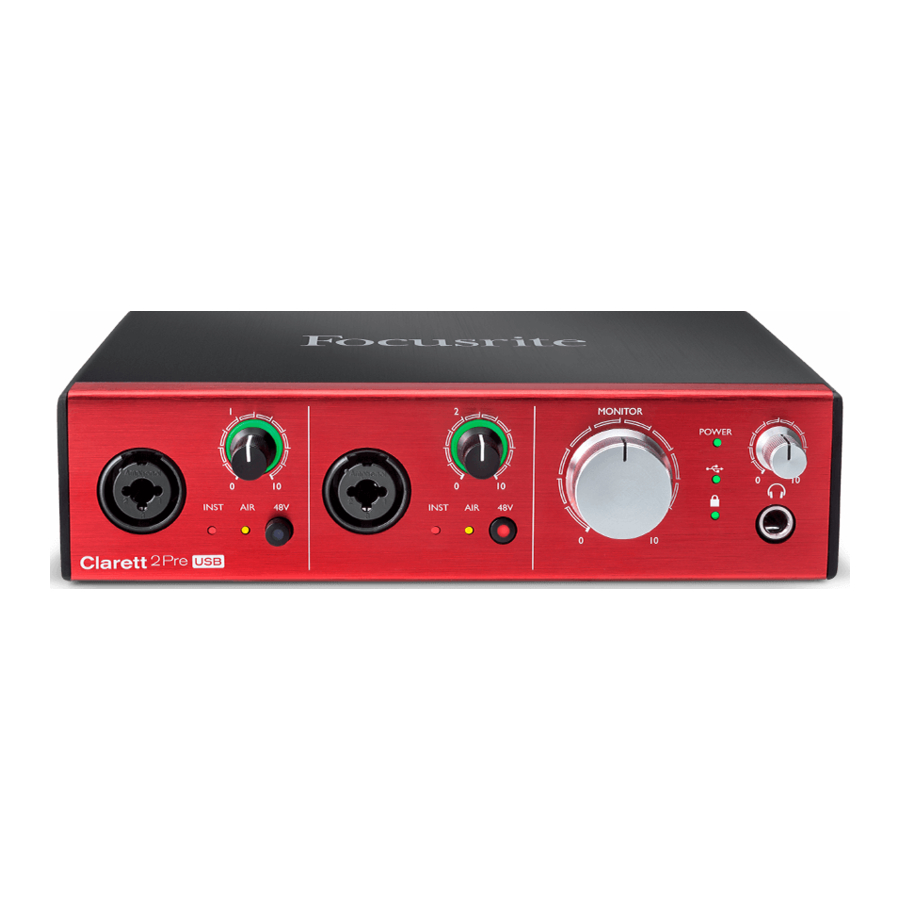
Het voorpaneel bevat de ingangsversterkingsregelaars en ingangsconnectoren voor microfoon-, lijn- en instrumentsignalen voor beide kanalen, en ook de monitoringregelaars.
- INPUTS 1 & 2 (INGANGEN 1 & 2) – Gecombineerde XLR-ingangsaansluitingen voor elk kanaal - sluit microfoons aan via een XLR-connector of instrumenten (bijv. gitaar) of lijnsignalen via ¼" jacks. Voor instrumenten of lijnsignalen kunnen TRS- (gebalanceerde) of TS- (ongebalanceerde) jackpluggen worden gebruikt.
- 48V – twee schakelaars die 48 V fantoomvoeding inschakelen op de XLR-contacten van de Combo-connectoren voor microfooningangen 1 en 2. Elke schakelaar heeft een rode LED om aan te geven wanneer fantoomvoeding is ingeschakeld. Niet alle microfoons hebben fantoomvoeding nodig. Raadpleeg de microfoondocumentatie als u niet zeker weet of uw microfoon dit nodig heeft om te werken.
- Gain (Versterking) 1 en 2 – twee draaiknoppen: pas de ingangsversterking aan voor de signalen op ingangen 1 en 2 respectievelijk. De versterkingsregelaars hebben concentrische tweekleurige LED-'halo's' om het signaalniveau te bevestigen: groen geeft een ingangsniveau van ten minste -42 dBFS aan (d.w.z. 'signaal aanwezig'), de ring wordt vervolgens oranje wanneer het signaalniveau -6 dBFS bereikt en rood bij 0 dBFS.
- INST – twee rode LED's die oplichten wanneer de instrumentmodus is geselecteerd voor de jack-ingangen 1 of 2 vanuit de Focusrite Control-software. Wanneer de instrumentmodus is geselecteerd, wordt de lijningang omgezet in een ongebalanceerde ingang met hoge impedantie. U kunt hier instrumenten aansluiten via een 2-polige (TS) jackplug.
- AIR – twee gele LED's die oplichten wanneer de AIR-functie is geselecteerd voor elke ingang vanuit Focusrite Control. AIR wijzigt de frequentierespons van de ingangstrap om de klassieke, op transformatoren gebaseerde Focusrite ISA-microfoonvoorversterkers te modelleren.
![]() (USB active) (USB actief) – een groene LED die oplicht wanneer het apparaat een verbinding heeft gemaakt met de hostcomputer waarmee het is verbonden.
(USB active) (USB actief) – een groene LED die oplicht wanneer het apparaat een verbinding heeft gemaakt met de hostcomputer waarmee het is verbonden.![]() (Locked) (Vergrendeld) – een groene LED die kloksynchronisatie bevestigt, hetzij met de interne klok van de Clarett 2Pre USB, hetzij met de externe digitale ingang.
(Locked) (Vergrendeld) – een groene LED die kloksynchronisatie bevestigt, hetzij met de interne klok van de Clarett 2Pre USB, hetzij met de externe digitale ingang.- MONITOR (MONITOR) – hoofdmonitoruitgangsniveau – deze regelaar regelt normaal gesproken het niveau van de hoofdmonitoruitgangen op het achterpaneel, maar kan in Focusrite Control worden geconfigureerd om het niveau van een of beide paren analoge uitgangen aan te passen.
![]() (Headphones) (Koptelefoon) – sluit een stereo hoofdtelefoon aan op de ¼" TRS-jackaansluiting onder de regelaar. De hoofdtelefoonuitgang voert altijd de signalen die momenteel naar analoge uitgangen 3 en 4 worden gerouteerd (als stereopaar) in Focusrite Control.
(Headphones) (Koptelefoon) – sluit een stereo hoofdtelefoon aan op de ¼" TRS-jackaansluiting onder de regelaar. De hoofdtelefoonuitgang voert altijd de signalen die momenteel naar analoge uitgangen 3 en 4 worden gerouteerd (als stereopaar) in Focusrite Control.- POWER (AAN/UIT) – groene LED die bevestigt dat de DC-voeding is aangesloten.
 (USB active) (USB actief) – een groene LED die oplicht wanneer het apparaat een verbinding heeft gemaakt met de hostcomputer waarmee het is verbonden.
 (Locked) (Vergrendeld) – een groene LED die kloksynchronisatie bevestigt, hetzij met de interne klok van de Clarett 2Pre USB, hetzij met de externe digitale ingang.
 (Headphones) (Koptelefoon) – sluit een stereo hoofdtelefoon aan op de ¼" TRS-jackaansluiting onder de regelaar. De hoofdtelefoonuitgang voert altijd de signalen die momenteel naar analoge uitgangen 3 en 4 worden gerouteerd (als stereopaar) in Focusrite Control.
Achterpaneel

- LINE OUTPUTS 1 (LIJNUITGANGEN 1) tot 4 – vier gebalanceerde analoge lijnuitgangen op ¼" jackaansluitingen; gebruik TRS-jacks voor een gebalanceerde verbinding of TS-jacks voor ongebalanceerde. Lijnuitgangen 1 en 2 worden over het algemeen gebruikt voor het aansturen van de linker- en rechterluidsprekers van uw monitoringsysteem, terwijl uitgangen 3 en 4 kunnen worden gebruikt voor het aansluiten van extra apparatuur op lijnniveau (bijv. externe FX-processors). De signalen die naar alle uitgangen worden gerouteerd, kunnen worden gedefinieerd in Focusrite Control.
- OPTICAL INPUT (OPTISCHE INGANG) – een TOSLINK-connector die acht kanalen digitale audio in ADAT-formaat transporteert met een samplefrequentie van 44,1/48 kHz of vier kanalen met 88,2/96 kHz. Dit zijn gewoon extra ingangen voor de Clarett 2Pre USB. Deze ingang is uitgeschakeld bij een werking van 176,4/192 kHz. Deze ingang is ook in staat een optische S/PDIF-bron te accepteren.
![]() – USB-C™-connector; sluit de Clarett 2Pre USB aan op uw computer met de meegeleverde USB-C naar USB-C- of USB-C naar USB-A-kabel.
– USB-C™-connector; sluit de Clarett 2Pre USB aan op uw computer met de meegeleverde USB-C naar USB-C- of USB-C naar USB-A-kabel.- MIDI IN (MIDI IN) en MIDI OUT (MIDI UIT) – standaard 5-pins DIN-aansluitingen om externe MIDI-apparatuur aan te sluiten. U kunt MIDI-gegevens verzenden/ontvangen tussen uw computer en externe MIDI-apparaten.
- Externe DC-voedingsingang – voorzie de Clarett 2Pre USB van stroom via de meegeleverde afzonderlijke AC-adapter (PSU). De PSU is een 12 V DC-unit met een vermogen van 1,5 A.
- Aan/uit-schakelaar.
- Kensington-beveiligingsslot – zet uw Clarett 2Pre vast aan een geschikte structuur, indien gewenst.
Uw Clarett 2Pre USB aansluiten
De Clarett 2Pre heeft een USB-C™-poort (op het achterpaneel). Zodra de software-installatie is voltooid, sluit u de Clarett 2Pre aan op uw computer met behulp van een van de meegeleverde USB-C-kabels.
De Clarett 2Pre kan worden gevoed met de meegeleverde AC-adapter (PSU) of via de USB-verbinding, op voorwaarde dat uw computer een 15 W Type-C™-poort heeft. Zie Clarett 2Pre USB Bus Power Information (Clarett 2Pre USB-busvoedingsinformatie) om te controleren of uw computer een poort van dit type heeft.
Zet het apparaat aan met de aan/uit-schakelaar.
Computer audio-instellingen
Wanneer u uw Clarett 2Pre USB voor het eerst op uw computer aansluit, moet u deze selecteren als het audio-invoer-/uitvoerapparaat.
- Mac OS: selectie wordt gemaakt in System Preferences > Sound (Systeemvoorkeuren > Geluid): selecteer het Focusrite-apparaat op zowel de pagina's Input (Invoer) als Output (Uitvoer).
- Windows: selectie wordt gemaakt in Control Panel > Sound (Configuratiescherm > Geluid): klik met de rechtermuisknop op het Focusrite-apparaat en selecteer Set as Default Device (Instellen als standaardapparaat) op de tabbladen Recording (Opname) en Playback (Afspelen).
In geval van problemen zijn volledige details over het selecteren van de Clarett 2Pre USB als audioapparaat op alle besturingssystemen te vinden op focusrite.com/get-started/clarett-2PreUSB.
Bij alle volgende verbindingen zou uw besturingssysteem de Clarett 2Pre USB automatisch als het standaard audioapparaat moeten selecteren.
Audio-instellingen in uw DAW
Na het installeren van de stuurprogramma's en het aansluiten van de hardware, kunt u de Clarett 2Pre USB gebruiken met de DAW van uw keuze.
Uw DAW selecteert de Clarett 2Pre USB mogelijk niet automatisch als het standaard I/O-apparaat. In dit geval moet u het stuurprogramma handmatig selecteren op de pagina Audio Setup* (Audio-instellingen*) van uw DAW en Focusrite 2Pre USB (Mac) of Focusrite USB ASIO (Windows) selecteren. Raadpleeg de documentatie of Help-bestanden van uw DAW als u niet zeker weet waar u de Clarett 2Pre USB als uw audioapparaat kunt selecteren.
* Typische naam – paginanamen kunnen variëren met DAW
Clarett 2Pre USB aansluiten op luidsprekers
De 1/4" jack LINE OUTPUTS 1 (LIJNUITGANGEN 1) en 2 op het achterpaneel worden normaal gesproken gebruikt om monitorluidsprekers aan te sturen. Zelfaangedreven monitors bevatten interne versterkers en kunnen rechtstreeks worden aangesloten. Passieve luidsprekers vereisen een afzonderlijke stereoversterker; in dit geval moeten de uitgangen worden aangesloten op de ingangen van de versterker.

Professionele apparatuur heeft over het algemeen gebalanceerde ingangen. Als uw versterker of actieve luidsprekers gebalanceerde ingangen hebben, gebruik dan 3-polige (TRS) 1/4" jacks om ze aan te sluiten op de Clarett 2Pre USB.
Alle lijnuitgangsconnectoren zijn 3-polige (TRS) ¼" jackaansluitingen en zijn elektronisch gebalanceerd. Typische consumenten (hifi) versterkers en kleine actieve monitors hebben ongebalanceerde ingangen op RCA-aansluitingen.

LINE OUTPUTS 1 (LIJNUITGANGEN 1) en 2 bevatten "anti-thump"-schakelingen die uw luidsprekers beschermen als de Clarett 2Pre USB wordt ingeschakeld terwijl de luidsprekers (en versterker indien gebruikt) zijn aangesloten en actief.
LINE OUTPUTS 3 (LIJNUITGANGEN 3) en 4 hebben deze schakeling niet.
Als u extra luidsprekers gebruikt die op deze uitgangen zijn aangesloten, raden we u aan om eerst uw Clarett 2Pre USB in te schakelen en vervolgens de luidsprekers of de eindversterker in te schakelen. Maar went u er in ieder geval aan om de algemene regel te volgen - het is altijd een goede audiopraktijk om een luidsprekersysteem van welke aard dan ook in te schakelen na het inschakelen van de apparatuur die het voedt.
Voorbeelden van gebruik
De Clarett 2Pre USB is een uitstekende keuze voor tal van opname- en monitoringtoepassingen. Hieronder worden enkele typische configuraties weergegeven.
Een soloartiest opnemen

Dit toont een typische configuratie voor multitrack-opname met DAW-software op uw computer.
In dit geval zijn twee bronnen – een microfoon en een gitaar – aangesloten op de ingangen van de Clarett 2Pre USB. Aangezien de gitaar is aangesloten op ingang 2, moet u ervoor zorgen dat de INST-modus is geselecteerd voor ingang 2 vanuit Focusrite Control en dat de INST LED brandt.
De verbinding met de computer waarop DAW-software draait, verloopt via een USB-kabel. Deze transporteert alle invoer- en uitvoersignalen tussen de DAW en de Clarett 2Pre USB. Zodra de audio-instellingen correct zijn geconfigureerd in de DAW, is elke invoerbron beschikbaar voor opname.
Een mix van de opgenomen tracks is beschikbaar op lijnuitgangen 1 en 2, zodat u de resultaten op de luidsprekers kunt horen.
Het is mogelijk dat de artiest liever een monitormix van zang en instrumenten hoort die is aangepast aan zijn specifieke smaak. Met Focusrite Control kunt u een aangepaste monitormix voor de artiest definiëren en deze mix kan de huidige ingangssignalen en eerder opgenomen DAW-tracks bevatten. U kunt eenvoudig een stereo monitormix van een muzikant naar uitgangen 3 en 4 routeren, en deze is dan beschikbaar op de hoofdtelefoonaansluiting van de Clarett 2Pre USB. Als u de monitormix naar meer dan één muzikant moet sturen, kunt u de lijnuitgangen op het achterpaneel gebruiken om de mix naar een hoofdtelefoonversterker te sturen.
Wanneer u monitormixen op deze manier van ingangssignalen betrekt, moet u ervoor zorgen dat de DAW-kanalen die u opneemt, gedempt zijn, anders horen de muzikanten zichzelf "twee keer", met een signaal dat hoorbaar wordt vertraagd als een echo.
Raadpleeg de Focusrite Control User Guide (Focusrite Control-gebruikershandleiding) voor meer informatie over het instellen van monitormixen.
Een opmerking over latency
U hebt waarschijnlijk de term "latency" (latentie) horen gebruiken in verband met digitale audiosystemen. In de DAW-opnametoepassing die hierboven is beschreven, is latency de tijd die uw ingangssignalen nodig hebben om door uw computer en audiosoftware te gaan en terug naar u te komen.
Hoewel het voor de meeste opnamesituaties geen probleem is, kan latency een probleem zijn voor een artiest die wil opnemen terwijl hij zijn ingangssignalen bewaakt. Dit kan het geval zijn als u uw buffergrootte moet vergroten, wat nodig kan zijn wanneer u overdubs opneemt op een groot project met veel DAW-tracks, software-instrumenten en FX-plug-ins.
Veel voorkomende symptomen van een bufferinstelling die te laag is, zijn haperende audio (klikken en pops) of een bijzonder hoge CPU-belasting in uw DAW (de meeste DAW's hebben CPU-uitlezingen). Als u dit op een Mac ervaart, kunt u de buffergrootte vanuit de DAW-applicatie zelf verhogen; op een Windows-pc moet u dit wijzigen via het ASIO ControlPanel (ASIO-configuratiescherm) dat meestal toegankelijk is vanuit uw DAW Setup Preferences* (Installatievoorkeuren*).
De Clarett 2Pre, in combinatie met Focusrite Control, maakt "low latency monitoring" (monitoring met lage latentie) mogelijk, wat dit probleem oplost. U kunt uw ingangssignalen rechtstreeks naar de hoofdtelefoon- en lijnuitgangen van de Clarett 2Pre routeren. Dit stelt de muzikanten in staat om zichzelf te horen met ultralage latency – d.w.z. effectief in "real time" (realtime) – samen met computerweergave. De ingangssignalen naar de computer worden op geen enkele manier beïnvloed door deze instelling. Houd er echter rekening mee dat eventuele effecten die door softwareplug-ins aan de live instrumenten worden toegevoegd, in dit geval niet in de hoofdtelefoon te horen zijn, hoewel de FX nog steeds aanwezig zal zijn op de opname.
* Typische naam – paginanamen kunnen variëren met DAW
De optische aansluitingen gebruiken
Naast de twee analoge ingangen heeft de Clarett 2Pre USB een ADAT-ingangspoort (OPTICAL IN) die acht extra audio-ingangen kan leveren met een samplefrequentie van 44,1/48 kHz of vier met 88,2/96 kHz. Het gebruik van een afzonderlijke 8-kanaals microfoonvoorversterker met een ADAT-uitgang – zoals de Clarett OctoPre – biedt een eenvoudige en uitstekende methode om de invoermogelijkheden van de Clarett 2Pre USB uit te breiden.

De OPTICAL OUT (OPTISCHE UITGANG)-poort van de Clarett OctoPre is verbonden met de OPTICAL IN (OPTISCHE INGANG)-poort van de Clarett 2Pre USB met een enkele TOSLINK-optische kabel. De twee apparaten moeten worden gesynchroniseerd om ervoor te zorgen dat audio zuiver doorstroomt, zonder klikken en pops. Dit kan worden bereikt door ADAT te selecteren als de klokbron op het tabblad Device Settings (Apparaatinstellingen) in de Focusrite Control-software. Beide apparaten moeten worden ingesteld op dezelfde samplefrequentie.
De extra ingangen die worden gerealiseerd door het gebruik van de optische poort kunnen via Focusrite Control op exact dezelfde manier worden gerouteerd als de andere ingangen. De extra ingangen kunnen desgewenst deel uitmaken van de hoofdtelefoonmix van een muzikant.
De Clarett 2Pre USB gebruiken als een on-stage microfoonvoorversterker
De Clarett 2Pre USB slaat Focusrite Control-instellingen automatisch op in de hardware. Met deze functie kunt u deze configureren als een paar ingangen – microfoon, lijn of instrument – voor gebruik als een zelfstandig apparaat. Hierdoor kunt u hem bijvoorbeeld op het podium gebruiken in een live omgeving waar geen computerverbinding vereist is.

In het geïllustreerde voorbeeld zijn een microfoon en een gitaar aangesloten op de ingangen van de Clarett 2Pre USB; uitgangen 1 en 2 gaan naar het hoofd PA-systeem. De artiest kan het volume van de microfoon en gitaar afzonderlijk regelen vanaf het voorpaneel.
FOCUSRITE CONTROL - OVERZICHT
Focusrite Control is de softwareapplicatie die wordt gebruikt met de Clarett 2Pre en kan worden gedownload van focusrite.com/downloads. Een iOS-app waarmee Focusrite Control via wifi kan worden bediend, is beschikbaar in de Apple App Store.
Met Focusrite Control kunt u een aangepaste monitormix voor elke muzikant maken en de routing van alle audiosignalen naar de fysieke audio-uitgangen specificeren. Samplefrequentie en klokbronselectie zijn ook beschikbaar via Focusrite Control.
Focusrite Control heeft een eigen, speciale gebruikershandleiding met gedetailleerde bedieningsinstructies voor alle aspecten van de software. Deze kan worden gedownload van: focusrite/downloads
CLARETT 2PRE USB TECHNISCHE SPECIFICATIES
Prestatiespecificaties
| Configuratie | |
| Inputs | 10: analogue (2), ADAT (8) |
| Outputs | 4: analogue |
| Mixer | Fully assignable 14-in/4-out mixer |
| Custom mixes | 10 mono |
| Maximum custom mix inputs | 18 mono |
| Digital Performance | |
| Supported sample rates | 44.1 kHz, 48 kHz, 88.2 kHz, 96 kHz, 176.4 kHz, 192 kHz |
| Microphone Inputs | |
| Frequency Response | 20 Hz - 35 kHz +/-0.5 dB (Minimum Gain) |
| Dynamic Range | >119 dB at minimum gain (A-Weighted |
| THD+N | 0.0009% |
| Noise EIN | >-129 dB (A-weighted) |
| Maximum input level | +18 dBu (at minimum gain) |
| Gain Range | +57 dB |
| Line Inputs | |
| Frequency Response | 20 Hz - 35 kHz +/-0.5 dB (Minimum Gain) |
| Dynamic Range | >119 dB |
| THD+N | 0.001% |
| Maximum input level | +26 dBu (at minimum gain) |
| Gain Range | +57 dB |
| Instrument Inputs | |
| Frequency Response | 20 Hz - 35 kHz +/-0.5 dB (Minimum Gain) |
| Dynamic Range | >118 dB |
| THD+N | 0.001% |
| Maximum input level | +14 dBu (at minimum gain) |
| Gain Range | +57 dB |
| Line and Monitor Outputs | |
| Dynamic Range Outputs (1-2) | 119 dB |
| THD+N Outputs (1-2) | 0.00075% |
| Maximum Output Level (0 dBFS) Balanced Line/TRS Outputs | +18 dBu (at minimum gain) |
| Headphone Outputs | |
| Dynamic Range | >115 dB (A-weighted) |
| THD+N | 0.0008% |
| Maximum Output Level | +16 dBu |
Fysieke en elektrische kenmerken
| Analogue Inputs | |
| Connectors | Combo XLR sockets: Mic/Line/Inst, on front panel |
| Mic/Line switching | Automatic |
| Line/Instrument switching | via Focusrite Control |
| Phantom power | +48 V switches for each input |
| Analogue Outputs | |
| Main outputs | 4 x balanced ¼" TRS jacks on rear panel |
| Stereo headphone output | ¼" TRS jack on front panel |
| Main monitor output level control | On front panel |
| Headphones level control | |
| Other I/O | |
| ADAT I/O | TOSLINK optical connectors: 8 channels at 44.1/48 kHz 4 channels at 88.2/96 kHz |
| Data connector (to Mac) | 1 x USB Type C™ connector |
| MIDI I/O | 2 x 5-pin DIN sockets |
| Weight and Dimensions | |
| W x D x H | 210 mm x 161 mm x 55 mm / 8.27" x 6.34" x 2.17" |
| Weight | 1.36 kg 3.00 lbs |
PROBLEEMOPLOSSING
Voor alle vragen over probleemoplossing kunt u het Focusrite Helpcentrum bezoeken op: support.focusrite.com
COPYRIGHT EN JURIDISCHE KENNISGEVINGEN
Focusrite, Clarett en OctoPre zijn geregistreerde handelsmerken van Focusrite Audio Engineering Ltd. in de Verenigde Staten en andere landen.
ADAT is een geregistreerd handelsmerk van inMusic Brands in de VS en andere landen.
iOS, iPhone, iPad en App Store zijn handelsmerken van Apple Inc., geregistreerd in de VS en andere landen en regio's.
USB Type-C® en USB-C® zijn geregistreerde handelsmerken van USB Implementers Forum.
Thunderbolt is een handelsmerk van Intel Corporation of haar dochterondernemingen in de VS en/of andere landen.
2021 © Focusrite Audio Engineering Limited. Alle rechten voorbehouden.

Referenties
![focusrite.com]() Aan de slag | Focusrite
Aan de slag | Focusrite![uk.focusrite.com]() Focusrite | Focusrite Downloads
Focusrite | Focusrite Downloads![focusrite.com]() Focusrite | Focusrite Downloads
Focusrite | Focusrite Downloads![focusrite.com]() Clarett+ 2Pre | Focusrite
Clarett+ 2Pre | Focusrite![focusrite.com]() Aan de slag | Focusrite
Aan de slag | Focusrite![focusrite.com]() Inloggen | Klantenportaal
Inloggen | Klantenportaal![www.focusrite.com]() Aan de slag | Focusrite
Aan de slag | Focusrite![focusrite.com]() Focusrite | Focusrite Downloads
Focusrite | Focusrite Downloads![customer.focusrite.com]() Focusrite | Focusrite Downloads
Focusrite | Focusrite Downloads

Download handleiding
Hier kunt u de volledige pdf-versie van de handleiding downloaden. Deze kan aanvullende veiligheidsinstructies, garantie-informatie, FCC-regels, enz. bevatten.
Download Focusrite Clarett 2Pre USB - Handleiding audio-interface


