Focusrite Saffire PRO 24 DSP - Handleiding voor de meerkanaals FireWire-interface
- 1 Belangrijke veiligheidsinstructies
- 2 Belangrijke veiligheidsmaatregelen
- 3 Milieuverklaring
- 4 RoHS-mededeling
- 5 Inleiding
- 6 Basisprincipes
- 7 Inhoud van de doos
- 8 Aan de slag
- 9 Hardware
- 10 Systeemvereisten
- 11 Installatie
- 12 Windows
- 13 Mac OS
- 14 Audio-instelling in uw DAW
- 15 Apparaatarchitectuur
- 16 Saffire MixControl
- 17 Pre-amp sectie
- 18 Mixersectie
- 19 Input FX-sectie
- 20 Reverb-sectie
- 21 Routing-sectie
- 22 VRM-sectie - Virtual Reference Monitoring
- 23 Monitorsectie
- 24 Apparaatstatussectie
- 25 Instellingen Menu
- 26 Bestandsmenu
- 27 Prestatiespecificaties
- 28 Probleemoplossing
- 29 Referenties
- 30 Download handleiding
- 31 In andere talen
Belangrijke veiligheidsinstructies
- Lees deze instructies.
- Bewaar deze instructies.
- Neem alle waarschuwingen in acht.
- Volg alle instructies op.
- Gebruik dit apparaat niet in de buurt van water.
- Reinig alleen met een droge doek.
- Blokkeer geen ventilatieopeningen. Installeer in overeenstemming met de instructies van de fabrikant.
- Niet installeren in de buurt van warmtebronnen zoals radiatoren, warmteroosters, fornuizen of andere apparaten (inclusief versterkers) die warmte produceren.
- Omzeil het veiligheidsdoel van de gepolariseerde of geaarde stekker niet. Een gepolariseerde stekker heeft twee pennen waarvan de ene breder is dan de andere. Een geaarde stekker heeft twee pennen en een derde aardingspen. De brede pen of de derde pen zijn bedoeld voor uw veiligheid. Als de meegeleverde stekker niet in uw stopcontact past, raadpleeg dan een elektricien voor vervanging van het verouderde stopcontact.
- Bescherm het netsnoer tegen betrapping of beknelling, vooral bij stekkers, stopcontacten en het punt waar ze uit het apparaat komen.
- Gebruik alleen hulpstukken/accessoires die door de fabrikant zijn gespecificeerd.
- Gebruik alleen met de kar, standaard, statief, beugel of tafel die door de fabrikant is gespecificeerd of die met het apparaat wordt verkocht. Wanneer een kar wordt gebruikt, wees dan voorzichtig bij het verplaatsen van de kar/apparaatcombinatie om letsel door kantelen te voorkomen.
![]()
- Haal de stekker van dit apparaat uit het stopcontact tijdens onweer of wanneer het gedurende lange tijd niet wordt gebruikt.
- Laat al het onderhoud over aan gekwalificeerd onderhoudspersoneel. Onderhoud is vereist wanneer het apparaat op enigerlei wijze is beschadigd, zoals wanneer het netsnoer of de stekker is beschadigd, er vloeistof is gemorst of er voorwerpen in het apparaat zijn gevallen, het apparaat is blootgesteld aan regen of vocht, niet normaal werkt of is gevallen.


Om het risico op brand of elektrische schokken te verminderen, mag u dit apparaat niet blootstellen aan regen of vocht.
Het is belangrijk dat het apparaat niet wordt blootgesteld aan druppels of spatten en dat er geen met vloeistof gevulde voorwerpen, zoals vazen, op het apparaat worden geplaatst.
- Stel dit apparaat niet bloot aan druppels of spatten.
- Plaats geen met vloeistof gevulde voorwerpen, zoals vazen, op het apparaat.
- Installeer dit apparaat niet in een afgesloten ruimte, zoals een boekenkast of een soortgelijke unit.
- Sleuven en openingen in de kast zijn bedoeld voor ventilatie en om een betrouwbare werking van het product te garanderen en om het te beschermen tegen oververhitting. Zorg voor voldoende ruimte rond het apparaat voor voldoende ventilatie. De ventilatie mag niet worden belemmerd door de ventilatieopeningen te bedekken met voorwerpen zoals kranten, tafelkleden, gordijnen enz.
- Het apparaat verbruikt nominaal niet-werkend vermogen van het stopcontact met de POWER-schakelaar in de uit-stand.
- Het apparaat moet zich dicht genoeg bij het stopcontact bevinden, zodat u de stekker op elk moment gemakkelijk kunt vastpakken.
- Een apparaat met een klasse 1-constructie moet worden aangesloten op een stopcontact met een beschermende aardingsaansluiting.
- De NETSTEKKER of het apparaatkoppelstuk wordt gebruikt als uitschakelvoorziening. Beide apparaten moeten gemakkelijk bedienbaar blijven wanneer het apparaat is geïnstalleerd voor gebruik.
- Er mogen geen open vlammen, zoals brandende kaarsen, op het apparaat worden geplaatst.

Te hoge geluidsdrukniveaus van oortelefoons en hoofdtelefoons kunnen gehoorverlies veroorzaken.
Deze apparatuur moet via het netsnoer worden geaard
Belangrijke veiligheidsmaatregelen

RISICO OP ELEKTRISCHE SCHOKKEN
NIET OPENEN
OM HET RISICO OP ELEKTRISCHE SCHOKKEN TE VERMINDEREN, MAG U DE KAP (OF ACHTERKANT) NIET VERWIJDEREN. BEVAT GEEN ONDERDELEN DIE DOOR DE GEBRUIKER KUNNEN WORDEN ONDERHOUDEN. LAAT ONDERHOUD OVER AAN GEKWALIFICEERD ONDERHOUDSPERSONEEL.
 De bliksemflits met pijlpunt-symbool in een gelijkzijdige driehoek is bedoeld om de gebruiker te waarschuwen voor de aanwezigheid van niet-geïsoleerde "gevaarlijke spanning" in de behuizing van het product die groot genoeg kan zijn om een risico op elektrische schokken voor personen te vormen.
 Het uitroepteken in een gelijkzijdige driehoek is bedoeld om de gebruiker te waarschuwen voor de aanwezigheid van belangrijke bedienings- en onderhoudsinstructies (onderhoud) in de documentatie die bij het apparaat wordt geleverd.
OM BRAND OF ELEKTRISCHE SCHOKKEN TE VOORKOMEN, MAG U DIT APPARAAT NIET BLOOTSTELLEN AAN REGEN OF VOCHT
Milieuverklaring
Verklaring betreffende de naleving van de voorschriften: Procedure voor de verklaring van overeenstemming
Productidentificatie: Focusrite Saffire PRO 24 DSP
Verantwoordelijke partij: American Music and Sound
Adres: 5304 Derry Avenue #C
Agoura Hills,
CA 91301
Telefoon: 800-994-4984
Dit apparaat voldoet aan deel 15 van de FCC-regels. De werking is onderworpen aan de volgende twee voorwaarden:
- Dit apparaat mag geen schadelijke storing veroorzaken, en
- dit apparaat moet alle ontvangen storing accepteren, inclusief storing die een ongewenste werking kan veroorzaken.
RoHS-mededeling
Focusrite Audio Engineering Limited heeft voldaan en dit product voldoet, waar van toepassing, aan Richtlijn 2002/95/EG van de Europese Unie betreffende beperking van het gebruik van bepaalde gevaarlijke stoffen (RoHS), evenals aan de volgende secties van de Californische wetgeving die verwijzen naar RoHS, namelijk de secties 25214.10, 25214.10.2 en 58012, Health and Safety Code; Sectie 42475.2, Public Resources Code.
Inleiding
Als de hoofdsecties van de gebruikershandleiding niet de informatie bevatten die u nodig hebt, raadpleeg dan http://www.focusrite.com/answerbase, die een uitgebreide lijst bevat van veelgestelde vragen over technische ondersteuning met betrekking tot het product tot nu toe.
Basisprincipes
De Saffire PRO 24 DSP hardware-interface biedt de mogelijkheid om microfoons, line-level signalen, instrument-level signalen en digitale signalen aan te sluiten op uw computer, die vervolgens worden gerouteerd naar uw audio-opnamesoftware / digital audio workstation (in deze gebruikershandleiding aangeduid als "DAW").
Alle audiosignalen die op de ingangen zijn aangesloten, plus audio-uitvoer van uw computerprogramma's, worden naar de fysieke uitgangen gerouteerd zodat u ze kunt aansluiten op een versterker en luidsprekers, actieve monitors, hoofdtelefoons, analoge/digitale mixer en alle andere studioapparatuur die u wilt gebruiken. Er zijn ook connectoren voor het verzenden en ontvangen van MIDI.
De bijbehorende softwaretoepassing, Saffire MixControl, biedt verdere opname-, routerings- en monitoringopties, evenals de mogelijkheid om globale hardware-instellingen zoals samplefrequentie en synchronisatie te regelen.
Saffire MixControl-software biedt mixing en routing van en naar de DAW, waardoor u kunt bepalen welke signalen van de sequencer naar elke uitgang worden gestuurd. Alle ingangen op de Saffire PRO 24 DSP worden rechtstreeks naar uw DAW-software gerouteerd voor opname, maar Saffire MixControl stelt u ook in staat om deze signalen naar uw monitors te routeren, zodat u met nul latentie naar de audiosignalen kunt luisteren - voordat ze in uw DAW aankomen.
Saffire MixControl biedt ook controle over de ingebouwde DSP (digitale signaalverwerking). Tijdens het opnameproces biedt de DSP compressie en egalisatie op analoge ingangen 1 en 2, evenals monitoring van Reverb. Tijdens het mixproces biedt de DSP 'VRM' - Virtual Reference Monitoring, Focusrite's eigen luidspreker- en ruimtesimulator die is ontworpen voor het luisteren met een hoofdtelefoon.
Inhoud van de doos
Samen met uw Saffire PRO 24 DSP zou u moeten hebben:
1 - 6-pins FireWire-kabel (ook bekend als een IEEE1394-kabel)
1 - Universele DC-voeding (PSU).
1 - Installatie-cd: Bevat een gecombineerd installatieprogramma voor stuurprogramma's en Saffire MixControl-software voor Mac en Windows.
Focusrite VST en AU Plug-in Suite voor Mac en Windows - Inclusief:
Compressor
EQ
Gate
Reverb
4 - Zelfklevende rubberen voetjes - te monteren op de basis van de Saffire PRO 24 DSP
1 - Registratiekaart
1- Excite Bundle - Inclusief:
Ableton Live LE versie 7
Bass Station AU en VST synthesizer plug-in met serienummerkaart
Meer dan een Gigabyte aan royaltyvrije "Loopmasters" en "Mike the Drummer" Samples
1 - Focusrite Productbrochure
1 - Novation Productbrochure
Aan de slag
De Saffire PRO 24 DSP heeft een enkele 6-pins FireWire-poort aan de achterkant. Deze FireWire-verbinding werkt met alle huidige FireWire-standaarden en -connectoren; FireWire 400 (6-pins of 4-pins aansluiting); en FireWire 800.
VOORDAT U DE Saffire PRO 24 DSP OP UW COMPUTER AANSLUIT, MOET U HET INSTALLATIEPROGRAMMA UITVOEREN. Dit zorgt ervoor dat de juiste stuurprogramma's worden gebruikt, waardoor onverwacht gedrag wordt voorkomen
De Saffire PRO 24 DSP wordt geleverd met een 6-pins FireWire-kabel. Op Windows-laptops kan de FireWire-aansluiting echter een 4-pins FireWire zijn. In dit geval moet u een 6-pins naar 4-pins kabel kopen.
Mogelijk hebt u een FireWire 800-connector op uw computer. In dit geval moet u een 6-pins FireWire 400 naar 800-kabel of adapter kopen.
De Saffire PRO 24 DSP kan worden gevoed via de FireWire-verbinding bij gebruik van 6-pins FireWire 400 of FireWire 800. Wanneer u bent aangesloten op een 4-pins FireWire, moet u de meegeleverde PSU gebruiken.
Opmerking:
Overwegingen met betrekking tot FireWire - De meeste computers zijn over het algemeen uitgerust met 1 FireWire-bus. U kunt meerdere FireWire-poorten (connectoren) op uw computer hebben, maar deze zijn allemaal aangesloten op 1 fysieke chip die de bus bestuurt.
De FireWire-bus is beperkt in de hoeveelheid databandbreedte die hij kan verwerken. Elk extra FireWire-apparaat dat op de FireWire-bus is aangesloten, vereist extra bandbreedtebronnen, waardoor de kans groter wordt dat de totale beschikbare bandbreedte wordt overschreden. Daarom wordt aanbevolen dat Saffire PRO 24 DSP DSP op zijn eigen FireWire-bus draait voor de beste prestaties.
De Saffire PRO 24 DSP zou moeten kunnen samenwerken met andere apparaten die op dezelfde FireWire-bus zijn aangesloten. Er kunnen zich echter problemen voordoen, afhankelijk van welke FireWire-apparaten zijn aangesloten. Een FireWire-schijf die wordt gebruikt voor back-ups of een digitale camera zou bijvoorbeeld geen problemen mogen veroorzaken, maar bij het streamen van audio vanaf een FireWire-harde schijf of een FireWire-box zoals Focusrite Liquid Mix kan de totale FireWire-bandbreedte worden bereikt. Dit resulteert in audio-uitval of verminderde prestaties op de Saffire PRO 24 DSP of het andere aangesloten FireWire-apparaat.
Om deze reden raden we aan om een aparte FireWire-bus te gebruiken voor elk FireWire-apparaat. Dit kan een PCI / PCIe-kaart in uw desktop zijn, of een PCMCIA- of Express-kaart in uw laptop.
Om de levensduur van uw FireWire-poorten te maximaliseren, raden we u aan om uw Saffire PRO 24 DSP niet aan te sluiten of los te koppelen terwijl deze via de bus wordt gevoed.
Hardware
Achterpaneel
Het achterpaneel biedt de meeste in- en uitgangsaansluitingen op de Saffire PRO 24 DSP.

- 2 x TRS-jack Line-ingangen 3 en 4 *
- 6 x TRS-jack voor Line-uitgangen 1-6 *
- 1 x Optische ingang **
- 1 x IEEE1394 6-pins FireWire-aansluiting
- 2 x Din5 MIDI-ingangs- en uitgangsaansluitingen
- 1 x Aan/uit-schakelaar
- 1 x 2,0 mm DC-voedingsingang - Gebruik alleen de meegeleverde voeding
- 2 x RCA SPDIF-ingangs- en uitgangsaansluitingen
* Er kunnen 1/4 inch TRS (gebalanceerde) of TS (ongebalanceerde) jackpluggen worden gebruikt.
** Optische ingang kan worden gebruikt als ADAT- of S/PDIF-optische ingang.
Voorpaneel
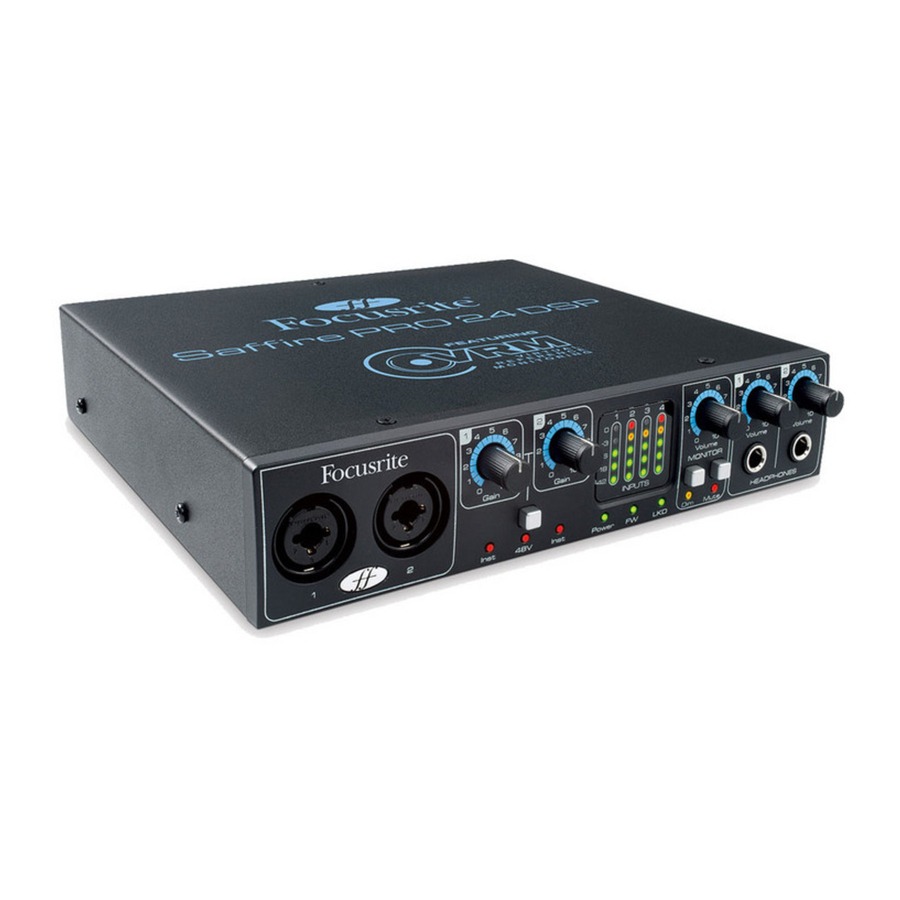
Het voorpaneel bevat de ingangsconnectoren voor microfoon-, lijn- en instrumentsignalen, evenals de ingangsversterkingsregelaars en monitoringregelaars.

- Kanalen 1 en 2 met Combo XLR-ingangen voor microfoon / lijn / instrument
- Kanalen 1 en 2 Versterkingsregeling
- Kanalen 1 en 2 Instrument-LED's
- Fantoomvoedingsschakelaar met LED voor microfooningangen 1-2
- Power-LED - brandt wanneer het apparaat stroom ontvangt van FireWire of een externe voeding
- FW (Active) LED - brandt wanneer het apparaat verbinding maakt met de FireWire-driver
- LKD (Locked) LED - brandt wanneer het apparaat vergrendelt op zijn interne klok of op een externe klokbron
- Afzonderlijke 5-LED-meter voor elk ingangskanaal -42, -18, -6, -3, 0
- Regelaar voor het monitorniveau
- Monitor Dim- en Mute-schakelaars met bijbehorende LED's
- Regelaar voor het niveau van hoofdtelefoon 1 en 2
- Hoofdtelefoon 1 en 2 uitgang ¼" jacks
Systeemvereisten
Macintosh
- Besturingssysteem: Mac OS X 10.4.11 of later
- Computer: Apple Macintosh met FireWire-poort
- CPU/Clock: PowerPC G4/1 GHz of hoger (Intel/Dual 1 GHz of beter aanbevolen)
- Geheugen (RAM): 512 MB (1 GB of meer aanbevolen)
- Schermresolutie: 1024x768 (1280x1024 of meer aanbevolen)
Windows
- Besturingssysteem: Windows Vista (alle versies) of Windows XP SP2 of hoger (alle versies)
- Computer: Windows-compatibele computer met FireWire-poort.
- CPU/Clock: Pentium of AMD met 1 GHz of hoger (Dual 1 GHz of beter aanbevolen)
- Geheugen (RAM): 512 MB (1 GB of meer aanbevolen)
- Schermresolutie: 1024x768 (1280x1024 of meer aanbevolen)
Installatie
We streven ernaar ervoor te zorgen dat de nieuwste installatiesoftware op de schijf staat die bij uw Saffire PRO 24 DSP is geleverd. We raden u echter ten zeerste aan om te controleren of de nieuwste versie van de software op onze website staat; www.focusrite.com voordat u aan de slag gaat met uw Saffire PRO 24 DSP-unit.
ZORG ERVOOR DAT U HET INSTALLATIEPROGRAMMA UITVOERT VOORDAT U DE Saffire PRO 24 DSP OP UW COMPUTER AANSLUIT
Windows
- Plaats uw installatieschijf in de CD-ROM-drive van uw computer.
- U zou een venster moeten zien verschijnen met het volgende installatiepictogram: 'Saffire MixControl-1.5.exe'
- Dubbelklik op het installatiepictogram om het installatieproces te starten.
- Volg de instructies op het scherm om het installatieproces te voltooien.
- Houd er rekening mee dat het meegeleverde installatieprogramma voor de VST-plug-in suite wordt uitgevoerd na de installatie van het stuurprogramma.
- Start uw computer opnieuw op.
- Sluit de Saffire PRO 24 DSP aan op uw computer.
Nadat de installatie is voltooid, zou uw computer-besturingssysteem automatisch de standaard audio-uitgangen moeten wijzigen in de Saffire PRO 24 DSP. Om er zeker van te zijn dat dit het geval is:
Ga op Windows Vista naar Start > Configuratiescherm > Hardware en geluiden > Geluid > Audioapparaten beheren > Stel 'Afspelen' en 'Opnemen' in op 'Saffire Audio'.
Ga op Windows XP naar Start > Configuratiescherm > Geluiden, spraak en audioapparaten > Geluiden en audioapparaten > Tabblad Audio > Stel geluidsweergave en -opname in op 'Saffire Pro Audio'.
Mac OS
- Plaats uw installatieschijf in de CD-ROM-drive van uw computer.
- U zou een venster moeten zien verschijnen met de volgende installatiepictogrammen: 'Install Saffire MixControl.pkg'
- Dubbelklik op het installatiepictogram om het installatieproces te starten.
- Volg de instructies op het scherm om het installatieproces te voltooien.
- Start uw computer opnieuw op.
- Sluit de Saffire PRO 24 DSP aan op uw computer.
Zodra de installatie is voltooid, zou het besturingssysteem van uw computer automatisch de standaard audio-uitgangen moeten wijzigen in de Saffire PRO 24 DSP. Om er zeker van te zijn dat dit het geval is:
Ga naar Systeemvoorkeuren > Geluid > Stel de invoer en uitvoer in op 'Saffire'.
Voor meer gedetailleerde instellingsopties op een Mac gaat u naar Programma's > Hulpprogramma's > Audio Midi Set-up.
Merk op dat de meegeleverde VST- en AU-plug-in suite kan worden geïnstalleerd door 'Focusrite Plug-in Suite.pkg' uit te voeren vanaf dezelfde installatieschijf.
Audio-instelling in uw DAW
De Saffire PRO 24 DSP is compatibel met elke DAW die ASIO-drivers gebruikt op Windows en elke DAW die Core Audio gebruikt op Mac.
Uw DAW-software schakelt mogelijk niet automatisch het apparaat over dat wordt gebruikt om audio in te voeren en uit te voeren.
U moet ervoor zorgen dat u 'Saffire' selecteert als de ASIO-driver (Windows) of Core Audio-driver (Mac) op de audio-instellingenpagina van uw DAW.
Raadpleeg de documentatie van uw DAW als u niet zeker weet waar u de ASIO / Core Audio-driver moet selecteren.
Apparaatarchitectuur
Saffire PRO 24 DSP biedt meer dan alleen eenvoudige input- en outputrouting van en naar uw computer. Met de Saffire MixControl-software kunt u ook audiosignalen naar elke output routeren en aangepaste mixen maken om naar uw artiesten, externe verwerkingsapparatuur of mengpaneel te sturen.
De volgende diagrammen geven een overzicht van de audiopaden van de Saffire PRO 24 DSP wanneer deze zijn ingesteld op verschillende samplefrequenties en optische inputconfiguraties.
De hardware-inputs worden rechtstreeks naar de DAW-inputs gerouteerd. De tabel onder elk diagram toont de routeringsconfiguratie.

44.1kHz / 48kHz Optisch als ADAT
| HARDWARE IN | DAW IN |
| Analoog 1-4 | 1-4 |
| S/PDIF 1-2 (RCA) | 5-6 |
| ADAT 1-8 (Opt) | 7-14 |
| Loop back 1-2 | 15-16 |

44.1kHz / 48kHz Optisch als S/PDIF
| HARDWARE IN | DAW IN |
| Analoog 1-4 | 1-4 |
| S/PDIF 1-2 (RCA) | 5-6 |
| S/PDIF 3-4 (Opt) | 7-8 |
| Loop back 1-2 | 15-16 |

88.2kHz / 96kHz Optisch als ADAT
| HARDWARE IN | DAW IN |
| Analoog 1-4 | 1-4 |
| S/PDIF 1-2 (RCA) | 5-6 |
| ADAT 1-4 (Opt) | 7-10 |
| Loop back 1-2 | 11-12 |

88.2kHz / 96kHz Optisch als S/PDIF
| HARDWARE IN | DAW IN |
| Analoog 1-4 | 1-4 |
| S/PDIF 1-2 (RCA) | 5-6 |
| S/PDIF 3-4 (Opt) | 7-8 |
| Loop back 1-2 | 11-12 |
*DAW IN 9-10 zijn overbodig
Saffire MixControl
De Saffire MixControl-software maakt flexibel mixen en routeren van alle audiosignalen naar de fysieke audio-outputs mogelijk, evenals de controle van de outputmonitorniveaus. Alle selectie van de samplefrequentie, digitale synchronisatie en bufferformaatinstellingen (alleen Windows) zijn beschikbaar via Saffire MixControl.
Om Saffire MixControl te openen.
Windows
Start > Programma's > Focusrite > Saffire MixControl.
Mac
Open Finder > Programma's > Saffire MixControl.
Dit is hoe de grafische interface van Saffire MixControl op uw computer wordt weergegeven.

- Mixer
- Geselecteerd Mix-tabblad
- Mixer-ingangskanaal
- Geselecteerd Mix-uitgangskanaal
- Routering en pre-amp / Input FX / VRM-sectie
- Monitorsectie
- Apparaatstatussectie
Pre-amp sectie
Wanneer u een microfoon aansluit op de Saffire PRO 24 DSP, moet u een XLR-kabel aansluiten op de combi-ingangen op het voorpaneel. Wanneer u een Line-niveau signaal of een Instrument-signaal aansluit op de combi-ingangen, moet u Line of Inst selecteren in de preamp-sectie.

De pre-amp instellingen zijn toegankelijk door Router te selecteren in het vervolgkeuzemenu voor paneelselectie.

Het paneeldisplay is verdeeld om de routing-output instellingen in de bovenste helft weer te geven en de pre-amp instellingen in de onderste helft.
Extra Line-niveau signalen kunnen worden aangesloten op de ingangen 3 en 4 aan de achterkant van het apparaat. De Preamp-versterking voor de ingangen 3 en 4 kan worden ingesteld op Lo (laag) of Hi (hoog) versterking. Het maximale inputniveau voordat het signaal clipt voor elke instelling is als volgt:
Lage versterking: 0dBFS = +16dBu
Hoge versterking: 0dBFS = -10dBV (~-6dBu)
Mixersectie
De Saffire MixControl-software bevat in totaal 8 mixen, elk met maximaal 16 kanalen in de mix. Er zijn maximaal 8 mono-mixen of 4 stereo-mixen (of een combinatie van mono- en stereo-mixen) beschikbaar, die samen 8 mixers vormen.
Elke Mix kan maximaal 16 van de mogelijke 24 inputsignalen bevatten en elke mix kan naar een willekeurig aantal outputs worden verzonden.
Elke mix deelt dezelfde broninputs, maar alle andere mixerbedieningselementen zijn onafhankelijk in elke mix.
De Mixersectie wordt gebruikt om mixen te maken voor monitoringdoeleinden. De mixen die u maakt, hebben geen invloed op de manier waarop de audio-inputs naar de DAW worden gerouteerd, noch heeft dit invloed op het audioniveau van het signaal dat moet worden opgenomen. Wat u instelt in de mixersectie van Saffire MixControl, heeft alleen invloed op wat er in de outputs van de mix te horen is.
De opnameniveaus die naar de DAW worden verzonden, worden daarom alleen beïnvloed door de inputversterkingsinstellingen op de Saffire PRO 24 DSP, niet door de mixer.
De mixersectie is handig voor het maken van verschillende gelijktijdige mixen. U kunt bijvoorbeeld een hoofdtelefoonmonitormix voor de artiest maken die anders is dan de mix die in de monitorluidsprekers te horen is.
De artiest moet voornamelijk de achtergrondtrack horen en een beetje van het opgenomen inputsignaal. De technicus moet voornamelijk het signaal van de artiest horen en een beetje van de achtergrondtrack.
Er kan een afzonderlijke mix worden gemaakt voor zowel artiest als technicus met de exacte gewenste niveaus. Elke onafhankelijke mix wordt gemaakt op een ander mix-tabblad.
Mixer-tabblad

Elke mix kan worden geselecteerd door op het bijbehorende mixer-tabblad te klikken.
Ingangskanaal

Hier is een foto van 2 mixer-ingangskanalen. Hieronder staat een beschrijving van elk onderdeel van een mixerkanaal.
Audiobronselectie

Als er geen input is naar een mixerkanaal, wordt "Off" (Uit) weergegeven.

Als u op het "Off" (Uit) gebied klikt, wordt een lijst weergegeven met alle beschikbare inputs die naar het kanaal kunnen worden geleid. Alle analoge (gelabeld 'Anlg') en digitale inputs en DAW-outputs zijn beschikbaar.
Bij het selecteren van een bron op een stereokanaal, als een oneven nummerinput wordt gekozen voor het linkerkanaal, wordt de volgende even nummerinput automatisch geselecteerd voor rechts, en vice versa
Merk op dat als een input al is gebruikt, deze grijs wordt weergegeven en u deze niet opnieuw kunt selecteren. De input moet worden gedeselecteerd van het spoor waar deze al is gebruikt en vervolgens opnieuw worden geselecteerd op het gewenste spoor.
Om uw geluiden van uw DAW of andere computertoepassingen in de mixer te krijgen, moet u 'DAW 1' en 'DAW 2' selecteren op een stereo-inputspoor.
Panschuifregelaar
Een panschuifregelaar wordt gebruikt om het audiosignaal ergens tussen de linker- en rechterluidspreker te plaatsen.

Door de horizontale schuifregelaar van links naar rechts te bewegen, wordt het audiosignaal van links naar rechts binnen het stereoveld verplaatst, d.w.z. het signaal wordt gefaded tussen twee audio-outputs, zoals Line out 1 en 2. Houd de 'Shift'-toets ingedrukt terwijl u de schuifregelaar beweegt voor fijne bediening.
Bij gebruik met een stereospoor beïnvloedt de schuifregelaar het audiosignaal zodanig dat wanneer deze volledig naar links staat, alleen het linkerkanaal te horen is, en wanneer deze volledig naar rechts staat, alleen het rechterkanaal te horen is
Fader

Gebruik de fader om het niveau van uw audiosignaal in te stellen voor monitoring binnen de huidige mixer.
Klik met uw muis op de fader en sleep naar een willekeurige positie. Dubbelklik op de fader om deze op 0 in te stellen.
Houd de Shift-toets ingedrukt om kleine aanpassingen aan de faderwaarde te maken.
Faderbereik is van -∞ tot +6 dB met het huidige faderniveau weergegeven in het vak hieronder.
Meter

De meter toont het signaalniveau van de broninput naar het kanaal. Het recente maximale signaalniveau wordt weergegeven in het vak hieronder.
De meting is altijd pre-fade en toont het niveau van het signaal bij de input. Daarom heeft het faderniveau geen effect op de meting.
Cliplicht
Als het rode gedeelte aan de bovenkant van de fader oplicht, is het signaalniveau te hoog.
U moet het signaalniveau verlagen door ofwel de versterkingsknoppen op het voorpaneel te gebruiken voor de analoge inputs, de versterking op de externe apparaten die zijn aangesloten op de digitale inputs te gebruiken of de versterking in de DAW te gebruiken.
Zodra de versterkingen zijn verlaagd, klikt u op het rode gedeelte om het cliplicht te resetten.
Dempen

Door op deze knop te drukken, wordt het signaal gedempt. Rood geeft aan dat Dempen actief is.
Solo

Door op deze knop te drukken, wordt het signaal gesolood. Het niveau van de fader heeft invloed op het niveau van het gesolode signaal.
Geel geeft aan dat Solo actief is.
PFL (Pre-fade listen)

Door op deze knop te drukken, wordt het signaal gesolood en automatisch naar Monitor 1 en 2 gerouteerd. Het niveau van het gesolode signaal is pre-fade (d.w.z. het wordt niet beïnvloed door het niveau van de fader). Groen geeft aan dat PFL actief is.
Stereo

Door op deze knop te drukken, worden 2 monokanalen gecombineerd tot 1 stereokanaal.
Spoornaam

Standaard krijgt elk spoor een nummer als naam. Dubbelklik om het spoor een meer bruikbare naam te geven, zoals 'Vocal Mic' (Zangmicrofoon).
Mix-uitgangskanaal

Het outputkanaal van de mix is waar alle inputkanalen naartoe worden gerouteerd en samengevoegd. Het outputkanaal geeft u controle over het totale niveau van de hele mix. U kunt een mix naar alle hardware-outputs verzenden; als een enkele output is geselecteerd, wordt dit bovenaan het outputkanaal weergegeven. "Many..." (Veel...) wordt weergegeven als meerdere outputs zijn geselecteerd.
Het outputkanaal kan mono of stereo zijn, afhankelijk van de status van de stereoknop. Wanneer het kanaal is ingesteld op stereo, ziet u dat het tabblad voor die mix in grootte verdubbelt. Dit komt doordat de stereoversie 2 kanalen van het beschikbare totale aantal outputkanalen in beslag neemt.
Merk op dat bij het indrukken van de soloknop op een outputkanaal dat kanaal (d.w.z. de hele mix) wordt gesolood en naar de Monitor-outputs 1 en 2 wordt gerouteerd. Dit is een niet-vergrendelende knop.
U kunt de huidige mix een naam geven door de gewenste naam in het tekstveld onder het outputkanaal te typen. U ziet de naam verschijnen in het mix-tabblad. Mix 1 kan bijvoorbeeld worden hernoemd naar "Monitor Mix" en Mix 5 naar "Headphone 1 Mix" (Hoofdtelefoon 1 Mix).
Om een bestaande mix naar een andere mix te kopiëren, klikt u eenvoudigweg op "Copy Mix To..." (Mix kopiëren naar...) en selecteert u de mix waarnaar u wilt kopiëren. Merk op dat u alleen een stereo-mix naar een andere stereo-mix kunt kopiëren en een mono-mix naar een andere mono-mix. Daarom moet u ervoor zorgen dat u de outputkanalen correct hebt ingesteld op stereo of mono voordat u de mix kopieert.
Klik op "Sel..." (Sel...) om een vervolgkeuzemenu van de beschikbare outputbestemmingen voor de geselecteerde mix te bekijken (zie het vervolgkeuzemenu in de onderstaande schermafbeelding). Selecteer een output in dit menu om de outputbestemming voor de geselecteerde mix te kiezen.

Input FX-sectie

De Saffire PRO 24 DSP kan digitale signaalverwerking toepassen op zowel analoge ingangen 1 en 2. De DSP bestaat uit een Compressor- en EQ-effect voor elk kanaal.
Compressor
De Focusrite Compressor is gemodelleerd naar de legendarische Focusrite hardware-apparaten, met individueel afgestemde opto's om het geluid van vintage compressie uit de jaren 60 te helpen creëren. De plug-in kan worden gebruikt om de dynamiek van een geluid in verschillende gradaties te 'squashen', bijv. plotselinge luide uitbarstingen te verwijderen, zodat het algehele niveau vervolgens kan worden verhoogd om het signaal zo luid mogelijk te maken. Een compressor werkt in feite als een automatische volumeregelaar, die het volume van een signaal verlaagt als het te luid wordt. Dit vermindert de variatie tussen luide en stille passages, omdat het automatisch de versterking vermindert wanneer het signaal een bepaald volume overschrijdt, gedefinieerd als de drempel. Het gebruik van de Compressor helpt om een performance gelijkmatiger te maken, voorkomt dat een signaal clipt en/of verdwijnt in de mix, en kan het ook een heel nieuw sonisch karakter geven.
De bedieningselementen zijn:

COMPRESSOR ACTIVE Button - Klik om de compressor in of uit te schakelen.

THRESHOLD Knob – Stelt het niveau in waarop compressie begint. Hoe lager deze waarde is ingesteld, hoe meer van het signaal wordt gecomprimeerd, aangezien de audio wordt gecomprimeerd wanneer de drempel wordt bereikt. Draai de TRSHLD-knop tegen de klok in om de drempel te verlagen en zo de compressie te verhogen.

RATIO Knob – Bepaalt hoeveel het signaal wordt verminderd wanneer het de drempel overschrijdt. Een ratio van 10:1 betekent bijvoorbeeld dat wanneer het niveau van het niet-gecomprimeerde signaal de drempel met 10 dB overschrijdt, het gecomprimeerde signaal slechts met 1 dB toeneemt. Hoe hoger de ratio dus (hoe verder de knop met de klok mee wordt gedraaid), hoe sterker het signaal wordt gecomprimeerd.

GAIN REDUCTION Meter – Geeft aan wanneer compressie optreedt door de versterkingsreductie weer te geven die op het signaal wordt toegepast.

ATTACK Knob – Definieert hoe snel de compressor inschakelt, bijv. hoe snel het signaal wordt verlaagd wanneer het de drempel overschrijdt. Met andere woorden, het instellen van een langzamere/langere attack-tijd door de knop met de klok mee te draaien, betekent dat meer van het luide deel van het signaal ongecomprimeerd doorlaat, wat het signaal veel pittiger maakt, maar ook meer kans geeft op clipping.

RELEASE Knob – Definieert hoe snel de compressor stopt met inwerken op het signaal nadat het is begonnen met comprimeren. Het instellen van een snellere/kortere release-tijd door de knop tegen de klok in te draaien, maakt het signaal normaal gesproken over het algemeen luider, maar dit is afhankelijk van de attack-tijd en de hoeveelheid tijd dat het signaal boven de drempelwaarde ligt.

OUTPUT Knob – Definieert hoeveel het niveau van het gecomprimeerde signaal wordt verhoogd na compressie. Dit betekent dat een sterk gecomprimeerd signaal luid kan worden gezet om een grotere waargenomen luidheid te geven zonder het risico van clipping.
EQ
Equalisatie van geluid is een essentieel onderdeel van het opnameproces, noodzakelijk om specifieke delen van het hoorbare frequentiespectrum te verwijderen of te versterken. De Focusrite EQ is 4-bands, met 2 volledig parametrische middenbanden en de optie van shelving of high-pass/lowpass op banden 1 en 4, en vertoont dezelfde curves als de klassieke Focusrite EQ.
De twee centrale banden hebben dezelfde 3 knoppen voor het wijzigen van parameters: Frequency, Gain en Q. Wanneer hoge en lage banden in high-pass- of low-pass-modus staan (schakelaar in de onderste positie), verandert de Gain-knop in Q. Dit komt omdat er geen cut- of boost-optie is met een high-pass- of low-pass-filter, alleen een helling van variabele Q bij een geselecteerde afsnijfrequentie. De shelving-modus vereist geen Q-bediening omdat de helling vast is.
De bedieningselementen zijn:

EQ ACTIVE Button - Klik om de EQ in of uit te schakelen.

FREQUENCY Knobs – Stelt de frequentie in die de band beïnvloedt, bijv. de middenfrequentie in de belmodus, de afsnijfrequentie in de high-pass/low-pass-modus of het begin van de shelf in de shelving-modus.

GAIN Knobs – Verhoogt of verlaagt het niveau van de bijbehorende band van EQ. De band heeft geen effect als de knop in een centrale positie staat. Draai met de klok mee om het niveau met maximaal 18 dB te verhogen en tegen de klok in om het niveau te verlagen.

Q Knobs – Stelt het resonantieniveau van de band in, waardoor de band een meer uitgesproken effect heeft. Het verhogen van Q verkleint de bandbreedte, zodat de bel op minder van het frequentiebereik inwerkt.

SHELVING/HIGH-PASS or LOW-PASS Switch – Selecteert een low-shelf (bovenste) of high-pass (onderste) voor band 1, en een highshelf (bovenste) of low-pass (onderste) voor band 4.

OUTPUT Knob – Verhoogt of verlaagt het niveau van het signaal aan de EQ-uitgang. Er vindt geen versterkingswijziging plaats als de knop in een centrale positie staat. Draai met de klok mee om het niveau met maximaal 36 dB te verhogen en tegen de klok in om het niveau te verlagen.
Aanvullende bedieningselementen

FX Chain Order Button - Klik om de volgorde te wijzigen waarin Compressor en EQ aan elkaar zijn gekoppeld. Als de Compressor boven de EQ is geplaatst, wordt het signaal gecomprimeerd vóór EQ. Met EQ boven de Compressor wordt EQ toegepast vóór compressie.

FX Mono / Stereo Button - Klik om te schakelen tussen 2-kanaals Mono en 2-kanaals Stereo-werking. In de Stereo-modus zijn FX-bedieningselementen voor ingang 2 aan de rechterkant niet beschikbaar. Alle parameterinstellingen worden ingesteld op het linker kanaal, maar worden toegepast op zowel het linker- als het rechterkanaal. Houd er rekening mee dat in de Stereo-modus de Compressor werkt in True Stereo - d.w.z. dat gelijke compressie wordt toegepast op beide kanalen.

Input / Output Meters - Geeft het signaalniveau direct vóór en na Compressie en EQ weer.
Monitoring met of zonder FX
Saffire MixControl maakt monitoring van ingangen 1 en 2 met of zonder FX mogelijk.

Bij het selecteren van een ingangsbron in de Mixer of Routing-sectie, wordt het droge signaal weergegeven door 'Anlg In 1' en 'Anlg In 2', en het natte signaal als 'FX(Anlg 1)' en 'FX(Anlg 2)'.
Opnemen met of zonder FX
De signaalrouting kan zo worden ingesteld dat analoge ingangen 1 en 2 met of zonder de DSP FX naar de DAW kunnen worden opgenomen.
Wanneer u ingang 1 en 2 selecteert in uw DAW-software, wordt het ingangssignaal met DSP opgenomen (wanneer de DSP FX actief zijn).

Om ingangen 1 en 2 zonder DSP FX op te nemen, moet u de Loopback-functie gebruiken die beschikbaar is via het Routing Panel.
De loopback-ingangen moeten worden ingesteld op 'Anlg In 1' en 'Anlg In 2'
Wanneer 'Anlg In 1' en 'Anlg In 2' naar Loopback worden gerouteerd, zijn deze beschikbaar om in uw DAW op te nemen via de Loopback-ingangskanalen.
Zoals gedefinieerd in de diagrammen op pagina's 10 en 11, verschijnen de Loopback-kanalen in uw DAW als ingangen
15, 16 @ samplefrequenties van 44,1 kHz, 48 kHz
11, 12 @ samplefrequenties van 88,2 kHz, 96 kHz
Reverb-sectie
Reverb is een effect waarmee een geluidsbron in een omgeving kan worden geplaatst. Het doet dit door een nagalmstaart van gereflecteerd geluid toe te voegen, waarvan de eigenschappen overeenkomen met een ruimte van verschillende afmetingen.

Klik op het tabblad Reverb Send Mixer om toegang te krijgen tot de Reverb send-instellingen en Reverb Controls.
Het niveau van de faders van elk van de mixerkanaalen bepaalt het signaalniveau dat naar de reverb-unit wordt verzonden.
In de bovenstaande afbeelding wordt alleen kanaal 1 - 'FX(Anlg1)' naar de reverb verzonden.
De Reverb-bedieningselementen zijn:

REVERB ACTIVE Button - Klik om de reverb in of uit te schakelen.

SIZE Knob – Definieert de grootte van de nagalmruimte. Draai met de klok mee om te vergroten. Het vergroten van de afmetingen maakt de nagalm groter, bijv. meer tijd tussen het eerste geluid en vroege reflecties, plus een langere vervaltijd

PRE-FILTER Knob – Fungeert als een high- of low-pass filter voor het gereflecteerde geluid (verwijdert respectievelijk de bas of hoge tonen). Draai tegen de klok in om een low-pass filtereffect te produceren, waarbij de maximale afsnijding (laagste frequentie) in de uiterste stand tegen de klok in wordt ingesteld. Draai met de klok mee om een high-pass filtereffect te creëren, waarbij de maximale afsnijding (hoogste frequentie) in de uiterste stand met de klok mee wordt ingesteld. In het midden vindt er geen filtering van het gereflecteerde geluid plaats

AIR Knob – Stelt de hoeveelheid absorptie (of demping) van gereflecteerd geluid in (hoe meer absorptie, hoe minder 'luchtigheid'). In een volledig tegen de klok in gedraaide positie is de absorptie maximaal, dus er is heel weinig lucht. Draai met de klok mee om de absorptie te verminderen en de 'lucht' te vergroten
Reverb Return

Elke Mixer (Mix 1 - 8) bevat een Reverb Return-kanaal.
Stel het faderniveau van het reverb return-kanaal in om te bepalen hoeveel van het nagalmsignaal naar de uitgang van die mix moet worden verzonden.
Routing-sectie

In de routing-sectie kunt u instellen welke audiobronnen rechtstreeks naar welke fysieke uitgangen worden gerouteerd.

De routing-sectie toont elke fysieke uitgang op de Saffire PRO 24 DSP en de audiostroom die naar die uitgang moet worden verzonden, kan worden geselecteerd in een vervolgkeuzemenu links van die uitgang.
Door op het vak links van het uitgangslab te klikken, wordt een lijst met alle beschikbare audio-uitgangsbronnen weergegeven.
De beschikbare bronnen zijn:
- Alle ingangsstromen (Analoog 1-4, S/PDIF, ADAT)
- Alle DAW-weergavestromen (DAW 1 - 8)
- Alle mixen van de mixer (Mix 1 - 8)
Als u de mix een naam hebt gegeven (door in de tracknaamsectie te klikken – zie vorig hoofdstuk), wordt deze naam weergegeven als de naam van de mixbron.
Houd er rekening mee dat de routing-sectie is gekoppeld aan de selectie die is gemaakt voor de instelling van de uitgangskanaalbestemming in de mixer. Als u uitgangen vooraf hebt toegewezen vanaf het moment dat u uw Mix hebt gemaakt, ziet u dat de routing-selecties zijn ingesteld. Als u de audiobron wijzigt vanuit de routing-sectie, wordt de uitgang van de mix automatisch gewijzigd.
'Headphones 1' is een kopie van lijnuitgangen 3 en 4. Alle audio die naar lijnuitgangen 3 en 4 wordt gerouteerd, is te horen in Headphone 1 Links en Rechts.
'Headphones 2' is een kopie van lijnuitgangen 5 en 6. Alle audio die naar lijnuitgangen 5 en 6 wordt gerouteerd, is te horen in Headphone 2 Links en Rechts.
Bij het werken met samplefrequenties van 88,2 kHz of 96 kHz daalt het totale aantal beschikbare ADAT-kanalen tot 4 kanalen "ADAT SMUX". Bij deze samplefrequenties worden ADAT-kanalen 5-8 voor de ADAT-verbinding grijs weergegeven.
Routing-presets

Routing-presets worden geleverd als uitgangspunt voor het maken van uw eigen routing- en mixerinstellingen.
Hiermee kunt u snel uw routing instellen voor opnemen (uw ingangen bewaken); mixen (signalen naar buitenboordprocessors of een externe mixer sturen); of interne looping (audio tussen softwaretoepassingen routeren zonder de computer te verlaten).
Wissen
Hiermee wordt alle uitvoerrouting uitgeschakeld. Dit kan worden gebruikt om de routing opnieuw in te stellen wanneer u een configuratie volledig opnieuw moet starten, wat betekent dat u niet eerst alles handmatig hoeft uit te schakelen.
DAW-tracking
'DAW Tracking' wordt gebruikt voor het initiële opnameproces. Het voert automatisch DAW 1 en 2 uit om naar alle lijnuitgangen te worden verzonden en dus naar uw hoofdmonitoren (1+2) en naar hoofdtelefoonuitgangen 1 en 2. Alle ingangskanalen moeten worden bewaakt vanuit de DAW-toepassing.
Zero Latency Tracking
Zero Latency Tracking wordt gebruikt voor het opnameproces. Het voert automatisch Mix 1 en 2 tegelijkertijd uit naar al uw lijnuitgangen en routeert dus naar de hoofdmonitoren (1+2) en naar de hoofdtelefoonuitgangen 1 en 2. Lijningangen en DAW-uitgangen moeten in Mix 1 worden ingesteld, zodat u deze bronnen met zero latency kunt bewaken. U moet er ook voor zorgen dat u niet tegelijkertijd dezelfde signalen vanuit uw DAW bewaakt, anders bewaakt u hetzelfde signaal twee keer (eenmaal rechtstreeks vanuit Saffire MixControl EN een tweede keer (met latency) vanuit uw DAW.)
Mixen
'Mixing' wordt gebruikt voor het mixproces. Bij het verzenden van signalen naar een mixer of naar externe verwerkingshardware worden hardware-uitgangen doorgaans precies zo ingesteld als in de DAW-software. DAW-uitgangen worden rechtstreeks gerouteerd naar de lijnuitgang met hetzelfde nummer. (DAW-uitgangen 1-6 naar lijnuitgangen 1-6.)
Loopback
Te gebruiken bij het opnemen van het ene softwareprogramma naar het andere. U kunt loopback-routing gebruiken om audio van bijvoorbeeld uw internetbrowser naar uw DAW op te nemen, of om van de ene DAW naar de andere op te nemen.
Om audiofeedback te voorkomen, moet u ervoor zorgen dat de DAW waarin u opneemt niet is ingesteld om de ingangen te bewaken. U kunt ook de uitgangen van de DAW waarin u opneemt instellen op 3 en 4; hierdoor kunt u de ingangen bewaken zonder het signaal terug te voeren naar de recordstream.
VRM-sectie - Virtual Reference Monitoring
Technische informatie
VRM is een systeem dat de akoestiek van luidsprekers en luisterruimtes simuleert voor weergave via een hoofdtelefoon. Een correct gevoel van stereobeeld, perspectief en omgeving ontbreekt normaal gesproken bij hoofdtelefoonweergave. VRM biedt deze auditieve signalen voor effectieve referentiemonitoring voor het mixen op een hoofdtelefoon.
Het VRM-systeem werkt door drie afzonderlijke modelleer- en meetprocessen te combineren:
De luidsprekersimulaties werden bereikt door testsignalen door de originele luidspreker te sturen en vervolgens vele metingen te verrichten via een referentiemicrofoon die op verschillende posities en afstanden van de luidspreker was geplaatst. Dit proces maakt het mogelijk om een driedimensionaal model te creëren van de manier waarop elke luidspreker geluid uitstraalt.
De luisteromgevingen zijn niet verkregen uit echte ruimtes, maar gebouwd met behulp van computermodellen. Het model omvat niet alleen de afmetingen van de ruimte, maar ook informatie over hoe geluid wordt geabsorbeerd en gereflecteerd door de vloer, wanden en het plafond. Ook de meubels in elke omgeving zijn in het model opgenomen. Dit computermodel maakt het mogelijk om de omgeving nauwkeurig af te stemmen om de meest comfortabele luisterervaring te produceren.
Om de simulatie te voltooien, hebben we een reeks hoofdgerelateerde overdrachtsfuncties verkregen - modellen van hoe geluid aankomt en wordt gehoord in beide oren van een menselijk hoofd. Duizenden metingen werden gecombineerd om een model te creëren van hoe direct en nagalmend geluid bij de twee oren aankomt.
De drie beschikbare luisteromgevingen zijn een Professional Studio, Living Room en Bedroom Studio. De volgende tabel laat zien welke luidsprekermodellen en luisterposities beschikbaar zijn in elke omgeving.
| Ruimtemodel | Luidsprekermodellen | Luisterposities (al deze luidsprekers) |
| Professional Studio | Japanese White Classic US Yellow Cone Vintage Wooden Cube US Passive Nearfield British Studio Finnish Studio US Yellow Cone Pro German Studio Ribbon Vintage Broadcast Modern Broadcast | centrum (op 1,65 m van de luidsprekers); 7,5 cm links; 15 cm links; 7,5 cm rechts; 15 cm rechts; 80 cm naar achteren. |
| Living Room | British 90s Hi-Fi British 80s Hi-Fi Flat-screen Television Finnish Studio New Broadcast | centrum (op 1,8 m van de luidsprekers); 45 cm links; 90 cm links; 45 cm rechts; 90 cm rechts; 1,2 m naar achteren en 45 cm links; 1,2 m naar achteren en 45 cm rechts. |
| Bedroom Studio | US Yellow Cone British 90s Hi-Fi British 80s Hi-Fi Computer Desktop Budget Micro System Flat-screen Television Finnish Studio US Yellow Cone Pro New Broadcast | centrum (op 1,4 m van de luidsprekers); 30 cm links; 30 cm rechts; 50 cm naar achteren; 50 cm naar achteren en 50 cm links; 50 cm naar achteren en 50 cm rechts. |
Luisteromgevingsgegevens
| Luisteromgeving | Afmetingen | Volume | Nagalmtijd |
| Professional Studio | 6,10 x 6,48 x 3,53 m | 139,40 m³ | 0,38 s |
| Living room | 5,48 x 4,66 x 2,79 m | 71,27 m³ | 0,36 s |
| Bedroom Studio | 3,28 x 3,69 x 2,47 m | 29,90 m³ | 0,47 s |
Luidsprekersimulatiegegevens
| Emulatienaam | Gebaseerd op: | Grootte (cm) | Tweeter | Woofer | Systeem |
| German Studio Ribbon | ADAM S2.5A | 45H, 28W, 30D | Ribbon | 8" | Actieve 2-weg basreflex |
| US Passive Nearfield | Alesis Monitor One | 38H, 22W, 24D | 1" zijden dome-tweeter met ferrofluidkoeling | 6,5" met mineralen gevulde polypropyleen conus | Passieve 2-weg achterwaarts gerichte poort |
| Vintage Wooden Cube | Auratone 5C | 17H, 17W, 14D | [geen] | 4" | Passieve enkele driver gesloten box |
| British 80's Hi-Fi | B&W DM12 | 34H, 22W, 26D | 1" polyester geweven dome | 6" bas/middenbereik driver | Passieve 2-weg gesloten box |
| Computer Desktop | Creative S8S35 | 15H, 8W, 10D | (geen) | 2.5" | Actieve enkele driver achterwaarts gerichte poort |
| Finnish Studio | Genelec 1031A | 49H, 25W, 29D | 1" metalen dome | 8" poly composiet driver | Actieve 2-weg geventileerde box |
| Budget Micro System | Goodmans MS188 | 28H, 18W, 19D | 1" dome | 3.5" | Passieve 2-weg gepoorte box |
| British 90's Hi-Fi | KEF Q55.2 | 85H, 21W, 25D | 1" | 5" | Passieve 2-weg achterwaarts gepoorte box met passieve radiator |
| US Yellow Cone | KRK RP6 G2 | 33H, 22W, 27D | 1" neodymium soft dome met ferrofluid | 6" glas aramide composiet | Actieve 2-weg voorwaarts gerichte gepoorte box |
| US Yellow Cone Pro | KRK VXT8 | 44H, 32W, 30D | 1" zijden dome ferriet | 8" geweven kevlar | Actieve 2-weg voorwaarts gerichte gepoorte box |
| Flat-Screen Television | Phocus LCD 26 TV | 45H 87W 10D (Stereo TV) | [geen] | 2" x 4" ovaalvormige driver | Actieve enkele driver |
| British Studio | Quested S8 | 42H, 30W, 35D | 1" soft dome | 8" conus | Actieve 2-weg basreflex |
| Vintage Broadcast | Rogers LS3/5a | 30H, 19W, 16D | 0,75" | 5" KEF B110 | Passieve 2-weg gesloten box |
| New Broadcast | Stirling LS3/5a | 30H, 19W, 16D | 0,75" | 5" KEF B110 | Passieve 2-weg gesloten box |
| Japanese White Classic | Yamaha NS-10M Pro | 38H, 22W, 18D | 1,5" | 7" conus | Passieve 2-weg gesloten boekenplank |
* BELANGRIJKE INFORMATIE: FOCUSRITE, het FF-logo, VRM Virtual Reference monitoring en het VRM-logo zijn handelsmerken van Focusrite Audio Engineering Ltd.
Alle andere productnamen, handelsmerken of handelsnamen zijn de namen van hun respectieve eigenaars, die op geen enkele manier geassocieerd, verbonden of gelieerd zijn aan Focusrite of haar Saffire PRO 24 DSP-product en die de Saffire PRO 24 DSP van Focusrite niet hebben onderschreven. Deze andere productnamen, handelsmerken en handelsnamen worden uitsluitend gebruikt om de luidsprekersystemen van derden te identificeren en te beschrijven, waarvan het sonische gedrag is bestudeerd voor de VRM-technologie die is opgenomen in de Saffire PRO 24DSP, en om een element van functionaliteit in de Saffire PRO 24DSP nauwkeurig te beschrijven.
De Saffire PRO 24DSP is een onafhankelijk ontwikkelde technologie die gebruikmaakt van Focusrite's VRM Virtual Reference Monitoring (patent aangevraagd) om daadwerkelijk voorbeelden te meten van de sonische impact van originele luidsprekersystemen op een audiostream, om zo de prestaties van het bestudeerde originele product elektronisch te emuleren. Het resultaat van dit proces is subjectief en wordt mogelijk niet door een gebruiker ervaren als het produceren van dezelfde effecten als de bestudeerde originele producten.
VRM gebruiken

Selecteer VRM in de vervolgkeuzelijst voor paneelselectie
Eenmaal geselecteerd, wordt het volgende paneel weergegeven:


Klik op de aan/uit-knop om VRM in of uit te schakelen.

Klik op de pijl om de luisteromgeving te selecteren

De groene stip geeft de huidige luisterpositie aan. Klik in een lege cirkel om een nieuwe luisterpositie te selecteren. Let op: er zijn slechts bepaalde luisterposities beschikbaar voor elke luisteromgeving (zie tabel

Klik op de pijl-omlaag om de monitorluidspreker te selecteren. Let op: er zijn slechts bepaalde monitorluidsprekers beschikbaar in elke omgeving (zoals weergegeven in de bovenstaande tabel).

Klik op de 'i'-knop om informatie over de luisteromgeving, de luisterpositie en de monitorluidsprekers weer te geven.
De volgende informatie wordt weergegeven.

Omgevings- en luidsprekerinformatie is hetzelfde als in de tabellen.
Coördinateninformatie wordt als volgt beschreven:
Spkr-sep: De afstand tussen de twee luidsprekers.
X-Offset: De afstand vanaf de 'Sweetspot'-luisterpositie. Een + waarde is naar rechts, een - waarde is naar links.
Y-Offset: De afstand vanaf de 'Sweetspot'-luisterpositie. Een + waarde is naar voren, een - waarde is naar achteren.
L- Hoek: De hoek tussen de luisterpositie en de linker luidspreker
R- Hoek: De hoek tussen de luisterpositie en de rechter luidspreker
L- Afstand: De afstand tussen de luisterpositie en de linker luidspreker
R- Afstand: De afstand tussen de luisterpositie en de rechter luidspreker
VRM wordt toegepast op hoofdtelefoonuitgang 1. Er wordt geen VRM-verwerking toegepast op hoofdtelefoonuitgang 2. Omdat hoofdtelefoon 1 dezelfde uitgangsstroom deelt als lijnuitgangen 3 en 4, wordt een VRM-verwerkt signaal naar deze lijnuitgangen gestuurd. Omdat VRM speciaal is ontworpen om met hoofdtelefoons te werken, geeft het gebruik van VRM op lijnuitgangen geen nauwkeurig model.
Monitorsectie

De uitgangsniveaus van de monitoruitgangen en lijnuitgangen worden geconfigureerd in de Monitorsectie. U kunt uw Saffire PRO 24 DSP zo instellen dat de hardware 'Monitor'-knop op het voorpaneel van de Saffire PRO 24 DSP de gewenste uitgangen regelt, zoals uw stereomonitoren, uw surround sound-systeem. Als alternatief kan de 'Monitor'-knop worden gedeactiveerd voor specifieke uitgangen, bijvoorbeeld wanneer volumeregeling vereist is voor een paar monitorluidsprekers, maar niet voor extra uitgangen die bijvoorbeeld naar een externe compressor worden gestuurd. Aanvullende bedieningselementen zoals mute, dim en mono zijn beschikbaar.
Monitorbediening inschakelingsknoppen (1 tot 6)

De monitorbediening inschakelingsknoppen geven aan welke uitgangen worden bediend door de monitorsectie op de GUI direct onder de zes knoppen. De Saffire PRO 24 DSP heeft twee niveaus van monitorvolumeregeling. De softwaremonitorknop kan worden gebruikt om het niveau van maximaal 6 uitgangen tegelijkertijd te regelen. De fysieke monitorknop regelt echter het niveau van uitgangen 1 en 2 (na softwarebediening).
(Alle digitale uitgangsniveaus worden niet beïnvloed door de monitorsectie in Saffire MixControl. Gebruik de uitgangsniveaus van de DAW om digitale uitgangsniveaus te regelen.)
Elke knop kan worden ingesteld op 1 van de 3 mogelijke staten:

Blauw - deze uitgang wordt bediend door de onderstaande monitorsectie.

Rood - deze uitgang wordt niet bediend door de onderstaande monitorsectie en is gedempt.

Grijs - deze uitgang wordt niet bediend door de onderstaande monitorsectie en bevindt zich op volledig niveau.
Om een knop in de grijze status te zetten, SHIFT + Klik op de knop.
Wanneer een Monitorbedieningsknop is ingesteld op 'Grijs', wordt het signaal dat naar die uitgang wordt geleid op volledig niveau afgespeeld.
Dit kan mogelijk resulteren in een zeer luid signaal dat naar uw monitorluidsprekers, hoofdtelefoon of andere apparatuur wordt gestuurd.
Wees voorzichtig bij het instellen van uw niveaus (in uw DAW of de Saffire MixControl Mixer) voordat u de monitorknop op Grijs zet.
Vervolgkeuzemenu Monitorvoorinstellingen

Met deze voorinstellingen kunnen typische monitoropstellingen snel worden gewijzigd.
Om de monitorvoorinstellingen te laten werken, moeten uw luidsprekers zijn aangesloten op de lijnuitgangen zoals weergegeven in de onderstaande afbeelding.

Surround Sound Monitoring: Quad, 2.1 of 5.1.
| Lijnuitgang | Luidspreker |
| 1 | Links |
| 2 | Rechts |
| 3 | Midden |
| 4 | Subwoofer |
| 5 | Linksachter |
| 6 | Rechtsachter |

Luidsprekeropstelling: Main, Mid, Mini
| Lijnuitgang | Luidspreker |
| 1 | Links Main |
| 2 | Rechts Main |
| 3 | Links Mid |
| 4 | Rechts Mid |
| 5 | Links Mini |
| 6 | Rechts Mini |
Monitorvoorinstellingen
| Naam voorinstelling | Uitgang |
| Off - geen monitorbedieningsknoppen ingeschakeld, dus er komt geen geluid uit een analoge uitgang. | |
| Mono - voert alleen uit naar de Centre / monoluidspreker (Lijnuitgang 3.) Alle andere kanalen zijn gedempt. | Uitgang - 3 |
| Stereo - voert uit naar stereoluidsprekers (Monitor 1 en 2 uitgang.) Alle andere kanalen zijn gedempt. | Uitgangen - 1,2 |
| Quad - voert uit naar Monitor 1 en 2 uitgangen en Lijn 5 en 6 uitgangen. Alle andere kanalen zijn gedempt. | Uitgangen - 1,2,5,6 |
| 2.1 Surround - voert uit naar stereoluidsprekers (Monitor 1 en 2 uitgang) en Sub (Lijnuitgang 4). | Uitgangen - 1,2,4 |
| 5.1 Surround - voert uit naar alle 5.1 luidsprekers. Alle andere kanalen zijn gedempt. | Uitgangen - 1,2,3,4,5,6 |
| Mid + Phones 1 - voert uit naar Mid Speakers en Headphones 1. | Uitgangen - 3,4 |
| Mini + Phones 2- voert uit naar Mini Speakers. en Headphones 2. | Uitgangen - 5,6 |
Monitorsectiebedieningselementen
De volgende bedieningselementen in de Monitorsectie hebben invloed op de kanalen die zijn geselecteerd voor monitorbediening (aangegeven met een blauwe knop, zie hierboven.)
Monitorniveau bedieningsknop

Stel het uitgangsniveau in van alle toegewezen uitgangen met deze knop. Het uitgangsniveau kan worden aangepast met de muis en heeft invloed op alle toegewezen uitgangen (zoals aangegeven met een blauwe knop). Het dB-display hieronder toont het huidige niveau waarop de monitorknop is ingesteld.
Merk op dat de Monitorbediening op het voorpaneel alleen de uitgangen 1 en 2 beïnvloedt, en een extra volumeregeling is bovenop het monitorniveau dat is ingesteld in de Saffire MixControl-software.
Dimschakelaar

Verzwakt het uitgangsniveau met 18dB.
Muteschakelaar

Dempt de uitgang.
Linker Muteschakelaar

Dempt de linkeruitgang.
Rechter Muteschakelaar

Dempt de rechteruitgang.
Vergeet niet dat deze dim-, mute- en monoknoppen alleen invloed hebben op de uitgangen die zijn geselecteerd voor bediening (d.w.z. blauw) in de monitorbedieningssectie.
Apparaatstatussectie

De Apparaatstatussectie toont informatie over de samplefrequentie, synchronisatie en driverstatus van de Saffire PRO 24 DSP. De gewenste samplefrequentie kan worden ingesteld, evenals externe synchronisatieopties voor het gebruik van de Saffire PRO 24 DSP met externe digitale apparaten.
Samplefrequentie display
Dit toont de huidige samplefrequentie waarop de Saffire PRO 24 DSP draait. Om de samplefrequentie te wijzigen, klikt u op de rode samplefrequentiewaarde en selecteert u 44,1 kHz, 48 kHz, 88,2 kHz of 96 kHz,
Opmerking: u moet uw DAW-applicatie afsluiten VOORDAT u wijzigingen in de samplefrequentie aanbrengt om ongewenste bijwerkingen in uw DAW te voorkomen!
Sync Source display

Toont de momenteel geselecteerde synchronisatiebron (rood display) – Om de synchronisatiebron te wijzigen, klikt u op de rode synchronisatiebronwaarde en selecteert u SPIDF -OPT, SPDIF, ADAT of Internal.
Sync source locked display
Toont "Locked" wanneer de Saffire PRO 24 DSP succesvol is vergrendeld op de gespecificeerde Sync Source.
Als "No Lock" wordt weergegeven, kon het apparaat niet vergrendelen op een extern ADAT- of S/PDIF-signaal. Als dit het geval is, controleer dan of de digitale kabels goed vastzitten in hun ingangsstekkers en of de externe digitale apparaten zijn ingesteld als masterapparaten.
FireWire Driver
Dit zou te allen tijde "Connected" moeten weergeven wanneer de Saffire PRO 24 DSP via FireWire op de computer is aangesloten. Als dit "Disconnected" weergeeft, controleer dan de FireWire-verbindingen, controleer of het apparaat is ingeschakeld enz. Als het nog steeds "Disconnected" weergeeft, start dan de computer opnieuw op en start vervolgens de Saffire PRO 24 DSP opnieuw op.
Tekstveld Eenheidsnaam
Maakt het mogelijk om de Saffire PRO 24 DSP-eenheid een naam te geven. Dubbelklik in het veld en voer uw tekst in. Druk op enter (return) op uw computertoetsenbord om te voltooien.
FireWire Driver In Gebruik

Wanneer de Audio-applicaties zijn geopend en de Saffire PRO 24-driver gebruiken, toont de FireWire-driverstatus 'In Gebruik'. Verschillende instellingen zijn niet beschikbaar totdat de Audio-applicaties zijn gesloten en de FireWire-driverstatus is teruggekeerd naar 'Connected'.
Instellingen Menu
Dit is een vervolgkeuzemenu met alle volgende items waarmee u verschillende globale/systeemconfiguraties kunt instellen.
Dit is het enige deel van de Saffire MixControl-software waar er verschillen zijn tussen de Windows- en Mac-versies.

Mac

Windows
Gebruik Optische ADAT's als S/PDIF
Hier kunt u het formaat van de optische digitale ingangsstekker instellen. Het kan een ADAT-stream of een S/PDIF-stream zijn. (Handig voor degenen die S/PDIF-apparatuur hebben die alleen een optische connector heeft.)
S/PDIF AC3
Hiermee kan de gebruiker AC3 rechtstreeks via de S/PDIF-uitgangen streamen. (AC3 is gecodeerde 5.1 audio, bijvoorbeeld van een dvd-speler, die via een S/PDIF-kabel (RCA of Optisch) naar uw 5.1 decoder wordt gestuurd.)
Firewire Driver Latentie

De latentieprestaties van de Saffire PRO 24 DSP worden bepaald door de Core Audio-buffergrootte die is gespecificeerd in uw DAW (Mac,) of zoals is ingesteld in de ASIO-buffergrootte (Windows.) De Firewire Driver Latentie beïnvloedt de prestaties van de Core Audio- of ASIO-bufferinstellingen.
Als u last heeft van klikken en pops of audio-uitval, kan dit te wijten zijn aan bepaalde hardware in uw computer die de prestaties van audioapparaten die via FireWire zijn aangesloten, beïnvloedt. In plaats van hardware te verwijderen en te vervangen (bijvoorbeeld uw grafische kaart of draadloze internetkaart), kan het proberen van een langere Firewire Driver Latentie-instelling het probleem oplossen.
WDM-audio uitschakelen in Windows (alleen Windows)
Vink deze optie aan om ervoor te zorgen dat alleen audio van uw DAW via de Saffire PRO 24 DSP wordt afgespeeld. Windows-geluiden worden niet via de Saffire PRO 24 DSP afgespeeld. Geluiden van andere software worden niet via de Saffire PRO 24 DSP afgespeeld. Dit is handig om te voorkomen dat ongewenste audio te horen is wanneer u in uw DAW werkt. Het is vooral handig wanneer andere applicaties audio uitvoeren met een samplefrequentie die afwijkt van de samplefrequentie waarop uw DAW werkt.
ASIO-buffergrootte (alleen Windows)

Stel hier de buffergrootte van uw ASIO-driver in.
Een kleine buffergrootte resulteert in een lagere latentie ten koste van een verhoogd CPU-gebruik. Een hoge buffergrootte resulteert in een hogere latentie, maar met een lager CPU-gebruik. Als u veel virtuele instrumenten en effectenverwerking in uw DAW-project gebruikt en het CPU-gebruik hoog is, verhoog dan de buffergrootte om een lager CPU-gebruik mogelijk te maken.
Bestandsmenu

Mac

Windows
Openen - opent een Bestandsopendialoog waarin een selectie kan worden gemaakt van vooraf opgeslagen Saffire MixControl-instellingen.
Opslaan - opent een Bestandsopslagdialoog waarin een locatie kan worden geselecteerd waarin uw Saffire MixControl-instelling kan worden opgeslagen. Volgende opslagacties overschrijven het originele bestand.
Opslaan als - opent een Bestandsopslagdialoog waarin een locatie kan worden geselecteerd waarin uw Saffire MixControl-instelling kan worden opgeslagen. Gebruik deze optie als u uw originele opgeslagen instelling wilt behouden en een nieuwe wilt maken met een andere naam.
Fabrieksinstellingen herstellen - Zorgt ervoor dat de Saffire PRO 24 DSP terugkeert naar de originele standaardstatus waarin hij de fabriek verliet. Dit kan worden gebruikt om alle mixer-, routing- en monitorinstellingen globaal te resetten, waardoor een nieuwe instelling vanaf nul kan worden gemaakt.
Alle instellingen wissen - Zorgt ervoor dat de Saffire PRO 24 DSP alle instellingen reset.
Opslaan op hardware - Dit slaat de huidige Saffire MixControl-instelling op in de Saffire PRO 24 DSP-hardware. Als u de Saffire PRO 24 DSP van de ene computer naar de andere verplaatst en de instelling wilt behouden, kies dan deze optie. Merk op dat Saffire MixControl niet automatisch vanaf hardware laadt (omdat dit een huidige instelling zou overschrijven); het moet handmatig worden geladen.
Laden vanaf hardware - Dit laadt de opgeslagen instelling van de Saffire PRO 24 DSP-hardware in de Saffire MixControl-software.
Zoals u kunt zien in de bovenstaande schermafbeeldingen, hebben 'Openen', 'Opslaan' en 'Opslaan als' allemaal sneltoetsen. Dit zijn standaard sneltoetsen voor hun respectievelijke functies, dus als u regelmatig instellingen voor uw verschillende sessies wijzigt, zullen de sneltoetsen uw insteltijd verkorten.
Prestatiespecificaties
Microfooningangen 1-2
- Frequentierespons: 20Hz - 20kHz +/- 0,1 dB
- Gainbereik: +13dB tot +60dB
- THD+N: 0,001% (gemeten bij 1kHz met een 20Hz/22kHz banddoorlaatfilter)
- Ruis EIN: 124dB analoog naar digitaal (gemeten bij 60dB gain met 150 Ohm afsluiting (20Hz/22kHz banddoorlaatfilter)
- Ingangsimpedantie: 2k Ohm
Lijningangen (Ingangen 1-2)
- Frequentierespons: 20Hz - 20kHz +/- 0,1dB
- Gainbereik: -10dB tot +36dB
- THD+N: < 0,001% (gemeten met 0dBFS-ingang en 22Hz/22kHz banddoorlaatfilter)
- Ruis: -90dBu (22Hz/22kHz banddoorlaatfilter)
- Ingangsimpedantie: >10k Ohm
Lijningangen 3-4
- Frequentierespons: 20Hz - 20kHz +/- 0,1 dB
- Gainbereik: Schakelbaar tussen +16dBu of -10dBV voor 0dBFS (gebalanceerde ingangen)
- THD+N: 0,003% (gemeten bij 1kHz met een 20Hz/22kHz banddoorlaatfilter)
- Ruis: -100dBu (22Hz/22kHz banddoorlaatfilter)
- Ingangsimpedantie: >10k Ohm
Instrumentingangen (Ingangen 1 en 2)
- Frequentierespons: 20Hz - 20kHz +/- 0,1dB
- Gainbereik: +13dB tot +60dB
- THD+N: 0,004% (gemeten met 0dBu-ingang en 20Hz/22kHz banddoorlaatfilter)
- Ruis: -87dBu (20Hz/22kHz banddoorlaatfilter)
Analoge audio-uitgangen (Uitgangen 1-6)
- 6 elektronisch gebalanceerde uitgangen
- Maximaal uitgangsniveau (0dBFS): +16dBu
- THD+N: 0,001% (0dBFS-ingang, 20Hz/22kHz banddoorlaatfilter)
Digitale prestaties
- A/D dynamisch bereik = 105dB (A-gewogen), alle analoge ingangen
- D/A dynamisch bereik = 105dB (A-gewogen), alle analoge uitgangen
- Klokbronnen:
Interne klok
Synchroniseren met Word Clock op SPDIF-ingang (RCA)
Synchroniseren met Word Clock op ADAT-ingang
Synchroniseren met Word Clock op optische SPDIF-ingang (indien ingeschakeld) - JetPLL™ PLL-technologie die zorgt voor een uitstekende jitterreductie voor toonaangevende converterprestaties.
- Klokjitter < 250 picoseconden
- Ondersteunde samplefrequenties: 44,1kHz, 48kHz, 88,2kHz, 96kHz
- 16 ingangskanalen naar computer: analoog (4), SPDIF (2), ADAT (8) en Mix Loop-back (2).
- 8 uitgangskanalen van computer: analoog (6), SPDIF (2).
- Toewijsbare 16 ingangen bij 8 uitgangen mixer.
Connectiviteit voor- en achterkant
Analoge kanaalingangen (Ingangen 1-4)
- 2 microfoon XLR Combo (kanalen 1-2) op het voorpaneel
- 2 lijn ¼" TRS (kanalen 3-4) op het achterpaneel
- Automatisch schakelen tussen microfoon / lijn (kanalen 1-2)
- Schakelen tussen lijn- / instrumentingangen (kanalen 1-2) via de Saffire MixControl Application
- Schakelen tussen +16dBu (laag) en -10dBV (hoog) gain op ingangen 3-4 via de Saffire MixControl Application
Digitale kanaalingangen (Ingangen 9-26) 44,1 - 96kHz
- Stereo S/PDIF-ingang op RCA
- 8 ADAT-ingangen op optische connector, vermindert tot 4 ingangen bij 88,2/96kHz
- Optische ADAT-ingang kan in softwarevoorkeuren worden geschakeld naar S/PDIF 3/4 (ADAT-ingang uitgeschakeld)
Analoge audio-uitgangen (Uitgangen 1-6)
- 6 ¼" TRS-aansluitingen
- Uitgangsniveau regeling (analoog) voor uitgangen 1 en 2
- Stereo hoofdtelefoonmix 1 op ¼" TRS (ook gerouteerd naar uitgangen 3 & 4) met VRM en onafhankelijke volumeregeling
- Stereo hoofdtelefoonmix 2 op ¼" TRS (ook gerouteerd naar uitgangen 5 & 6) met onafhankelijke volumeregeling
Digitale kanaaluitgangen (Uitgangen 8-9) 44,1 - 96kHz
- Stereo S/PDIF-uitgang op RCA
Andere I/O
- 1 6-pins FireWire S400-aansluiting
- 2 standaard 5-pins DIN MIDI-connectoren: In en Out
- DC-stroomingang (voor gebruik met meegeleverde universele stroomvoorziening)
Indicatoren op het voorpaneel
- 4 5-segments ingangmeters, -42, -18, -6, -3 en 0dBFS
- LKD "Lock" (Vergrendeld) Indicator
- FW "Host Connected" (Host verbonden) Indicator
- "Power" (Stroom) LED
- LED voor selectie van instrumentingang voor kanalen 1 en 2
- 48 V fantoomvoeding LED
- Dim- en Mute-LED's
Gewicht en afmetingen
- Afmetingen: ca. 21,5 x 4,5 x 22 cm (B x H x D)
- Gewicht: 1,5 kg
Probleemoplossing
Voor alle vragen over probleemoplossing, ga naar de Focusrite Answerbase waar artikelen staan over talrijke voorbeelden van probleemoplossing. www.focusrite.com/answerbase.
E & O.E.

Referenties

Download handleiding
Hier kunt u de volledige pdf-versie van de handleiding downloaden. Deze kan aanvullende veiligheidsinstructies, garantie-informatie, FCC-regels, enz. bevatten.
Download Focusrite Saffire PRO 24 DSP - Handleiding voor de meerkanaals FireWire-interface


