Focusrite Saffire 6 USB - Handleiding voor meerkanaals audio-interface
- 1 Belangrijke veiligheidsinstructies
- 2 Milieuverklaring
- 3 RoHS-kennisgeving
- 4 OVERZICHT
- 5 AAN DE SLAG
- 6 HARDWARE-FUNCTIES
- 7 PRESTATIESPECIFICATIE
- 8 FYSISCHE KENMERKEN
- 9 AUTEURSRECHT
- 10 Download handleiding
- 11 In andere talen
Belangrijke veiligheidsinstructies
- Lees deze instructies
- Bewaar deze instructies
- Neem alle waarschuwingen in acht
- Volg alle instructies
- Maak alleen schoon met een droge doek.
- Niet installeren in de buurt van warmtebronnen zoals radiatoren, warmteroosters, kachels of andere apparaten (inclusief versterkers) die warmte produceren
- Gebruik alleen hulpstukken/accessoires die door de fabrikant zijn gespecificeerd
- Gebruik alleen met de kar, standaard, driepoot, beugel of tafel die door de fabrikant is gespecificeerd, of die met het apparaat is verkocht. Wanneer een kar wordt gebruikt, wees dan voorzichtig bij het verplaatsen van de kar/apparaat combinatie om letsel door kantelen te voorkomen
![]()
- Haal de stekker van dit apparaat uit het stopcontact tijdens onweer of wanneer het lange tijd niet wordt gebruikt
- Laat al het onderhoud over aan gekwalificeerd servicepersoneel. Onderhoud is vereist wanneer het apparaat op enigerlei wijze is beschadigd, bijvoorbeeld wanneer de voedingskabel of stekker is beschadigd, er vloeistof is gemorst of er voorwerpen in het apparaat zijn gevallen, het apparaat is blootgesteld aan regen of vocht, niet normaal werkt of is gevallen

- Er mogen geen open vlammen, zoals brandende kaarsen, op het apparaat worden geplaatst

Overmatige geluidsdruk van oortelefoons en hoofdtelefoons kan gehoorverlies veroorzaken
Deze apparatuur mag alleen worden aangesloten op USB 2.0-poorten
Milieuverklaring
Verklaring van overeenstemming: procedure voor de verklaring van overeenstemming
Productidentificatie: Focusrite Saffire 6 USB
Verantwoordelijke partij: American Music and Sound
Adres:
5304 Derry Avenue #C
Agoura Hills,
CA 91301
Telefoon: 800-994-4984
Dit apparaat voldoet aan deel 15 van de FCC-regels. De werking is onderworpen aan de volgende twee voorwaarden:
- Dit apparaat mag geen schadelijke storing veroorzaken, en
- dit apparaat moet alle ontvangen storing accepteren, inclusief storing die een ongewenste werking kan veroorzaken.
RoHS-kennisgeving
Focusrite Audio Engineering Limited heeft zich geconformeerd en dit product voldoet, waar van toepassing, aan de Richtlijn 2002/95/EG van de Europese Unie betreffende beperking van het gebruik van bepaalde gevaarlijke stoffen (RoHS), evenals aan de volgende secties van de Californische wetgeving die verwijzen naar RoHS, namelijk secties 25214.10, 25214.10.2 en 58012, Health and Safety Code; Sectie 42475.2, Public Resources Code.
OVERZICHT
Als de belangrijkste secties van de gebruikershandleiding niet de informatie bevatten die u nodig hebt, raadpleeg dan http://www.focusrite.com/answerbase, die een uitgebreide verzameling veelvoorkomende vragen over technische ondersteuning bevat.
Kenmerken
De Saffire 6 USB-hardware-interface biedt de mogelijkheid om microfoons, line-level signalen en instrument-level signalen aan te sluiten op een computer met Mac OS of Windows. De fysieke in- en uitgangen kunnen worden gerouteerd van en naar uw audioregistratiesoftware / digital audio workstation (in deze gebruikershandleiding aangeduid als "DAW"). Audiosignalen die zijn aangesloten op de fysieke ingangen kunnen worden opgenomen in de DAW en vervolgens worden gerouteerd van uw DAW naar de fysieke uitgangen. De fysieke uitgangen kunnen worden aangesloten op een versterker en luidsprekers, actieve monitoren, hoofdtelefoons, analoge mixer of andere analoge audioapparatuur die u wilt gebruiken. Er zijn ook connectoren voor het verzenden en ontvangen van MIDI via de Saffire 6 USB. Alle in- en uitgangen op de Saffire 6 USB worden rechtstreeks van en naar uw DAW gerouteerd voor opname en weergave, hoewel u de routing binnen uw DAW kunt configureren om aan uw behoeften te voldoen.
Inhoud van de doos
Samen met uw Saffire 6 USB zou u het volgende moeten hebben:
- Installatie-CD
- Installatieprogramma voor Mac en Windows
- Scarlett Plug-in Suite voor Mac en Windows (Compressor, EQ, Gate, Reverb)
- Xcite+ Pack DVD
- Ableton Live LE versie 8 met registratiekaart
- Novation BassStation AU/VST Synthesizer plug-in met registratiekaart
- Meer dan 1 GB aan royaltyvrije samples van 'Loopmasters' en 'Mike the Drummer'
- USB-kabel
- Zelfklevende rubberen voetjes (aantal 4) - te monteren aan de onderkant van de Saffire 6 USB
- Productregistratiekaart
- Focusrite / Novation Productbrochure
AAN DE SLAG
Software-installatie
ZORG ERVOOR DAT U HET INSTALLATIEPROGRAMMA UITVOERT VOORDAT U SAFFIRE 6 USB OP UW COMPUTER AANSLUIT
We streven ernaar om ervoor te zorgen dat de nieuwste installatiesoftware op de schijf staat die bij uw Saffire 6 USB is geleverd. We raden u echter ten zeerste aan om te controleren op de nieuwste versie van de software op onze website op http://www.focusrite.com/support/software/ voordat u Saffire 6 USB gebruikt.
Mac OS-installatie
- Plaats uw installatieschijf in de CD-ROM- en/of DVD-ROM-drive van uw computer.
- Er zou een venster moeten verschijnen met de inhoud van de schijf. Als dit venster niet automatisch verschijnt, kunt u handmatig naar de schijf navigeren in de Mac OS Finder.
- Dubbelklik op het installatiepictogram om de installatie te starten - gelabeld als 'Install Saffire 6 USB.pkg'.
- Volg de instructies op het scherm om de installatie te voltooien.
- Start uw computer opnieuw op wanneer het installatieprogramma is voltooid.
- Sluit na het opnieuw opstarten de Saffire 6 USB aan op uw computer.
Uw Computer OS zou automatisch zijn standaard audio-uitgangen moeten overschakelen naar de Saffire 6 USB. Om er zeker van te zijn dat dit het geval is, gaat u naar Systeemvoorkeuren > Geluid en stelt u de ingang en uitgang in op 'Saffire 6USB'. Voor meer gedetailleerde installatieopties op een Mac OS, opent u Applicaties > Hulpprogramma's > Audio MIDI Setup.
Windows-installatie
- Plaats uw installatieschijf in de CD-ROM- en/of DVD-ROM-drive van uw computer.
- Er zou een venster moeten openen met de inhoud van de schijf. Als het venster niet automatisch verschijnt, kunt u handmatig naar uw schijfstation navigeren in de Windows Verkenner.
- Dubbelklik op het installatiepictogram om de installatie te starten - gelabeld als 'Saffire 6 USB Setup.exe'.
- Volg de instructies op het scherm om de installatie te voltooien.
- Start uw computer opnieuw op wanneer het installatieprogramma is voltooid.
- Sluit na het opnieuw opstarten de Saffire 6 USB aan op uw computer.
Uw Computer OS zou automatisch zijn standaard audio-uitgangen moeten overschakelen naar de Saffire 6 USB. Om er zeker van te zijn dat dit het geval is:
Ga in Windows 7 en Vista naar Start > Configuratiescherm > Hardware en geluiden > Geluid > Audioapparaten beheren en stel 'Standaard afspelen' en 'Opnemen' in op 'Saffire 6USB'.
Ga in Windows XP naar Start > Configuratiescherm > Geluiden, spraak en audioapparaten > Geluiden en audioapparaten > tabblad Audio en stel 'Geluid afspelen' en 'Opnemen' in op 'Saffire 6USB'.
Uw apparaat aansluiten

Voordat u Saffire 6 USB op uw computer aansluit, dient u het installatieprogramma te voltooien volgens de instructies. Dit zorgt ervoor dat de juiste stuurprogramma's worden gebruikt, waardoor onverwacht gedrag wordt voorkomen.
De Saffire 6 USB heeft een enkele USB-poort aan de achterkant. Zodra de installatie is voltooid, sluit u de Saffire 6 USB eenvoudigweg aan op uw computer met behulp van de meegeleverde USB-kabel. Hoewel Saffire 6 USB een USB 2.0-apparaat is, werkt de USB-verbinding met elke USB 2.0- of USB 3.0-compatibele connector op uw computer.
Audio-instellingen in uw DAW
Saffire 6 USB is compatibel met elke DAW die ASIO of WDM op Windows ondersteunt en elke DAW die Core Audio op Mac gebruikt. Na het installeren van de stuurprogramma's en het aansluiten van de hardware, kunt u Saffire 6 USB gaan gebruiken met uw DAW naar keuze. Ableton Live Lite is inbegrepen bij het Xcite+ Pack om u op weg te helpen.
Let op: uw DAW schakelt mogelijk niet automatisch over naar Saffire 6 USB als standaardapparaat. In dit geval moet u ervoor zorgen dat u 'Saffire 6 USB' selecteert als het stuurprogramma op de audio-instellingenpagina van uw DAW. Raadpleeg de documentatie van uw DAW als u niet zeker weet waar u het ASIO / Core Audio-stuurprogramma moet selecteren. Het onderstaande voorbeeld toont de correcte configuratie van Saffire 6 USB binnen het Ableton Live Preferences-paneel.

Nadat Saffire 6 USB in uw DAW is geselecteerd, verschijnen audio-ingangen 1-2 en audio-uitgangen 1-4 in de audio I/O-voorkeuren van uw DAW. Afhankelijk van uw DAW moet u mogelijk bepaalde in- of uitgangen inschakelen voordat u ze kunt gebruiken. De twee onderstaande voorbeelden tonen ingangen 1-2 en uitgangen 1-4 ingeschakeld in de Ableton Live Audio Preferences.


Voorbeeld van hardware- en softwaregebruik
Saffire 6 USB is een uitstekende keuze voor verschillende opname- en monitoringtoepassingen. Enkele typische configuraties worden weergegeven in de onderstaande diagrammen.
Opnemen met het apparaat in uw DAW

Deze setup illustreert de meest typische configuratie voor het opnemen met een digital audio workstation (DAW)-software op uw Mac of pc. In dit geval kunt u gitaar opnemen via instrumentingang 1 en zang via microfooningang 2 in Ableton Live, terwijl u de weergave van Ableton Live in de hoofdtelefoon of luidsprekers beluistert. Vervolgens kunt u baslijnen leggen met de Novation BassStation (meegeleverd op de Xcite+ Pack DVD) met behulp van een Novation MIDI-controller zoals de SL MkII.
Het apparaat aansluiten op luidsprekers
Zowel de 1/4" uitgangen (1-2) als de RCA/phono-uitgangen (1-4) op het achterpaneel kunnen worden gebruikt om verbinding te maken met luidsprekers.

In deze setup kunnen de luidsprekers rechtstreeks (met behulp van de relevante kabel) of via een line-level ingang op een versterker worden aangesloten. Verder kunnen zowel uitgangen 1/2 als 3/4 worden gebruikt, naar voorkeur. Als uitgangen 1/2 worden gebruikt, zijn uitgangen 3/4 vrij om voor een ander doel te worden gebruikt, zoals het aansluiten op een extra opnameapparaat of een extra paar monitoren. Merk op dat als u een gebalanceerde verbinding met uw luidsprekers nodig hebt, u TRS 1/4" gebalanceerde kabels op uitgangen 1/2 moet gebruiken. Uitgangen 3/4 zijn RCA en bieden daarom geen gebalanceerde verbinding.
Aansluiten op een DJ-mixer

In deze 'DJing-stijl' setup zijn uitgangen 1/2 aangesloten op Line Inputs 1/2 van een externe DJ-mixer, terwijl uitgangen 3/4 zijn aangesloten op Line Inputs 3/4. Aansluiten op deze manier betekent dat de faciliteiten op de mixer, zoals EQ's of de crossfader, toegankelijk zijn.
HARDWARE-FUNCTIES
Hardware-voorpaneel

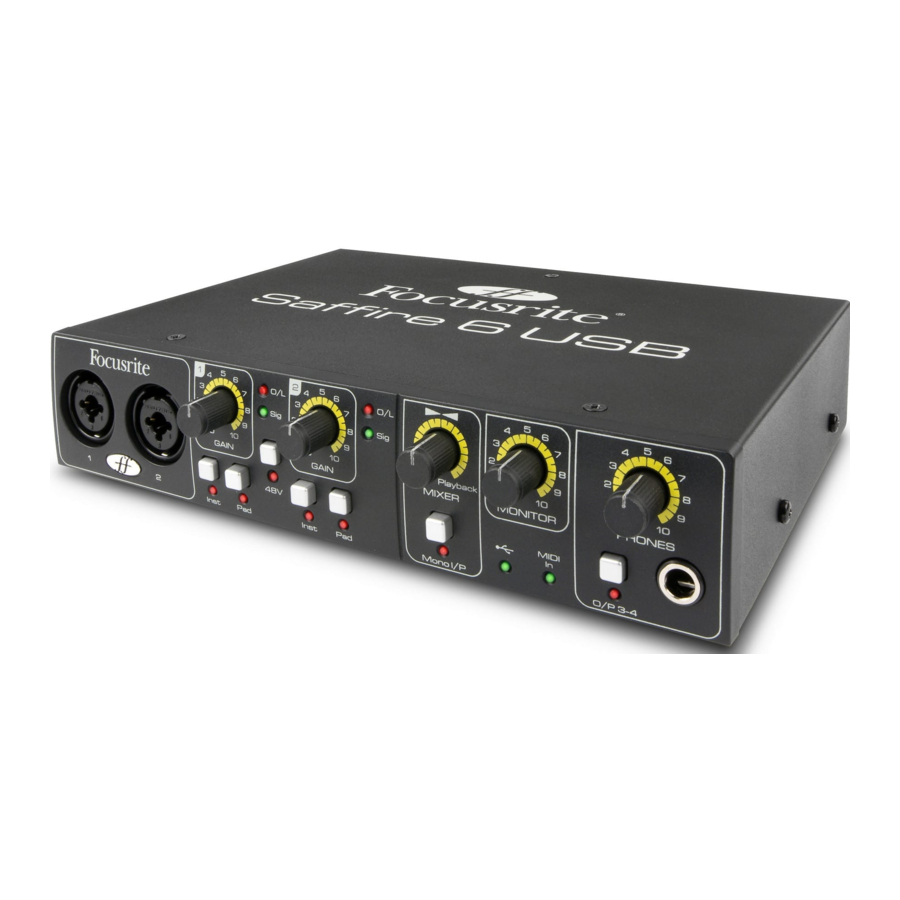
Het voorpaneel bevat de ingangsconnectoren voor microfoon-, lijn- en instrumentsignalen, evenals de ingangsversterkingsregelaars en monitorregelaars.
- Ingang 1-2 combo XLR-ingangsconnectoren voor microfoon / lijn / instrument - sluit microfoons, instrumenten (bijv. gitaar) of line-level signalen aan*
- Ingang 1-2 versterkingsregelaar - stel de ingangsversterking in voor ingangssignalen op ingangen 1-2
- Ingang 1-2 'signaal aanwezig' LED's (groen brandend @ -18 dBFS) en 'clipping' LED's (rood brandend @ -1 dBFS)
- Gedeelde fantoomvoeding schakelaar met LED voor microfooningangen 1-2 - schakelt +48V fantoomvoeding in voor condensatormicrofoons die stroom vereisen
- Ingang 1-2 instrument / lijnniveau schakelaars - schakel elke ingang tussen instrument- en lijnniveau signalen
- Ingang 1-2 niveau pad schakelaars - elke schakelaar verzwakt de overeenkomstige ingang met 10dB wanneer ingeschakeld
- Ingang/uitgang monitor mix - stel de balans in tussen ingang/uitgang weergave
- Mono ingang knop - schakel deze schakelaar in voor directe monitoring van mono-ingangsbronnen op stereo-monitoren of hoofdtelefoons
- Hoofdmonitor uitgangsniveau regelaar - stel het uitgangsniveau in voor uitgangen 1-2
- USB-voeding LED - brandt wanneer de unit USB-busvoeding ontvangt via verbinding met de computer
- MIDI-ingang LED - brandt wanneer MIDI-gegevens worden ontvangen op de Saffire 6 USB MIDI-ingangspoort
- Hoofdtelefoon niveau regelaar - stel het uitgangsniveau in voor de stereo hoofdtelefoonuitgang
- Hoofdtelefoon selector schakelaar - schakel hoofdtelefoon monitoring naar uitgangen 1-2 of 3-4
- ¼" TRS hoofdtelefoonuitgang - sluit hier uw hoofdtelefoon aan
Hardware-achterpaneel

Het achterpaneel bevat de volgende connectoren voor Saffire 6 USB:
- 1 x Kensington-beveiligingsslot
- 1 x USB 2.0-connector
- 2 x Din5 MIDI-ingang/uitgang sockets
- 4 x RCA phono jack sockets (uitgangen 1-4) - uitgangsniveau @ -10dBV
- 2 x TRS jack sockets (uitgangen 1-2)- uitgangsniveau @ +4dBV
Ofwel 1/4 inch TRS (gebalanceerd) of TS (ongebalanceerd) jack connectoren kunnen worden gebruikt.
PRESTATIESPECIFICATIE
Dynamisch bereik: 105dB (A-gewogen)
DAC Dynamisch bereik: 103dB (A-gewogen)
Werkelijke ADC/DAC DNR: 114dB (A-gewogen)
Microfooningangen 1-2
- Frequentierespons: 20Hz - 20kHz +/- 0.1dB
- Versterkingsbereik: 12dB tot 60dB
- THD+N: 0.0025% (gemeten bij 1kHz met een 20Hz/22kHz banddoorlaatfilter)
- Ruis EIN: -120dB
- Ingangsimpedantie: 2kΩ
Lijningangen 1-2
- Frequentierespons: 20Hz - 20kHz +/- 0.1dB
- Versterkingsbereik: -10dB tot +36dB
- THD+N: < 0.0025% (gemeten met 0dBFS ingang en 20Hz/22kHz banddoorlaatfilter)
- Ruis: -90dBu (20Hz/22kHz banddoorlaatfilter)
- Ingangsimpedantie: >10kΩ
Instrumentingangen 1-2
- Frequentierespons: 20Hz - 20kHz +/- 0.1dB
- Versterkingsbereik: +13dB tot +60dB
- THD+N: 0.0025% (gemeten met 0dBu ingang en 20Hz/22kHz banddoorlaatfilter)
- Ruis: -87dBu (20Hz/22kHz banddoorlaatfilter)
Analoge audio-uitgangen 1-2 (¼" TRS)
- Elektronisch gebalanceerde uitgangen
- Maximaal uitgangsniveau (0dBFS): +9dBu
- THD+N: 0.0025% (0dBFS ingang, 20Hz/22kHz banddoorlaatfilter)
Analoge audio-uitgangen 1-4 (RCA phono)
- Ongebalanceerde uitgangen
- Maximaal uitgangsniveau (0dBFS): -3.5dBu
- THD+N: 0.03% (0dBFS ingang, 20Hz/20kHz banddoorlaatfilter)
FYSISCHE KENMERKEN
Analoge ingangen 1-2
- Professionele XLR combo microfoon/lijn/inst (ingangen 1-2) op het voorpaneel
- Automatisch schakelen tussen microfoon / lijn
- Schakelen tussen lijn / instrument ingangen (kanalen 1-2) via voorpaneel 'Inst' schakelaars
- 'Pad' schakelaars bieden 10 dB verzwakking
- Gedeelde +48V fantoomvoeding schakelaar voor ingangen 1-2
Analoge uitgangen 1-4
- 2 x Gebalanceerde ¼" TRS jacks (uitgangen 1-2)
- 4 x RCA phono connectoren (uitgangen 1-4)
- Hoofd uitgangsniveau regelaar (uitgangen 1-2)
- Stereo hoofdtelefoon mix op ¼" TRS - schakelbaar tussen 1-2 mix en uitgangen 3-4 via een schakelaar op het voorpaneel
Andere I/O
- 1 x USB 2.0-connector
- 2 Standaard 5-pins DIN MIDI-connectoren: in en uit
Indicatoren voorpaneel
- USB-logo LED geeft USB-voeding aan
- MIDI in data activiteit LED
- Instrument ingangsbron selectie LED's voor kanalen 1 en 2
- Signaal en clipping LED's voor ingangen 1-2
- Pad indicatoren LED's voor ingangen 1-2
Gewicht en afmetingen
- Afmetingen: ca. 14.5 x 4.5 x 22cm (B x H x D)
- Gewicht: 0.96 kg
AUTEURSRECHT
Focusrite en Saffire zijn geregistreerde handelsmerken van Focusrite Audio Engineering Limited.
2009-2011 © Focusrite Audio Engineering Limited. Alle rechten voorbehouden
Download handleiding
Hier kunt u de volledige pdf-versie van de handleiding downloaden. Deze kan aanvullende veiligheidsinstructies, garantie-informatie, FCC-regels, enz. bevatten.
Download Focusrite Saffire 6 USB - Handleiding voor meerkanaals audio-interface


