Dymo LetraTag XR - Handleiding voor draagbare thermische labelmaker
- 1 WAT DE DYMO LETRATAG XR VOOR U KAN BETEKENEN
- 2 HOE U UW DYMO LETRATAG XR GEBRUIKT
- 3 ETIKETTEN OPMAKEN
- 4 Etiketten afdrukken
- 5 PROBLEEMOPLOSSING
- 6 Reinigen
- 7 DYMO LABELCASSETTES VOOR DE XR
- 8 Download handleiding
- 9 In andere talen
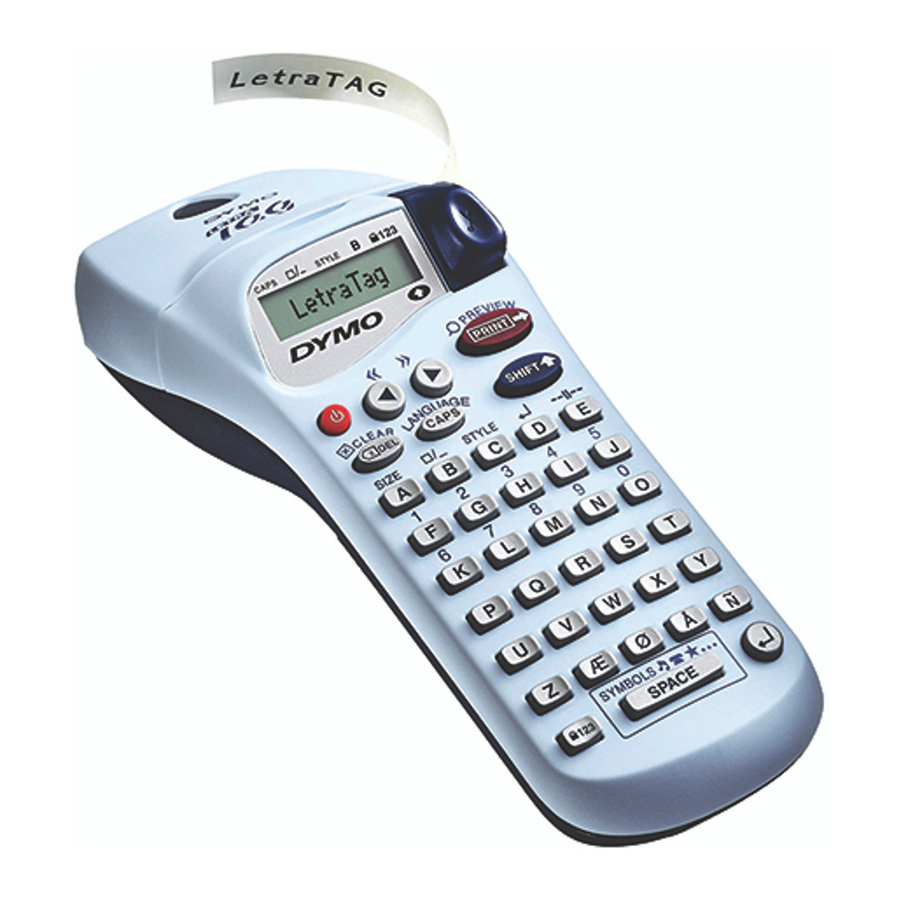
WAT DE DYMO LETRATAG XR VOOR U KAN BETEKENEN
Met de LetraTAG XR kunt u een breed scala aan hoogwaardige labels in verschillende formaten en stijlen afdrukken. De LetraTAG kan afdrukken op gekleurde, transparante, metallic en opstrijkbare stoffen tapes. Zie de lijst met DYMO-cassettes die beschikbaar zijn voor de LetraTAG XR aan het einde van deze handleiding.
HOE U UW DYMO LETRATAG XR GEBRUIKT
Aan de slag: uw eerste label in zes eenvoudige stappen
Stap één - de batterijen plaatsen
- Verwijder het batterijklepje (Fig. A)
![]()
- Plaats zes AA-alkalinebatterijen, let op de polariteitsaanduidingen en sluit het klepje.
- Verwijder de batterijen als de LetraTAG langere tijd niet wordt gebruikt.

Stap twee - de cassette plaatsen
Open het cassettevak. Plaats de cassette (Fig. B).

en druk voorzichtig op het midden van de cassette totdat deze vastklikt (Fig. C).

Controleer of de cassette correct is geplaatst voordat u het cassettevak sluit.
Stap drie - inschakelen
Druk op de rode knop om in te schakelen.
 Opmerking: de labelmaker schakelt automatisch uit na 2 minuten als er geen toetsen worden ingedrukt.
Stap vier - een label typen
Typ eerst een eenvoudig label om het apparaat uit te proberen. Meer informatie over het formatteren vindt u op de volgende pagina's.
Stap vijf - uw label afdrukken
Druk op "print" (afdrukken) om uw label af te drukken.
Stap zes - het label knippen
Gebruik de snijknop aan de rechterkant van de LetraTag om het label te knippen (Fig. E)

Gefeliciteerd! U hebt zojuist uw eerste label afgedrukt!
De taal instellen
Het instellen van de taal bepaalt welke extra tekens uw LetraTAG kan afdrukken, zodat u snel toegang hebt tot de accenttekens of valutasymbolen die u nodig hebt in uw taal of land. Het specificeert ook de taal waarin foutmeldingen op het display verschijnen.
Druk op LANGUAGE (TAAL) (  ). Een afkorting van een taal verschijnt. Gebruik Q of R om door de alfabetische lijst met taalafkortingen te scrollen totdat u de gewenste taal hebt bereikt. Druk vervolgens op
  om te selecteren. Merk op dat het startpunt voor de lijst met talen afhankelijk is van het model:
| Toetsenbordmodel | startpunt |
| EU | OFF |
| US | US |
Opmerking: telkens wanneer u de batterijen vervangt, moet u de taal opnieuw instellen.
Labels typen
Normale tekens typen
Als u cijfers wilt typen, drukt u op  en de toets. Of gebruik de cijfervergrendeling als een handig alternatief voor de shift-toets.
Druk op  om deze functie in te stellen waardoor F-O 1-0 wordt, druk nogmaals op om af te sluiten.
Als u een fout maakt, drukt u op  en de cursor verwijdert het teken links van de huidige cursorpositie en verplaatst zich één positie naar links.
De  toets is een schakeltoets. Druk erop om te beginnen met typen in hoofdletters. U ziet dat de CAPS-indicator op het display is gemarkeerd. Druk er nogmaals op als u terug wilt naar kleine letters.
De  toets voegt een spatie in uw label in.
Extra tekens
LetraTAG XR slaat ook een groot aantal extra tekens op (zoals andere letters of letters met accenten). Het maakt gebruik van RACE-technologie, zoals een toetsenbord van een mobiele telefoon. Als u dezelfde toets herhaaldelijk binnen korte tijd tikt, kunt u door een reeks tekens scrollen op basis van die letter. Als u bijvoorbeeld herhaaldelijk op de e-toets drukt in de Franse taalversie, wordt er door e - é - è - ê - ë gescrold. Als u langer dan één seconde wacht, wordt het teken geselecteerd en gaat de cursor naar de volgende positie.
Voorbeeld:
Typ a twee keer en de letter à verschijnt. Als u binnen één seconde nogmaals op de toets tikt, verschijnt á. Pauzeer een seconde en de letter á wordt geselecteerd en de cursor gaat naar de volgende positie.
Grafische symbolen

U kunt ook een aantal grafische symbolen invoegen. Om een symbool in te voegen, drukt u op SYMBOL (SYMBOOL) (  )
)
Het display toont: A-I?
Druk op  om te annuleren of druk op een lettertoets 'A' tot 'I' totdat u de gewenste lijn symbolen vindt. Zie tabel F. Gebruik
  of
of  om een symbool te selecteren. Druk op
  om het symbool in het label te plaatsen.
Tekst over twee regels
U kunt een tweede regel aan uw label toevoegen door op  te drukken.
Als het display Abc 123 toont, wordt uw label afgedrukt:

De tekst wordt in het midden van het label geplaatst. Merk op dat u geen labels met twee regels kunt afdrukken in bepaalde formaten (groot lettertype, verticaal).
Als u dit probeert, waarschuwt het bericht Error 5 u.
Controleren wat u hebt getypt
Het display toont zes tekens van de tekst die u hebt getypt, plus de cursor. De PREVIEW-functie (VOORBEELD) (druk op  ) scrollt automatisch door de volledige tekst van het label. U kunt ook handmatig door het label scrollen met behulp van de
  en
en  toetsen. Als u het label wilt bewerken, gebruikt u de en toetsen om de cursor door de tekst te verplaatsen naar de gewenste plaats en typt of verwijdert u vervolgens.
Een pauze toevoegen tussen twee labels
De --ll-- functie (SHIFT + D) is een 'labelonderbreking'. U kunt dit gebruiken om de tekst van het ene label te beëindigen en een ander te starten.
Tekst opslaan: de tekstbuffer
U kunt maximaal 70 tekens opslaan in de tekstbuffer van uw LetraTAG XR, in maximaal 20 labels. Deze tekens blijven in de buffer, zelfs als u uitschakelt. Als u probeert te typen wanneer de tekstbuffer vol is, verschijnt het bericht ERROR 4. U moet dan een deel van of alle tekst in de buffer verwijderen om een nieuw label te maken.
U kunt snel naar het begin van de buffer gaan door op << ( ) te drukken. Ga naar het einde van de buffer door op >> (
  ) te drukken.
Om de volledige inhoud van de buffer te verwijderen, drukt u op CLEAR (WISSEN) ( )
)
ETIKETTEN OPMAKEN
U kunt een breed scala aan opmaakopties gebruiken om de letterstijl in uw gedrukte etiket te wijzigen, zoals lettergrootte, vet, cursief, omlijnd, verticaal enz. De manier waarop u deze tekens opmaakt, wordt weergegeven door een combinatie van indicatoren boven de tekstweergave.
Weergave-indicatoren

Er zijn weergave-indicatoren. Wanneer een of meer van deze indicatoren zijn gemarkeerd, geeft dit aan dat de relevante opmaakoptie actief is:
CAPS: tekens worden getypt als hoofdletters
 Het etiket wordt onderstreept of in een bepaald type kader afgedrukt.
STYLE Het etiket wordt afgedrukt in een bepaalde geselecteerde tekststijl.
B Het etiket wordt afgedrukt in een groot lettertype.
 Er worden nummers geselecteerd in plaats van de tekens.
SHIFT De verschoven nummers of functies zijn nu toegankelijk
Als u een combinatie van formaten probeert die de machine niet kan produceren, verschijnt er een foutmelding. Zie de lijst met foutmeldingen in Probleemoplossing.
De tekstgrootte selecteren
Door op de SIZE-toets ( + A) te drukken, wordt het groottemenu weergegeven, met vier opties:

 smal (gecondenseerd)
 normaal
 breed (uitgebreid)
B groot lettertype (goed zichtbare etiketten die de volledige afdrukhoogte gebruiken)
U kunt smalle, normale en brede lettertypen gebruiken in dubbele etiketten, waarbij ze worden verkleind tot de helft van hun normale hoogte.
Verplaats de cursor naar de gewenste grootte met de  en
en  toetsen en druk op
  om te selecteren.
De tekststijl selecteren
Door op STYLE ( + C) te drukken, wordt het stijlmenu weergegeven, met zes opties:


U kunt deze verschillende tekststijlen niet combineren, of deze stijlen gebruiken met de instelling voor grote lettertypen.
Verplaats de cursor naar de gewenste stijl met de  en
en  toetsen en druk op
  om te selecteren.
Tekst onderstrepen of omlijnen
Door op de toets te drukken, wordt het menu voor vak/onderstreping weergegeven, met acht opties:
| 1. | geen vak |  |  |
| 2. | onderstreept |  |  |
| 3. | vierkant vak |  |  |
| 4. | Afgerond vak |  |  |
| 5. | gearceerd vak |  |  |
| 6. | puntig vak |  |  |
| 7. | zigzag vak |  |  |
| 8. | krokodil vak |  |  |
U kunt geen verschillende onderstrepings- of vakinstellingen combineren, of ze gebruiken met de instelling voor grote lettertypen.
Verplaats de cursor naar de gewenste instelling met de  en
en  toetsen en druk op
  om te selecteren.
Een menu verlaten
Druk op  om een menu te verlaten of een actie te annuleren (behalve afdrukken).
Opmaak en andere instellingen wissen
Gebruik CLEAR ( ) om de volledige inhoud van de tekst die u in de buffer hebt opgeslagen te verwijderen. Hiermee wordt de tekst verwijderd en worden alle instellingen hersteld naar hun standaardwaarden (behalve de taalinstellingen die u hebt geselecteerd). Dit betekent dat:
- Stijl is teruggezet naar normaal
- Vak is teruggezet naar geen vakken
- Grootte is teruggezet naar breed
- CAPS staat aan
Opmerking: als u de taalinstellingen wilt wijzigen, drukt u op LANGUAGE (SHIFT + caps) en scrolt u door de talenlijst. Druk op  om uw taal te selecteren.
Etiketten afdrukken
Voorbeeld van uw etiket(ten) bekijken
Voordat u afdrukt, kunt u een voorbeeld van de tekst bekijken die u hebt getypt. Druk op PREVIEW ( ) en het etiket scrolt eenmaal over het scherm.
Een etiket afdrukken
Zorg ervoor dat de cursor zich in de tekst van het etiket bevindt dat u wilt afdrukken en druk op  . Tijdens het afdrukken wordt het bericht Print... (Afdrukken...) weergegeven.
Uw etiket snijden
De snijknop bevindt zich aan de rechterkant van uw machine. Om een etiket te snijden, duwt u de snijder naar voren (Afb. E). De achterkant van het etiket is in het midden gesplitst voor eenvoudig verwijderen.
PROBLEEMOPLOSSING
Foutmeldingen
| Foutmelding | Foutbeschrijving | Wat te doen |
| ERROR 1 | Tape vastgelopen of batterij bijna leeg | Verwijder de blokkade (zie Probleemoplossing hieronder), of vervang de batterijen |
| ERROR 2 | Groot lettertype kan niet worden geselecteerd met tekens in de buffer | Probeer een andere indeling |
| ERROR 3 | Groot lettertype kan niet worden geselecteerd met stijl/vak_onderstreping/2 regels of kleine letters | Probeer een andere indeling |
| ERROR 4 | Buffer is vol | Verwijder een deel of de hele tekst uit de buffer |
| ERROR 5 | 2 regels kunnen niet worden geselecteerd met de geselecteerde bewerkingsfunctie | Probeer een andere indeling |
| Display knippert | Voorbij het einde van de buffer | Uw cursor kan niet verder naar rechts gaan |
| Display knippert | Voorbij het begin van de buffer | Uw cursor kan niet verder naar links gaan |
| Display knippert | Verkeerde toets ingedrukt in de bewerkingsmodus | |
| Display knippert | Verkeerde toets ingedrukt in menu's |
Geen weergave
Controleer of de machine is ingeschakeld
Controleer de batterijen en vervang ze indien nodig
Geen reactie op toetsen
Verwijder de batterijen een paar minuten en plaats ze terug. De machine wordt nu gereset.
Geen afdruk of slechte tekst
Controleer de batterijen en vervang ze indien nodig
Controleer of de tape cassette correct is geïnstalleerd en niet leeg is
Reinig de printkop (zie "Reinigen")
Afdrukcontrast
Voor gebruik onder extreme temperatuur- of vochtigheidsomstandigheden.
Druk op  +
+  + X
+ X
Het scherm toont de vijf contrastsymbolen. Gebruik  of
of  om lichter of donkerder te selecteren en druk vervolgens op
  om in te stellen
Vastgelopen tape
Til de cassette eruit en maak de vastgelopen tape voorzichtig los. Snijd overtollige tape af en plaats/vervang de cassette.
Geen succes?
Bel de klantenservice.
Reinigen
Controleer en reinig de printkop regelmatig om een optimale afdrukkwaliteit te garanderen, met behulp van het meegeleverde reinigingsgereedschap (zie Afb. D).

DYMO LABELCASSETTES VOOR DE XR
| Type: | Papier | Plastic | Metallic | Opstrijkbaar |
| Lengte: | 4m | 4m | 4m | 2m |
| Wit | 91200 | 91201 | ------- | ------- |
| Geel | ------- | 91202 | ------- | ------- |
| Rood | ------- | 91203 | ------- | ------- |
| Groen | ------- | 91204 | 91209 | ------- |
| Blauw | ------- | 91205 | ------- | ------- |
| Zilver | ------- | ------- | 91208 | ------- |
| Doorzichtig | ------- | 12267 | ------- | ------- |
| Opstrijkbaar | ------- | ------- | ------- | 18769 |
Assortiment verpakking 91240:
1 x papier wit
1 x plastic geel
1 x metallic zilver
www.dymo.com

Download handleiding
Hier kunt u de volledige pdf-versie van de handleiding downloaden. Deze kan aanvullende veiligheidsinstructies, garantie-informatie, FCC-regels, enz. bevatten.
Download Dymo LetraTag XR - Handleiding voor draagbare thermische labelmaker


