Dymo LabelWriter 400 Duo - Snelstartgids voor labelprinters
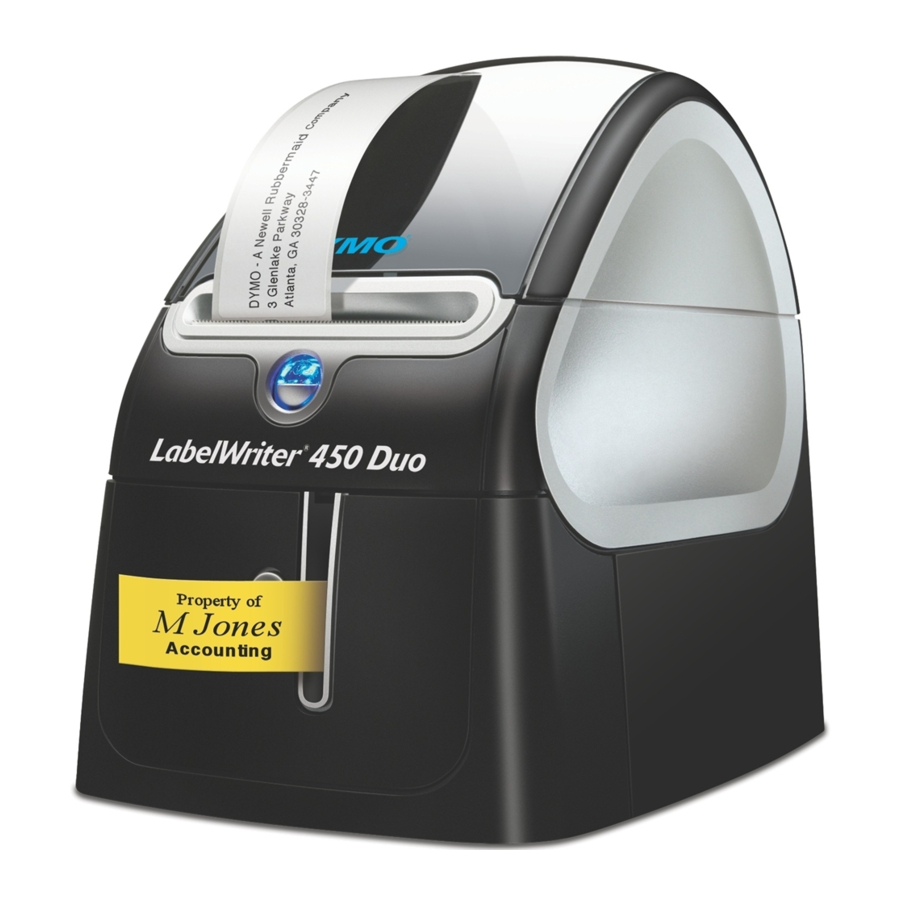
Volg deze stappen om de LabelWriter-printer te installeren en uw eerste label af te drukken.
Uw LabelWriter-printer uitpakken
LET OP Voor Windows geldt: sluit de printer pas op uw computer aan als u hier tijdens de software-installatie om wordt gevraagd.
- Pak uw printer uit en bewaar het verpakkingsmateriaal.
- Zorg ervoor dat u alle items in Afbeelding 1 hebt.
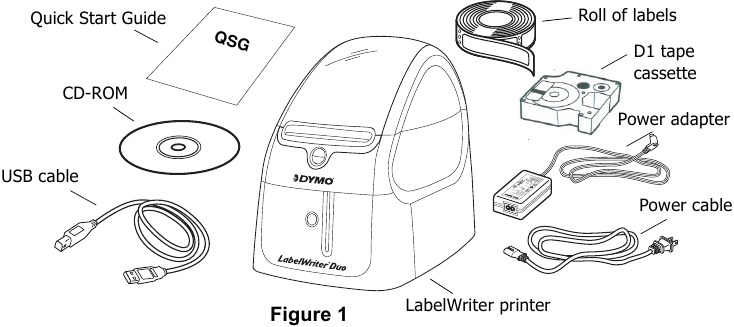
Uw LabelWriter-printer is een directe thermische printer en gebruikt geen toner, inktcartridges of een lint. In plaats daarvan gebruikt het warmte van een thermische printkop om af te drukken op speciaal behandelde labels. Labels zijn de enige benodigdheden die u ooit hoeft te kopen.
Raak vertrouwd met de belangrijkste onderdelen van de printer. Zie Afbeelding 2.
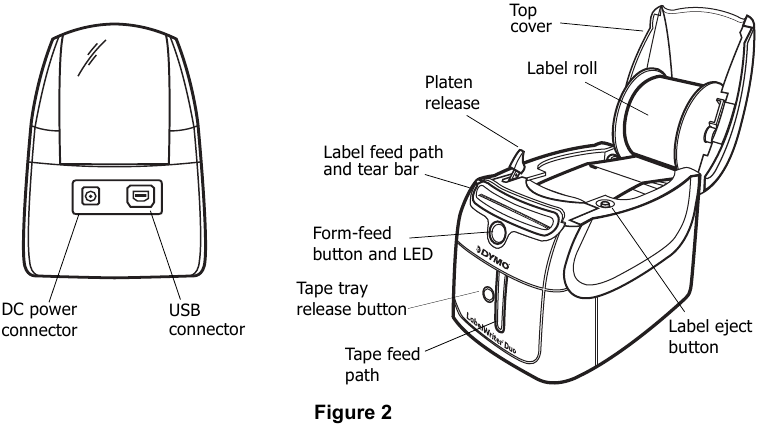
LabelWriter-printerfuncties
De form-feed button (papierdoorvoerknop) aan de voorkant van de printer wordt gebruikt om één label door te voeren. De label eject button (labeluitwerpknop) wordt gebruikt om labels uit de printer te verwijderen. De tape tray release button (bandcassette-ontgrendelingsknop) opent de bandcassettela om een bandcassette te plaatsen of te verwijderen.
Het LED status light (LED-statuslampje) stelt u in staat om de huidige status van de printer visueel te bepalen:
- Continu blauw - de stroom is ingeschakeld en de printer is klaar.
- Knipperend blauw - labels zijn niet correct geladen of de labelspoel is leeg.
De software installeren
De software installeren op een Windows-systeem
LET OP Sluit de printer pas op uw computer aan als u hier tijdens de software-installatie om wordt gevraagd.
- Plaats de LabelWriter CD in uw CD-ROM-station.
Na enkele seconden verschijnt het installatiescherm.
Als het installatiescherm niet verschijnt:- Klik op Start en vervolgens op Run (Uitvoeren) op de Windows-taakbalk. Het dialoogvenster "Run" (Uitvoeren) verschijnt.
- Voer D:\install.exe in (waarbij D de letter is die is toegewezen aan het CD-ROM-station) en klik op OK.
- Selecteer de taalversie die u wilt installeren en volg de instructies op het scherm.
De software installeren op een Macintosh-systeem
- Plaats de DYMO LabelWriter CD in het CD-ROM-station.
Na enkele seconden verschijnt het pictogram DYMO Label Software Installer. Zie Afbeelding 3.
![]()
- Dubbelklik op het Installer-pictogram en volg de instructies op het scherm.

Uw LabelWriter-printer aansluiten
Tijdens de software-installatie wordt u op een gegeven moment gevraagd om uw LabelWriter-printer aan te sluiten op de USB-poort.
LET OP Voor Windows geldt: sluit de printer pas op uw computer aan als u hier tijdens de software-installatie om wordt gevraagd.
De stroom aansluiten
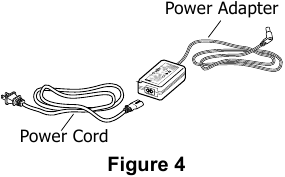
- Steek het netsnoer in de voedingsadapter. Zie Afbeelding 4.
![]()
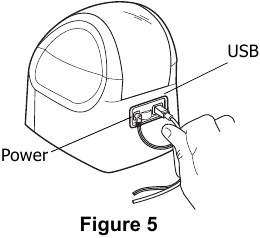
- Steek de voedingsadapter in de voedingsconnector aan de achterkant van de printer. Zie Afbeelding 5. Zorg ervoor dat u de stekker volledig insteekt.
![]()
- Steek het andere uiteinde van het netsnoer in een stopcontact.
De USB-kabel aansluiten
- Steek de USB-kabel in de USB-poort aan de achterkant van de printer. Zie Afbeelding 5.
- Wanneer u hier tijdens de software-installatie om wordt gevraagd, steekt u de USB-kabel in een beschikbare USB-poort op uw computer. Zie Afbeelding 6.
![]()

Labels laden
De printer gebruikt twee soorten labels: gestanste papieren labels en D1-tapelabels.
Gestanste labels laden
- Druk op de form-feed button (papierdoorvoerknop) om de labels uit te werpen die de printer tijdens de verzending hebben beschermd.
- Open de bovenklep en verwijder de labelspoel.
- Houd de spoel in uw linkerhand en plaats de labelrol op de spoel zodat de labels van onderaf worden aangevoerd.
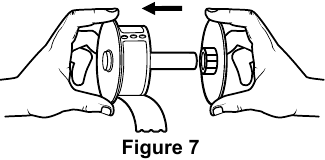
- Plaats de spoelgeleider aan de rechterkant van de spoel en pas deze aan zodat deze goed tegen de rol past. Zie Afbeelding 7.

- Plaats de labelspoel in de sleuven in de printerklep.
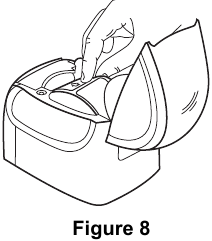
- Snijd het eerste label doormidden zodat u een schone rand hebt en steek het label in de labelinvoersleuf. Zie Afbeelding 8.
![]()
De printer voert de labels aan en stopt aan het begin van het eerste label. Als de printer stopt zonder het label aan te voeren, zorg er dan voor dat het label volledig is ingevoerd en druk vervolgens op de form-feed button (papierdoorvoerknop). - Sluit de bovenklep.
De D1-bandcassette laden
- Druk op de button (knop) aan de voorkant van de printer om de bandcassettela te openen.
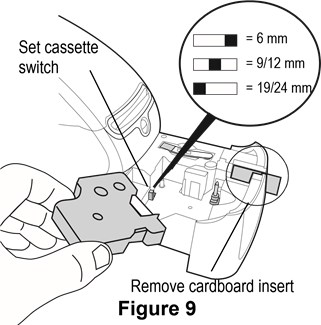
- Zet de cassetteschakelaar op de grootte van de bandcassette die u plaatst. Zie Afbeelding 9. Een inkeping in de cassette past over de schakelaar wanneer de cassette in de juiste positie zit.

LET OP De eerste keer dat u de printer gebruikt, verwijdert u het beschermende kartonnen inzetstuk tussen de printkop en de aandrukrol. Zie Afbeelding 9. - Zorg ervoor dat de band en het lint strak over de opening van de cassette zitten en dat de band tussen de geleiders doorloopt. Draai indien nodig de spoel met de klok mee om het lint strakker te maken.
- Plaats de cassette met de band en het lint tussen de printkop en de aandrukrol. Zie Afbeelding 10.
![]()
- Druk stevig aan totdat de cassette vastklikt. Zorg ervoor dat de band en het lint correct zijn gepositioneerd.
- Druk op de button (knop) om de bandcassettela te sluiten.

U bent nu klaar om uw eerste label af te drukken.
Uw eerste label afdrukken
Deze instructies laten zien hoe u een gestanst label afdrukt. Raadpleeg de DYMO Label Software User Guide (DYMO Label Software gebruikershandleiding) om een D1-tapelabel af te drukken.
Een label afdrukken
- Start de DYMO Label-software door een van de volgende handelingen uit te voeren:
- Voor Windows klikt u op Start, vervolgens op Programs (Programma's)>DYMO Label>DYMO Label.
- Voor Macintosh dubbelklikt u op het DYMO Label-pictogram in de map waarin u de software hebt geïnstalleerd.
(Windows) De eerste keer dat u de applicatie opent, wordt u gevraagd om u te registreren. Volg de instructies op het scherm om de software te registreren. U wordt ook gevraagd om uw standaard retouradres en standaard logobestand in te voeren.
- Klik in het hoofdvenster eenmaal op het label en typ wat tekst.
- Kies een lettertype en een uitlijningsinstelling in de Formatting toolbar (werkbalk Opmaak).
- Klik op
![]() om het label af te drukken.
om het label af te drukken.
 om het label af te drukken.
Gefeliciteerd! U bent nu klaar om labels te ontwerpen en af te drukken.
Raadpleeg de DYMO Label Software User Guide (DYMO Label Software gebruikershandleiding) op de DYMO Label CD-ROM en de online Help voor volledige details over het gebruik van de software.
DYMO bvba
Industriepark-Noord 30
9100 Sint-Niklaas
België
DYMO Purchase Registration (DYMO Aankoopregistratie)
Sanford Australia
1-11 Keysborough Ave, Keysborough, Victoria 3173
Australia
www.dymo.com


Download handleiding
Hier kunt u de volledige pdf-versie van de handleiding downloaden. Deze kan aanvullende veiligheidsinstructies, garantie-informatie, FCC-regels, enz. bevatten.
Download Dymo LabelWriter 400 Duo - Snelstartgids voor labelprinters


