Dymo LabelWriter Wireless - Handleiding voor elektronische labelprinter
- 1 Veiligheidsmaatregelen
- 2 Over uw nieuwe labelprinter
- 3 De labelprinter leren kennen
- 4 Etiketten ontwerpen en afdrukken
- 5 Aan de slag
- 6 LabelWriter Wireless-printerconfiguratie
- 7 Uw printer onderhouden
-
8
Hulp krijgen
- 8.1 Draadloos statuslampje
- 8.2 Stroomstatuslampje
-
8.3
Problemen met draadloze verbinding
- 8.3.1 Algemene richtlijnen voor verbinding
- 8.3.2 De printer wordt niet weergegeven in mijn lijst met draadloze netwerken
- 8.3.3 Kan geen verbinding maken met het webconfiguratieprogramma op de printer
- 8.3.4 Hoe verplaats ik mijn printer naar een ander draadloos netwerk
- 8.3.5 Printer geeft Niet verbonden weer in de DYMO Connect-app
- 8.3.6 Printer wordt niet weergegeven in DYMO Connect
- 8.3.7 Kan geen verbinding maken met of de printer selecteren in DYMO Label-software
- 8.4 Printerproblemen
- 8.5 De printer terugzetten naar de fabrieksinstellingen
- 8.6 Klantenondersteuning verkrijgen
- 9 Documentatiefeedback
- 10 Technische en milieu-informatie
- 11 Referenties
- 12 Download handleiding
- 13 In andere talen
Veiligheidsmaatregelen
Lees en begrijp alle onderstaande voorzorgsmaatregelen. Neem alle waarschuwingen en instructies in acht die op het product staan aangegeven.
Algemeen
- Gooi plastic zakken op de juiste manier weg en houd ze uit de buurt van baby's en kinderen.
- Plaats het product op een vlakke, stabiele ondergrond.
- Gebruik het product altijd zoals beschreven in deze gebruikershandleiding.
- Trek onmiddellijk de stekker uit het stopcontact als u een abnormale geur, hitte, rook, verkleuring, vervorming of iets ongewoons opmerkt tijdens het gebruik van het product.
- Haal het product niet uit elkaar. Neem voor inspectie, afstelling en reparatie van het product contact op met de klantenservice van DYMO.
- Laat het product niet vallen, stoot er niet tegen en ga er niet op een andere manier onzorgvuldig mee om.
- Zorg ervoor dat er geen vloeistoffen in contact komen met het product.
- Zorg ervoor dat u de stroom uitschakelt, indien van toepassing, en de stekker uit het stopcontact haalt voordat u het product reinigt. Als u dit niet doet, kan dit een elektrische schok of brand veroorzaken.
- Steek geen vreemde voorwerpen in het product.
- Gebruik geen verfverdunner, benzeen, alcohol of andere organische oplosmiddelen om het product te reinigen. Dit kan schade veroorzaken aan de oppervlakteafwerking. Gebruik een zachte, droge doek om het product te reinigen.
Stroomvoorziening
- Gebruik alleen het netsnoer en de adapter die bij het product zijn geleverd.
- Raak het netsnoer of de adapter niet aan als uw handen nat zijn.
- Snijd, beschadig, wijzig het netsnoer niet en plaats er geen zware voorwerpen op.
- Gebruik het netsnoer of de adapter niet als deze beschadigd zijn.
- Trek niet aan het netsnoer wanneer u de stekker uit het stopcontact haalt. Dit kan een elektrische schok of brand veroorzaken.
- Gebruik de voedingsadapter niet in een afgesloten ruimte en bedek deze niet met een doek. Zorg voor voldoende ventilatie om te voorkomen dat de voedingsadapter oververhit raakt.
- Als het product gedurende langere tijd niet wordt gebruikt, haal dan de stekker uit het stopcontact.
Printer
- Steek geen vingers in bewegende onderdelen of openingen van het product.
- Blokkeer of steek geen voorwerpen in de uitvoersleuf voor etiketten.
- Raak de afscheurstrip niet aan. Dit kan leiden tot persoonlijk letsel.
- Plaats het product niet in gebieden die worden blootgesteld aan direct zonlicht, in de buurt van kachels of andere hete apparaten, of in een gebied dat wordt blootgesteld aan extreem hoge of lage temperaturen, een hoge luchtvochtigheid of overmatig stof.
- Houd het product niet vast en til het niet op aan de deksel.
Etiketten
- Gebruik alleen etiketten van het merk DYMO. De garantie van het product dekt geen storingen of schade die worden veroorzaakt door het gebruik van etiketten van derden.
- Breng etiketten alleen aan op een schoon, droog oppervlak bij kamertemperatuur.
- Stel etiketrollen niet bloot aan direct zonlicht, hoge temperaturen, hoge luchtvochtigheid of stof. Bewaar ze op een koele, donkere plaats.
Milieu-informatie
De apparatuur die u hebt gekocht, vereist de winning en het gebruik van natuurlijke hulpbronnen voor de productie ervan. Het kan stoffen bevatten die schadelijk zijn voor de gezondheid en het milieu.
Om de verspreiding van die stoffen in ons milieu te voorkomen en de druk op de natuurlijke hulpbronnen te verminderen, raden wij u aan de juiste terugnamesystemen te gebruiken. Deze systemen zullen de meeste materialen van uw afgedankte apparatuur hergebruiken of recyclen op een milieuvriendelijke manier.
Het symbool van de doorgekruiste afvalbak op uw apparaat geeft aan dat u deze systemen moet gebruiken.

Als u meer informatie nodig heeft over het inzamelen, hergebruiken en recyclen van dit product, neem dan contact op met uw plaatselijke of regionale afvalverwerkingsdienst.
U kunt ook contact opnemen met DYMO voor meer informatie over de milieuprestaties van onze producten.
Over uw nieuwe labelprinter
Uw LabelWriter-printer geeft u jarenlang betrouwbare labelafdrukken. We raden u aan een paar minuten de tijd te nemen om te bekijken hoe u uw printer gebruikt en onderhoudt.
Bezoek www.dymo.com voor informatie over het verkrijgen van etiketten en accessoires voor uw labelprinter.
Uw product registreren
Ga naar www.dymo.com/register om uw labelprinter online te registreren. Tijdens het registratieproces heeft u het serienummer nodig, dat zich aan de onderkant van de labelprinter bevindt.

Registreer uw labelprinter om deze voordelen te ontvangen:
- E-mailmelding van gratis software-upgrades
- Speciale aanbiedingen en aankondigingen van nieuwe producten
De labelprinter leren kennen
Uw LabelWriter-printer is een directe thermische printer en gebruikt geen inkt of toner. In plaats daarvan gebruikt de printer warmte van een thermische printkop om af te drukken op speciaal behandelde, warmtegevoelige etiketten. Etiketten zijn de enige benodigdheden die u ooit hoeft te kopen.
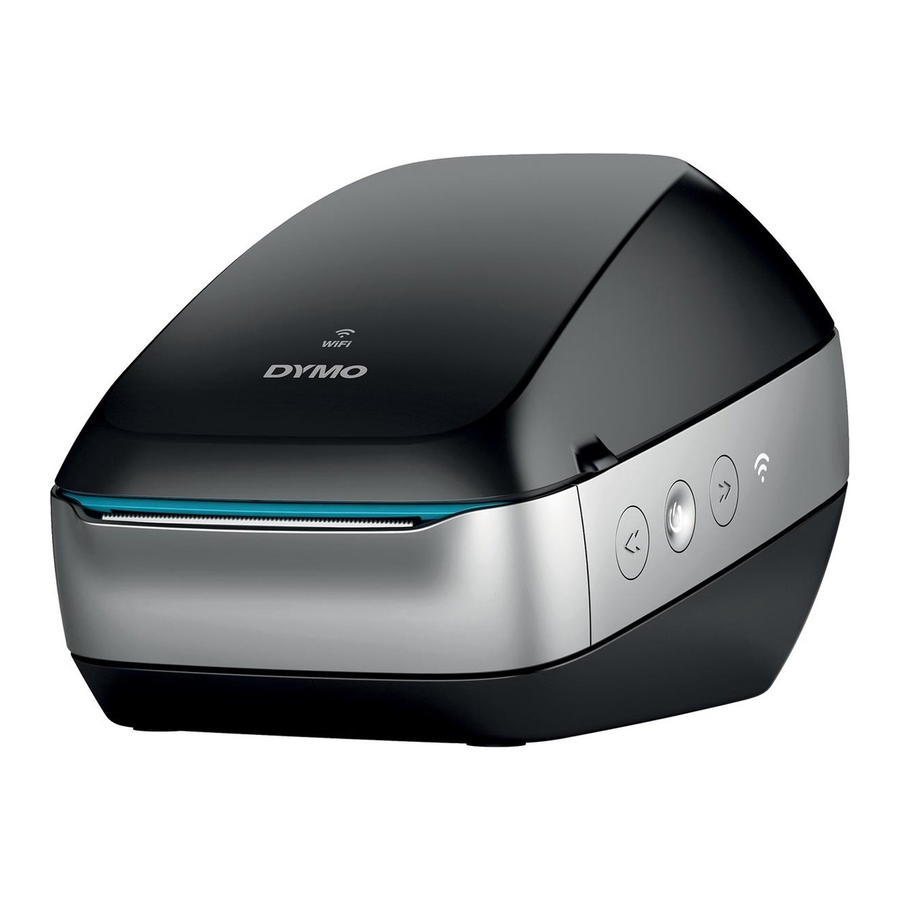
Maak u vertrouwd met de functies die in de volgende afbeeldingen worden weergegeven.

- Handgreep van de klep
- Etiketrol
- Etiketspoel
- Etikettenontgrendelingshendel
- Etikettengeleider
- Uitvoersleuf voor etiketten en afscheurstrip
- Etiket vooruit
- Aan/uit-knop
Statuslampje printer - Statuslampje draadloos
- Etiket achteruit

- Etiket vooruit
- Aan/uit-knop en statuslampje printer
- Etiket achteruit
- Statuslampje draadloos
- Stroomconnector
- USB-connector
- RESET
- Wi-Fi Protected Setup (WPS)
Stroomvoorziening

De knop schakelt de labelprinter in en uit. Na vijf minuten inactiviteit gaat de printer naar de energiebesparende modus en licht het statuslampje van de stroomvoorziening op.
Raadpleeg Statuslampje stroomvoorziening voor meer informatie.
Knoppen voor etikettoevoer

De knop  voor etikettoevoer aan de zijkant van de printer voert één etiket door. De knop
  voor etikettoevoer achteruit haalt het etiket uit de uitvoersleuf en wordt gebruikt om etiketten uit de printer te verwijderen bij het verwisselen van rollen.
Statuslampje draadloos

Het statuslampje draadloos geeft visueel de huidige draadloze status van de printer weer.
Raadpleeg Statuslampje draadloos voor meer informatie.
WPS-knop
De Wi-Fi Protected Setup (WPS)-knop kan worden gebruikt om de printer aan te sluiten op uw WPS-compatibele router. U heeft twee minuten de tijd om zowel de WPS-knop op uw router als op de printer in te drukken. Zie De printer aansluiten met WPS.
Raadpleeg de documentatie die bij uw router is geleverd voor informatie over de vraag of uw router WPS ondersteunt.
RESET
Als u de RESET-knop langer dan vijf seconden ingedrukt houdt, worden de fabrieksinstellingen van de printer hersteld. Hiermee worden alle netwerk- of andere instellingen die u mogelijk heeft opgeslagen, verwijderd.
Kort indrukken (1-5 seconden) Start de printer opnieuw op zonder uw instellingen te verwijderen.
Lang indrukken (meer dan 5 seconden) Verwijdert alle printerinstellingen en zet de printer terug naar de standaard fabrieksinstellingen. De printer start in de Access Point-modus en de wizard voor snelle installatie start automatisch wanneer u vanaf uw computer verbinding maakt met de printer.
Etikettenontgrendelingshendel
De etikettenontgrendelingshendel vermindert de druk van de printkop op de etiketten, zodat de etiketten gemakkelijk uit de uitvoersleuf voor etiketten kunnen worden verwijderd.
Etikettengeleider
De etikettengeleider is belangrijk voor smallere etiketten, zoals adresetiketten en andere speciale etiketten. De etikettengeleider helpt om de etiketten correct uit te lijnen tegen de linkerrand van de etikettensleuf, zodat de etiketten correct worden ingevoerd.
Over etiketten
DYMO LabelWriter-printers gebruiken geavanceerde thermische afdruktechnologie om af te drukken op speciaal behandelde, warmtegevoelige etiketten. Dit betekent dat u nooit toner, inktcartridges of een lint hoeft te vervangen om etiketten af te drukken.
 De garantie van DYMO dekt geen storingen of schade die kunnen worden veroorzaakt door het gebruik van andere etiketten dan etiketten van het merk DYMO. Omdat DYMO LabelWriter-printers thermische afdruktechnologie gebruiken, moet u speciaal ontworpen en vervaardigde etiketten gebruiken. De thermische coatings die worden gebruikt op andere etiketten dan etiketten van het merk DYMO zijn mogelijk niet compatibel en kunnen onbevredigende afdrukken opleveren of ervoor zorgen dat de printer niet goed werkt.
Hoe lang uw etiketten meegaan, hangt af van hoe de etiketten worden gebruikt. Thermisch papieren etiketten, zoals die worden afgedrukt door de LabelWriter-printer, zijn op twee manieren gevoelig voor vervaging:
- Blootstelling aan direct zonlicht, aan fluorescentielicht gedurende een langere periode of aan extreme hitte zal vervaging veroorzaken.
- Contact met weekmakers (bijvoorbeeld etiketten die op plastic ringbanden zijn geplaatst) zal vervaging veroorzaken.
In de originele verpakking is de houdbaarheid van LabelWriter-etiketten 18 maanden. Wanneer etiketten worden gebruikt voor kortetermijntoepassingen (enveloppen, pakketten, enzovoort), is vervaging geen probleem. Wanneer etiketten worden gebruikt om bestanden in een archiefkast te labelen, verloopt de vervaging zeer geleidelijk over vele jaren. Etiketten die op de rand van een notitieboek zijn aangebracht en vervolgens op een plank in de zon worden geplaatst, vertonen binnen enkele maanden tekenen van vervaging.
Om de levensduur van etiketten te verlengen wanneer etiketten niet in gebruik zijn, bewaart u de etiketten op een koele, droge plaats en in de zwarte zak waarin ze oorspronkelijk waren verpakt.
Etiketten bestellen
DYMO biedt een volledig assortiment etiketten voor de LabelWriter-printer, waaronder etiketten die geschikt zijn voor het adresseren van enveloppen, het verzenden van pakketten, het benoemen van bestandsmappen, het labelen van allerlei soorten media, het afdrukken van naambadges en nog veel meer. Een complete lijst is te vinden op de DYMO-website: www.dymo.com.
 De garantie van DYMO dekt geen storingen of schade die kunnen worden veroorzaakt door het gebruik van andere etiketten dan etiketten van het merk DYMO. Omdat DYMO LabelWriter-printers thermische afdruktechnologie gebruiken, moet u speciaal ontworpen en vervaardigde etiketten gebruiken. De thermische coatings die worden gebruikt op andere etiketten dan etiketten van het merk DYMO zijn mogelijk niet compatibel en kunnen onbevredigende afdrukken opleveren of ervoor zorgen dat de printer niet goed werkt.
Aangepaste etiketten (alleen VS)
DYMO biedt ook verschillende manieren om uw LabelWriter-etiketten aan te passen. U kunt etiketten bestellen die vooraf zijn bedrukt met tekst of afbeeldingen in elke gewenste kleur. Verzendetiketten kunnen bijvoorbeeld vooraf worden bedrukt met uw retouradres en logo om te passen bij uw zakelijke briefhoofd. Etiketten zijn ook verkrijgbaar in aangepaste formaten en met speciale kleefstoffen.
U kunt meer informatie over ons programma voor aangepaste etiketten verkrijgen door de afdeling Custom Label Sales te bellen op 1-800-426-7827 of door naar http://customlabels.dymo.com te gaan.
Systeemvereisten
De LabelWriter Wireless-labelprinter vereist een van de volgende opties:
- Windows® 7 of hoger
- OS X® 10.11 of hoger
- iOS® 9 of hoger
- Android® 5 of hoger
Etiketten ontwerpen en afdrukken
Er zijn verschillende opties beschikbaar voor het ontwerpen en afdrukken van etiketten:
- DYMO Label-software
- DYMO Stamps (alleen VS)
- DYMO Connect
DYMO Label-software
Uw labelprinter werkt met DYMO Label v.8-software om het ontwerpen en afdrukken van etiketten eenvoudig te maken. U kunt ook rechtstreeks vanaf het bureaublad etiketten afdrukken met QuickPrint en vanuit Microsoft Word, Excel, Outlook, ACT! (alleen VS) en QuickBooks (alleen VS) met DYMO Label-invoegtoepassingen. De invoegtoepassingen worden automatisch geïnstalleerd wanneer u DYMO Label v.8-software installeert als u de bovenstaande toepassingen op uw computer hebt geïnstalleerd. Zie de online Help van DYMO Label v.8 of de gebruikershandleiding van de software voor meer informatie over het gebruik van deze functies.
Zie Etiketten afdrukken vanaf een computer.
DYMO Connect Mobile App
Met de LabelWriter Wireless-labelprinter kunt u ook etiketten ontwerpen en afdrukken met behulp van de DYMO Connect Mobile App die beschikbaar is in de Apple® App Store of de Google Play™ Store.
Zie Etiketten afdrukken vanaf een mobiel apparaat.
DYMO Stamps (alleen VS)
Om DYMO Stamps te installeren en USPS-portokosten af te drukken, meldt u zich aan voor uw DYMO Stamps-account zonder maandelijkse kosten bij Endicia.
Ga naar: http://www.endicia.com/dymostamps
Aan het einde van het aanmeldingsproces downloadt en installeert u de DYMO Stamps-software. Raadpleeg de online Help van DYMO Stamps voor meer informatie over het gebruik van de software.
 U moet DYMO Label-software en uw LabelWriter-printer hebben geïnstalleerd voordat u de DYMO Stamps-software installeert.
Informatie voor ontwikkelaars en SDK
DYMO biedt verschillende soorten informatie die zijn ontworpen om ontwikkelaars te helpen producten te maken die werken met de LabelWriter-printers en DYMO Label-software. Hieronder staan enkele opmerkingen voor degenen die geïnteresseerd zijn in het ontwikkelen van producten die werken met LabelWriter-printers.
- Houd er rekening mee dat LabelWriter-printers standaard printerstuurprogramma's gebruiken. Daarom is afdrukken naar een LabelWriter-printer niet anders dan afdrukken naar een laser- of inkjetprinter, behalve dat de pagina's kleiner zijn.
- In gevallen waarin u het afdrukken wilt automatiseren en wilt profiteren van de ingebouwde mogelijkheden voor het afdrukken van etiketten in DYMO Label-software, is een Software Developer's Kit (SDK) opgenomen in de installatie van DYMO Label-software. U kunt meer informatie, voorbeelden en documentatie verkrijgen door onze SDK-voorbeeldinstallatie te downloaden van de SDK-pagina in het gedeelte Ondersteuning op de DYMO-website. support.dymo.com.
Abonneer u op de blog voor ontwikkelaars op developers.dymo.com voor het laatste nieuws.
Aan de slag
Volg de instructies in dit gedeelte om uw labelprinter in te stellen om vanaf uw computer af te drukken. Om te beginnen, moet u:
- De stroom aansluiten.
- Een labelrol plaatsen.
- De printer verbinden met uw draadloze netwerk.
- De software installeren die u zult gebruiken om labels af te drukken.
- De printer toevoegen aan de software op uw computer of mobiele apparaat.
Raadpleeg LabelWriter Wireless Printer Configuration voor meer geavanceerde informatie over de printerconfiguratie.
De stroom aansluiten
De verschillende LabelWriter-printermodellen kunnen verschillende stroomvereisten hebben.
 Zorg ervoor dat u alleen de stroomadapter gebruikt die bij uw labelprinter is geleverd. Zie Technische specificaties voor meer informatie.
Om de stroom aan te sluiten
- Sluit het netsnoer aan op de stroomadapter en sluit de stroomadapter aan op de stroomconnector aan de achterkant van de printer.
![]()
- Steek het andere uiteinde van het netsnoer in een stopcontact.
- Druk op
![]() aan de zijkant van de printer om de stroom in te schakelen.
aan de zijkant van de printer om de stroom in te schakelen.

Het aan/uit-statuslampje knippert een paar seconden en het draadloze statuslampje knippert.
Labels plaatsen
Elke labelrol wordt geleverd in een zwarte plastic zak. Zorg ervoor dat u de labelrol in deze zak bewaart wanneer de labels niet worden gebruikt.

Om ervoor te zorgen dat de labels correct worden ingevoerd tijdens het afdrukken, moet u op het volgende letten bij het plaatsen van labels op de spoel en in de printer:
- Zorg ervoor dat de stroom is ingeschakeld.
- De labelspoelgeleider moet gelijk liggen met de labelrol, zonder opening.
- De labels moeten worden geplaatst met de linkerrand van het label tegen de linkerrand van de labeluitgang.
Een labelrol plaatsen
- Terwijl de printer is ingeschakeld, drukt u op de knop voor het terugvoeren van labels om de labels uit te werpen die de printer tijdens verzending hebben beschermd.
- Open de bovenklep en verwijder al het verpakkingsmateriaal in het labelcompartiment.
- Verwijder de labelspoel van de binnenkant van de klep en scheid de spoelgeleider van de as.
- Houd de spoelas in uw linkerhand en plaats de labelrol op de as, zodat de labels van onderaf worden ingevoerd en de linkerrand van de labelrol stevig tegen de zijkant van de spoel zit.
![]()
- Schuif de spoelgeleider op de rechterkant van de spoel en druk de geleider stevig tegen de zijkant van de labelrol, zonder opening tussen de rol en de spoel.
![]()
Om een correcte invoer van labels tijdens het afdrukken te garanderen, moet de labelrol goed tegen beide zijden van de labelspoel passen, zonder openingen. - Plaats de labelspoel in de sleuf in de printerklep met de labels die van onder de rol uitsteken.
![]()
- Lijn de linkerrand van het label uit met de linkerrand van de labeluitgang en steek het label in de sleuf.
De printer voert de labels automatisch door en stopt aan het begin van het eerste label.
Als de printer de labels niet doorvoert, controleer dan of het eerste label volledig is geplaatst en druk vervolgens op de![]() label-vooruittoets aan de zijkant van de printer.
label-vooruittoets aan de zijkant van de printer.
Als het eerste label op de rol geen volledig label is, druk dan op de![]() label-vooruittoets om het gedeeltelijke label uit te werpen.
label-vooruittoets om het gedeeltelijke label uit te werpen.
Ongeacht de labelbreedte, moet de linkerrand van het label worden uitgelijnd met de linkerrand van de labeluitgang om de labels correct te kunnen invoeren. - Schuif de labelgeleider naar links totdat de labelgeleider is uitgelijnd met de rechterrand van het label.
![]()
Zorg ervoor dat de labelgeleider het label niet beknelt. - Laat de bovenklep voorzichtig zakken.


 label-vooruittoets aan de zijkant van de printer.
De printer verbinden met uw draadloze netwerk
Bepaal welke draadloze verbindingsmethode u wilt gebruiken om de printer met uw draadloze netwerk te verbinden. Raadpleeg de documentatie die bij uw router of toegangspunt is geleverd om te bepalen welke verbindingsmethoden worden ondersteund.
U kunt de printer op verschillende manieren snel met uw draadloze netwerk verbinden:
- met behulp van de Wireless Protected Setup (WPS)-knop
- met behulp van de wizard Quick Setup in het LabelWriter Web Configuration-hulpprogramma dat op de printer is geïnstalleerd
Raadpleeg LabelWriter Wireless Printer Configuration voor meer geavanceerde configuraties.
De printer verbinden met WPS
Als uw router WPS ondersteunt, kunt u de printer snel verbinden met uw beveiligde netwerk zonder de netwerknaam en het wachtwoord in te voeren. Raadpleeg de documentatie die bij uw router is geleverd om te bepalen of WPS wordt ondersteund.
Om de WPS-knop te gebruiken
- Druk op de WPS-knop aan de achterkant van de printer.
![]()
Het draadloze statuslampje![]() aan de zijkant van de printer brandt.
aan de zijkant van de printer brandt. - Druk binnen twee minuten op de WPS-knop op uw router.

Wanneer de printer succesvol is verbonden met uw draadloze netwerk, brandt het draadloze statuslampje continu.
Zie Een WPS-pincode verkrijgen om verbinding te maken met een WPS-pincode.
De printer verbinden met de wizard Quick Setup
Zorg ervoor dat u het wachtwoord of de inloggegevens hebt die nodig zijn om de printer met uw draadloze netwerk te verbinden. Als u het niet zeker weet, neem dan contact op met uw draadloze netwerkbeheerder.
Als u de printer met een bedrijfs- of ondernemingsnetwerk verbindt, neem dan contact op met uw draadloze netwerkbeheerder voor hulp.
Om de wizard Quick Setup te gebruiken
- Nadat de printer een paar seconden is ingeschakeld, maakt u op uw computer verbinding met het draadloze netwerk met de naam DYMOLWWxxxxxx. Deze unieke printernaam is te vinden aan de onderkant van de printer.
Uw computer heeft nu de verbinding met uw draadloze netwerk verbroken en een draadloze verbinding met de printer tot stand gebracht. - Voer in uw webbrowser de volgende URL in: http://192.168.58.1
Het Web Configuration-hulpprogramma wordt in uw browser geopend en de inlogpagina wordt weergegeven. - Log in op het hulpprogramma LabelWriter Web Configuration met behulp van het volgende:
- Gebruikersnaam: admin
- Wachtwoord: admin
- Volg de wizard om de printer met uw draadloze netwerk te verbinden.
- Printer name - U hebt de mogelijkheid om de standaard printernaam te wijzigen in iets dat betekenisvoller is in uw netwerk.
- Connection method - DHCP wordt aanbevolen. Als u Statisch kiest, hebt u alle netwerkdetails nodig om de printer op uw netwerk te configureren.
- Wireless network - Klik op Connect (Verbinden) naast het draadloze netwerk waarmee u de printer wilt verbinden. Zie Connecting to a Wireless Network (Verbinding maken met een draadloos netwerk) voor meer informatie.
Wanneer de printer succesvol is verbonden met uw draadloze netwerk, brandt het![]() draadloze statuslampje aan de zijkant van de printer continu.
draadloze statuslampje aan de zijkant van de printer continu.
- Noteer het IP-adres dat aan de printer is toegewezen, zodat u in de toekomst toegang hebt tot het Web Configuration-hulpprogramma.
Zodra de printer is verbonden met uw draadloze netwerk, wordt de draadloze verbinding van uw computer met de printer verbroken en moet uw computer automatisch opnieuw verbinding maken met uw draadloze netwerk. Als u verbindingsproblemen ondervindt, controleert u of uw computer opnieuw verbinding heeft gemaakt met uw draadloze netwerk.
Als u verbindingsproblemen ondervindt, raadpleegt u Wireless Connection Issues.
Labels afdrukken
U kunt labels ontwerpen en afdrukken met behulp van de DYMO Label-software op uw computer of de DYMO Connect-app op uw mobiele apparaat.
Labels afdrukken vanaf een computer
 Om labels vanaf een computer af te drukken, moet u DYMO Label-software installeren en vervolgens de netwerkprinter aan uw computer toevoegen.
Om vanaf uw computer af te drukken
- Download en installeer de nieuwste versie van DYMO Label-software van support.dymo.com.
- Start DYMO Label-software en voer een van de volgende handelingen uit:
- Als dit de eerste DYMO-labelprinter is die is geïnstalleerd, klikt u op Yes (Ja) wanneer de software u vraagt om de labelprinter als draadloze printer toe te voegen.
- Als er al een DYMO-labelprinter is geïnstalleerd, kiest u Add Network Printer (Netwerkprinter toevoegen) in het menu File (Bestand).
- Volg de instructies in het hulpprogramma Add Network Printer (Netwerkprinter toevoegen).
De LabelWriter Wireless-printer zou nu de geselecteerde printer in DYMO Label-software moeten zijn.
Labels afdrukken vanaf een mobiel apparaat
 U kunt labels ontwerpen en afdrukken op de LabelWriter Wireless-printer vanaf een mobiel apparaat met behulp van de DYMO Connect-mobiele app die beschikbaar is in de Apple® App Store of de Google Play™ Store.
Om vanaf een mobiel apparaat af te drukken
- Zoek in de app store van uw mobiele apparaat naar DYMO Connect of gebruik de juiste QR-code hieronder.
![itunes.apple.com]()
![]()
![play.google.com]()
![]()
- Installeer de DYMO Connect-app.
- Tik op
![]() om de app te openen en selecteer de LabelWriter Wireless-printer.
om de app te openen en selecteer de LabelWriter Wireless-printer.


Raadpleeg Wireless Connection Issues als u problemen ondervindt bij het verbinden met de printer.
De printer verbinden met een USB-kabel
Als u uw printer niet op uw draadloze netwerk wilt hebben, kunt u de printer rechtstreeks op uw computer aansluiten met een USB-kabel. Gebruik alleen een DYMO USB-kabel met onderdeelnummer 1997364, verkrijgbaar bij de klantenservice als u er nog geen hebt.
Sluit de printer pas op uw computer aan nadat de software-installatie is voltooid.
Om rechtstreeks vanaf uw computer verbinding te maken met uw printer
- Download en installeer de nieuwste versie van DYMO Label-software van support.dymo.com.
- Sluit aan het einde van de installatie de printer aan op uw computer.
- Steek de USB-kabel in de USB-poort aan de achterkant van de printer.
![]()
- Steek het andere uiteinde van de kabel in een beschikbare USB-poort op uw computer.
- Steek de USB-kabel in de USB-poort aan de achterkant van de printer.
- Start DYMO Label-software.
- Selecteer de LabelWriter Wireless-printer met de naam DYMO LabelWriter Wireless.

LabelWriter Wireless-printerconfiguratie
De LabelWriter Wireless-printer heeft een webconfiguratieprogramma waarmee u de printer in uw netwerk kunt configureren en de status van de printer kunt bekijken.
Aanbevolen browsers
Gebruik voor de beste ervaring de nieuwste versies van de volgende browsers wanneer u het LabelWriter-webconfiguratieprogramma start:
- Internet Explorer versie 10 of hoger
- Chrome versie 35 of hoger
- Firefox versie 36 of hoger
- Safari versie 10 of hoger
- Edge versie 12 of hoger
- Opera versie 20 of hoger
Het webconfiguratieprogramma openen
Zodra de printer is verbonden met uw draadloze netwerk, kunt u het webconfiguratieprogramma op de printer openen via het IP-adres dat door uw netwerk aan de printer is toegewezen.
Als u deze printer nog niet in uw draadloze netwerk hebt ingesteld, raadpleegt u De printer verbinden met uw draadloze netwerk.
Het webconfiguratieprogramma starten
- Voer in uw browser de URL in die tijdens de installatie aan de printer is toegewezen.
Als dit de eerste keer is dat u de printer opent, is de standaard-URL: http://192.168.58.1 - Meld u aan bij het LabelWriter-webconfiguratieprogramma met de volgende gegevens:
- Gebruikersnaam: admin
- Wachtwoord: admin of het aangepaste wachtwoord dat u hebt toegewezen
De printerstatuspagina verschijnt met de huidige draadloze status van de printer.
Webconfiguratiemenu
Klik op  in de linkerbovenhoek van een willekeurige pagina in het webconfiguratieprogramma om het webconfiguratiemenu te openen. Via het menu kunt u:
- De wizard Snel instellen uitvoeren om verbinding te maken met een draadloos netwerk.
- De Status van de printer bekijken
- De printernaam wijzigen
- Een nieuwe draadloze verbinding selecteren
- Het Access Point van de printer configureren
- Een statische draadloze verbinding configureren
- Het wachtwoord wijzigen
- De taal wijzigen
- De sessietime-out instellen
- De printer opnieuw starten
De wizard Snel instellen uitvoeren
De eerste keer dat u verbinding maakt met de LabelWriter Wireless-printer, begeleidt een wizard Snel instellen u door het verbindingsproces. U kunt deze wizard Snel instellen op elk moment opnieuw uitvoeren via het -menu om verbinding te maken met een ander netwerk.
U kunt de wizard Snel instellen ook overslaan en de printer handmatig configureren voor een netwerk via het -menu. Zie Verbinding maken met een draadloos netwerk.
Verbinding maken met een draadloos netwerk
Het webconfiguratieprogramma biedt u meer opties om de printer met een draadloos netwerk te verbinden, zoals toegang tot een verborgen netwerk of een meer geavanceerde configuratie.
De ondersteunde draadloze beveiligingsmethoden zijn:
- Open
- WEP
- WPA/WPA2 - Persoonlijk gemengd
- WPA2 - Persoonlijk
- WPA/WPA2 - Enterprise gemengd
- WPA2 - Enterprise
 X.509-certificaten in PEM- en DER-indeling worden ondersteund. PFX-certificaten moeten worden geconverteerd naar PEM/DER.
De informatie in dit gedeelte gaat ervan uit dat u de netwerknaam, verificatie en andere netwerkdetails beschikbaar hebt. Als u deze informatie niet hebt, neemt u contact op met uw netwerksysteembeheerder.
De printer verbinden met een zichtbaar draadloos netwerk
- Meld u aan bij het webconfiguratieprogramma.
Zie Het webconfiguratieprogramma openen. - Klik in het
![]() -menu op Draadlozeverbinding.
-menu op Draadlozeverbinding. - Klik op Verbinden naast de naam van het draadloze netwerk waarmee u verbinding wilt maken.
Als uw netwerk niet wordt weergegeven, raadpleegt u de onderstaande instructies om handmatig een netwerk toe te voegen. - Voer de vereiste informatie in en klik op Verbinden.
 -menu op Draadlozeverbinding.
Een verborgen draadloos netwerk handmatig configureren
- Meld u aan bij het webconfiguratieprogramma.
Zie Het webconfiguratieprogramma openen. - Klik in het
![]() -menu op Draadlozeverbinding.
-menu op Draadlozeverbinding. - Klik op Netwerktoevoegen.
- Voer de netwerkgegevens in en klik op Verbinden.
Een WPS-pincode ophalen
Sommige routermodellen ondersteunen WPS, maar vereisen een pincode.
Verbinden via een WPS-pincode
- Meld u aan bij het webconfiguratieprogramma.
Zie Het webconfiguratieprogramma openen. - Klik in het
![]() -menu op WPS.
-menu op WPS. - Klik op Pincodeophalen.
Er wordt een unieke 8-cijferige pincode weergegeven, het draadloze statuslampje knippert en er begint een aftelling van twee minuten die aangeeft hoeveel tijd u hebt om de printer met uw router te verbinden. - Voer de pincode in de instellingen van uw router in binnen de resterende tijd om verbinding te maken.
Raadpleeg de documentatie van uw router voor de locatie waar u de pincode moet invoeren.
Het Access Point van de printer beheren
De LabelWriter Wireless-printer kan een eigen Access Point zijn, soms ook wel een 'hotspot' genoemd, waardoor een directe draadloze verbinding tussen de printer en uw computer mogelijk is. In de Access Point-modus kunt u draadloos verbinding maken en afdrukken op de printer vanaf uw computer zonder verbinding te maken met een bestaand draadloos netwerk.
De Access Point van de printer is standaard ingeschakeld. Nadat u de printer met een draadloos netwerk hebt verbonden, wordt de Access Point-modus echter uitgeschakeld. U kunt de Access Point-modus in- en uitschakelen via de geavanceerde opties van LabelWriter Wireless in de DYMO Label-software.
Het Access Point van de printer inschakelen
- Verbind de printer met een USB-kabel met uw computer.
- Selecteer de LabelWriter Wireless-printer in de DYMO Label-software.
- Klik op het
![pictogram]() -pictogram naast de printer.
-pictogram naast de printer.
Het dialoogvenster Geavanceerde opties van LabelWriter Wireless verschijnt.
![]()
- Selecteer Access Point en klik op X om het dialoogvenster te sluiten.
 -pictogram naast de printer.
De printer bevindt zich nu in de Access Point-modus en is draadloos toegankelijk vanaf uw computer.
Het Access Point van de printer configureren
- Maak verbinding met het draadloze netwerk met de naam DYMOLWWxxxxxx. Deze unieke printernaam is te vinden op de onderkant van de printer. De naam kan echter zijn gewijzigd tijdens de eerste installatie.
Uw computer heeft nu de verbinding met uw draadloze netwerk verbroken en een draadloze verbinding met de printer tot stand gebracht. - Voer in uw webbrowser de volgende URL in: http://192.168.58.1 of de URL die is toegewezen tijdens de eerste installatie.
Het webconfiguratieprogramma wordt in uw browser geopend en de aanmeldingspagina wordt weergegeven. - Meld u aan bij het LabelWriter-webconfiguratieprogramma met de volgende gegevens:
- Gebruikersnaam: admin
- Wachtwoord: admin (of een aangepast wachtwoord dat u hebt toegewezen)
- Klik in het
![]() -menu op IP-configuratie>Access Point.
-menu op IP-configuratie>Access Point.
De pagina Access Point wordt weergegeven. - Selecteer de beveiligingsmethode, voer de verificatiegegevens in en klik op Opslaan.
Als u momenteel in de Access Point-modus met de printer bent verbonden, gaat de verbinding verloren.
Het configureren van de Access Point van de printer schakelt de Access Point niet in. U kunt de Access Point alleen inschakelen via de DYMO Label-software.
De printer verbinden met een ander netwerk
Wanneer u de printer naar een nieuw draadloos netwerk verplaatst, moet u de printer met dat nieuwe netwerk verbinden. U kunt dit op verschillende manieren doen:
- Met behulp van de WPS-knop. Zie De printer verbinden met WPS.
- De printer terugzetten naar de fabrieksinstellingen door op de RESET-knop op de achterkant van de printer te drukken en vervolgens de wizard Snel instellen te gebruiken. Zie De printer verbinden met de wizard Snel instellen.
- Vanaf uw computer verbinding maken met de printer in de Access Point-modus en het webconfiguratieprogramma op de printer gebruiken. Zie de onderstaande instructies.
 U moet de printer telkens met het nieuwe netwerk verbinden wanneer u de printer verplaatst. De printer 'onthoudt' geen netwerken waarmee hij eerder verbonden was.
Het webconfiguratieprogramma gebruiken om verbinding te maken met een nieuw netwerk
- Verplaats de printer naar de nieuwe locatie.
- Schakel de Access Point van de printer in, indien deze nog niet is ingeschakeld.
Raadpleeg Het Access Point van de printer beheren. - Maak verbinding met het draadloze netwerk met de naam DYMOLWWxxxxxx (of de naam die u eerder aan de printer hebt toegewezen).
- Open het webconfiguratieprogramma vanuit uw browser door het volgende in te voeren: http:\\192.168.58.1
- Gebruikersnaam: admin
- Wachtwoord: admin (of een aangepast wachtwoord dat u hebt toegewezen)
- Selecteer Draadloze verbinding in het
![]() -menu.
-menu. - Selecteer het netwerk waaraan u de printer wilt toevoegen en klik op Verbinden.
De printer is nu beschikbaar in het nieuwe netwerk.
De instellingen wijzigen
Verschillende LabelWriter-webconfiguratie-instellingen kunnen worden gewijzigd. U kunt het wachtwoord wijzigen, de naam van de printer wijzigen, de taal wijzigen of de sessietime-out wijzigen.
Het wachtwoord wijzigen
Om veiligheidsredenen raden we u aan het wachtwoord voor toegang tot het LabelWriter-webconfiguratieprogramma te wijzigen. U kunt de gebruikersnaam niet wijzigen.
Het wachtwoord wijzigen
- Meld u aan bij het webconfiguratieprogramma.
Zie Het webconfiguratieprogramma openen. - Selecteer Wachtwoord in het
![]() -menu.
-menu. - Voer een nieuw wachtwoord in en klik op Opslaan.
Als u uw wachtwoord vergeet, moet u de printer terugzetten naar de fabrieksinstellingen om het wachtwoord te gebruiken dat bij de printer is geleverd. Zie De printer terugzetten naar de fabrieksinstellingen.
De naam van de printer wijzigen
Als u meerdere printers in uw netwerk hebt, kunt u de naam van de printer wijzigen in iets dat relevanter is voor uw omgeving.
De printernaam kan tussen de 4 en 32 alfanumerieke tekens lang zijn en mag geen spaties bevatten.
De naam van de printer wijzigen
- Meld u aan bij het webconfiguratieprogramma.
Zie Het webconfiguratieprogramma openen. - Selecteer Printernaam in het
![]() -menu.
-menu. - Voer een nieuwe naam in voor de printer en klik op Opslaan.
De taal wijzigen
De standaardtaal voor het webconfiguratieprogramma is Engels. Wanneer u de taal wijzigt, wordt die taal onthouden de volgende keer dat u zich bij het programma aanmeldt.
De taal wijzigen
- Meld u aan bij het webconfiguratieprogramma.
Zie Het webconfiguratieprogramma openen. - Selecteer Meer>Taal in het
![]() -menu.
-menu. - Selecteer de gewenste taal en klik op Opslaan.
De sessietime-out wijzigen
Een sessie van het webconfiguratieprogramma wordt na 15 minuten inactiviteit beëindigd en u moet zich opnieuw aanmelden. U kunt de tijdsduur wijzigen voordat een sessie wordt beëindigd, maar de tijd mag niet minder dan 10 minuten zijn.
De sessietime-out instellen
- Meld u aan bij het webconfiguratieprogramma.
Zie Het webconfiguratieprogramma openen. - Selecteer Meer>Time-out in het
![]() -menu.
-menu. - Selecteer of voer het aantal minuten voor de time-out in en klik op Opslaan.
Uw printer onderhouden
De LabelWriter-printer is ontworpen om u een lange en probleemloze service te bieden, terwijl er zeer weinig onderhoud nodig is. U krijgt de best mogelijke prestaties van uw LabelWriter-printer als u de installatie-instructies volgt die in Aan de slag verschijnen, en de reinigingsprocedures die in dit gedeelte worden beschreven.
Om uw LabelWriter-printer goed te laten werken, moet u deze van tijd tot tijd reinigen. Het af en toe afstoffen van de buitenkant van de printer helpt voorkomen dat er vreemde stoffen in de printer terechtkomen. Het is echter nog steeds een goed idee om periodiek wat basisinterieuronderhoud uit te voeren, zoals het reinigen van het labelpad met een LabelWriter-reinigingskaart (verkrijgbaar via www.dymo.com).
U kunt uw LabelWriter-printer eenvoudig reinigen met de volgende items:
- Pluisvrije doek.
- Verdund afwasmiddel of verdunde glasreiniger.
Als u glasreiniger gebruikt, zorg er dan voor dat deze geen ammoniak bevat. - Klein, zacht borsteltje, zoals een tandenborstel of een kinderpenseel.
- LabelWriter-reinigingskaart om de printkop te reinigen.
Ga naar www.dymo.com) om reinigingskaarten te kopen.
De buitenkant van uw printer en het labelrolcompartiment reinigen
- Verwijder de rol etiketten.
- Schakel de stroom uit en trek de stekker uit het stopcontact.
- Gebruik de pluisvrije doek om de buitenkant van de printer af te vegen.
- Verwijder vuil en vlekken met een van de hierboven genoemde reinigingsoplossingen.
- Til de bovenklep op.
- Gebruik een klein, zacht borsteltje of een wattenstaafje om papierstof en andere losse deeltjes uit de binnenkant van de printer te verwijderen.
- Sluit het netsnoer weer aan en zet de printer aan.
- Als u een LabelWriter-reinigingskaart hebt, volgt u de instructies die op de verpakking van de reinigingskaart zijn gedrukt. Als u geen reinigingskaart hebt, neemt u contact op met DYMO Customer Support via www.dymo.com).
- Plaats de rol etiketten terug en sluit de bovenklep voorzichtig.
Hulp krijgen
Uw LabelWriter-printer zou jarenlang probleemloos moeten printen met heel weinig onderhoud. Mocht u echter een probleem ondervinden, dan biedt dit hoofdstuk suggesties voor het oplossen van problemen die kunnen optreden bij het gebruik van de printer. Als u een probleem niet kunt oplossen, wordt in dit hoofdstuk ook beschreven hoe u contact kunt opnemen met DYMO klantenservice.
Dit gedeelte bevat informatie over het opsporen en corrigeren van problemen die u kunt tegenkomen tijdens het gebruik van uw LabelWriter-printer.
- Draadloos statuslampje
- Stroomstatuslampje
- Problemen met draadloze verbinding
- Printerproblemen
- De printer terugzetten naar de fabrieksinstellingen
- Klantenondersteuning verkrijgen
Draadloos statuslampje
Op LabelWriter Wireless-printers geeft het draadloze statuslampje visueel de huidige status van de printer weer:
| Status lampje | Beschrijving |
| Uit | Geen draadloze netwerkverbinding of printer staat in de energiebesparende modus. Is niet van toepassing op de Access Point-modus. |
| Continu aan | Draadloze netwerkverbinding. Is niet van toepassing op de Access Point-modus. |
| Langzaam knipperend | Poging om verbinding te maken met een draadloos netwerk. |
| Gloeien | Poging om verbinding te maken met WPS (twee minuten). |
| Snel knipperend | Fout. Zie Problemen met draadloze verbinding. |
Stroomstatuslampje
Het stroomstatuslampje geeft visueel de huidige status van de printer weer:
| Status lampje | Beschrijving |
| Uit | Stroom is uitgeschakeld. |
| Continu aan | Stroom is ingeschakeld en de printer is gereed. |
| Gloeien | Printer staat in de energiebesparende modus. |
| Snel knipperend | Er is een fout opgetreden. Dit kan gebeuren omdat de labels ontbreken of vanwege een andere foutconditie. Raadpleeg enkele mogelijke oplossingen verderop in dit hoofdstuk. |
Problemen met draadloze verbinding
Hieronder volgen oplossingen voor enkele veelgestelde vragen over het verbinden met de printer op uw draadloze netwerk.
Algemene richtlijnen voor verbinding
Vaak kunnen problemen die u kunt hebben bij het proberen verbinding te maken met de printer heel gemakkelijk worden opgelost. Controleer het volgende:
- Zorg ervoor dat de printer is ingeschakeld.
- Zorg ervoor dat uw router is ingeschakeld en dat het draadloze netwerk operationeel is.
- Zorg ervoor dat de printer is verbonden met hetzelfde draadloze netwerk als uw computer of mobiele apparaat.
- Start uw mobiele apparaat opnieuw op.
- Zorg ervoor dat de printer niet is verbonden met een draadloos gasten- of openbaar netwerk, aangezien dit soort netwerken extra beperkingen hebben die problemen kunnen veroorzaken.
- Plaats de printer dichter bij uw draadloze router. De printer werkt het beste als er geen obstakels zijn tussen de printer en uw router. Hoe dichter de printer bij de router staat, hoe beter.
- Zorg ervoor dat firewalls of beveiligingsprogramma's op uw computer de communicatie tussen de printer en uw computer niet blokkeren.
- Zorg ervoor dat u niet bent verbonden met een Virtual Private Network (VPN).
De printer wordt niet weergegeven in mijn lijst met draadloze netwerken
- Zorg ervoor dat de printer is ingeschakeld.
- Zorg ervoor dat u niet bent verbonden met een Virtual Private Network (VPN).
- Vernieuw de lijst met beschikbare netwerken door Wi-Fi uit en weer in te schakelen op uw computer of mobiele apparaat.
Kan geen verbinding maken met het webconfiguratieprogramma op de printer
Het IP-adres van de printer is mogelijk opnieuw toegewezen. Dit is normaal gedrag met een DHCP-verbinding wanneer de printer gedurende een bepaalde tijd is uitgeschakeld. Het IP-adres van de printer wordt opnieuw toegewezen de volgende keer dat de stroom wordt ingeschakeld en de printer op het netwerk verschijnt.
U kunt het huidige IP-adres van de printer bepalen door de DHCP-clientlijst te openen via de webpagina's van uw router. Raadpleeg de documentatie die bij uw router is geleverd voor meer informatie.
In sommige omgevingen kunt u mogelijk verbinding maken met de printer via de mDNS-naam: http://DYMOLWWxxxxxx.local.
Hoe verplaats ik mijn printer naar een ander draadloos netwerk
De eenvoudigste manier om verbinding te maken met een nieuw netwerk is door de printer terug te zetten naar de fabrieksinstellingen en de wizard Snel instellen uit te voeren. Alle eerdere instellingen, inclusief taal, wachtwoord, sessietime-out, enzovoort, gaan verloren. Zie De printer terugzetten naar de fabrieksinstellingen.
Anders kunt u de instructies in De printer verbinden met een ander netwerk volgen om verbinding te maken met een ander netwerk zonder uw instellingen te verliezen.
Printer geeft Niet verbonden weer in de DYMO Connect-app
Na een periode van inactiviteit kan de draadloze verbinding tussen uw printer en mobiele apparaat wegvallen. U moet opnieuw verbinding maken met de LabelWriter Wireless-printer vanuit DYMO Connect.
Als u nog steeds geen verbinding met de printer kunt maken, controleer dan het volgende:
- Zorg ervoor dat u verbinding maakt met de juiste printer.
- Sluit (forceer het stoppen) de DYMO Connect-app en start deze opnieuw.
- Schakel de vliegtuigmodus in en weer uit.
- Start het mobiele apparaat opnieuw op.
Printer wordt niet weergegeven in DYMO Connect
De LabelWriter Wireless wordt niet weergegeven op de printerselectiepagina in DYMO Connect.
- Sluit (forceer het stoppen) de DYMO Connect-app en start deze opnieuw.
- Start het mobiele apparaat opnieuw op.
- Zorg ervoor dat u zich niet op een openbaar netwerk of gastnetwerk bevindt.
Kan geen verbinding maken met of de printer selecteren in DYMO Label-software
- Zorg ervoor dat de printer en de computer die u gebruikt zich op hetzelfde draadloze netwerk bevinden.
- Zorg ervoor dat de printer is ingeschakeld en klaar is om af te drukken.
- Voeg de printer toe via Bestand>Netwerkprinter toevoegen in DYMO Label-software en start DYMO Label-software vervolgens opnieuw.
Printerproblemen
Hieronder volgen oplossingen voor enkele veelvoorkomende problemen die u kunt tegenkomen tijdens het werken met de labelprinter.
Stroomstatuslampje knippert
Als het stroomstatuslampje knippert, kan het probleem een van de volgende zijn:
| Probleem | Oplossing |
| Geen labels | De labelrol is leeg of er is geen labelrol geplaatst. Gebruik altijd originele DYMO-labels. |
| Oververhitte printkop | Schakel de printer uit en wacht 3-5 minuten voordat u de printer weer inschakelt. |
| Systeemfout | Schakel de printer uit en weer in. Neem contact op met de klantenservice als geen van de bovenstaande problemen het probleem verhelpt en het lampje nog steeds knippert. |
Labelstoringen verhelpen
Om labels te verwijderen die in de printer zijn vastgelopen
- Scheur alle labels af die al door de printer zijn gevoerd.
- Druk de labelontgrendelingshendel naar voren en trek het vastgelopen label uit de labeluitgang.
![]()

Slechte afdrukkwaliteit corrigeren
Slechte afdrukkwaliteit wordt meestal veroorzaakt door een van de volgende oorzaken:
- Een oude rol labels
- Labels die zijn gemaakt door een andere fabrikant dan DYMO
- Labels waarbij de thermische coating is aangetast
- Een vuile printkop
Zorg er eerst voor dat u DYMO-labels gebruikt. Gebruik geen labels van derden, omdat de thermische coating op andere labels een andere gevoeligheid heeft dan DYMO-labels. Bovendien zijn de geperforeerde gaten tussen de labels die door andere fabrikanten zijn gemaakt vaak niet detecteerbaar door LabelWriter-printers.
Als de afdrukkwaliteit zwak wordt, kleine witte stippen verspreid door de afgedrukte tekens verschijnen of lichte en donkere vlekken in de afdruk verschijnen, gebruikt u waarschijnlijk een defecte rol labels. Probeer een andere rol uit een nieuwe doos te gebruiken. Als de tweede rol correct wordt afgedrukt, ligt het probleem bij de eerste rol labels.
Een andere mogelijkheid is dat de printkop van de LabelWriter moet worden gereinigd. Zie Uw printer onderhouden voor informatie over het reinigen van het labelpad met een LabelWriter-reinigingskaart.
Labels worden niet correct ingevoerd
Als uw labels niet correct worden ingevoerd, controleer dan het volgende:
- Zorg ervoor dat uw labels correct zijn geplaatst en dat de linker rand van het label is uitgelijnd met de linker rand van de labeluitgang. Zie Labels plaatsen.
- Zorg ervoor dat u originele DYMO-labels gebruikt. De geperforeerde gaten tussen de labels die door andere fabrikanten zijn gemaakt, zijn vaak niet detecteerbaar door DYMO-printers. Wanneer de perforaties niet worden gedetecteerd, worden de labels niet correct ingevoerd. Het gebruik van labels van derden kan ook uw garantie ongeldig maken.
Printer drukt niet af of stopt met afdrukken
Als uw printer niet afdrukt of stopt met afdrukken tijdens gebruik, volgt u de onderstaande stappen om het probleem op te sporen.
- Zorg ervoor dat de printer nog steeds stroom krijgt en dat de stroomkabel niet is losgekoppeld.
Als het stroomstatuslampje aan de zijkant van de printer niet brandt, controleer dan of de stroomkabel is aangesloten en of uw stekkerdoos werkt.
Om er zeker van te zijn dat het probleem niet bij het stopcontact of de stekkerdoos ligt, probeert u iets anders in het stopcontact en de stekkerdoos te steken.
Zorg ervoor dat u de voedingsadapter en -kabel gebruikt die bij uw printer zijn geleverd. Voedingsadapters van oudere LabelWriter-printers zijn mogelijk niet compatibel met de LabelWriter Wireless-printer. - Controleer of de printer labels correct invoert door op de
![]() knop voor het doorvoeren van labels te drukken terwijl de printer is ingeschakeld.
knop voor het doorvoeren van labels te drukken terwijl de printer is ingeschakeld.
Als de labels vastzitten, knippert het stroomstatuslampje. Raadpleeg Labelstoringen verhelpen. - Zorg ervoor dat uw USB-kabel niet is losgeraakt van de achterkant van uw printer of van uw computer.
Raadpleeg de installatie-instructies in de Snelstartgids om er zeker van te zijn dat de kabel correct is aangesloten. - (Windows) Controleer of uw LabelWriter-printerstuurprogramma correct is geïnstalleerd.
Het LabelWriter-printerstuurprogramma haalt afdrukgegevens uit uw software en stuurt deze naar de LabelWriter-printer. Het stuurprogramma wordt automatisch geïnstalleerd wanneer u de DYMO Label-software installeert. Het stuurprogramma kan echter per ongeluk zijn gewijzigd of verwijderd.- Kies in het Windows-menu Apparaten en printers.
- Klik met de rechtermuisknop op het LabelWriter-printerpictogram en kies vervolgens Printereigenschappen.
- Klik in het dialoogvenster Eigenschappen op Afdrukvoorkeuren.
- Klik in het dialoogvenster Voorkeuren op Geavanceerd.
Het dialoogvenster Geavanceerd verschijnt.
Als er geen fouten worden weergegeven in het dialoogvenster Geavanceerd, is het printerstuurprogramma correct geïnstalleerd.
 knop voor het doorvoeren van labels te drukken terwijl de printer is ingeschakeld.
Een zelftest van de printer uitvoeren
Als u problemen ondervindt met beschadigde tekens of andere problemen met de afdrukkwaliteit, voert u een zelftest van de printer uit. De zelftest controleert of alle elementen van de printkop en het afdrukmechanisme in werkende staat zijn.
Om een zelftest uit te voeren
- Houd met een rol labels in de printer de
![]() labelvoorknop ten minste drie seconden ingedrukt.
labelvoorknop ten minste drie seconden ingedrukt.
De printer begint verticale lijnen af te drukken over de breedte van de printer. Het testpatroon verandert automatisch om de 19 mm. - Zodra de zelftest begint, laat u de labelvoorknop los.
- Om de zelftest te stoppen, drukt u op de
![]() labelvoorknop of de
labelvoorknop of de ![]() aan/uit-knop en laat u deze los.
aan/uit-knop en laat u deze los.
Als u na het controleren van de bovenstaande items nog steeds problemen ondervindt, neem dan contact op met de klantenservice. Zie Klantenondersteuning verkrijgen.
De printer terugzetten naar de fabrieksinstellingen
Een gemakkelijke manier om de LabelWriter Wireless-printer naar een nieuw netwerk te verplaatsen, is door de printer terug te zetten naar de fabrieksinstellingen. Deze reset verwijdert alle aangepaste instellingen die u mogelijk hebt ingevoerd in het webconfiguratieprogramma, zoals printernaam, wachtwoord, taal, enzovoort.
Om de printer terug te zetten naar de fabrieksinstellingen
- Zorg ervoor dat de stroom is ingeschakeld.
Als u net op de aan/uit-knop hebt gedrukt, wacht dan ongeveer 30 seconden totdat de printer volledig is opgestart. - Druk met een puntig, niet-metalen gereedschap op de RESET-knop aan de achterkant van de printer en houd deze ten minste vijf seconden ingedrukt.
![achterkant van de labelwriter met de resetknop rood omcirkeld]()
- Laat na vijf seconden de RESET-knop los om de printerreset te starten.

Na ongeveer 30 seconden kunt u de printer verbinden met een draadloos netwerk zoals beschreven in De printer verbinden met uw draadloze netwerk.
Klantenondersteuning verkrijgen
Als u problemen ondervindt bij het instellen of gebruiken van uw printer, lees dan deze gebruikershandleiding zorgvuldig door om er zeker van te zijn dat u niets hebt gemist dat in de documentatie wordt behandeld.
Als u uw probleem niet kunt oplossen door de documentatie te raadplegen, kunt u aanvullende informatie en hulp van DYMO verkrijgen.
DYMO onderhoudt een internetwebsite op www.dymo.com die de meest recente ondersteuningsinformatie voor uw LabelWriter-printer bevat.
Om contact met ons op te nemen, gaat u naar het gedeelte Ondersteuning van onze website op: support.dymo.com
Documentatiefeedback
We werken voortdurend aan het produceren van documentatie van de hoogste kwaliteit voor onze producten. Uw feedback is welkom.
Stuur ons uw opmerkingen of suggesties over onze gebruikershandleidingen. Voeg de volgende informatie toe aan uw feedback:
- Productnaam, modelnummer en paginanummer van de gebruikershandleiding
- Korte beschrijving van instructies die onnauwkeurig of onduidelijk zijn, gebieden waar meer details nodig zijn, enzovoort
We verwelkomen ook uw suggesties over aanvullende onderwerpen die u graag in de documentatie zou willen zien.
Stuur e-mailberichten naar: dymo.docfeedback@newellco.com
Houd er rekening mee dat dit e-mailadres alleen bedoeld is voor feedback over de documentatie. Als u een technische vraag hebt, neem dan contact op met de klantenservice op support.dymo.com.
Technische en milieu-informatie
Dit hoofdstuk bevat technische en certificeringsinformatie voor de LabelWriter Wireless-printer.
Technische specificaties
| LabelWriter Wireless | |
| Print Method | Directe thermische afdruk |
| Print Resolution | 300 dpi (normaal) 600 x 300 dpi (graphics) |
| Print Speed (labels/min voor adreslabel in tekstmodus) | Tot 71 adreslabels met vier regels per minuut (afdrukken via wifi kan het aantal labels per minuut beïnvloeden) |
| Maximum Print Width | 2,25 inch (56 mm) |
| Maximum Media Width | 2,44 inch (62 mm) |
| USB Interface | USB 2.0 Full speed Printer Class Device |
| USB Connector Type | USB 2.0 Micro – Type B |
| Wireless Interface | Wi-Fi (IEEE 802.11a/b/g/n) 2,4 GHz + 5 GHz Frequentiebanden / maximaal radiofrequentievermogen voor EU: 2400–2483,5 MHz / minder dan 10 dBm; 5150–5350 MHz en 5470–5725 MHz / minder dan 15 dBm |
| Dimensions (WHD) | 5 inch (127 mm) x 4,9 inch (124 mm) x 7,95 inch (202 mm) |
| Weight | 1,45 pond (0,66 kg) (alleen printer en spoel) |
| Printer Power Requirements | 24 VDC 2,5 A |
| Power Adapter | Adaptermodel DYS602-240250W of DYS865-240250W van Dongguan Dongsong Electronic Co., Ltd. |
| Rated Duty Cycle | 1000 verzendlabels per uur |
| Regulatory Approvals | CE, FCC, IC, CB, GS en RCM |
| Warranty | Twee jaar beperkt |
Draadloze specificaties
Stationmodus
Netwerkstandaard 802.11a/b/g/n
Ondersteunde banden 2,4 GHz; 5 GHz
Kanaalbandbreedte 20 MHz
Access Point-modus
Netwerkstandaard 802.11b/g/n
Ondersteunde band 2,4 GHz
Kanaalbandbreedte 20 MHz

Referenties


Download handleiding
Hier kunt u de volledige pdf-versie van de handleiding downloaden. Deze kan aanvullende veiligheidsinstructies, garantie-informatie, FCC-regels, enz. bevatten.
Download Dymo LabelWriter Wireless - Handleiding voor elektronische labelprinter


