Dymo RHINO 4200 - Handleiding voor industriële handheld labelprinter
- 1 Overzicht
- 2 Over uw nieuwe printer
- 3 Aan de slag
- 4 Uw printer leren kennen
- 5 Werken met labels
- 6 Een label formatteren
- 7 Industriële labels maken
- 8 Barcodes gebruiken
- 9 Aangepaste standaardinstellingen gebruiken
- 10 Een reeks labels maken
- 11 De Bibliotheek Gebruiken
- 12 De Favorietentoets Gebruiken
- 13 Afdrukopties
- 14 Uw printer reinigen
- 15 Symbolen
- 16 Termen
- 17 Probleemoplossing
- 18 Download handleiding
- 19 In andere talen
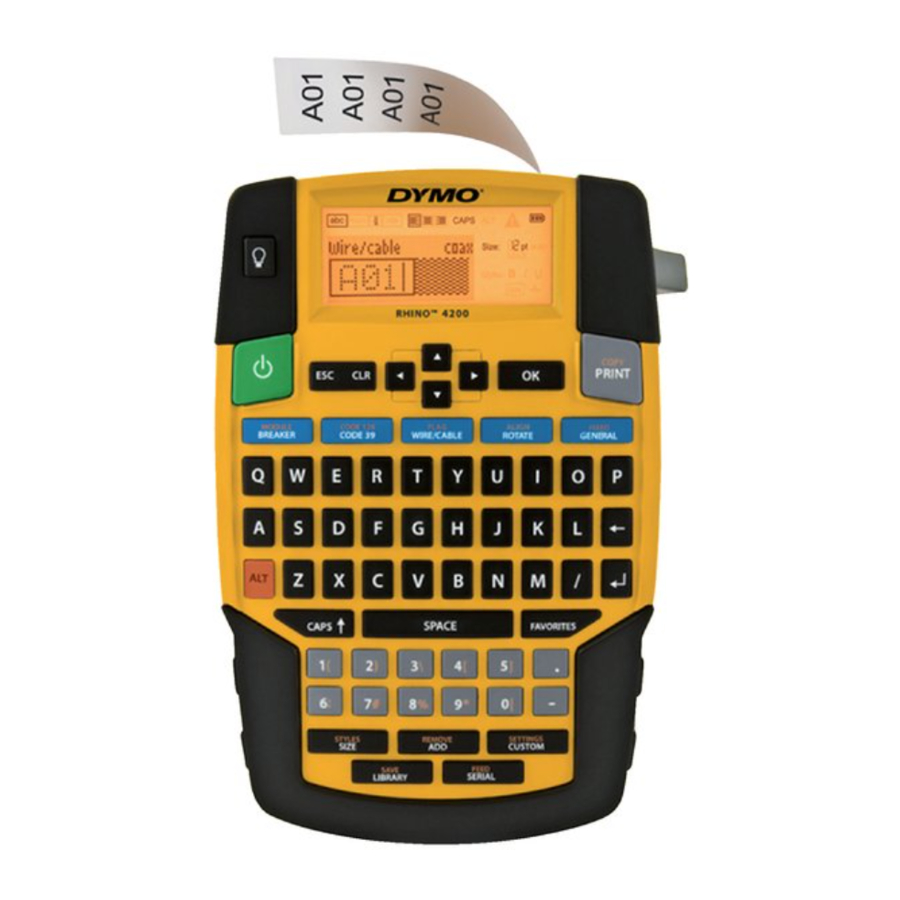
Overzicht
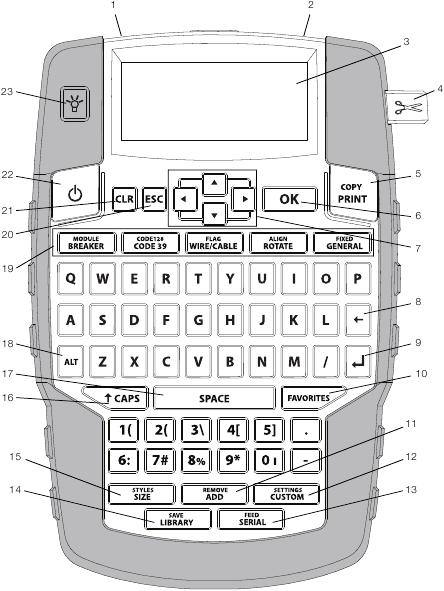
Figuur 1 RHINO 4200 Labelprinter
- Stroomconnector
- Labeluitgang
- LCD-scherm
- Snijknop
- Print (Afdrukken)
- OK
- Navigatie
- Backspace (Wissen)
- Return (Terug)
- Favorieten
- Toevoegen/Verwijderen
- Aangepast/Instellingen
- Serieel/Doorvoer
- Bibliotheek/Opslaan
- Grootte/Stijlen
- Caps (Hoofdletters)
- Spatiebalk
- Alt
- Sneltoetsen
- Clear (Wissen)
- Escape (Esc)
- Power (Aan/Uit)
- Backlight (Achtergrondverlichting)
Over uw nieuwe printer
Met uw nieuwe RHINO 4200 labelprinter kunt u een breed scala aan hoogwaardige labels maken. U kunt ervoor kiezen om uw labels in veel verschillende formaten en stijlen af te drukken. De printer gebruikt RHINO Industrial labelcartridges met een breedte van 6 mm (1/4"), 9 mm (3/8"), 12 mm (1/2") of 19 mm (3/4"). RHINO labelcartridges zijn ook verkrijgbaar in een breed scala aan materialen, zoals flexibel nylon, permanent polyester, vinyl, niet-klevend label en warmtekrimpkousen.
Bezoek www.dymo.com voor informatie over de volledige lijn labels en accessoires voor uw printer.
Garantieregistratie
Ga naar www.dymo.com/register om uw labelprinter online te registreren. Tijdens de registratie heeft u het serienummer nodig, dat zich in het batterijvak bevindt.
Aan de slag
Volg de instructies in deze sectie om uw printer voor de eerste keer te gebruiken.
De stroom aansluiten
De printer kan worden gevoed met batterijen of netstroom. Bezoek www.dymo.com voor informatie over het verkrijgen van een optioneel oplaadbaar batterijpakket of een AC-voedingsadapter.
 Gebruik voor optimale prestaties het optionele oplaadbare lithium-ion batterijpakket of de AC-voedingsadapter.
Om energie te besparen, gaat de printer automatisch in de stand-bymodus na twee minuten inactiviteit en wordt hij automatisch uitgeschakeld na vijf minuten inactiviteit.
De batterijen plaatsen
De printer kan werken met zes AA-alkalinebatterijen.
De batterijen plaatsen
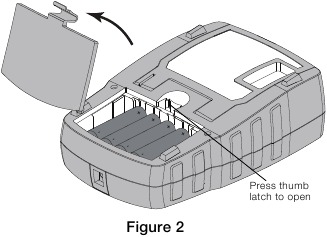
- Druk op de duimvergrendeling aan de achterkant van de printer om het deksel van het batterijvak te verwijderen. Zie figuur 2.

- Plaats de batterijen volgens de polariteitsaanduidingen (+ en -). Zie figuur 2.
- Plaats het deksel van het batterijvak terug.
Veiligheidsmaatregelen
- Meng geen oude en nieuwe batterijen.
- Meng geen alkaline-, standaard (koolstof-zink) of oplaadbare (ni-cad, ni-mh, enz.) batterijen.
- Verwijder de batterijen als de printer lange tijd niet wordt gebruikt.
 Verwijder de batterijen als de printer lange tijd niet wordt gebruikt.
De optionele voedingsadapter aansluiten
De printer gebruikt een optionele voedingsadapter (DYMO Switching Adapter 9V DC 2A). Het aansluiten van de voedingsadapter terwijl het optionele batterijpakket is geplaatst, laadt het batterijpakket op.
Gebruik alleen de voedingsadapter die in deze gebruikershandleiding wordt vermeld:
Adaptermodel DSA-18PFM-09 Fc 090200 (opmerking: "c" kan EU, UP, UK, US, UJ, JP, CH, IN, AU, KA, KR, AN, AR, BZ, SA, AF of CA zijn) van Dee Van Enterprise Co., Ltd.
 Zorg ervoor dat de voedingsadapter is losgekoppeld voordat u het lithium-ion batterijpakket hanteert.
De voedingsadapter aansluiten
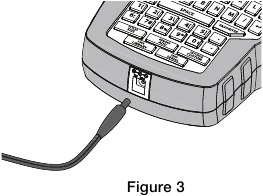
- Steek de voedingsadapter in de stroomconnector aan de bovenkant van de printer. Zie figuur 3.
![]()
- Steek het andere uiteinde van de voedingsadapter in een stopcontact.
Het optionele batterijpakket plaatsen
De printer kan werken met een optioneel oplaadbaar lithium-ion batterijpakket (DYMO Li-ion Battery 7.2V 1400mAh).
Zorg ervoor dat de voedingsadapter is losgekoppeld voordat u het lithium-ion batterijpakket hanteert.
Het batterijpakket plaatsen
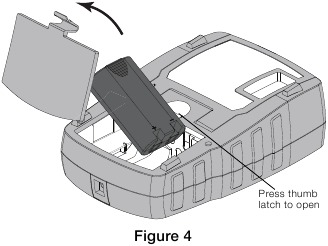
- Druk op de duimvergrendeling aan de achterkant van de printer om het deksel van het batterijvak te verwijderen. Zie figuur 4.

- Plaats het batterijpakket in het batterijvak volgens de polariteitsaanduidingen. Zie figuur 4.
- Plaats het deksel van het batterijvak terug.
Zorg ervoor dat u de veiligheidsmaatregelen voor lithium-ion batterijen leest.
Het optionele batterijpakket verwijderen
Verwijder het batterijpakket als de printer lange tijd niet wordt gebruikt.
Zorg ervoor dat de voedingsadapter is losgekoppeld voordat u het lithium-ion batterijpakket hanteert.
Het batterijpakket verwijderen
- Koppel de voedingsadapter los.
- Druk op de duimvergrendeling aan de achterkant van de printer om het deksel van het batterijvak te verwijderen.
- Verwijder de batterij uit het batterijvak.
Zorg ervoor dat u de veiligheidsmaatregelen voor lithium-ion batterijen leest.
Het batterijpakket opladen
Het batterijpakket wordt automatisch opgeladen terwijl de printer via de voedingsadapter op een stroombron is aangesloten. Het duurt ongeveer acht uur om het batterijpakket voor de eerste keer op te laden; het opnieuw opladen van het batterijpakket duurt ongeveer twee uur.
De labelcartridge plaatsen en verwijderen
Uw printer wordt geleverd met een starterlabelcartridge. Bezoek www.dymo.com voor informatie over het aanschaffen van extra labelcartridges.

 Het snijmes is extreem scherp. Houd bij het vervangen van de labelcartridge vingers en andere lichaamsdelen uit de buurt van het snijmes en druk niet op de snijknop.
De labelcartridge plaatsen
- Til voorzichtig de labelcartridgeklep aan de achterkant van de printer op.
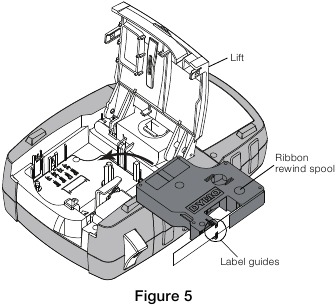
- Zorg ervoor dat het label en het lint strak over de opening van de cartridge lopen en dat het label tussen de labelgeleiders doorloopt.
Draai indien nodig de lintterugspoelklos met de klok mee om het lint strakker te maken. - Plaats de cartridge met het label en het lint tussen de labelgeleiders. Zie figuur 5.

- Druk stevig op de cartridge totdat de cartridge op zijn plaats klikt.
Om labelvastlopers te voorkomen, moet u ervoor zorgen dat beide zijden van de labelcartridge op hun plaats klikken. - Sluit de labelcartridgeklep.
De labelcartridge verwijderen
- Til voorzichtig de labelcartridgeklep aan de achterkant van de printer op.
- Verwijder voorzichtig de labelcartridge.
- Plaats een nieuwe labelcartridge zoals hierboven beschreven.
- Selecteer de breedte van de nieuwe labelcartridge wanneer hierom wordt gevraagd.
De labelbreedte instellen
Telkens wanneer u een labelcartridge in de printer plaatst, wordt u gevraagd de labelbreedte in te stellen, zodat de printer weet welk labelformaat u momenteel gebruikt. Sommige functies die u gebruikt om labels te ontwerpen, zijn afhankelijk van de breedte van het label. U kunt de instelling voor de labelbreedte op elk gewenst moment wijzigen in het menu Instellingen.
De labelbreedte instellen
- Druk op
![]() .
. - Selecteer Afdrukopties en druk op
![]() .
. - Selecteer Labelbreedte en druk op
![]() .
. - Selecteer de breedte van het label dat momenteel in de printer is geplaatst en druk op
![]() .
.
 .
.Een taal selecteren
De eerste keer dat u de printer inschakelt, wordt u gevraagd de gewenste taal te selecteren. Standaard staat de taal ingesteld op Engels.
Verschillende taalgerelateerde functies van de printer, zoals speciale tekens, menutekst, enzovoort, worden bepaald door de taalinstelling. U kunt de taalselectie op elk gewenst moment wijzigen in het menu Instellingen.
Een taal selecteren
- Druk op
![]() .
. - Selecteer Systeem en druk op
![]() .
. - Selecteer Taal en druk op
![]() .
. - Selecteer de taal en druk op
![]() .
.
Maateenheden selecteren
De eerste keer dat u de printer inschakelt, wordt u gevraagd de gewenste maateenheden te selecteren. U kunt ervoor kiezen om in millimeters of inches te werken. U kunt de maateenheden op elk gewenst moment wijzigen in het menu Instellingen.
De maateenheden selecteren
- Druk op
![]() .
. - Selecteer Systeem en druk op
![]() .
. - Selecteer Eenheden en druk op
![]() .
. - Selecteer mm of Inches (") en druk op
![]() .
.
Uw printer leren kennen
Maak uzelf vertrouwd met de locatie van de functie- en functietoetsen op uw printer. Zie Afbeelding 1. In de volgende paragrafen wordt elke functie in detail beschreven.
Stroom
De  knop schakelt de stroom in en uit. Om stroom te besparen, schakelt de printer automatisch uit na vijf minuten inactiviteit.
Wanneer de printer is uitgeschakeld, worden het huidige label en de instellingen onthouden voor de volgende keer dat de printer wordt ingeschakeld. Als de batterijen en de voedingsadapter tegelijkertijd worden losgekoppeld, worden sommige instellingen onthouden; het huidige label gaat echter verloren en u moet de labelbreedte opnieuw instellen wanneer u de stroom weer aansluit en de printer inschakelt.
LCD-scherm
Het LCD-scherm bevat een titelbalk met het huidige labeltype en functie-indicatoren aan de boven- en rechterkant die aangeven welke functies momenteel zijn geselecteerd. Functie-indicatoren worden zwart weergegeven wanneer ze zijn geselecteerd. Zie Afbeelding 6.
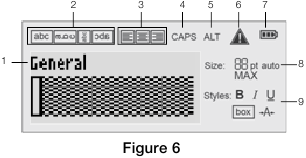
- Titelbalk
- Rotatie-indicator
- Uitlijnindicator
- Caps indicator
- ALT indicator
- Foutindicator
- Batterij indicator
- Tekstgrootte indicatoren
- Tekststijl indicatoren
Wanneer de tekst die u hebt ingevoerd niet op het label past zoals momenteel is gedefinieerd, wordt het gedeelte van de tekst dat niet past, gearceerd weergegeven. Als u probeert het label af te drukken met tekst die niet past, wordt de overtollige tekst niet afgedrukt.
De achtergrondverlichting gebruiken
In omstandigheden met weinig licht kunt u de achtergrondverlichting inschakelen om het scherm gemakkelijker te kunnen zien.
Om stroom te besparen, wordt de achtergrondverlichting automatisch uitgeschakeld na 15 seconden inactiviteit. Door op een willekeurige toets te drukken, wordt de achtergrondverlichting weer ingeschakeld. De achtergrondverlichtingstoets fungeert als een schakelaar om het licht in en uit te schakelen.
U kunt de tijd voor de timer van de achtergrondverlichting verhogen of verlagen in het menu Instellingen.
Om de achtergrondverlichting in en uit te schakelen
- Druk op
![]() .
.
 .
.De timer van de achtergrondverlichting instellen
- Druk op
![]() .
. - Selecteer System (Systeem) en druk op
![]() .
. - Selecteer Backlight timer (Timer achtergrondverlichting) en druk op
![]() .
. - Druk op
![]() of
of ![]() om de tijd voor de timer van de achtergrondverlichting te verhogen of te verlagen.
om de tijd voor de timer van de achtergrondverlichting te verhogen of te verlagen.
U kunt de timer instellen op 5 tot 30 seconden. - Druk op
![]() .
.
Het schermcontrast aanpassen
Naast de achtergrondverlichting kunt u het schermcontrast aanpassen voor verschillende lichtomstandigheden.
Het schermcontrast aanpassen
- Druk op
![]() .
. - Selecteer System (Systeem) en druk op
![]() .
. - Selecteer Screen contrast (Schermcontrast) en druk op
![]() .
. - Druk op
![]() of
of ![]() om het contrast te verhogen of te verlagen.
om het contrast te verhogen of te verlagen. - Druk op
![]() .
.
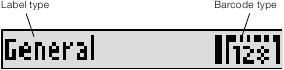
Titelbalk
De titelbalk toont het huidige labeltype. Voor sommige labeltypen wordt ook aanvullende informatie weergegeven, zoals de grootte of het barcodetype.
CAPS-modus
De  toets schakelt hoofdletters in en uit. Wanneer de CAPS-modus is ingeschakeld, wordt de CAPS-indicator op het scherm weergegeven en worden alle letters die u invoert, in hoofdletters weergegeven. De standaardinstelling is CAPS-modus aan. Wanneer de CAPS-modus is uitgeschakeld, worden alle ingevoerde letters in kleine letters weergegeven.
Om de CAPS-modus in en uit te schakelen
- Druk op
![]() .
.
ALT-toets
De  toets wordt gebruikt om de functie of het symbool te selecteren dat boven een toets is afgedrukt. Wanneer u bijvoorbeeld op
  drukt, verschijnt het nummer 9 op het scherm; als u echter op en vervolgens op drukt, verschijnt er een asterisk (*) op het scherm.
Escape-toets
De  toets annuleert een actie of verlaat een menu zonder een selectie te maken.
Navigatietoetsen
De navigatietoetsen werken als volgt:
| Toetsen | Functie |
 | Verplaatst één teken naar links op het scherm. Keert terug naar het vorige menu (u kunt ook gebruiken). |
 | Verplaatst één cel naar links in een label met meerdere cellen. Verplaatst één label naar links op het scherm. |
 | Verplaatst één teken naar rechts op het scherm. Gaat naar het volgende menuniveau (u kunt ook  gebruiken). gebruiken). |
 | Verplaatst één cel naar rechts in een label met meerdere cellen. Verplaatst één label naar rechts op het scherm. |
 | Verplaatst omhoog in een lijst met items. |
 | Verplaatst omlaag in een lijst met items. |
| Selecteert een menu-item. |
Backspace-toets
De  toets verwijdert het teken links van de cursor.
Clear-toets
De  toets wist alle huidige tekst- en formatteerinstellingen en zet het scherm terug op het algemene labeltype.
Snijknop
De  knop snijdt het label af. Bij het afdrukken van meerdere labels pauzeert de printer na het afdrukken van elk label, zodat u het label kunt afsnijden. U kunt deze functie uitschakelen, zodat meerdere labels continu worden afgedrukt. Zie Pauzeren tussen labels.
Sneltoetsen
Er zijn een aantal sneltoetsen beschikbaar voor het maken van specifieke soorten labels, het toevoegen van barcodes en het formatteren van tekst. Deze sneltoetsen worden later in deze gebruikershandleiding in detail beschreven.
Werken met labels
U kunt één label of een groep labels maken. Een groep labels kan handmatig worden gemaakt door labels toe te voegen aan het huidige label of automatisch met behulp van serialisatie. Zie Een reeks labels maken voor informatie over het gebruik van serialisatie.
Een label maken
De printer onthoudt het laatste label waaraan u werkte toen de stroom werd uitgeschakeld. U moet die labeltekst en -opmaak wissen voordat u een nieuw label maakt.
Een nieuw label maken
- Druk indien nodig op
![]() om het vorige label en de opmaak van het scherm te wissen.
om het vorige label en de opmaak van het scherm te wissen. - Voer tekst in met het toetsenblok.
- Formatteer de tekstgrootte en -stijl.
Zie Een label formatteren. - Sla het label eventueel op in de bibliotheek.
Zie Labels opslaan.
Een label toevoegen
U kunt een label voor of na het huidige label invoegen.
Een label toevoegen
- Druk op
![]() .
. - Selecteer een van de volgende opties:
- Left (Links) om een label links van de cursorpositie toe te voegen.
- Right (Rechts) om een label rechts van de cursorpositie toe te voegen.
- Druk op
![]() .
.
Er wordt een nieuw leeg label op het scherm ingevoegd links of rechts van het huidige label.
 .
.U kunt van label naar label gaan door op en te drukken.
Een label verwijderen
U kunt een label uit de huidige groep verwijderen.
Een label verwijderen
- Druk op
![]() .
. - Selecteer een van de volgende opties:
- All (Alles) om alle labels in de groep te verwijderen.
- Current (Huidige) om het label op de huidige cursorpositie te verwijderen.
- Druk op
![]() .
.
De geselecteerde labels worden van het scherm verwijderd.
 .
.Labels afdrukken
Wanneer u een groep labels afdrukt, kiest u of u alle labels wilt afdrukken of alleen het huidige label in de groep.
Labels afdrukken
- Druk op
![]() .
.
Als u een groep labels afdrukt, wordt het menu Afdrukken weergegeven. - Selecteer een van de volgende opties:
- All (Alles) om alle labels in de groep af te drukken.
- Current (Huidige) om het label op de huidige cursorpositie af te drukken.
- Druk op
![]() .
.
De geselecteerde labels worden afgedrukt. - Druk op de
![]() knop en verwijder de labels.
knop en verwijder de labels.
 .
.Een label formatteren
U kunt kiezen uit een aantal formatteringopties om het uiterlijk van uw labels te verbeteren.
De tekstgrootte wijzigen
U kunt de tekst op uw label in verschillende formaten afdrukken: 6, 8, 12, 16, 18, 22, 24, 32, 50 punt en MAX. De geselecteerde tekstgrootte is van toepassing op alle tekst op alle labels in een groep labels.
De tekstgrootte die u kunt gebruiken, is afhankelijk van de ingestelde breedte voor het label en het type label dat u maakt.
U kunt ook Auto selecteren als tekstgrootte. Wanneer Auto is geselecteerd, wordt automatisch de beste tekstgrootte bepaald voor de hoogte en breedte van het label dat u maakt. De lettertype MAX wordt niet gebruikt wanneer de tekstgrootte Auto is geselecteerd.
De tekstgrootte instellen
- Druk op
![]() .
.
Telkens wanneer u op![]() drukt, wordt de volgende beschikbare tekstgrootte geselecteerd.
drukt, wordt de volgende beschikbare tekstgrootte geselecteerd.
 .
.U kunt de tekst op uw label in verschillende stijlen afdrukken: vet, cursief, onderstreept, omlijnd en smal. De geselecteerde tekststijl is van toepassing op alle tekst op alle labels in een groep labels, inclusief de meeste symbolen.
De tekststijl instellen
- Druk op
![]() .
. - Selecteer de gewenste tekststijl en druk op
![]() .
. - Selecteer On (Aan) of Off (Uit) om de geselecteerde stijl in of uit te schakelen.
- Druk op
![]() .
.
 .
.Een onderstreept teken van 6 of 9 tekens invoegen
- Houd
![]() of
of ![]() ingedrukt totdat 6 of 9 op het display verschijnt en druk vervolgens op
ingedrukt totdat 6 of 9 op het display verschijnt en druk vervolgens op ![]() .
.
 of
of Tekst roteren
U kunt de tekst op uw label in een van de vier rotaties afdrukken: horizontaal, verticaal, 90 graden en spiegelbeeld (de tekst verschijnt in omgekeerde volgorde zoals in een spiegel).
De volgende tabel toont de tekstrotaties die beschikbaar zijn voor de verschillende soorten labels.
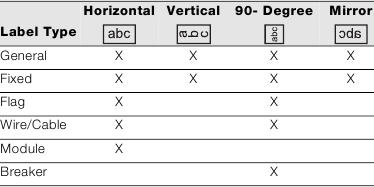
Barcode labels worden alleen horizontaal afgedrukt.
Tekst roteren
- Druk op
![]() .
.
Telkens wanneer u op![]() drukt, wordt de volgende beschikbare rotatieoptie geselecteerd.
drukt, wordt de volgende beschikbare rotatieoptie geselecteerd.
 .
.Tekst uitlijnen
U kunt de tekst zo uitlijnen dat deze links- of rechtsuitgelijnd op het label wordt afgedrukt. De standaarduitlijning is gecentreerd.
Tekst uitlijnen
- Druk op
![]() .
.
Telkens wanneer u op![]() drukt, wordt de volgende beschikbare tekstuitlijningsoptie geselecteerd.
drukt, wordt de volgende beschikbare tekstuitlijningsoptie geselecteerd.
 .
. Module- en breaker labels gebruiken alleen de centrering.
Labels met meerdere regels maken
U kunt maximaal vijf regels op een label afdrukken.
Het aantal regels dat u op een label kunt afdrukken, is afhankelijk van de labelbreedte die u hebt geselecteerd.
| Labelbreedte | 6 mm (1/4") | 9 mm (3/8") | 12 mm (1/2") | 19 mm (3/4") |
| Aantal regels | 1 | 3 | 3 | 5 |
Het display toont slechts één tekstregel tegelijk. Gebruik de navigatietoetsen om door meerdere regels te scrollen.
Een label met meerdere regels maken
- Voer de tekst voor de eerste regel in en druk op
![]() .
. - Voer de tekst voor de volgende regel in.
- Herhaal deze stappen voor elke extra regel.
 .
.Internationale tekens gebruiken
De printer ondersteunt de uitgebreide Latijnse tekenset met behulp van RACE-technologie. Net als bij het gebruik van een toetsenbord van een mobiele telefoon, worden alle variaties van die letter weergegeven als u een lettertoets ingedrukt houdt.
Als bijvoorbeeld Frans is geselecteerd als de taal en u de letter a ingedrukt houdt, ziet u à á â ã ä å enzovoort door alle beschikbare variaties. De volgorde waarin de variaties verschijnen, is afhankelijk van de taal die u hebt geselecteerd.
Industriële labels maken
U kunt snel labels maken voor speciale industriële toepassingen, zoals draad-/kabelomwikkeling, vlag, breaker of module. U kunt ook een label met een vaste lengte maken. Er zijn sneltoetsen beschikbaar voor elk van de labeltypen.
Het huidige labeltype wordt weergegeven in de titelbalk (Caption bar). Standaard is het labeltype Algemeen (General) zonder speciale formattering, tekst gecentreerd en de lengte automatisch bepaald door de hoeveelheid tekst.
Het indrukken van een sneltoets verandert altijd het huidige labeltype in het geselecteerde labeltype. Als u bijvoorbeeld Vlag (Flag) kiest en later een Algemeen (General) label wilt, drukt u op de Algemeen (General) toets om de Vlag (Flag) instellingen te verwijderen en terug te keren naar het labeltype Algemeen (General).
 Zie Aangepaste standaardwaarden gebruiken voor informatie over het instellen van aangepaste standaardwaarden voor elk labeltype.
Labels met een vaste lengte maken
Normaal gesproken wordt de lengte van het label bepaald door de lengte van de ingevoerde tekst. Het kan echter zijn dat u een label wilt maken voor een specifiek doel met een vaste lengte, ongeacht de lengte van de tekst.
De standaard vaste lengte is 25 mm (1,0"). Elke wijziging die u aanbrengt in de instelling voor de vaste lengte blijft van kracht totdat u de instelling wijzigt.
De label lengte instellen
- Druk op
![]() .
. - Selecteer de lengte van het label en druk op
![]() .
.
 .
.Alle tekst die niet binnen de vaste lengte past, wordt gearceerd weergegeven op het display en wordt niet afgedrukt.
Draad-/kabel labels maken
Een draad-/kabel label wordt rond een draad of kabel geplaatst. De labeltekst wordt zo vaak mogelijk herhaald, afhankelijk van de grootte van de tekst en de breedte of lengte van het label.
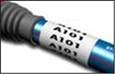
Een draad-/kabel label maken
- Druk op
![]() .
. - Voer de diameter van de kabel in en druk op
![]() .
.
 .
.Zie Een reeks labels maken om snel meerdere labels te maken.
Vlaglabels maken
Een vlaglabel wikkelt zich rond een draad of kabel, waarbij het tekstgedeelte van het label uit de kabel steekt. De tekst op een vlaglabel wordt automatisch op beide uiteinden van het label afgedrukt, met een lege ruimte in het midden die rond de kabel wikkelt. Wanneer het label op de kabel wordt aangebracht, worden beide uiteinden van het label rug aan rug aangebracht, waardoor een staart of vlag ontstaat. Het resultaat is een label dat van beide kanten kan worden gelezen.
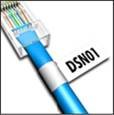
Een vlaglabel maken
- Druk op
![]() .
. - Selecteer het vlagtype en druk op
![]() .
. - Doe een van de volgende dingen:
- Selecteer de lengte voor het vlaggedeelte van het label.
- Selecteer AUTO om de lengte voor het vlaggedeelte automatisch te laten bepalen door de hoeveelheid tekst.
- Druk op
![]() .
.
 .
.Zie Een reeks labels maken om snel meerdere labels te maken.
Breaker labels maken
Een breaker label is een label met meerdere cellen dat wordt gebruikt om een rij breakers te labelen. U selecteert de breaker hoogte en het aantal breakers, voert de tekst in voor elke breaker en drukt af. Het resultaat is een lang label met een tekst voor elke breaker.
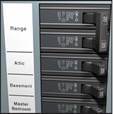
Een breaker label maken
- Druk op
![]() .
. - Selecteer de breaker hoogte en druk op
![]() .
.
De standaard breaker hoogte is 25 mm (1,0"). - Selecteer het aantal breakers en druk op
![]() .
. - Selecteer het aantal polen voor elke breaker en druk op
![]() .
. - Selecteer een van de volgende opties:
- On (Aan) om lege breakers aan het einde van het label af te drukken.
- Off (Uit) om geen lege breakers aan het einde van het label af te drukken.
- Druk op
![]() .
.
Elke breaker wordt gescheiden door een lijn op het display. - Voer de tekst in voor elke breaker in het label.
![]() Druk op
Druk op ![]() en
en ![]() om van breaker naar breaker te gaan.
om van breaker naar breaker te gaan.
 .
. Druk op
 Standaard wordt een scheidingslijn afgedrukt tussen elke cel op een breaker label. Zie Scheidingslijnen afdrukken tussen cellen om de scheidingslijnen uit te schakelen.
Zie Een reeks labels maken om automatisch gegevens voor de breakers te maken.
Module labels maken
Een module label is een label met meerdere cellen dat wordt gebruikt om een rij modules met verschillende breedtes te labelen. U stelt de breedte van een module en het aantal modules in, voert de tekst in voor elke module en drukt af. U kunt multipliers gebruiken om de breedte van afzonderlijke modules indien nodig aan te passen.
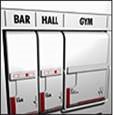
Een module label maken
- Druk op
![]() .
. - Selecteer de module lengte en druk op
![]() .
.
Selecteer de lengte die van toepassing is op de kleinste module. U kunt vervolgens multipliers gebruiken om de grootte van afzonderlijke modules die groter zijn te vergroten. De standaard module lengte is 17,5 mm (0,5"). - Selecteer het aantal modules en druk op
![]() .
. - Selecteer de multiplier voor elke module en druk op
![]() .
. - Selecteer een van de volgende opties:
- On (Aan) om lege modules aan het einde van het label af te drukken.
- Off (Uit) om geen lege modules aan het einde van het label af te drukken.
- Druk op
![]() .
.
Elke module wordt gescheiden door een lijn op het display. - Voer de tekst in voor elke module.
![]() Druk op
Druk op ![]() en
en ![]() om van module naar module te gaan.
om van module naar module te gaan.
 .
. Druk op
 Standaard wordt een scheidingslijn afgedrukt tussen elke cel op een module label. Zie Scheidingslijnen afdrukken tussen cellen om de scheidingslijnen uit te schakelen.
Zie Een reeks labels maken om automatisch gegevens voor de modules te maken.
Het labeltype wijzigen
Zodra u een label hebt gemaakt met een labeltype, kunt u het labeltype eenvoudig wijzigen zonder uw gegevens te verliezen.
Als de gegevens van een labeltype niet in het nieuwe labeltype passen, wordt de tekst die niet past gearceerd weergegeven op het display.
Wanneer u overschakelt van een label met meerdere cellen, zoals een breaker label, naar een label met één cel, zoals algemeen of vlag, wordt elke cel een nieuw label. Alle lege cellen worden verwijderd.
 Wanneer u overschakelt van een labeltype met meerdere cellen naar een ander labeltype met meerdere cellen, moet u ervoor zorgen dat het nieuwe labeltype hetzelfde aantal cellen bevat.
Het labeltype wijzigen
- Druk op de sneltoets voor het nieuwe labeltype.
- Breng de nodige aanpassingen aan de instellingen voor het nieuwe labeltype aan.
Barcodes gebruiken
De printer kan Code 39- en Code 128-barcodes genereren. U kunt een barcode toevoegen aan de volgende labeltypen:
Algemeen
Vaste lengte
Vlag
Module
 Barcodes kunnen niet op 6 mm (1/4") labels worden afgedrukt.
De barcode wordt horizontaal langs het label afgedrukt. U kunt ervoor kiezen om de barcodetekst in kleine letters onder of boven de barcode af te drukken. Optioneel kunt u tekst voor en na de barcode toevoegen en barcodes serialiseren.
Een barcode toevoegen
De barcodetekst verschijnt op het label in het display, net als andere tekst. Als de cursor zich in de barcodetekst bevindt, worden het type barcode en de positie van de barcodetekst in de titelbalk weergegeven.
Om een barcode toe te voegen:
- Voer een van de volgende handelingen uit:
- Om een Code 39-barcode toe te voegen, drukt u op
![]() .
. - Om een Code 128-barcode toe te voegen, drukt u op
![Code 128 barcode knop]() .
.
- Om een Code 39-barcode toe te voegen, drukt u op
- Voer de tekst voor de barcode in binnen de barcode op het display en druk op
![OK]() .
. - Selecteer of u de barcodetekst wilt weergeven of niet en druk op
![OK]() .
. - Selecteer indien nodig de locatie voor de barcodetekst en druk op
![OK]() .
.
 .
. .
.De barcode verschijnt als tekst in het display.
Een barcode bewerken
U kunt de tekst voor een bestaande barcode bewerken.
Om een barcode te bewerken:
- Druk op
![]() .
.
Er verschijnt een bericht met de vraag of u de barcode wilt bewerken. - Druk op
![OK]() .
.
De tekst van de bestaande barcode wordt weergegeven. - Bewerk de barcodetekst en druk op
![OK]() .
.
 .
.Een barcode verwijderen
Een barcode wordt behandeld als een enkel teken op het label.
Om een barcode te verwijderen:
- Plaats de cursor aan het einde van de barcodetekst in het display.
- Druk op
![Backspace]() .
.
Aangepaste standaardinstellingen gebruiken
Elke keer dat u een label maakt, wordt u begeleid bij het selecteren van de instellingen voor het type label dat u maakt. U kunt echter aangepaste standaardinstellingen instellen voor elk labeltype. Zodra er aangepaste standaardinstellingen zijn gemaakt voor een labeltype, kunt u snel dat type label maken met behulp van deze aangepaste standaardinstellingen.
Aangepaste standaardinstellingen instellen
U kunt de aangepaste standaardinstellingen instellen voor elk labeltype.
Om aangepaste standaardinstellingen in te stellen:
- Druk op de sneltoets voor het gewenste labeltype en voer de nodige instellingen in voor het labeltype.
- Druk op
![]() .
. - Breng de gewenste aanpassingen aan de instellingen voor het labeltype aan en druk op
![OK]() .
. - Druk op
![OK]() om de instellingen op te slaan als de aangepaste standaardinstelling voor dit labeltype.
om de instellingen op te slaan als de aangepaste standaardinstelling voor dit labeltype.
 .
.Elke keer dat u dit labeltype maakt, worden deze aangepaste standaardinstellingen gebruikt.
Aangepaste standaardinstellingen wijzigen
U kunt de aangepaste standaardinstellingen voor een labeltype op elk moment wijzigen.
U kunt er ook voor kiezen om een label te maken met behulp van instellingen die verschillen van de aangepaste standaardinstellingen zonder de aangepaste standaardinstellingen te wijzigen.
Om aangepaste standaardinstellingen te wijzigen:
- Druk op de sneltoets voor het gewenste labeltype.
- Druk op
![]() .
. - Breng de gewenste aanpassingen aan de instellingen voor het labeltype aan en druk op
![OK]() .
. - Voer een van de volgende handelingen uit:
- Druk op
 om de instellingen alleen voor het huidige label te gebruiken.
 - Druk op
![OK]() om de instellingen op te slaan als de nieuwe aangepaste standaardinstelling voor dit labeltype.
om de instellingen op te slaan als de nieuwe aangepaste standaardinstelling voor dit labeltype.
- Druk op
Aangepaste standaardinstellingen uitschakelen
U kunt ervoor kiezen om aangepaste standaardinstellingen in of uit te schakelen voor elk labeltype afzonderlijk.
Om aangepaste standaardinstellingen uit te schakelen:
- Druk op
![]() .
. - Selecteer Aangepaste standaardinstellingen en druk op
![OK]() .
. - Selecteer het labeltype waarvoor u aangepaste standaardinstellingen wilt uitschakelen en druk op
![OK]() .
. - Selecteer Nee en druk op
![OK]() .
.
 .
.Een reeks labels maken
U kunt automatisch labels genereren door een reeks te maken. U maakt een beginpatroon en stelt vervolgens de verhoging en het aantal voor de reeks in.
U kunt elk getal of letter serialiseren door het teken te selecteren dat moet worden verhoogd, zoals het getal 2 in 123 of de letter B in ABC. Als bijvoorbeeld de 2 is geselecteerd in 123 en de verhoging 3 is, worden de resulterende labels afgedrukt als 123, 153, 183, enzovoort.
Letters kunnen worden verhoogd van A tot Z en a tot z, en getallen van 0 tot 9. Wanneer de letter Z of het getal 9 wordt bereikt tijdens serialisatie, wordt een letter of getal toegevoegd om de verhoging te vergroten. Az verhoogt bijvoorbeeld naar Aaa, AZ verhoogt naar BA en A9 verhoogt naar A10.
Om serialisatie te gebruiken:
- Voer de tekst voor uw label in.
- Druk op
![]() .
.
Er verschijnt een vak rond het teken waar de cursor zich bevond. - Druk op
![Links]() en
en ![Rechts]() om de cursor te verplaatsen naar het teken dat u wilt verhogen en druk op
om de cursor te verplaatsen naar het teken dat u wilt verhogen en druk op ![OK]() .
. - Selecteer het bedrag waarmee u het teken wilt verhogen en druk op
![OK]() .
.
U kunt ervoor kiezen om in stappen tot 10 te verhogen. - Selecteer het aantal keren dat u wilt verhogen en druk op
![OK]() .
.
 .
.Nieuwe labels worden indien nodig in het display toegevoegd om de reeks te voltooien.
Zie Meerdere exemplaren afdrukken voor het afdrukken van meerdere exemplaren van hetzelfde geserialiseerde label.
De Bibliotheek Gebruiken
De bibliotheek bevat een set standaardsymbolen en -termen die u op uw labels kunt gebruiken. Daarnaast kunt u uw eigen aangepaste termen en veelgebruikte labels opslaan in de bibliotheek.
Symbolen Gebruiken
De printer bevat een set veelgebruikte symbolen die u op uw labels kunt gebruiken. De symbolen zijn onderverdeeld in de volgende categorieën:
Pijlen/Haakjes
Cijfers
Gevaren/Waarschuwingen
Valuta
Pro AV/Beveiliging
Elektrisch
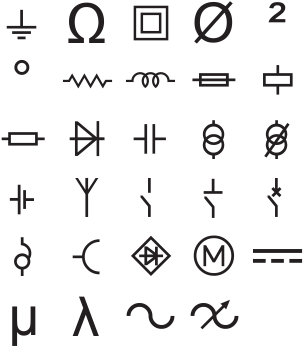
Zie Symbolen voor een volledige lijst met standaardsymbolen.
Sommige van de meest populaire symbolen zijn toegankelijk via de cijfertoetsen door op plus en het cijfer te drukken. Bijvoorbeeld, door op + 4 te drukken, wordt een open haakje ( [ ) ingevoegd.
Symbolen Invoegen
Symbolen die aan een label zijn toegevoegd, kunnen net als alle andere tekens die u invoert, worden opgemaakt of verwijderd.
Om een symbool in te voegen
- Druk op
![]() .
. - Selecteer Symbols (Symbolen) en druk op
![]() .
. - Selecteer een categorie symbolen en druk op
![]() .
. - Selecteer het gewenste symbool en druk op
![]() .
.
 .
.Termen Gebruiken
De printer bevat een set veelgebruikte termen die u op uw labels kunt gebruiken. De termen zijn onderverdeeld in de volgende categorieën:
Audio
Beveiliging
Video
Mijn termen
U kunt ook aangepaste termen opslaan in de categorie Mijn termen van de bibliotheek.
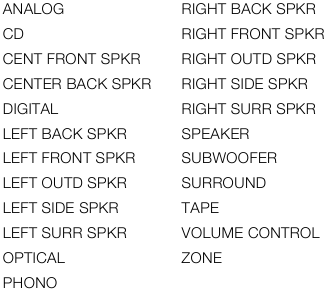
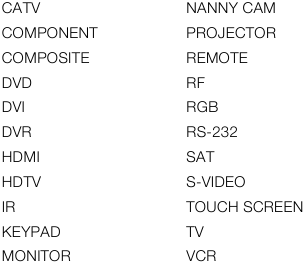
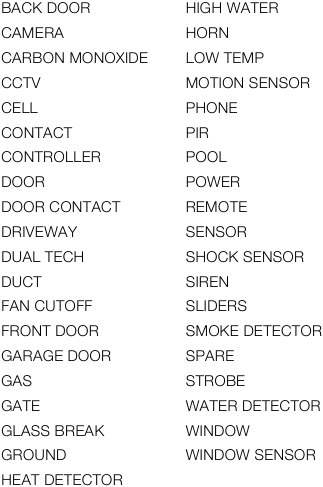
Zie Terms (Termen) voor een volledige lijst met standaardtermen.
Termen Toevoegen aan de Bibliotheek
U kunt maximaal 25 aangepaste termen opslaan in de categorie Mijn termen van de bibliotheek.
 Barcode tekst kan niet worden opgeslagen als een term. U kunt tekst opslaan die voor of na de barcode verschijnt, maar niet beide tegelijk.
Om een term aan de bibliotheek toe te voegen
- Voer tekst in om op te slaan in de bibliotheek.
Als uw label een barcode bevat, plaatst u de cursor in de tekst die u wilt opslaan. - Druk op
![]() .
. - Selecteer Term (Term) en druk op
![]() .
. - Selecteer een locatie voor de term en druk op
![]() .
.
De term wordt toegevoegd aan de categorie Mijn termen van de bibliotheek.
 .
.Termen Invoegen op Labels
Termen die op een label worden ingevoegd, zijn hetzelfde als tekst die via het toetsenblok wordt ingevoerd. Termen kunnen worden bewerkt, opgemaakt of verwijderd.
Om een term op een label in te voegen
- Druk op
![]() .
. - Selecteer Terms (Termen) en druk op
![]() .
. - Selecteer een categorie termen en druk op
![]() .
. - Selecteer de gewenste term en druk op
![]() .
.
Een Term Verwijderen uit de Bibliotheek
U kunt eerder opgeslagen termen verwijderen uit de categorie Mijn termen van de bibliotheek.
Om een term uit de bibliotheek te verwijderen
- Druk op
![]() .
. - Selecteer Terms (Termen) en druk op
![]() .
. - Selecteer My terms (Mijn termen) en druk op
![]() .
. - Selecteer de term die u wilt verwijderen en druk op
![]() .
. - Druk op
![]() om de term te verwijderen.
om de term te verwijderen.
 Het verwijderen van een term of label uit de bibliotheek verwijdert die term of dat label ook uit de lijst met favorieten.
Mijn Labels Gebruiken
Uw printer bevat een sectie Mijn labels in de bibliotheek voor het opslaan van uw veelgebruikte labels. U kunt opgeslagen labels snel oproepen om ze op elk gewenst moment te gebruiken.
Labels Opslaan
U kunt maximaal 25 veelgebruikte labels opslaan. Wanneer u een label opslaat, worden de labeltekst en alle opmaak opgeslagen.
Om een label op te slaan
- Druk op
![]() .
. - Selecteer Label (Label) en druk op
![]() .
. - Selecteer een locatie voor het label en druk op
![]() .
. - Voer een naam in voor het label en druk op
![]() .
.
De labelnaam kan maximaal 20 alfanumerieke tekens bevatten.
 U kunt geen groep labels opslaan in de bibliotheek. Als u meerdere labels in het labelbewerkingsscherm hebt, wordt alleen het label opgeslagen waar de cursor zich bevindt.
Labels Oproepen
Zodra een label is opgeslagen in de bibliotheek, kunt u het label oproepen om af te drukken of te bewerken. Het oproepen van een label vervangt het huidige label in het scherm.
Om een label op te roepen
- Druk op
![]() .
. - Selecteer My Labels (Mijn labels) en druk op
![]() .
. - Selecteer het label dat u wilt oproepen en druk op
![]() .
.
Labels Verwijderen
Wanneer u een opgeslagen label niet meer nodig hebt, kunt u het label uit de bibliotheek verwijderen.
Om een label uit Mijn labels te verwijderen
- Druk op
![]() .
. - Selecteer My Labels (Mijn labels) en druk op
![]() .
. - Selecteer het label dat u wilt verwijderen en druk op
 .
. - Druk op
![]() om het label uit de bibliotheek te verwijderen.
om het label uit de bibliotheek te verwijderen.
 Het verwijderen van een term of label uit de bibliotheek verwijdert die term of dat label ook uit de lijst met favorieten.
De Favorietentoets Gebruiken
U kunt uw veelgebruikte symbolen, termen en labels toevoegen aan uw lijst met favorieten. Zodra een item is toegevoegd aan de lijst met favorieten, hebt u snel toegang tot het item zonder door het bibliotheekmenu te navigeren.
Een Item Toevoegen aan de Lijst met Favorieten
Een symbool, term of label moet eerst in de bibliotheek worden opgeslagen voordat het aan de lijst met favorieten kan worden toegevoegd.
Om een item aan de lijst met favorieten toe te voegen
- Selecteer een symbool, term of label uit de bibliotheek.
- Druk
![]() en houd drie seconden vast.
en houd drie seconden vast.
Er verschijnt een bericht ter bevestiging dat het item is opgeslagen in de lijst met favorieten.
 en houd drie seconden vast.
Items Invoegen vanuit de Lijst met Favorieten
U kunt snel een symbool of term op uw label invoegen of een label oproepen uit de lijst met favorieten. Om een item in te voegen vanuit de lijst met favorieten
- Druk op
![]() .
. - Selecteer het symbool of de term die u wilt toevoegen of het label dat u wilt oproepen, en druk op
![]() .
.
Items Verwijderen uit de Lijst met Favorieten
Wanneer u een item niet meer nodig hebt in de lijst met favorieten, kunt u het item uit de lijst met favorieten verwijderen.
Om een item uit de lijst met favorieten te verwijderen
- Druk op
![]() .
. - Selecteer het symbool, de term of het label dat u wilt verwijderen en druk op
 .
.
Er verschijnt een bevestigingsbericht. - Druk op
![]() om de vermelding te verwijderen.
om de vermelding te verwijderen.
Er verschijnt een bericht ter bevestiging dat het item is verwijderd.
 Het verwijderen van een term of label uit de bibliotheek verwijdert die term of dat label ook uit de lijst met favorieten.
Afdrukopties
U kunt ervoor kiezen om meerdere exemplaren van hetzelfde label af te drukken, de exemplaren te sorteren, scheidingslijnen af te drukken, te pauzeren om tussen labels te knippen, het label door te voeren en het afdrukcontrast aan te passen.
Meerdere exemplaren afdrukken
U kunt maximaal 10 exemplaren van hetzelfde label tegelijk afdrukken.
Meerdere exemplaren afdrukken
- Druk op
![]() .
. - Selecteer het aantal af te drukken exemplaren.
De standaardwaarde is 2 exemplaren. - Druk op
![]() om het afdrukken te starten.
om het afdrukken te starten.
 .
.Wanneer het afdrukken is voltooid, keert het aantal af te drukken exemplaren terug naar 2.
Meerdere exemplaren sorteren
Wanneer u meerdere exemplaren van een groep labels afdrukt, kunt u ervoor kiezen om de labels normaal of gesorteerd af te drukken. Als u ervoor kiest om de labels normaal af te drukken, worden alle exemplaren van het eerste label afgedrukt voordat het volgende label wordt afgedrukt. Als u ervoor kiest om de labels gesorteerd af te drukken, wordt elk volledig exemplaar van de groep labels afgedrukt voordat het tweede exemplaar begint.
Het volgende voorbeeld toont drie exemplaren van een groep van drie labels die normaal en gesorteerd zijn afgedrukt.
Normaal
A101 A101 A101 A102 A102 A102 A103 A103 A103
Gesorteerd
A101 A102 A103 A101 A102 A103 A101 A102 A103
Meerdere exemplaren afdrukken en sorteren
- Druk op
![]() .
. - Selecteer het aantal af te drukken exemplaren van de groep labels en druk op
![]() .
. - Selecteer All (Alle) om alle labels in de groep af te drukken.
- Druk op
![]() .
. - Selecteer een van de volgende opties:
- Yes (Ja) om gesorteerd af te drukken.
- No (Nee) om normaal af te drukken.
- Druk op
![]() om het afdrukken te starten.
om het afdrukken te starten.
Scheidingslijnen afdrukken tussen cellen
Voor labels met meerdere cellen, zoals stroomonderbreker- en modulelabels, kunt u kiezen of u een scheidingslijn tussen elke cel wilt afdrukken of niet. Standaard worden er scheidingslijnen tussen cellen afgedrukt.
Het afdrukken van scheidingslijnen uitschakelen
- Druk op
![]() .
. - Selecteer Print options (Afdrukopties) en druk op
![]() .
. - Selecteer Separator lines (Scheidingslijnen) en druk op
![]() .
. - Selecteer No (Nee) en druk op
![]() .
.
 .
.Pauzeren tussen labels
Bij het afdrukken van meerdere exemplaren pauzeert de printer na het afdrukken van elk label, zodat u het label kunt knippen. U kunt deze functie uitschakelen om de labels continu af te drukken.
Continu afdrukken
- Druk op
![]() .
. - Selecteer Print options (Afdrukopties) en druk op
![]() .
. - Selecteer Pause to cut (Pauzeren om te knippen) en druk op
![]() .
. - Selecteer No (Nee) en druk op
![]() .
.
 .
.Het label doorvoeren
Als u extra witruimte wilt toevoegen aan het begin of einde van uw label, kunt u het label doorvoeren in stappen van 6,5 mm (1/4").
Het label doorvoeren
- Druk op
![]() .
. - Druk op
![]() om het label door te voeren.
om het label door te voeren.
 .
.Het afdrukcontrast aanpassen
Afhankelijk van het labelmateriaal dat u kiest, moet u mogelijk de afgedrukte tekst op het label lichter of donkerder maken.
Het afdrukcontrast aanpassen
- Druk op
![]() .
. - Selecteer Print options (Afdrukopties) en druk op
![]() .
. - Selecteer Print contrast (Afdrukcontrast) en druk op
![]() .
. - Druk op
![]() of
of ![]() om het afdrukcontrast te verhogen of te verlagen.
om het afdrukcontrast te verhogen of te verlagen. - Druk op
![]() .
. - Herhaal dit indien nodig totdat u tevreden bent met de afdrukkwaliteit.
 .
.Uw printer reinigen
Uw printer is ontworpen om u lange en probleemloze service te bieden, terwijl er zeer weinig onderhoud nodig is.
Reinig uw printer van tijd tot tijd om te zorgen dat deze goed blijft werken.
Het knipmes reinigen
- Verwijder de labelcassette.
- Houd de knipmesknop ingedrukt om het knipmes bloot te leggen.
- Gebruik een wattenbolletje en alcohol om beide zijden van het mes schoon te maken.
Het knipmes is extreem scherp. Houd vingers en andere lichaamsdelen uit de buurt van het knipmes en druk niet op de knipmesknop.
De printkop reinigen
- Verwijder de labelcartridge.
- Verwijder het reinigingsgereedschap uit de labelcartridgedeur.
- Veeg voorzichtig met de gevoerde kant van het gereedschap over de printkop. Zie afbeelding 7.


Symbolen
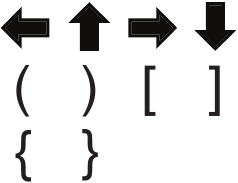
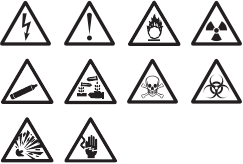
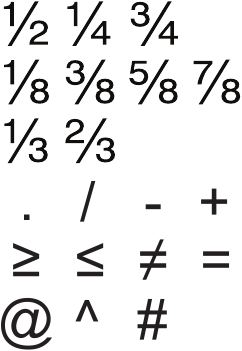
De volgende tabellen tonen de meest gebruikte symbolen per categorie.
Pijlen en haakjes
Gevaar en waarschuwing
Pro AV en beveiliging

Nummers
Valuta

Elektrisch
Termen
Het volgende geeft een overzicht van de meest gebruikte termen per categorie.
Audio
Video
Beveiliging
Probleemoplossing
Bekijk de volgende mogelijke oplossingen als u een probleem ondervindt tijdens het gebruik van uw printer.
| Probleem/Foutmelding | Oplossing | |
| Batterij leeg |
| |
| Slechte afdrukkwaliteit |
| |
| Label vastgelopen Motor is vastgelopen als gevolg van label vastgelopen. |
| |
| Ongelijkmatig of schuin afdrukken De cartridge is niet correct geplaatst. |
| |
| Kan het deksel van de labelcartridge niet sluiten De cartridge is niet correct geplaatst. | Zorg ervoor dat er niets het deksel van de cartridge blokkeert en dat de labelcartridge correct is geplaatst. Zie De labelcartridge plaatsen en verwijderen. | |
| Kan niet terugkeren naar het vorige menu | Druk op  om terug te keren naar het vorige menu. om terug te keren naar het vorige menu. | |
| Er verschijnt niets op het display |
| |
| Geen label gevonden Er is geen cartridge aanwezig. | Open het cartridgecompartiment en plaats een labelcartridge. Zie De labelcartridge plaatsen en verwijderen. | |
| De tekst op het display is te licht om te lezen |
| |
| Maximum aantal regels bereikt | Plaats een bredere labelcartridge. | |
| Te veel regels voor geselecteerde labelbreedte |
| |
| Maximum aantal tekens bereikt | Verminder het aantal tekens voor het label. | |
| Afdrukken... | Geen actie vereist. Het bericht verdwijnt wanneer het afdrukken is voltooid. | |
| Barcode niet toegestaan Barcodes kunnen niet worden afgedrukt op labels van 6 mm (1/4"), draad-/kabel labels of stroomonderbreker labels. |
| |
| Geen reactie bij het indrukken van toetsen Een van de toetsen is mogelijk vastgelopen. |
| |
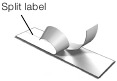
| Hoe verwijder ik de achterkant van het label? | DYMO labels hebben een gemakkelijk te verwijderen gespleten achterkant.
| |
Als u verdere hulp nodig hebt, bezoek dan de DYMO website op www.dymo.com.

Download handleiding
Hier kunt u de volledige pdf-versie van de handleiding downloaden. Deze kan aanvullende veiligheidsinstructies, garantie-informatie, FCC-regels, enz. bevatten.
Download Dymo RHINO 4200 - Handleiding voor industriële handheld labelprinter


