Dymo Rhino 6000 - Handleiding industriële labelprinter
- 1 Overzicht
- 2 Over uw nieuwe printer
- 3 Aan de slag
- 4 Uw printer leren kennen
- 5 Werken met labelbestanden
- 6 Een label formatteren
- 7 Industriële labels maken
- 8 Barcodes gebruiken
- 9 Symbolen toevoegen
- 10 De tekstbibliotheek gebruiken
- 11 Afbeeldingen toevoegen
- 12 Een reeks labels maken
- 13 Afdrukopties
- 14 Printergeheugen gebruiken
- 15 Uw printer reinigen
- 16 RHINO Connect Software gebruiken
- 17 Verbinding maken met uw computer
- 18 Symbolen
- 19 Bibliotheektekst
- 20 Probleemoplossing
- 21 Documentatiefeedback
- 22 Contact opnemen met de klantenservice
- 23 Download handleiding
- 24 In andere talen
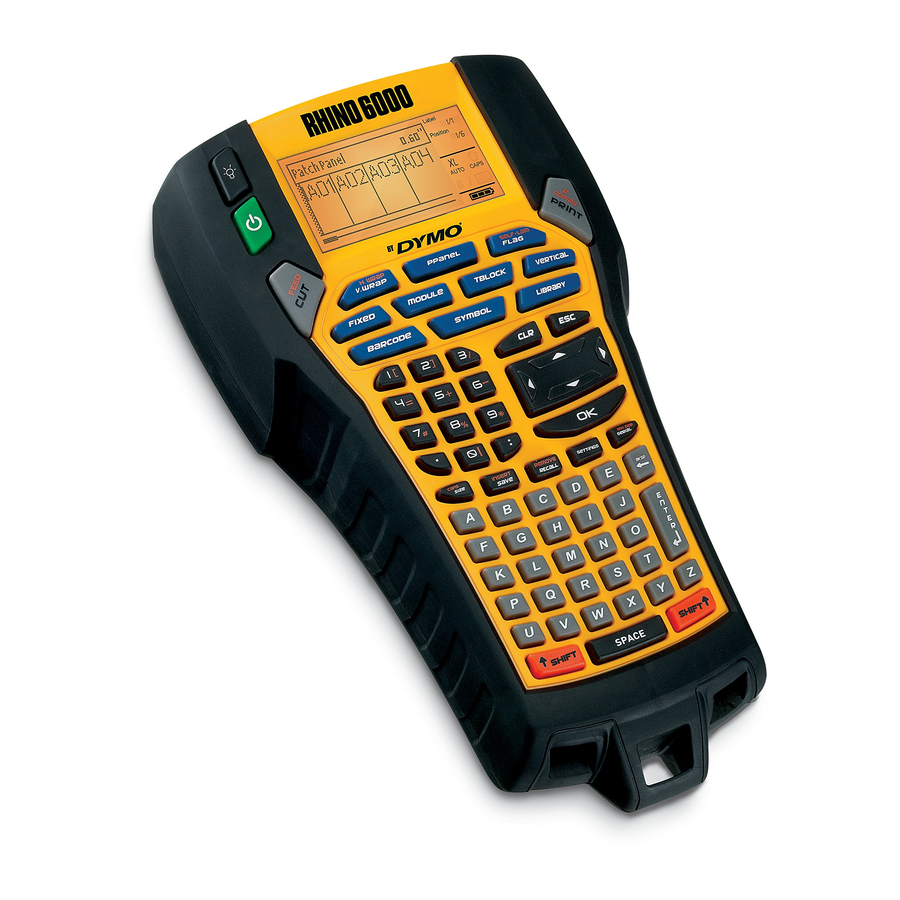
Overzicht

Afbeelding 1 RHINO 6000 Labelprinter
Over uw nieuwe printer
Met uw nieuwe RHINO-labelprinter kunt u een breed scala aan hoogwaardige, zelfklevende labels maken. U kunt ervoor kiezen uw labels in veel verschillende maten en stijlen af te drukken. De printer gebruikt RHINO Industrial-labelcassettes met een breedte van 6 mm, 9 mm, 12 mm, 19 mm of 24 mm. RHINO-tape cassettes zijn ook verkrijgbaar in een breed scala aan materialen, zoals flexibel nylon, permanent polyester, vinyl, niet-klevend label en warmtekrimpbuizen.
Ga naar www.dymo.com voor informatie over de volledige lijn labels en accessoires voor uw printer.
Garantieregistratie
Vul de garantiekaart in en stuur deze binnen zeven dagen terug naar het juiste klantenserviceadres. Ga naar www.dymo.com voor meer informatie.
Aan de slag
Volg de instructies in dit gedeelte om uw printer voor het eerst te gebruiken.
De stroom aansluiten
De printer kan op batterijen of wisselstroom werken. Een voedingsadapter en een oplaadbaar batterijpakket worden meegeleverd met uw printer.

De printer kan werken met zes AA-alkalinebatterijen voor de stroomvoorziening; alkalinebatterijen mogen echter alleen als tijdelijke back-upvoeding worden gebruikt.
Om stroom te besparen, schakelt de printer automatisch uit na vijf minuten inactiviteit.
De voedingsadapter aansluiten
De printer gebruikt een 110V-240V-voedingsadapter. Als u de voedingsadapter aansluit terwijl het batterijpakket is geplaatst, wordt het batterijpakket opgeladen.
De voedingsadapter aansluiten
- Steek de voedingsadapter in de voedingsconnector aan de onderkant van de printer. Zie Afbeelding 2.

- Steek het andere uiteinde van de voedingsadapter in een stopcontact.

Het batterijpakket plaatsen
De printer gebruikt het oplaadbare lithium-ionbatterijpakket wanneer deze niet op de voedingsadapter is aangesloten. Als tijdelijke back-upvoeding kan de printer werken met zes AA-alkalinebatterijen.
Het batterijpakket plaatsen
- Druk op de duimvergrendeling aan de achterkant van de printer om het deksel van het batterijcompartiment te verwijderen. Zie Afbeelding 3.
![]()
- Plaats het batterijpakket in het batterijcompartiment. Zie Afbeelding 3.
- Plaats het deksel van het batterijcompartiment terug.

Verwijder de batterijen als de printer lange tijd niet wordt gebruikt.
Het batterijpakket opladen
Het batterijpakket wordt automatisch opgeladen wanneer de printer via de voedingsadapter op een stroombron is aangesloten. Het duurt ongeveer acht uur om het batterijpakket voor de eerste keer op te laden; het duurt ongeveer twee uur om het batterijpakket opnieuw op te laden.
De tape cassette plaatsen en verwijderen
Uw printer wordt geleverd met een starter-tape cassette. Ga naar www.dymo.com voor informatie over het kopen van extra tape cassettes.
De tape cassette plaatsen
- Til voorzichtig de tape cassetteklep aan de achterkant van de printer op.
- Zorg ervoor dat de tape en het lint strak over de opening van de cassette lopen en dat de tape tussen de geleiders doorloopt. Draai indien nodig de lintopwikkelspoel met de klok mee om het lint strakker te maken.
- Plaats de cassette met de tape en het lint tussen de geleidepalen.

- Druk zachtjes op de cassette totdat de cassette op zijn plaats schuift. Het inbrengmechanisme geleidt de cassette op zijn plaats.
- Sluit de tape cassetteklep.

De tape cassette verwijderen
- Til voorzichtig de tape cassetteklep aan de achterkant van de printer op.
- Druk op de cassette-uitwerpknop. De tape cassette wordt uit de printer getild.
- Verwijder voorzichtig de tape cassette.
- Plaats een nieuwe tape cassette zoals hierboven beschreven.
- Stel de tapebreedte opnieuw in zoals beschreven in De tapebreedte instellen.
De tapebreedte instellen
Telkens wanneer u een tape cassette in de printer plaatst, wordt u gevraagd om de tapebreedte in te stellen, zodat de printer weet welke labeltape-maat u momenteel gebruikt. Sommige functies die u gebruikt om labels te ontwerpen, zijn afhankelijk van de breedte van de tape.
Als u echter een label wilt maken voor een tapebreedte die afwijkt van de tape die zich momenteel in de printer bevindt, kunt u de tapebreedte instellen in het menu Instellingen.
De tapebreedte instellen
- Druk op SETTINGS. Het menu Instellingen verschijnt op het scherm.
- Selecteer Tape Width.
- Selecteer de breedte van de labeltape die momenteel in de printer is geplaatst.
- Druk op OK en selecteer vervolgens Done (ESC).
Een taal selecteren
Verschillende taalgerelateerde functies op de printer worden bepaald door de taalinstelling, zoals speciale tekens, menutekst, enzovoort. Standaard is de taal ingesteld op Engels.
Een taal selecteren
- Druk op SETTINGS en selecteer Language.
- Selecteer de taal.
- Druk op OK en selecteer vervolgens Done (ESC).
Maateenheden selecteren
U kunt ervoor kiezen om in inches of millimeters te werken.
De maateenheden selecteren
- Druk op SETTINGS en selecteer Units.
- Selecteer Inch of mm.
- Druk op OK en selecteer vervolgens Done (ESC).
Uw printer leren kennen
Maak uzelf vertrouwd met de locatie van de functie- en functietoetsen op uw printer. Zie Afbeelding 1 op de binnenkant van de voorkant. In de volgende paragrafen wordt elke functie in detail beschreven.
Stroom
De knop  schakelt de stroom in en uit. Als er na vijf minuten geen toetsen worden ingedrukt, wordt de stroom automatisch uitgeschakeld.
Wanneer de printer is uitgeschakeld, worden het huidige labelbestand en de bijbehorende instellingen onthouden voor de volgende keer dat de printer wordt ingeschakeld. Als het batterijpakket en de voedingsadapter tegelijkertijd worden losgekoppeld, worden sommige instellingen onthouden; het huidige labelbestand gaat echter verloren en u moet de tapebreedte opnieuw instellen wanneer u de stroom opnieuw aansluit en de printer inschakelt.
LCD-scherm
Het LCD-scherm van de printer bevat een bijschriftbalk aan de bovenkant, met het huidige labeltype, en functie-indicatoren aan de rechterkant, die aangeven welke functies momenteel zijn geselecteerd. Zie Afbeelding 5.

Wanneer de tekst die u hebt ingevoerd niet op het label past zoals momenteel is gedefinieerd, wordt het gedeelte van de tekst dat niet past, gearceerd weergegeven. Als u probeert het label met tekst af te drukken die niet past, wordt de overtollige tekst niet afgedrukt.
De achtergrondverlichting gebruiken
Bij weinig licht kunt u de achtergrondverlichting inschakelen om het scherm beter te kunnen zien. Om stroom te besparen, wordt de achtergrondverlichting na 15 seconden inactiviteit automatisch uitgeschakeld. Door op een willekeurige toets te drukken, wordt de achtergrondverlichting weer ingeschakeld. De toets voor de achtergrondverlichting werkt als een schakelaar om het licht in en uit te schakelen. Om de achtergrondverlichting in en uit te schakelen
- Druk op
![]() .
.
 .
.Het schermcontrast aanpassen
Naast de achtergrondverlichting kunt u het schermcontrast aanpassen om te helpen bij verschillende lichtomstandigheden.
Het schermcontrast aanpassen
- Druk op SETTINGS.
- Selecteer LCD contrast en druk op OK.
- Gebruik de pijltjestoetsen om een waarde te selecteren tussen 0 (lichter) en 8 (donkerder). Het contrast verandert wanneer u de verschillende instellingen selecteert.
- Druk op OK en selecteer vervolgens Done (ESC).
De bijschriftbalk verbergen
De bijschriftbalk bovenaan het scherm toont het huidige labeltype en voor sommige labeltypes aanvullende informatie over het label, zoals de grootte of het barcodetype. De bijschriftbalk kan worden verborgen zodat er meer regels van het label op het scherm kunnen worden weergegeven. Dit is erg handig voor labels met meerdere regels.
De bijschriftbalk verbergen
- Druk op SETTINGS.
- Selecteer Caption bar en druk op OK.
- Selecteer Hide, druk op OK en selecteer vervolgens Done (ESC).
CAPS-modus
De toets CAPS schakelt hoofdletters in en uit. Wanneer de CAPS-modus is ingeschakeld, wordt de CAPS-indicator op het scherm weergegeven en worden alle letters die u invoert, in hoofdletters weergegeven. De fabrieksinstelling is CAPS-modus aan. Wanneer de CAPS-modus is uitgeschakeld, worden alle ingevoerde letters in kleine letters weergegeven.
CAPS in- en uitschakelen
- Druk op CAPS (SHIFT + SIZE).
Shift-toets
De SHIFT-toetsen worden gebruikt om de functie of het symbool te selecteren dat boven een toets is afgedrukt. Wanneer u bijvoorbeeld op de toets 9 drukt, verschijnt het getal 9 op het scherm; als u echter op SHIFT en vervolgens op 9 drukt, verschijnt er een asterisk (*) op het scherm. Door op een van de Shift-toetsen te drukken, wordt de functie in- en uitgeschakeld, zodat u niet beide toetsen tegelijkertijd hoeft ingedrukt te houden.
Escape-toets
De ESC-toets brengt u vanuit elk menu terug naar het vorige menu zonder een selectie te maken.
Navigatietoetsen
De navigatietoetsen werken als volgt:
| Key | Functie |
| , | Verplaatst één teken naar links op het scherm Keert terug naar het vorige menu (kan ook ESC gebruiken) |
| SHIFT, | Verplaatst één label naar links op het scherm |
| = | Verplaatst één teken naar rechts op het scherm Gaat naar het volgende menuniveau (kan ook OK gebruiken) |
| SHIFT = | Verplaatst één label naar rechts op het scherm |
| ; | Gaat omhoog in een lijst met items |
| : | Gaat omlaag in een lijst met items |
| OK | Selecteert een menu-item |
Backspace-toets
De  -toets verwijdert het teken links van de cursor.
Wissen-toets
De toets CLR wist alle huidige tekstinstellingen en -indelingen en zet het scherm terug naar het algemene labeltype.
Snijknop
De snijknop snijdt de labeltape af. Bij het afdrukken van meerdere labels pauzeert de printer na het afdrukken van elk label, zodat u het label kunt afsnijden. U kunt deze functie uitschakelen, zodat meerdere labels continu worden afgedrukt. Zie Pauzeren tussen labels.
Sneltoetsen
Er zijn een aantal sneltoetsen beschikbaar voor het maken van specifieke soorten labels, het toevoegen van barcodes, het invoegen van symbolen en het gebruiken van de tekst uit de bibliotheek. Deze sneltoetsen worden later in deze gebruikershandleiding in detail beschreven.
Werken met labelbestanden
De printer maakt en bewaart labels als labelbestanden. Een labelbestand kan een of meer labels bevatten. Wanneer u een nieuw label maakt, maakt u ook een nieuw labelbestand. U kunt vervolgens extra labels invoegen, labels verwijderen en de groep labels als een labelbestand in het geheugen opslaan.
Een labelbestand maken
De printer onthoudt het laatste label waaraan u werkte toen de stroom werd uitgeschakeld. U moet die labeltekst en -indeling wissen voordat u een nieuw label maakt.
Een nieuw labelbestand maken
- Druk indien nodig op CLR om het vorige label en de indeling van het scherm te wissen.
- Typ wat tekst met behulp van het toetsenblok.
- Maak de tekst op met Tekstgrootte of Tekststijl. Zie Een label opmaken.
- Sla het label op in het geheugen. Zie Een labelbestand opslaan.
Labels toevoegen aan een labelbestand
U kunt extra labels toevoegen aan een bestaand labelbestand.
Een label aan een bestand toevoegen
- Druk op INSERT (SHIFT + SAVE).
- Selecteer To the right om een label rechts van de cursorpositie toe te voegen of To the left om een label links van de cursorpositie toe te voegen.
- Druk op OK.
Er wordt een nieuw leeg label op het scherm ingevoegd aan de linker- of rechterkant van het huidige label.
U kunt met de pijltjestoetsen van label naar label gaan.
Labels uit een bestand verwijderen
U kunt een of meer labels uit een labelbestand verwijderen.
Een label verwijderen
- Druk op REMOVE (SHIFT + RECALL).
- Selecteer een van de volgende opties:
- All om alle labels in het bestand te verwijderen.
- Current om het label op de huidige cursorpositie te verwijderen.
- Range en selecteer vervolgens het bereik van de labels die u wilt verwijderen.
- Druk op OK. De geselecteerde labels worden van het scherm verwijderd.
Een labelbestand afdrukken
Wanneer u een labelbestand afdrukt, kiest u of u alle labels, het huidige label of een reeks labels in het bestand wilt afdrukken.
Labels afdrukken
- Druk op PRINT. Als uw labelbestand meer dan één label bevat, wordt er een afdrukmenu weergegeven.
- Selecteer een van de volgende opties:
- All om alle labels in het bestand af te drukken.
- Current om het label op de huidige cursorpositie af te drukken.
- Range en selecteer vervolgens het bereik van de labels die u wilt afdrukken.
- Druk op OK. De geselecteerde labels worden afgedrukt.
- Druk op CUT en verwijder de labels.
Een label formatteren
U kunt kiezen uit een aantal formatteringsopties om het uiterlijk van uw labels te verbeteren.
De tekstgrootte wijzigen
U kunt de tekst op uw label in acht formaten afdrukken: extra-extra-klein, extra-klein, klein, middel, groot, extra-groot, extra-extra-groot en GROOT (allemaal hoofdletters). De geselecteerde tekstgrootte is van toepassing op alle tekst op alle labels in een labelbestand.
U kunt ook Auto selecteren als tekstgrootte. Wanneer Auto is geselecteerd, wordt automatisch de beste tekstgrootte bepaald voor de hoogte en breedte van het label dat u maakt. Het GROTE lettertype wordt niet gebruikt wanneer Auto-tekstgrootte is geselecteerd.
De tekstgrootte die u kunt gebruiken, is afhankelijk van de ingestelde breedte voor de labeltape en het type label dat u maakt.
De lettergrootte instellen
- Druk op SIZE (GROOTTE). Elke keer dat u op SIZE (GROOTTE) drukt, wordt de volgende beschikbare lettergrootte gemarkeerd op de indicator van de functie Grootte op het scherm.
U kunt de lettergrootte ook selecteren in het menu Instellingen.
De tekststijl wijzigen
U kunt de tekst op uw label in verschillende stijlen afdrukken: vet, cursief, onderstreept en in een vak. En u kunt normale breedte of smalle breedte kiezen. De tekststijl is van toepassing op alle tekst op alle labels in het labelbestand, inclusief de meeste symbolen. De tekststijl wordt niet toegepast op door de gebruiker gedefinieerde symbolen.
De tekststijl instellen
- Druk op SETTINGS (INSTELLINGEN).
- Selecteer Text style (Tekststijl) en druk op OK.
- Gebruik de pijltjestoetsen om een stijl te selecteren.
- Druk op OK en selecteer vervolgens Done (Klaar) (ESC).
Labels met meerdere regels maken
U kunt labels met meerdere regels maken, afhankelijk van de breedte van de labeltape, als volgt:
| Tape Width (Tapebreedte) | 6 mm | 9 mm | 12 mm | 19 mm | 24 mm |
| # Lines (Aantal regels) | 1 | 3 | 3 | 5 | 5 |
Het scherm toont twee tekstregels met de Caption-balk weergegeven; of drie regels met de caption-balk verborgen. Gebruik de pijltjestoetsen om door meerdere regels te scrollen. Zie De Caption-balk verbergen.
Een label met meerdere regels maken
- Typ de tekst voor de eerste regel en druk op ENTER.
- Typ de tekst voor de volgende regel.
- Herhaal deze stappen voor elke extra regel.
Internationale tekens gebruiken
De printer ondersteunt de uitgebreide Latijnse tekenset met behulp van RACE-technologie. Net als bij het gebruik van een toetsenbord van een mobiele telefoon, scrolt u door varianten van die letter door een lettertoets ingedrukt te houden.
Als u bijvoorbeeld de letter a ingedrukt houdt, ziet u a à á â ã ä å enzovoort, door alle beschikbare varianten. De volgorde waarin de tekenvarianten verschijnen, is afhankelijk van de taal die u hebt geselecteerd.
Industriële labels maken
U kunt snel labels maken voor speciale industriële toepassingen, zoals kabelwikkels, vlaggen, patchpanelen, klemmenblokken of modules. U kunt labels met een vaste lengte of zelflaminerende labels maken.
Er zijn sneltoetsen beschikbaar voor elk van de beschikbare labeltypen. Het huidige labeltype wordt weergegeven in de Caption-balk. Standaard is het labeltype Algemeen zonder speciale opmaak, tekst gecentreerd en de lengte automatisch bepaald door de hoeveelheid tekst.
De sneltoetsen schakelen het labeltype in en uit. Als u bijvoorbeeld Vlag kiest en later een Algemeen label wilt, drukt u gewoon een tweede keer op de Vlag-toets om de Vlag-instellingen te verwijderen en terug te keren naar het Algemene labeltype.
Draadwikkel-labels maken
U kunt verschillende soorten labels maken die rond een kabel of draad wikkelen: verticale draadwikkel, horizontale draadwikkel, zelflaminerend en vlaglabels.
Verticale wikkel-labels maken

Een verticaal wikkel-label wordt rond de breedte van een draad of kabel geplaatst. U kunt maximaal vijf regels tekst invoeren en de tekst wordt zo vaak mogelijk herhaald, afhankelijk van de grootte van de tekst en de lengte van het label.
Een verticaal wikkel-label maken
- Druk op V.WRAP.
- Voer de diameter van de kabel in en druk op OK.
- Selecteer Done (Klaar) (ESC) om het label te maken. Zie Een reeks labels maken om snel meerdere labels te maken.
Horizontale wikkel-labels maken

Een horizontaal wikkel-label wordt horizontaal langs de lengte van de draad of kabel geplaatst. De labeltekst wordt zo vaak mogelijk herhaald, afhankelijk van de grootte van de tekst en de breedte van de tape.
Een horizontaal wikkel-label maken
- Druk op H.WRAP (SHIFT + V.WRAP).
- Voer de label lengte in en druk op OK. Selecteer AUTO om de lengte automatisch te laten instellen op de tekst.
- Selecteer Done (Klaar) (ESC) om het label te maken. Zie Een reeks labels maken om snel meerdere labels te maken.
Zelflaminerende labels maken

Het zelflaminerende label is ontworpen voor gebruik met RHINO zelflaminerende labels (onderdeelnummer 1734821). De tekst van het label wordt op het bovenste gedeelte van het label afgedrukt, zodat de heldere, onderste helft van het label eromheen kan worden gewikkeld en de tekst kan bedekken.
Zelflaminerende tape is 24 mm breed; u kunt echter slechts twee regels tekst invoeren en bent beperkt tot het gebruik van extra-extra-kleine, extra-kleine en kleine lettertypen.
Een zelflaminerend label afdrukken
- Druk op SELF-LAM (SHIFT + FLAG).
- Voer de label lengte in of selecteer AUTO om de label lengte automatisch te laten instellen op de tekst.
- Druk op OK om het label te maken.
Zie Een reeks labels maken om snel meerdere labels te maken.
Vlaglabels maken

Vlaglabels wikkelen zich rond een draad of kabel, waarbij het tekstgedeelte van het label uit de kabel steekt. De tekst op vlaglabels wordt automatisch op beide uiteinden van het label afgedrukt, waardoor een lege ruimte in het midden overblijft die om de kabel wikkelt. Wanneer het label op de kabel wordt aangebracht, worden beide uiteinden van het label rug aan rug aangebracht, waardoor een staart of vlag ontstaat.
Het resultaat is een label dat van beide kanten kan worden gelezen.
Een vlaglabel afdrukken
- Druk op FLAG.
- Voer de lengte in voor het vlaggedeelte van het label. Selecteer AUTO om de lengte automatisch te laten instellen op de tekst. De totale lengte van het label wordt berekend door de vlaglengte te verdubbelen en 34 mm toe te voegen om de kabel te wikkelen.
- Druk op OK om het label te maken.
- Voer de tekst voor het label in en druk op PRINT (AFDRUKKEN). Zie Een reeks labels maken om snel meerdere labels te maken.
Labels met een vaste lengte maken
Normaal gesproken wordt de lengte van het label bepaald door de lengte van de ingevoerde tekst. Het kan echter wenselijk zijn om een label te maken voor een specifiek doel met een vaste lengte, ongeacht de lengte van de tekst.
De standaard vaste lengte in de fabriek is 25 mm. Elke wijziging die u aanbrengt in de instelling voor de vaste lengte, blijft van kracht totdat u deze wijzigt.
De label lengte instellen
- Druk op FIXED (VAST).
- Voer de lengte van het label in en druk op OK. Alle tekst die niet binnen de vaste lengte past, wordt grijs weergegeven op het scherm en wordt afgekapt wanneer het label wordt afgedrukt.
Patchpaneel-labels maken

In de patchpaneelmodus kunt u een rij poorten op een patchpaneel labelen. U selecteert de afstand tussen de poorten, voert de gewenste tekst in en drukt af. Het resultaat is een lang label met meerdere, gelijkmatig verdeelde teksten voor elke poort.
Een patchpaneel-label maken
- Druk op PPANEL.
- Selecteer Port distance (Poortafstand).
- Voer de afstand tussen elke poort in en druk op OK.
De standaardwaarde in de fabriek is 15 mm. - Selecteer # of ports (Aantal poorten).
- Voer het aantal poorten in en druk op OK.
- Selecteer Done (Klaar) (ESC) om het label te maken. Elke poort wordt op het scherm gescheiden door een doorlopende zwarte lijn.
- Voer de tekst in voor elke poort in het label. Gebruik de linker- of rechterpijltoets om van poort naar poort te gaan.
Zie Een reeks labels maken om automatisch gegevens voor de poorten te maken.
Zie Verticale lijnen afdrukken tussen cellen om verticale lijnen tussen de poorten af te drukken.
Klemmenblok-labels maken

Klemmenblok-labels zijn vergelijkbaar met patchpaneel-labels; de tekst wordt echter verticaal afgedrukt voor elk blok.
Een klemmenblok-label maken
- Druk op TBLOCK.
- Selecteer # of blocks (Aantal blokken) en druk op OK.
- Voer het aantal blokken in en druk op OK.
- Selecteer Block size (Blokgrootte) en druk op OK.
- Voer de breedte van elk blok in en druk op OK. De standaardwaarde in de fabriek is 17,5 mm.
- Selecteer Done (Klaar) (ESC) om het label te maken.
- Voer de tekst in voor elke terminal.
Gebruik SHIFT +, of = om tussen terminals te bewegen. Zie Een reeks labels maken om automatisch gegevens voor de klemmenblokken te maken.
Module-labels maken

Met het module-labeltype kunt u een rij zekeringen labelen. U stelt de breedte van een zekering en het aantal zekeringen in, voert de gewenste tekst in voor elke zekering en drukt af. Het resultaat is een lang label met meerdere, gelijkmatig verdeelde teksten voor elke poort. U kunt zekeringvermenigvuldigers gebruiken om de breedte van afzonderlijke modules naar behoefte aan te passen.
Een module-label maken
- Druk op MODULE.
- Selecteer Fuse length (Zekeringlengte) en druk op OK.
- Voer de zekeringlengte in en druk op OK. Selecteer de lengte die van toepassing is op de kleinste zekering in de module. U kunt vervolgens zekeringvermenigvuldigers gebruiken om de grootte van afzonderlijke modules die groter zijn te vergroten. Zie stap 6. De standaard zekeringlengte in de fabriek is 17,5 mm.
- Selecteer # of modules (Aantal modules) en druk op OK.
- Voer het aantal modules voor dit label in en druk op OK.
- Pas de grootte van afzonderlijke modules aan met behulp van zekeringvermenigvuldigers. Zie Zekeringvermenigvuldigers gebruiken.
- Selecteer Done (Klaar) (ESC) om het label te maken.
- Voer de tekst in voor elke module. Gebruik de linker- of rechterpijltoets om van module naar module te gaan. Zie Een reeks labels maken om automatisch de gegevens voor de modules te maken.
Zekeringvermenigvuldigers gebruiken
Met zekeringvermenigvuldigers kunt u de grootte van afzonderlijke zekeringmodules in een label van het type module aanpassen.
De grootte van een afzonderlijke module aanpassen
- Maak een module-label zoals beschreven in Module-labels maken.
- Druk op SETTINGS (INSTELLINGEN).
- Selecteer Current label config. (Huidige labelconfiguratie) en druk op OK.
- Selecteer Multipliers (Vermenigvuldigers) en druk op OK.
- Gebruik de pijltjestoetsen om het te wijzigen modulenummer te selecteren en druk op =.
- Selecteer de vermenigvuldiger voor die module.
- Druk op OK en vervolgens op Done (Klaar) (ESC) om terug te keren naar het label.
Lege modules afdrukken
U kunt ervoor kiezen om lege modules aan het einde van module-labels af te drukken. Standaard is het afdrukken van lege modules uitgeschakeld.
Lege modules afdrukken
- Druk op SETTINGS (INSTELLINGEN).
- Selecteer Print empty modules (Lege modules afdrukken) en druk op OK.
- Selecteer On (Aan) en druk op OK.
- Selecteer Done (Klaar) (ESC) om terug te keren naar het label. Alle lege modules aan het einde van een module-label worden nu afgedrukt.
Verticale labels maken

U kunt ervoor kiezen om labels af te drukken met de tekst verticaal. Labels met meerdere regels tekst worden afgedrukt als meerdere tekstkolommen.
Een verticaal label afdrukken
- Voer de tekst in voor uw label.
- Druk op VERTICAL.
- Voer een lengte in voor het label. Selecteer AUTO om de lengte van het label automatisch te laten instellen op de tekst.
- Druk op OK om het label te maken.
Het labeltype wijzigen
Zodra u een label hebt gemaakt met behulp van een labeltype, kunt u eenvoudig het labeltype wijzigen zonder uw gegevens te verliezen. Wanneer u overschakelt van een label met meerdere cellen, zoals een patchpaneel, naar een label met één cel, zoals Algemeen of Vlag, wordt elke cel een nieuw label. Alle lege cellen worden verwijderd.
Als de gegevens van één labeltype niet in het nieuwe labeltype passen, wordt de tekst die niet past grijs weergegeven op het scherm.
Het labeltype wijzigen
- Druk op de sneltoets voor het nieuwe labeltype.
- Breng de nodige aanpassingen aan de instellingen voor het labeltype aan.
De labelinstellingen wijzigen
Zodra u een specifiek label hebt gemaakt, kunt u de instellingen wijzigen zonder helemaal opnieuw te beginnen.
De labelinstellingen wijzigen
- Druk op SETTINGS (INSTELLINGEN).
- Selecteer Current label config. (Huidige labelconfiguratie) en druk op OK. De instellingen voor het betreffende labeltype worden weergegeven.
- Breng de nodige wijzigingen aan.
- Druk op OK en selecteer vervolgens Done (Klaar) (ESC).
Verticale lijnen afdrukken tussen cellen
Voor labels met meerdere cellen, zoals patchpaneel, klemmenblok en module, kunt u ervoor kiezen om een verticale lijn af te drukken tussen elk van de cellen.
Verticale lijnen afdrukken tussen cellen
- Druk op SETTINGS (INSTELLINGEN).
- Selecteer Vert. lines (Verticale lijnen) en druk op OK.
- Selecteer On (Aan).
- Druk op OK en selecteer vervolgens Done (Klaar) (ESC).
Er wordt een verticale markering afgedrukt tussen elke cel.
Barcodes gebruiken
De printer kan de volgende soorten barcodes genereren.
| Code 39 | EAN 8 |
| Code 128 Auto | EAN13 |
| UPC A | UPC E |
U kunt alleen een barcode afdrukken op labeltape van 19 mm en 24 mm breed. U kunt ervoor kiezen om de voor mensen leesbare tekst wel of niet af te drukken, en u kunt barcodes serialiseren.
De barcode wordt horizontaal over het label afgedrukt met de tekst in kleine letters onder de barcode. U kunt eventueel tekst voor en na de barcode toevoegen.
Een barcode toevoegen
De barcodetekst verschijnt op het label in het display, net als andere tekst. Als de cursor echter in de barcodetekst staat, worden Barcode en het type barcode in de titelbalk weergegeven.
Een barcode toevoegen
- Druk op BARCODE.
- Gebruik de pijltjestoetsen om het barcodetype te selecteren en druk op OK.
- Voer de tekst voor de barcode in de barcode in en druk op OK.
Een barcode bewerken
U kunt een bestaande barcode op dezelfde manier bewerken of verwijderen.
Een barcode bewerken
- Plaats de cursor ergens in de barcodetekst.
- Druk op BARCODE of typ een teken. Er verschijnt een bericht met de vraag of u de barcode wilt bewerken.
- Druk op OK. De tekst van de bestaande barcode verschijnt.
- Bewerk de barcodetekst en druk op OK.
Een barcode verwijderen
Een barcode wordt op het label ingevoerd als één teken.
Een barcode verwijderen
- Plaats de cursor aan het einde van de barcode op het display.
- Druk op
![]() .
.
 .
.Barcodetekst verbergen
U kunt ervoor kiezen om de voor mensen leesbare tekst voor de barcode te verbergen.
Barcodetekst verbergen
- Druk op SETTINGS.
- Selecteer Barcode HR en druk op OK.
- Selecteer Off (Uit).
- Druk op OK en selecteer vervolgens Done (Gereed) (ESC).
Symbolen toevoegen
Uw printer bevat een set standaardsymbolen die u op uw labels kunt gebruiken. De symbolen zijn onderverdeeld in verschillende categorieën:
| Elektrisch | Haakjes |
| Spraak/gegevens | Pijlen |
| Audio/video | Cijfers |
 | Valuta |
| Leestekens |
Een volledige lijst van de standaardsymbolen is te vinden vanaf het begin.
Sommige van de meer populaire symbolen zijn toegankelijk via de cijfertoetsen met behulp van SHIFT plus het cijfer. Als u bijvoorbeeld op SHIFT + 1 drukt, wordt een openend haakje ([) ingevoegd.
Als u een aangepaste set symbolen van de RHINO Connect™-software naar de printer overbrengt, wordt er een extra set gebruikerssymbolen beschikbaar. Zie De RHINO Connect-software gebruiken voor meer informatie.
Symbolen invoegen
Symbolen die aan een label worden toegevoegd, kunnen worden opgemaakt of verwijderd, net als elk ander teken dat u invoert.
Een symbool invoegen
- Druk op SYMBOL.
- Selecteer Default (Standaard), indien nodig.
- Selecteer een categorie symbolen.
- Gebruik de pijltjestoetsen om het gewenste symbool te vinden.
- Druk op OK om het symbool op het label in te voegen.
Gebruikerssymbolen invoegen
Aangepaste symbolen die zijn gedownload van RHINO Connect
Software worden opgeslagen als gebruikerssymbolen. Zie De RHINO Connect-software gebruiken voor meer informatie.
U voegt gebruikerssymbolen op dezelfde manier in als vooraf gedefinieerde symbolen; gebruikerssymbolen kunnen echter niet worden opgemaakt.
Een gebruikerssymbool invoegen
- Druk op SYMBOL.
- Selecteer User (Gebruiker).
- Gebruik de pijltjestoetsen om het gewenste symbool te vinden.
- Druk op OK om het symbool op het label in te voegen.
De tekstbibliotheek gebruiken
Uw printer bevat een vooraf gedefinieerde tekstbibliotheek. De bibliotheek is onderverdeeld in verschillende categorieën:
| Locatie | Spraak/gegevens |
| Audio | Beveiliging |
| Video |
Er is een extra categorie, genaamd Mijn bibliotheek, beschikbaar om aangepaste tekst toe te voegen die u op uw labels kunt gebruiken.
Mijn bibliotheek-tekst is niet inbegrepen wanneer u Alles selecteert in het menu Bibliotheek.
Een volledige lijst met vooraf gedefinieerde tekstreeksen is te vinden vanaf het begin.
Bibliotheektekst invoegen
Bibliotheektekst die aan een label wordt toegevoegd, kan worden bewerkt, opgemaakt of verwijderd, net als tekst die u vanaf het toetsenbord invoert.
Tekst aan een label toevoegen
- Druk op LIBRARY.
- Selecteer een van de categorieën.
- Druk op de eerste letter van de tekstreeks die u wilt gebruiken. De cursor springt naar de eerste tekstreeks die met die letter begint.
- Druk op OK om de tekst op het label in te voegen.
Mijn bibliotheek-tekst toevoegen
U kunt aangepaste tekst downloaden van de RHINO Connect-software of u kunt aangepaste tekst rechtstreeks vanaf de printer aan de bibliotheek toevoegen. Zie De RHINO Connect-software gebruiken voor meer informatie.
Aangepaste tekst toevoegen
- Druk op LIBRARY.
- Gebruik de pijltjestoetsen om My Library (Mijn bibliotheek) te selecteren.
- Selecteer Add new text (Nieuwe tekst toevoegen) en druk op OK.
- Voer de tekst in en druk op OK.
De tekst wordt toegevoegd aan Mijn bibliotheek.
Mijn bibliotheek-tekst verwijderen
U kunt aangepaste tekst verwijderen uit Mijn bibliotheek.
Mijn bibliotheek-tekst verwijderen
- Druk op LIBRARY.
- Gebruik de pijltjestoetsen om My Library (Mijn bibliotheek) te selecteren.
- Selecteer de tekst die u wilt verwijderen.
- Druk op
![]() . Er verschijnt een bevestigingsbericht.
. Er verschijnt een bevestigingsbericht. - Druk op OK om de tekst te verwijderen.
 . Er verschijnt een bevestigingsbericht.
Afbeeldingen toevoegen
Wanneer labels van de RHINO Connect-software naar de printer worden overgebracht, worden alle afbeeldingen afzonderlijk in de printer opgeslagen als grafische bestanden. U kunt deze grafische bestanden op de meeste labels toepassen. Wanneer een afbeelding niet met een bepaald label kan worden gebruikt, verschijnt er een waarschuwing op het display.
Zie Online Help van de RHINO Connect-software voor meer informatie over het plaatsen van afbeeldingen op een label.
Een afbeelding toevoegen
- Druk op SETTINGS.
- Selecteer Choose graphic (Afbeelding kiezen) en druk op OK.
- Selecteer het grafische bestand dat u wilt gebruiken en druk op OK. De afbeelding verschijnt niet in het display, maar wordt wel op het label afgedrukt.
Een reeks labels maken
U kunt automatisch labels genereren door een reeks te maken. U maakt een beginpatroon en stelt vervolgens de stapgrootte en het aantal voor de reeks in.
U kunt elk cijfer of letter serialiseren door de positie te selecteren die moet worden verhoogd, zoals het cijfer 2 in 123 of de letter B in ABC. Als bijvoorbeeld de 2 is geselecteerd in 123 en de stapgrootte #=3 is, worden de resulterende labels afgedrukt als 123, 153 en 183.
Letters kunnen worden verhoogd van A tot Z en van a tot z, en cijfers van 1 tot 9. Wanneer de letter Z of het cijfer 9 wordt bereikt tijdens het serialiseren, wordt er een letter of cijfer toegevoegd om de stapgrootte te vergroten. Az wordt bijvoorbeeld verhoogd naar Aaa, AZ wordt verhoogd naar BA en A9 wordt verhoogd naar A10.
Er zijn drie methoden voor serialisatie beschikbaar: eenvoudig, gelijktijdig en geavanceerd.
Eenvoudige serialisatie gebruiken
Eenvoudige serialisatie maakt een reeks labels door één alfanumeriek teken in het patroon te verhogen. Bijvoorbeeld 101, 102, 103, 104, enzovoort.
Eenvoudige serialisatie gebruiken
- Voer de tekst voor uw label in.
- Druk op SERIAL. Er verschijnt een vak rond het eerste teken in het label.
- Gebruik de pijltjestoetsen om de cursor naar de positie te verplaatsen die u wilt verhogen en druk op OK.
- Selecteer het aantal dat u elk label wilt verhogen en druk op OK. U kunt ervoor kiezen om in stappen tot 10 te verhogen.
- Selecteer het aantal labels dat u wilt maken en druk op OK. U kunt ervoor kiezen om maximaal 99 labels te maken. Er wordt een nieuw label toegevoegd in het display voor elk label in de reeks.
Om meerdere exemplaren van hetzelfde geserialiseerde label af te drukken, drukt u op # COPIES (SHIFT + PRINT) en voert u het aantal exemplaren van elk label in dat u wilt afdrukken. Zie Meerdere exemplaren afdrukken.
Gelijktijdige serialisatie gebruiken
Gelijktijdige serialisatie maakt een reeks labels door twee verschillende alfanumerieke tekens tegelijkertijd te verhogen. Bijvoorbeeld A-101, B-102, C-103, enzovoort.
Gelijktijdige serialisatie gebruiken
- Voer de tekst voor uw label in.
- Druk op ADV.SER. (SHIFT + SERIAL).
- Selecteer Simultaneous (Gelijktijdig) en druk op OK. Er verschijnt een vak rond het teken waar de cursor zich bevond.
- Selecteer de eerste tekenpositie die u wilt verhogen en druk op OK.
- Selecteer de tweede tekenpositie die u wilt verhogen en druk op OK.
- Selecteer het aantal waarmee u deze tekens op elk label wilt verhogen en druk op OK. U kunt ervoor kiezen om in stappen tot 10 te verhogen.
- Selecteer het aantal keren dat u deze tekens wilt verhogen en druk op OK.
Er wordt een nieuw label toegevoegd in het display voor elk label in de reeks.
Geavanceerde serialisatie gebruiken
Geavanceerde serialisatie maakt een reeks labels doordat u twee reeksen in het patroon kunt selecteren en deze achter elkaar kunt verhogen.
Bijvoorbeeld A-101, A-102, A-103, B-101, B-102, B103, C-101, C-102, C-103, enzovoort.
Geavanceerde serialisatie gebruiken
- Voer de tekst voor uw label in.
- Druk op ADV.SER. (SHIFT + SERIAL).
- Selecteer Advanced (Geavanceerd) en druk op OK. Er verschijnt een vak rond het teken waar de cursor zich bevond.
- Selecteer de eerste tekenpositie die u wilt verhogen en druk op OK.
- Selecteer het aantal waarmee u deze tekenpositie wilt verhogen en druk op OK. U kunt ervoor kiezen om in stappen tot 10 te verhogen.
- Selecteer het aantal keren dat u deze tekenpositie wilt verhogen en druk op OK.
- Herhaal stappen 4 tot en met 6 voor de tweede tekenpositie die u wilt verhogen.
Er wordt een nieuw label toegevoegd in het display voor elk label in de reeks.
Afdrukopties
U kunt ervoor kiezen om meerdere exemplaren van hetzelfde label af te drukken, de exemplaren te sorteren, te pauzeren om tussen labels te snijden, de labeltape door te voeren en het afdrukcontrast aan te passen.
Meerdere exemplaren afdrukken
U kunt maximaal 99 exemplaren van hetzelfde label tegelijk afdrukken.
Meerdere exemplaren afdrukken
- Druk op # COPIES (SHIFT + PRINT).
- Druk op de S-pijl om het aantal af te drukken exemplaren te verhogen. De standaardwaarde is 2 exemplaren.
- Druk op de T-pijl om het aantal exemplaren te verlagen (maximum is 99).
- Druk op OK of PRINT om het afdrukken te starten.
Mogelijk merkt u een korte pauze op bij het afdrukken tussen elk label voor complexere indelingen.
Wanneer het afdrukken is voltooid, keert het aantal af te drukken exemplaren terug naar 2.
Meerdere exemplaren sorteren
Wanneer u meerdere exemplaren afdrukt van een labelbestand dat meer dan één label bevat, worden alle exemplaren van een label afgedrukt voordat het volgende label wordt afgedrukt. U kunt ervoor kiezen om het labelbestand gesorteerd af te drukken, zodat elk volledig exemplaar van het bestand wordt afgedrukt voordat het tweede exemplaar wordt gestart. Het volgende voorbeeld toont drie exemplaren van een labelbestand met drie labels die normaal en gesorteerd worden afgedrukt.
Normaal
A101 A101 A101 A102 A102 A102 A103 A103 A103
Gesorteerd
A101 A102 A103 A101 A102 A103 A101 A102 A103
Meerdere exemplaren sorteren
- Druk op SETTINGS.
- Selecteer Collate multi. copies (Meerdere exemplaren sorteren) en druk op OK.
- Selecteer On (Aan).
- Druk op OK en selecteer vervolgens Done (Gereed) (ESC).
Pauzeren tussen labels
De printer pauzeert standaard na het afdrukken van elk label, zodat u het label kunt snijden. U kunt deze functie uitschakelen om de labels continu te laten afdrukken.
De printer instellen om continu af te drukken
- Druk op SETTINGS.
- Selecteer Pause to cut btw labels (Pauzeren om tussen labels te snijden) en druk op OK.
- Selecteer Off (Uit).
- Druk op OK en selecteer vervolgens Done (Gereed) (ESC).
De labeltape doorvoeren
De standaard kopruimte voor alle labels is ongeveer 10 mm. Om extra blanco ruimte toe te voegen aan het begin of einde van uw label, kunt u de tape in stappen van 10 mm doorvoeren.
De tape doorvoeren
- Druk op FEED (SHIFT + CUT).
- Druk op OK om de tape door te voeren.
Het afdrukcontrast aanpassen
Afhankelijk van het labelmateriaal dat u kiest, moet u mogelijk de afdruk op het label lichter of donkerder maken.
Het afdrukcontrast aanpassen
- Druk op SETTINGS.
- Selecteer Print contrast (Afdrukcontrast) en druk op OK.
- Gebruik de pijltjestoetsen om het afdrukcontrast aan te passen.
- Druk op OK en selecteer vervolgens Done (Gereed) (ESC).
- Herhaal dit indien nodig totdat u tevreden bent met de afdrukkwaliteit.
Printergeheugen gebruiken
De printer heeft een krachtige geheugenfunctie waarmee labelbestanden kunnen worden opgeslagen om later te worden opgeroepen. Het aantal labelbestanden dat kan worden opgeslagen, is afhankelijk van de grootte van de labelbestanden en het aantal afbeeldingen dat ze bevatten. Hoe meer afbeeldingen een bestand bevat, hoe minder geheugen beschikbaar is voor het opslaan van labelbestanden.
Een labelbestand opslaan
U kunt labelbestanden opslaan voor later gebruik. Wanneer u een labelbestand opslaat, worden alle labelteksten en -opmaak opgeslagen. Een labelbestandsnaam kan maximaal 20 alfanumerieke tekens lang zijn.
Een labelbestand opslaan
- Maak de labels in uw labelbestand.
- Druk op SAVE (OPSLAAN).
- Gebruik de pijltjestoetsen om New (Nieuw) te selecteren en druk op OK.
- Voer een naam in voor uw labelbestand en druk op OK.
- Druk op CLR (WISSEN) om een nieuw label te starten.
Een labelbestand uit het geheugen oproepen
Zodra een label in het geheugen is opgeslagen, kunt u het label oproepen om af te drukken of te bewerken. Het oproepen van een label vervangt het huidige label.
Een label uit het geheugen oproepen
- Druk op RECALL (OPROEPEN). De geheugenlocaties worden weergegeven.
- Gebruik de pijltjestoetsen om naar de geheugenlocatie te gaan die het gewenste label bevat en druk op OK. Er verschijnt een bericht ter bevestiging dat u de huidige labeltekst en -opmaak wilt wissen.
- Druk op OK.
Een labelbestand uit het geheugen verwijderen
Wanneer u een opgeslagen label niet meer nodig hebt, kunt u het uit het geheugen verwijderen.
Een label uit het geheugen verwijderen
- Druk op RECALL (OPROEPEN). De opgeslagen labelbestanden worden weergegeven.
- Gebruik de pijltjestoetsen om naar het labelbestand te gaan dat u wilt verwijderen.
- Druk op
![]() en druk vervolgens op OK om de geheugenlocatie te wissen.
en druk vervolgens op OK om de geheugenlocatie te wissen.
 en druk vervolgens op OK om de geheugenlocatie te wissen.
Uw printer reinigen
Uw printer is ontworpen om u langdurig en probleemloos van dienst te zijn, terwijl er zeer weinig onderhoud nodig is.
Reinig uw printer van tijd tot tijd om hem goed te laten werken.
De printkop reinigen
- Verwijder de tapemodule.
- Verwijder het reinigingsgereedschap uit de tapemoduleklep.
- Veeg voorzichtig met de gevoerde kant van het gereedschap over de printkop.
RHINO Connect Software gebruiken
Uw printer kan worden gebruikt als een zelfstandige labelprinter, of u kunt labels rechtstreeks vanaf uw computer afdrukken met behulp van RHINO Connect Software. Deze software is optioneel en is niet bij alle printers inbegrepen. RHINO Connect Software biedt de volgende functies:
- Labelbestanden uploaden en downloaden voor in-het-veld en on-demand afdrukken
- Aangepaste afbeeldingen, logo's, symbolen en industrietermen invoegen
- Gegevens importeren uit elk Windows-programma
- Labels maken met behulp van de stapsgewijze wizard
- Labels rechtstreeks afdrukken vanuit RHINO Connect Software Ga naar www.dymo.com voor meer informatie over het verkrijgen van de software. Daarnaast kunt u een gratis Windows-printerstuurprogramma downloaden, zodat u rechtstreeks vanuit elke Windows-applicatie naar uw RHINO-printer kunt afdrukken.
Verbinding maken met uw computer
De printer maakt verbinding met uw computer via de USB-aansluiting aan de onderkant van de printer.

Terwijl er gegevens worden overgedragen tussen de printer en uw computer, wordt PC Connected... Do not disconnect ("PC verbonden... Niet loskoppelen") weergegeven op de printer en kunt u geen van de printerfuncties gebruiken.
Raadpleeg de RHINO Connect Software Online Help voor volledige informatie over het gebruik van de printer terwijl deze is verbonden met uw computer.
Symbolen
De volgende tabellen geven een overzicht van de standaardsymbolen per categorie.
Elektrisch

Spraak/data

Audio/video

Waarschuwing

Leestekens

Haakjes

Pijlen

Numbers (Nummers)

Currency (Valuta)

Bibliotheektekst
De volgende tabellen geven een overzicht van de bibliotheektekst per categorie.
| Location (Locatie) | |
| ATTIC | KITCHEN |
| BACK | LAUNDRY ROOM |
| BASEMENT | LEFT |
| BATH | LIBRARY |
| BEDROOM | LIVING ROOM |
| BILLIARDS ROOM | LOBBY |
| CENTER | LOWER |
| CLOSET | MAIN FLOOR |
| DECK | MASTER BATH |
| DEMARC | MASTER BEDROOM |
| DEN | MEDIA ROOM |
| DINING ROOM | OFFICE |
| DRESSING ROOM | OUTSIDE |
| DRIVEWAY | PATIO |
| FAMILY ROOM | PLAY ROOM |
| FLOOR | POOL |
| FOYER | PORCH |
| FRONT | RIGHT |
| GARAGE | SITTING ROOM |
| GATE | SPA |
| GUEST BATH | STUDY |
| GUEST HOUSE | SUNROOM |
| GUEST ROOM | THEATER |
| GYM | UPPER |
| HOT TUB | UTILITY ROOM |
| INSIDE | YARD |
| Audio | |
| ANALOG | PHONO |
| AUDIO | RIGHT BACK SPKR |
| CD | RIGHT FRONT SPKR |
| CENT FRONT SPKR | RIGHT OUTD. SPKR |
| CENTER BACKSPKR | RIGHT SIDE SPKR |
| DIGITAL | RIGHT SURR. SPKR |
| LEFT BACK SPKR | SPEAKER |
| LEFT FRONT SPKR | SUBWOOFER |
| LEFT OUTD SPKR | SURROUND |
| LEFT SIDE SPKR | TAPE |
| LEFT SURR. SPKR | VOLUME CONTROL |
| OPTICAL | ZONE |
| Video | |
| CATV | RF |
| COMPONENT | RCB |
| COMPOSITE | RS-232 |
| DVD | REMOTE |
| DVI | S-VIDEO |
| DVR | SAT |
| HDMI | TV |
| HDTV | TOUCH SCREEN |
| IR | VCR |
| KEYPAD | VESA |
| MONITOR | VIDEO |
| NANNY CAM | VIDEO GAME |
| PROJECTOR | |
| Voice/ Data | |
| CO | LAN |
| CABLE MODEM | LAPTOP |
| DSL | NETWORK |
| DSLAM | PHONE |
| DEMARC | PHONE SYSTEM |
| DESKTOP | USB |
| FAX | VoIP |
| INTERNET | WIRELESS |
| Security | |
| BACK DOOR | HEAT DETECTOR |
| CCTV | HIGH WATER |
| CAMERA | HORN |
| CARBON MONOXIDE | LOW TEMP |
| CELL | MOTION SENSOR |
| CONTACT | PIR |
| CONTROLLER | PHONE |
| DOOR | POOL |
| DOOR CONTACT | POWER |
| DRIVEWAY | REMOTE |
| DUAL TECH | SENSOR |
| DUCT | SHOCK SENSOR |
| FAN CUTOFF | SIREN |
| FRONT DOOR | SLIDERS |
| GARAGE DOOR | SMOKE DETECTOR |
| GAS | SPARE |
| GATE | STROBE |
| GLASS BREAK | WATER DETECTOR |
| GROUND | |
Probleemoplossing
Bekijk de volgende mogelijke oplossingen als u een probleem ondervindt bij het gebruik van uw printer.
| Problem/Error Message (Probleem/Foutmelding) | Solution (Oplossing) |
| Battery Low Battery Empty  |
|
| Poor Print Quality |
|
| Tape Jam Motor is stalled due to tape jam. |
|
| Uneven or slanted printing The cassette is not inserted correctly. |
|
| Cannot close the tape cassette lid The cassette is not inserted correctly. | Zorg ervoor dat er niets de moduleklep blokkeert en dat de tapemodule correct is geplaatst. Zie De tapemodule plaatsen en verwijderen. |
| Unable to return to the previous menu |
|
| Nothing shows on the display |
|
| End of Tape Tape cassette is empty. | De printer kan het einde van de tapemodule niet detecteren. Zorg ervoor dat er nog tape in de module zit voordat u een grote afdruktaak start. |
| Display text is too light to read |
|
| Too many lines Too many lines for this tape width. |
|
| Barcode not allowed Barcodes can only be printed on 19 mm and 24 mm tape. |
|
| Printing Self-Lam label not allowed Self-Lam labels can only be printed on 24 mm Self-Laminated tape. |
|
| Print error... The tape is jammed. |
|
| No response when pressing keys One of the keys may be jammed. |
|
Als u nog steeds hulp nodig hebt, neem dan contact op met de klantenservice van DYMO voor uw land. Een lijst met contactnummers voor elk land staat op de binnenkant van de achterkant van deze gebruikershandleiding.
Veiligheidsmaatregelen voor lithium-ion oplaadbare batterij
Onnauwkeurige behandeling van een lithium-ion oplaadbare batterij kan lekkage, hitte, rook, een explosie of brand veroorzaken. Dit kan leiden tot een verslechtering van de prestaties of een storing. Dit kan ook het beveiligingsapparaat dat in de batterij is geïnstalleerd, beschadigen. Dit kan apparatuur beschadigen of gebruikers verwonden. Volg de onderstaande instructies zorgvuldig op.
Tijdens het opladen

- Gebruik bij het opladen van de batterij speciale opladers en volg de aangegeven voorwaarden.
- Sluit niet rechtstreeks aan op een stopcontact of sigarettenaanstekerlader.
- Gebruik of bewaar de batterij niet in de buurt van vuur of in de auto waar de temperatuur hoger kan zijn dan 60 °C.
- Stop het opladen van de batterij als het opladen niet binnen de aangegeven tijd is voltooid.

- Lees deze gebruikershandleiding zorgvuldig door voordat u de batterij oplaadt.
- Laad niet op op een plaats waar statische elektriciteit wordt gegenereerd.
- De batterij kan alleen worden opgeladen binnen een temperatuurbereik van 0 °C ~ 45 °C.
Bij het ontladen van de batterij
- Gebruik de batterij alleen in de gespecificeerde apparatuur.
- Gebruik of bewaar de batterij niet in de buurt van vuur of in de auto waar de temperatuur hoger kan zijn dan 60 °C.
- Laad niet op op een plaats waar statische elektriciteit wordt gegenereerd.
- De batterij kan alleen worden gebruikt binnen een temperatuurbereik van -20 °C ~ 60 °C.
Documentatiefeedback
We werken voortdurend aan het produceren van documentatie van de hoogste kwaliteit voor onze producten. We verwelkomen uw feedback.
Stuur ons uw opmerkingen of suggesties over onze gebruikershandleidingen. Vermeld de volgende informatie bij uw feedback:
- Productnaam, versienummer en paginanummer
- Korte beschrijving van de inhoud (instructies die onnauwkeurig of onduidelijk zijn, gebieden waar meer details nodig zijn, enzovoort)
We verwelkomen ook uw suggesties over aanvullende onderwerpen die u graag in de documentatie zou willen zien behandeld.
Stuur e-mailberichten naar: documentation@dymo.com
Houd er rekening mee dat dit e-mailadres alleen bedoeld is voor feedback over de documentatie. Als u een technische vraag hebt, neem dan contact op met de klantenservice.
Contact opnemen met de klantenservice
| Land | Telefonische ondersteuning | Faxondersteuning |
| Australia | 1800/ 633 868 | 1800/ 817 558 |
| België/Belgique | 02/713 38 08 | +31/ 20/ 581 93 80 |
| Canada | (800) 263-6105 | |
| Ceská Republika | 02/619 12 720 | 02/619 12 730 |
| Danmark | 35 25 65 08 | +31/ 20/ 581 93 80 |
| Deutschland | 069/ 66 56 85 29 | +31/ 20/ 581 93 80 |
| España | 91/662 31 49 | +31/ 20/ 581 93 80 |
| France | 01/69 32 49 32 | +31/ 20/ 581 93 80 |
| Hong Kong | 02 2527 1928 | |
| Hungaria | 1 424 6600 | 1 424 6601 |
| International a | +32 (0) 205040566 | |
| Ireland | 01 411 89 34 | |
| Italia | 02/ 45 28 13 08 | +31/ 20/ 581 93 80 |
| Mexico | 5368 2066 | |
| Nederland | 020/581 93 86 | 020/ 581 93 80 |
| New Zealand | 0800 803 966 | 0800 737 212 |
| Norge | 22 97 17 10 | +31/ 20/ 581 93 80 |
| Österreich | 01/ 599 14 20 12 | 02/627-400-160 |
| Polska | 022/349 15 02 | +31/ 20/ 581 93 80 |
| Portugal | 21 120 61 64 | |
| Schweiz/Suisse | 044 342 04 66 | +31/ 20/ 581 93 80 |
| Slovakia | 02/619 12 720 | 02/619 12 730 |
| Suomi | 09 229 07 04 | +31/ 20/ 581 93 80 |
| Sverige | 08/ 632 00 57 | +31/ 20/ 581 93 80 |
| Türkiye | 212/ 286 26 30 PBX | 212/ 286 26 28 |
| United Kingdom | 020/ 7341 55 29 | +31/ 20/ 581 93 80 |
| United States | (203) 588-2500 |

Download handleiding
Hier kunt u de volledige pdf-versie van de handleiding downloaden. Deze kan aanvullende veiligheidsinstructies, garantie-informatie, FCC-regels, enz. bevatten.
Download Dymo Rhino 6000 - Handleiding industriële labelprinter


