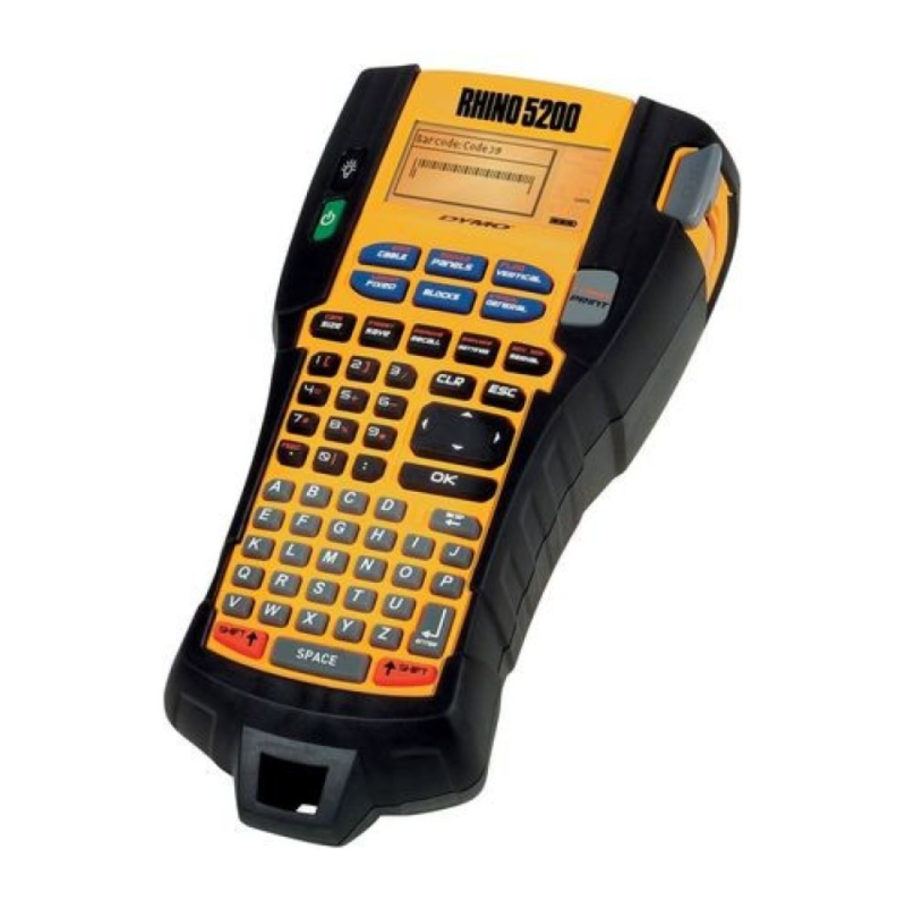
Dymo Rhino 5200 - Industriële Handlabelprinter
- 1 Over uw nieuwe printer
- 2 Aan de slag
- 3 Kennismaken met uw printer
- 4 Werken met labelbestanden
- 5 Een label formatteren
- 6 Industriële labels maken
- 7 Barcodes gebruiken
- 8 De tekstbibliotheek gebruiken
- 9 Een reeks labels maken
- 10 Afdrukopties
- 11 Het printergeheugen gebruiken
- 12 Uw printer reinigen
- 13 Symbolen
- 14 Probleemoplossing
- 15 Download handleiding
- 16 In andere talen
Over uw nieuwe printer
Met uw nieuwe RHINO-labelprinter kunt u een breed scala aan hoogwaardige, zelfklevende labels maken. U kunt ervoor kiezen om uw labels in veel verschillende formaten en stijlen af te drukken. De printer gebruikt RHINO Industrial-labelcartridges met een breedte van 6 mm, 9 mm, 12 mm of 19 mm. RHINO-labelcartridges zijn ook verkrijgbaar in een breed scala aan materialen, zoals flexibel nylon, permanent polyester, vinyl, niet-klevend label en krimpkousen.
Ga naar www.dymo.com voor informatie over de volledige lijn van labels en accessoires voor uw printer.
Garantie registratie
Ga naar www.dymo.com/register om uw labelprinter online te registreren. Tijdens het registratieproces hebt u het serienummer nodig, dat zich in het batterijvak bevindt.
Aan de slag
Volg de instructies in dit gedeelte om uw printer voor het eerst te gebruiken.
De stroom aansluiten
De printer kan worden gevoed met batterijen of wisselstroom. Een oplaadbare lithium-ionbatterij en een AC-voedingsadapter zijn bij sommige modellen inbegrepen. Ga naar www.dymo.com voor informatie over het verkrijgen van een optionele oplaadbare batterij.
 Gebruik voor een optimaal vermogen de optionele oplaadbare lithium-ionbatterij voor draagbaar gebruik wanneer deze niet is aangesloten op de AC-voedingsadapter.
Om energie te besparen, wordt de printer automatisch uitgeschakeld na vijf minuten inactiviteit.
De batterijen plaatsen
De printer kan werken op zes AA-alkalinebatterijen.
Om de batterijen te plaatsen
- Druk op de duimvergrendeling aan de achterkant van de printer om het deksel van het batterijvak te verwijderen. Zie figuur 2.
![]()
- Plaats de batterijen in het batterijvak. Zie figuur 2.
- Plaats het deksel van het batterijvak terug.

Verwijder de batterijen als de printer langere tijd niet wordt gebruikt.
De optionele voedingsadapter aansluiten
De printer gebruikt een 110V-240V-voedingsadapter. Het aansluiten van de voedingsadapter met de batterij geplaatst, laadt de batterij op.
Gebruik alleen de DYMO-voedingsadapter die bij de printer is geleverd.
Om de voedingsadapter aan te sluiten
- Steek de voedingsadapter in de voedingsconnector aan de bovenkant van de printer. Zie figuur 3.
![]()
- Steek het andere uiteinde van de voedingsadapter in een stopcontact.

De optionele batterij plaatsen
De hardcasekit bevat een oplaadbare lithium-ionbatterij voor draagbaar gebruik wanneer deze niet is aangesloten op de voedingsadapter.
Om de batterij te plaatsen
- Druk op de duimvergrendeling aan de achterkant van de printer om het deksel van het batterijvak te verwijderen. Zie figuur 4.
![]()
- Plaats de batterij in het batterijvak. Zie figuur 4.
- Plaats het deksel van het batterijvak terug.

Verwijder de batterij als de printer langere tijd niet wordt gebruikt.
De batterij opladen
De batterij wordt automatisch opgeladen terwijl de printer via de voedingsadapter is aangesloten op een stroombron. Het opladen van de batterij duurt de eerste keer ongeveer acht uur; het opnieuw opladen van de batterij duurt ongeveer twee uur.
De labelcartridge plaatsen en verwijderen
Uw printer wordt geleverd met een startlabelcartridge. Ga naar www.dymo.com voor informatie over de aankoop van extra labelcartridges.

 Het snijmes is extreem scherp. Houd bij het vervangen van de labelcartridge vingers en andere lichaamsdelen uit de buurt van het snijmes en druk niet op de snijknop.
Om de labelcartridge te plaatsen
- Til voorzichtig de labelcartridgedeur aan de achterkant van de printer op.
- Zorg ervoor dat het label en het lint strak over de opening van de cartridge lopen en dat het label tussen de labelgeleiders doorloopt. Draai indien nodig aan de lintterugspoel om het lint strakker te maken.
- Plaats de cartridge met het label en het lint tussen de labelgeleiders.

- Druk stevig op de cartridge totdat de cartridge op zijn plaats klikt.
Om tapevastlopers te voorkomen, moet u ervoor zorgen dat beide zijden van de labelcartridge op hun plaats klikken. - Sluit de labelcartridgedeur.

Om de labelcartridge te verwijderen
- Til voorzichtig de labelcartridgedeur aan de achterkant van de printer op.
- Verwijder voorzichtig de labelcartridge.
- Plaats een nieuwe labelcartridge zoals hierboven beschreven.
- Reset de labelbreedte zoals beschreven in De labelbreedte instellen.
De labelbreedte instellen
Telkens wanneer u een labelcartridge in de printer plaatst, wordt u gevraagd de labelbreedte in te stellen, zodat de printer weet welke labelgrootte u momenteel gebruikt. Sommige functies die u gebruikt om labels te ontwerpen, zijn afhankelijk van de breedte van het label.
Om een label te maken voor een andere labelbreedte dan die momenteel in de printer zit, kunt u de labelbreedte op elk gewenst moment instellen in het menu Instellingen.
Om de labelbreedte in te stellen
- Druk op
![]() .
.
Het menu Instellingen verschijnt op het display. - Selecteer Label breedte en druk op
![]() .
. - Selecteer de breedte van het label dat momenteel in de printer is geplaatst.
- Druk op
![]() en selecteer vervolgens Klaar (OK).
en selecteer vervolgens Klaar (OK).
 .
.Een taal selecteren
De eerste keer dat u de stroom inschakelt, wordt u gevraagd uw gewenste taal te selecteren. Standaard is de taal ingesteld op Engels.
Verschillende taalgerelateerde functies op de printer worden bepaald door de taalinstelling, zoals speciale tekens, menutekst, enzovoort. U kunt de taalkeuze op elk gewenst moment wijzigen in het menu Instellingen.
Om een taal te selecteren
- Druk op
![]() .
. - Selecteer Taal en druk op
![]() .
. - Selecteer de taal.
- Druk op
![]() en selecteer vervolgens Klaar (OK).
en selecteer vervolgens Klaar (OK).
Meeteenheden selecteren
De eerste keer dat u de stroom inschakelt, wordt u gevraagd uw gewenste meeteenheden te selecteren. U kunt ervoor kiezen om in inches of millimeters te werken. U kunt de meeteenheden op elk gewenst moment wijzigen in het menu Instellingen.
Om de meeteenheden te selecteren
- Druk op
![]() .
. - Selecteer Eenheden en druk op
![]() .
. - Selecteer inch of mm.
- Druk op
![]() en selecteer vervolgens Klaar (OK).
en selecteer vervolgens Klaar (OK).
Kennismaken met uw printer
Maak uzelf vertrouwd met de locatie van de functietoetsen op uw printer. Zie afbeelding 1. De volgende paragrafen beschrijven elke functie in detail.

Stroom
Met de  knop schakelt u de stroom in en uit. Als er vijf minuten lang geen toetsen worden ingedrukt, wordt de stroom automatisch uitgeschakeld.
Wanneer de printer wordt uitgeschakeld, worden het huidige labelbestand en de bijbehorende instellingen onthouden voor de volgende keer dat de printer wordt ingeschakeld. Als de batterijen en de voedingsadapter tegelijkertijd worden losgekoppeld, worden sommige instellingen onthouden; het huidige labelbestand gaat echter verloren en u moet de labelbreedte opnieuw instellen wanneer u de stroom weer aansluit en de printer inschakelt.
LCD-scherm
Het LCD-scherm bevat een titelbalk bovenaan met het huidige labeltype en functie-indicatoren aan de rechterkant die aangeven welke functies momenteel zijn geselecteerd. Zie afbeelding 6.

Wanneer de tekst die u hebt ingevoerd niet op het label past zoals het momenteel is gedefinieerd, wordt het gedeelte van de tekst dat niet past, gearceerd weergegeven. Als u probeert het label af te drukken dat tekst bevat die niet past, wordt de overtollige tekst niet afgedrukt.
De achtergrondverlichting gebruiken
Bij weinig licht kunt u de achtergrondverlichting inschakelen om het scherm beter te kunnen zien. Om energie te besparen, wordt de achtergrondverlichting automatisch uitgeschakeld na 15 seconden inactiviteit. Door op een toets te drukken, wordt de achtergrondverlichting weer ingeschakeld. De toets voor de achtergrondverlichting werkt als een schakelaar om de verlichting in en uit te schakelen.
Om de achtergrondverlichting in en uit te schakelen
- Druk op
![]() .
.
 .
.Het contrast van het scherm aanpassen
Naast de achtergrondverlichting kunt u ook het contrast van het scherm aanpassen om te helpen bij verschillende lichtomstandigheden.
Om het contrast van het scherm aan te passen
- Druk op
![]() .
. - Selecteer LCD contrast (LCD-contrast) en druk op
![]() .
. - Gebruik de pijltoetsen om een waarde tussen 0 (lichter) en 8 (donkerder) te selecteren. Het contrast verandert wanneer u de verschillende instellingen selecteert.
- Druk op
![]() en selecteer vervolgens Done (OK) (Klaar (OK)).
en selecteer vervolgens Done (OK) (Klaar (OK)).
Titelbalk
De titelbalk bovenaan het scherm toont het huidige labeltype en voor sommige labeltypen, aanvullende informatie over het label, zoals de grootte of het type barcode.
CAPS-modus
De  toets schakelt de hoofdlettermodus in en uit.
Wanneer de CAPS-modus is ingeschakeld, wordt de CAPS-indicator op het scherm weergegeven en worden alle letters die u invoert, in hoofdletters weergegeven. De standaardinstelling is CAPS-modus ingeschakeld. Wanneer de CAPS-modus is uitgeschakeld, worden alle ingevoerde letters in kleine letters weergegeven.
Om CAPS in en uit te schakelen
- Druk op
![]() +
+ ![]() .
.
Shift-toets
De  toetsen worden gebruikt om de functie of het symbool te selecteren dat boven een toets is afgedrukt. Wanneer u bijvoorbeeld op
  drukt, verschijnt het cijfer 9 op het scherm; als u echter op en vervolgens op drukt, verschijnt er een asterisk (*) op het scherm.
Escape-toets
De  toets brengt u terug naar het vorige menu vanuit elk menu zonder een selectie te maken.
Navigatietoetsen
De navigatietoetsen werken als volgt:
| Toets | Functie |
 | Verplaatst één teken naar links in het scherm Keert terug naar het vorige menu (u kunt ook gebruiken) |
| SHIFT | Verplaatst één cel naar links in een label met meerdere cellen Verplaatst één label naar links in het scherm |
 | Verplaatst één teken naar rechts in het scherm Gaat naar het volgende menuniveau (u kunt ook  gebruiken) gebruiken) |
| SHIFT | Verplaatst één cel naar rechts in een label met meerdere cellen Verplaatst één label naar rechts in het scherm |
 | Verplaatst omhoog in een lijst met items |
 | Verplaatst omlaag in een lijst met items |
| OK | Selecteert een menu-item |
Backspace-toets
De  toets verwijdert het teken links van de cursor.
Clear-toets
De  toets wist alle huidige tekstinstellingen en -indelingen, waardoor het scherm terugkeert naar het algemene labeltype.
Snijknop
Met de Cut (Snijden)-knop wordt het label doorgesneden. Bij het afdrukken van meerdere labels pauzeert de printer na het afdrukken van elk label, zodat u het label kunt doorsnijden. U kunt deze functie uitschakelen, zodat meerdere labels continu worden afgedrukt. Zie Pauseren tussen labels.
Sneltoetsen
Er zijn een aantal sneltoetsen beschikbaar voor het maken van specifieke soorten labels, het toevoegen van barcodes, het invoegen van symbolen en het gebruiken van de tekst uit de bibliotheek. Deze sneltoetsen worden later in deze gebruikershandleiding in detail beschreven.
Werken met labelbestanden
De printer maakt en bewaart labels als labelbestanden. Een labelbestand kan een of meer labels bevatten. Wanneer u een nieuw label maakt, maakt u ook een nieuw labelbestand. U kunt vervolgens extra labels invoegen, labels verwijderen en een groep labels als een labelbestand in het geheugen opslaan.
Een labelbestand maken
De printer onthoudt het laatste label waaraan u werkte toen de stroom werd uitgeschakeld. U moet die labeltekst en -opmaak wissen voordat u een nieuw label kunt maken.
Om een nieuw labelbestand te maken
- Druk indien nodig op
![]() om het vorige label en de opmaak van het scherm te wissen.
om het vorige label en de opmaak van het scherm te wissen. - Typ tekst met behulp van het toetsenblok.
- Maak de tekst op met behulp van Tekstgrootte of Tekststijlen.
Zie Een label opmaken. - Sla het label op in het geheugen.
Zie Een labelbestand opslaan.
Labels toevoegen aan een labelbestand
U kunt extra labels toevoegen aan een bestaand labelbestand.
Om een label aan een bestand toe te voegen
- Druk op
![]() +
+ ![]() .
. - Selecteer To the right (Naar rechts) om een label rechts van de cursorpositie toe te voegen of To the left (Naar links) om een label links van de cursorpositie toe te voegen.
- Druk op
![]() . Er wordt een nieuw leeg label op het scherm ingevoegd aan de linker- of rechterkant van het huidige label.
. Er wordt een nieuw leeg label op het scherm ingevoegd aan de linker- of rechterkant van het huidige label.
 .
.U kunt van label naar label gaan met behulp van de pijltoetsen.
Labels uit een bestand verwijderen
U kunt een of meer labels uit een labelbestand verwijderen.
Om een label te verwijderen
- Druk op
![]() +
+ ![]() .
. - Selecteer een van de volgende opties:
- All (Alle) om alle labels in het bestand te verwijderen.
- Current (Huidige) om het label op de huidige cursorpositie te verwijderen.
- Range (Bereik) en selecteer vervolgens het bereik van labels dat u wilt verwijderen.
- Druk op
![]() .
.
De geselecteerde labels worden van het scherm verwijderd.
 .
.Een labelbestand afdrukken
Wanneer u een labelbestand afdrukt, kiest u of u alle labels, het huidige label of een reeks labels in het bestand wilt afdrukken.
Om labels af te drukken
- Druk op
![]() . Als uw labelbestand meer dan één label bevat, wordt het afdrukmenu weergegeven.
. Als uw labelbestand meer dan één label bevat, wordt het afdrukmenu weergegeven. - Selecteer een van de volgende opties:
- All (Alle) om alle labels in het bestand af te drukken.
- Current (Huidige) om het label op de huidige cursorpositie af te drukken.
- Range (Bereik) en selecteer vervolgens het bereik van de af te drukken labels.
- Druk op
![]() . De geselecteerde labels worden afgedrukt.
. De geselecteerde labels worden afgedrukt. - Druk op de CUT (SNIJDEN)-knop en verwijder de labels.
Een label formatteren
U kunt kiezen uit een aantal opmaakopties om het uiterlijk van uw labels te verbeteren.
De tekstgrootte wijzigen
U kunt de tekst op uw label in verschillende groottes afdrukken: extra-extra-klein, extra-klein, klein, middelgroot, groot, extra-groot en GROOT (allemaal hoofdletters). De geselecteerde tekstgrootte is van toepassing op alle tekst op alle labels in een labelbestand.
De tekstgrootte die u kunt gebruiken, is afhankelijk van de ingestelde breedte voor het label en het type label dat u maakt.
U kunt ook Auto selecteren als tekstgrootte. Wanneer Auto is geselecteerd, wordt automatisch de beste tekstgrootte bepaald voor de hoogte en breedte van het label dat u maakt. Het lettertype GROOT wordt niet gebruikt wanneer de tekstgrootte Auto is geselecteerd.
Om de tekstgrootte in te stellen
- Druk op
![]() . Elke keer dat u op
. Elke keer dat u op ![]() drukt, wordt de volgende beschikbare tekstgrootte gemarkeerd op de Size functie-indicator op het display.
drukt, wordt de volgende beschikbare tekstgrootte gemarkeerd op de Size functie-indicator op het display.
De tekststijl wijzigen
U kunt de tekst op uw label in verschillende stijlen afdrukken: vet, cursief, onderstreept en omkaderd. En u kunt kiezen voor normale breedte of smalle breedte. De tekststijl is van toepassing op alle tekst op alle labels in het labelbestand, inclusief de meeste symbolen.
Om de tekststijl in te stellen
- Druk op
![]() .
. - Selecteer Text styles (Tekststijlen) en druk op
![]() .
. - Selecteer een stijl en druk op
![]() .
. - Selecteer On (Aan) of Off (Uit) om de geselecteerde stijl in of uit te schakelen.
- Druk op
![]() en selecteer vervolgens Done (OK).
en selecteer vervolgens Done (OK).
Om de tekstbreedte in te stellen
- Druk op
![]() .
. - Selecteer Text styles (Tekststijlen) en druk op
![]() .
. - Selecteer Font (Lettertype) en druk op
![]() .
. - Selecteer Narrow (Smal) of Normal (Normaal).
- Druk op
![]() en selecteer vervolgens Done (OK).
en selecteer vervolgens Done (OK).
Om een onderstreepte 6 of 9 teken in te voegen
- Houd
![]() of
of ![]() ingedrukt totdat 6 of 9 op het display verschijnt.
ingedrukt totdat 6 of 9 op het display verschijnt.
 of
of Labels met meerdere regels maken
U kunt labels met meerdere regels maken, afhankelijk van de breedte van het label, als volgt:
| Label Width (Labelbreedte) | 6 mm | 9 mm | 12 mm | 19 mm |
| # Lines (Aantal regels) | 1 | 3 | 3 | 5 |
Het display toont slechts twee tekstregels. Gebruik de pijltjestoetsen om door meer dan twee regels te scrollen.
Om een label met meerdere regels te maken
- Typ de tekst voor de eerste regel en druk op
![]() .
. - Typ de tekst voor de volgende regel.
- Herhaal deze stappen voor elke extra regel.
 .
.Internationale tekens gebruiken
De printer ondersteunt de uitgebreide Latijnse tekenset met behulp van RACE-technologie. Net als bij het gebruik van een toetsenbord van een mobiele telefoon, scrollt u door variaties van die letter door een lettertoets ingedrukt te houden.
Als u bijvoorbeeld de letter a ingedrukt houdt, ziet u a à á â ã ä å enzovoort door alle beschikbare variaties. De volgorde waarin de tekenvariaties verschijnen, is afhankelijk van de taal die u hebt geselecteerd voor gebruik.
Internationale tekens zijn niet beschikbaar wanneer de taal is ingesteld op US English.
Industriële labels maken
U kunt snel labels maken voor speciale industriële toepassingen, zoals kabel- of draadwikkeling, vlag, patchpaneel, elektrisch paneel, kroonsteen, 110-blok of module. U kunt ook een label met een vaste lengte maken. Er zijn sneltoetsen beschikbaar voor elk van de labeltypen. Het huidige labeltype wordt weergegeven in de titelbalk. Standaard is het labeltype Algemeen zonder speciale opmaak, tekst gecentreerd en de lengte automatisch bepaald door de hoeveelheid tekst. De sneltoetsen brengen u altijd naar het aangegeven labeltype. Als u bijvoorbeeld Vlag kiest en later een Algemeen label wilt, drukt u op de Algemene toets om de Vlag-instellingen te verwijderen en terug te keren naar het Algemene labeltype.
Kabellabels en draadlabels maken
U kunt verschillende soorten labels maken die om een kabel of draad worden gewikkeld: Kabel-, Draad- en Vlaglabels.
Kabellabels maken
Een kabellabel wordt rond de breedte van een draad of kabel geplaatst. U kunt maximaal vijf tekstregels invoeren en de tekst wordt zo vaak mogelijk herhaald, afhankelijk van de grootte van de tekst en de lengte van het label.

Een kabellabel maken
- Druk op
![]() .
. - Voer de diameter van de kabel in en druk op
![]() .
.
 .
.Zie Een reeks labels maken voor het snel maken van meerdere labels.
Draadlabels maken
Een draadlabel wordt horizontaal langs de lengte van een draad of kabel geplaatst. De labeltekst wordt zo vaak mogelijk herhaald, afhankelijk van de grootte van de tekst en de breedte van het label.

Een draadlabel maken
- Druk op
![]() +
+ ![]() .
.
De lengte van het label wordt automatisch bepaald door de hoeveelheid ingevoerde tekst.
Zie Een reeks labels maken voor het snel maken van meerdere labels.
Vlaglabels maken
Vlaglabels worden om een draad of kabel gewikkeld, waarbij het tekstgedeelte van het label uit de kabel steekt. De tekst op vlaglabels wordt automatisch op beide uiteinden van het label afgedrukt, met een blanco ruimte in het midden die om de kabel wordt gewikkeld. Wanneer het label op de kabel wordt aangebracht, worden beide uiteinden van het label rug aan rug aangebracht, waardoor een staart of vlag ontstaat. Het resultaat is een label dat van beide kanten kan worden gelezen.
Een vlaglabel maken
- Druk op
![]() +
+ ![]() .
. - Selecteer Small, Medium, Large of XLarge voor het omwikkelgedeelte en druk op
![]() .
. - Voer de lengte in of selecteer deze voor het vlaggedeelte van het label en druk op
![]() .
.
Selecteer AUTO om de lengte automatisch te laten instellen op de tekst.
 .
.Zie Een reeks labels maken voor het snel maken van meerdere labels.
Labels met een vaste lengte maken
Normaal gesproken wordt de lengte van het label bepaald door de lengte van de ingevoerde tekst. Het kan echter zijn dat u een label wilt maken voor een specifiek doel met een vaste lengte, ongeacht de lengte van de tekst. De standaard vaste lengte is 25 mm. Elke wijziging die u aanbrengt in de instelling voor de vaste lengte blijft van kracht totdat u deze wijzigt.
De lengte van het label instellen
- Druk op
![]() .
. - Voer de lengte van het label in of selecteer deze en druk op
![]() .
.
 .
.Alle tekst die niet binnen de vaste lengte past, wordt gearceerd weergegeven in het display en wordt afgekapt wanneer het label wordt afgedrukt.
Panellabels maken
U kunt twee soorten panellabels maken: Patchpanellabels en Elektrische panellabels.
Patchpanellabels maken
Met een patchpanellabel kunt u een rij poorten op een patchpaneel labelen. U selecteert de afstand tussen de poorten, voert de tekst in en drukt af. Het resultaat is een lang label met meerdere, gelijkmatig verdeelde teksten voor elke poort.

Een patchpanellabel maken
- Druk op
![]() .
. - Selecteer Patch paneel en druk op
![]() .
. - Voer de afstand tussen elke poort in of selecteer deze en druk op
![]() .
.
De standaardafstand is 12 mm. - Voer het aantal poorten in of selecteer dit en druk op
![]() .
.
Elke poort wordt op het display gescheiden door een ononderbroken zwarte lijn. - Voer de tekst in voor elke poort in het label.
Gebruik de linker- of rechterpijltoets om van poort naar poort te gaan.
 .
.Zie Een reeks labels maken voor het automatisch maken van gegevens voor de poorten.
Zie Scheidingslijnen afdrukken tussen cellen voor het afdrukken van scheidingslijnen tussen de poorten.
Elektrische panellabels maken
Met een elektrisch panellabel kunt u een rij schakelaars op een elektrisch paneel labelen. U selecteert de grootte van de schakelaar en het aantal schakelaars, voert de tekst in en drukt af. Het resultaat is een lang label met tekst voor elke schakelaar.

Een elektrisch panellabel maken
- Druk op
![]() .
. - Selecteer Elektrisch paneel en druk op
![]() .
. - Voer de lengte van de schakelaar in of selecteer deze en druk op
![]() .
.
Selecteer de lengte die van toepassing is op de kleinste schakelaar in het paneel. U kunt vervolgens schakelaarmultipliers gebruiken om de grootte van afzonderlijke schakelaars die groter zijn te vergroten. De standaard schakelaargrootte is 25,4 mm. - Voer het aantal schakelaars in of selecteer dit en druk op
![]() .
. - Selecteer de schakelaarmultiplier voor elke schakelaar en druk op
![]() .
.
Elke schakelaar wordt op het display gescheiden door een ononderbroken zwarte lijn. - Voer de tekst in voor elke schakelaar in het label.
Gebruik de pijltoets omhoog of omlaag om van schakelaar naar schakelaar te gaan.
Zie Schakelaarmultipliers gebruiken voor het aanpassen van de schakelaarmultipliers nadat een label is gemaakt.
Zie Een reeks labels maken voor het automatisch maken van gegevens voor de schakelaars.
Zie Scheidingslijnen afdrukken tussen cellen voor het afdrukken van scheidingslijnen tussen de schakelaars.
Schakelaarmultipliers gebruiken
Met schakelaarmultipliers kunt u de grootte van afzonderlijke schakelaars binnen een elektrisch panellabel aanpassen.
De grootte van een afzonderlijke schakelaar aanpassen
- Maak een elektrisch panellabel zoals beschreven in Elektrische panellabels maken.
- Druk op
![]() .
. - Selecteer Huidige labelconfig. en druk op
![]() .
. - Selecteer Schakelaarmultipliers en druk op
![]() .
. - Gebruik de pijltoetsen omhoog en omlaag om het schakelaarnummer te selecteren dat u wilt aanpassen en druk op
![]() .
. - Selecteer de multiplier voor die schakelaar.
- Druk op
![]() en vervolgens op Klaar (OK) om terug te keren naar het label.
en vervolgens op Klaar (OK) om terug te keren naar het label.
Lege schakelaars afdrukken
Standaard worden lege schakelaars aan het einde van een elektrisch panellabel niet afgedrukt. U kunt kiezen of u lege schakelaars aan het einde van een label wilt afdrukken of niet.
Lege schakelaars afdrukken
- Druk op
![]() .
. - Selecteer Lege schakelaars afdrukken en druk op
![]() .
. - Selecteer Aan en druk op
![]() .
. - Selecteer Klaar (OK) om terug te keren naar het label. Alle lege schakelaars aan het einde van een elektrisch panellabel worden nu afgedrukt.
Bloklabels maken
U kunt twee soorten bloklabels maken: Klemmenstrooklabels en 110-bloklabels.
Klemmenstrooklabels maken
Een klemmenstrooklabel lijkt sterk op een patchpanellabel; de tekst wordt echter voor elk blok verticaal afgedrukt.

Om een klemmenstrooklabel te maken
- Druk op
![]() .
. - Selecteer Klemmenstrook en druk op
![]() .
. - Voer het aantal blokken in of selecteer dit en druk op
![]() .
. - Voer de blokbreedte in of selecteer deze en druk op
![]() .
.
De standaard blokbreedte is 17,5 mm.
Elk blok wordt op het display gescheiden door een doorlopende zwarte lijn. - Voer de tekst voor elke klem in.
Gebruik de pijltoets omhoog of omlaag om van klem naar klem te gaan.
 .
.Zie Een reeks labels maken voor het automatisch maken van gegevens voor de klemmenstroken.
Zie Scheidingslijnen afdrukken tussen cellen om scheidingslijnen af te drukken tussen de poorten.
110-bloklabels maken
U kunt een 110-bloklabel alleen afdrukken op labels van 9 mm, 12 mm of 19 mm breed.

Om een 110-bloklabel te maken
- Druk op
![]() .
. - Selecteer 110-blok en druk op
![]() .
. - Selecteer het bloktype en druk op
![]() .
. - Selecteer Enkele rij of Dubbele rij en druk op
![]() .
.
Elk blok wordt op het display gescheiden door een doorlopende zwarte lijn. - Voer de tekst voor elk blok in.
Gebruik de linker- of rechterpijltoets om van blok naar blok te gaan. Gebruik de pijltoets omhoog of omlaag om van rij naar rij te gaan.
Zie Een reeks labels maken voor het automatisch maken van gegevens voor de blokken.
Zie Scheidingslijnen afdrukken tussen cellen om scheidingslijnen af te drukken tussen de blokken.
Modulelabels maken
Met een modulelabel kunt u een rij zekeringen van verschillende breedtes labelen. U stelt de breedte van een zekering en het aantal zekeringen in, voert de tekst voor elke zekering in en drukt af. U kunt zekeringvermenigvuldigers gebruiken om de breedte van afzonderlijke modules naar behoefte aan te passen.

Om een modulelabel te maken
- Druk op
![]() +
+ ![]() .
. - Voer de zekeringlengte in of selecteer deze en druk op
![]() .
.
Selecteer de lengte die van toepassing is op de kleinste zekering in de module. U kunt vervolgens zekeringvermenigvuldigers gebruiken om de grootte van afzonderlijke modules die groter zijn te vergroten. De standaard zekeringlengte is 25,4 mm. - Voer het aantal modules in of selecteer dit en druk op
![]() .
. - Voer de zekeringvermenigvuldiger voor elke module in en druk op
![]() .
.
Elke zekering wordt op het display gescheiden door een doorlopende zwarte lijn. - Voer de tekst voor elke module in.
Gebruik de linker- of rechterpijltoets om van module naar module te gaan.
Zie Zekeringvermenigvuldigers gebruiken om de zekeringvermenigvuldigers aan te passen nadat een label is gemaakt.
Zie Een reeks labels maken om de gegevens voor de modules automatisch te maken.
Zekeringvermenigvuldigers gebruiken
Met zekeringvermenigvuldigers kunt u de grootte van afzonderlijke zekeringmodules aanpassen binnen een label van een moduletype.
Om de grootte van een afzonderlijke module aan te passen
- Maak een modulelabel zoals beschreven in Modulelabels maken.
- Druk op
![]() .
. - Selecteer Huidige labelconfig. en druk op
![]() .
. - Selecteer Zekeringvermenigvuldigers en druk op
![]() .
. - Gebruik de pijltoetsen omhoog en omlaag om het aan te passen modulenummer te selecteren en druk op
![]() .
. - Selecteer de vermenigvuldiger voor die module.
- Druk op
![]() en vervolgens op Gereed (OK) om terug te keren naar het label.
en vervolgens op Gereed (OK) om terug te keren naar het label.
Lege modules afdrukken
Standaard worden lege modules aan het einde van een modulelabel niet afgedrukt. U kunt kiezen of u lege modules aan het einde van een label wilt afdrukken of niet.
Om lege modules af te drukken
- Druk op
![]() .
. - Selecteer Lege modules afdrukken en druk op
![]() .
. - Selecteer Aan en druk op
![]() .
. - Selecteer Gereed (OK) om terug te keren naar het label.
Alle lege modules aan het einde van een modulelabel worden nu afgedrukt.
Verticale labels maken
U kunt ervoor kiezen om labels af te drukken met de tekst verticaal. Labels met meerdere tekstregels worden afgedrukt als meerdere tekstkolommen.
Om een verticaal label te maken
- Druk op
![]() .
. - Voer een lengte voor het label in of selecteer deze en druk op
![]() .
.
Selecteer AUTO om de lengte van het label automatisch te laten instellen op de tekst.
Het labeltype wijzigen
Zodra u een label met één labeltype hebt gemaakt, kunt u het labeltype eenvoudig wijzigen zonder uw gegevens te verliezen.
Als de gegevens van één labeltype niet in het nieuwe labeltype passen, wordt de tekst die niet past, gearceerd weergegeven op het scherm.
Voorbeeld: wanneer u van een label met meerdere cellen, zoals een patchpanel, overschakelt naar een label met één cel, zoals Algemeen of Vlag, wordt elke cel een nieuw label. Alle lege cellen worden verwijderd.
Wanneer u van een labeltype met meerdere cellen naar een ander labeltype met meerdere cellen overschakelt, moet u ervoor zorgen dat het nieuwe labeltype hetzelfde aantal cellen bevat.
Om het labeltype te wijzigen
- Druk op de sneltoets voor het nieuwe labeltype.
- Breng de nodige aanpassingen aan de instellingen voor het labeltype aan.
De labelinstellingen wijzigen
Zodra u een specifiek label hebt gemaakt, kunt u de instellingen wijzigen zonder helemaal opnieuw te beginnen.
Om de labelinstellingen te wijzigen
- Druk op
![]() .
. - Selecteer Huidige labelconfig. en druk op
![]() .
.
De instellingen voor het betreffende labeltype worden weergegeven. - Breng de nodige wijzigingen aan.
- Druk op
![]() en selecteer vervolgens Gereed (OK).
en selecteer vervolgens Gereed (OK).
Scheidingslijnen afdrukken tussen cellen
Voor meerdere cel-etiketten, zoals Patch Panel, Electrical Panel, Terminal Block, 110-Block en Module, kunt u ervoor kiezen om een scheidingslijn af te drukken tussen elk van de cellen.
Om scheidingslijnen af te drukken tussen cellen
- Maak het type label met meerdere cellen dat u wilt.
- Druk op
![]() .
. - Selecteer Current label config. (Huidige labelconfiguratie) en druk op
![]() .
. - Selecteer Separator lines (Scheidingslijnen) en druk op
![]() .
. - Selecteer On (Aan).
- Druk op
![]() en selecteer vervolgens Done (OK) (Klaar (OK)). Er wordt een lijn afgedrukt tussen elke cel.
en selecteer vervolgens Done (OK) (Klaar (OK)). Er wordt een lijn afgedrukt tussen elke cel.
Barcodes gebruiken
De printer kan Code 39- en Code 128-barcodes genereren. U kunt een barcode toevoegen aan de volgende labeltypes:
Algemeen
Draad
Vlag
Vast
Patchpaneel
Module
U kunt alleen een barcode afdrukken op labels van 19 mm breed. U kunt kiezen of u de voor mensen leesbare tekst wilt afdrukken, en u kunt barcodes serialiseren.
De barcode wordt horizontaal over het label afgedrukt. U kunt ervoor kiezen om de voor mensen leesbare tekst klein af te drukken, onder of boven de barcode. Optioneel kunt u tekst voor en na de barcode toevoegen.
Een barcode toevoegen
De barcodetekst wordt op het label in het display weergegeven, net als andere tekst. Als de cursor echter in de barcodetekst staat, worden Barcode en het type barcode in de titelbalk weergegeven.
Een barcode toevoegen
- Druk op
![]() +
+ ![]() .
. - Selecteer Barcode type (Barcodetype) en druk op
![]() .
. - Selecteer het barcodetype en druk op
![]() .
. - Voer de tekst voor de barcode in de barcode op het display in.
- Druk op
![]() en selecteer vervolgens Done (OK) (Gereed (OK)).
en selecteer vervolgens Done (OK) (Gereed (OK)).
Een barcode bewerken
U kunt de tekst voor een bestaande barcode bewerken.
Een barcode bewerken
- Plaats de cursor ergens in de barcodetekst.
Barcode en het type barcode worden weergegeven in de titelbalk. - Voer een teken in. Er verschijnt een bericht waarin wordt gevraagd of u de barcode wilt bewerken.
- Druk op
![]() .
. - Bewerk de barcodetekst en druk op
![]() .
.
Een barcode verwijderen
Een barcode wordt op het label ingevoerd als één teken.
Een barcode verwijderen
- Plaats de cursor aan het einde van de barcodetekst op het display.
- Druk op
![]() .
.
Voor mensen leesbare barcodetekst positioneren
U kunt ervoor kiezen om de voor mensen leesbare tekst boven of onder de barcode te plaatsen. Standaard wordt het label afgedrukt met de voor mensen leesbare tekst onder de barcode.
De tekstlocatie van de barcode wijzigen
- Druk op
![]() +
+ ![]() .
. - Selecteer HR position (HR-positie) en druk op
![]() .
. - Selecteer Above barcode (Boven barcode) of Below barcode (Onder barcode).
- Druk op
![]() en selecteer vervolgens Done (OK) (Gereed (OK)).
en selecteer vervolgens Done (OK) (Gereed (OK)).
Barcodetekst verbergen
U kunt ervoor kiezen om de voor mensen leesbare tekst voor de barcode te verbergen.
Barcodetekst verbergen
- Druk op
![]() +
+ ![]() .
. - Selecteer Barcode HR (Barcode HR) en druk op
![]() .
. - Selecteer Off (Uit).
- Druk op
![]() en selecteer vervolgens Done (OK) (Gereed (OK)).
en selecteer vervolgens Done (OK) (Gereed (OK)).
Symbolen toevoegen
Uw printer bevat een set standaardsymbolen die u op uw labels kunt gebruiken. De symbolen zijn onderverdeeld in verschillende categorieën:
Elektrisch
Spraak/data
Waarschuwing
Interpunctie
Haakjes
Pijlen
Cijfers
Valuta
Sommige van de meer populaire symbolen zijn toegankelijk via de numerieke toetsen met behulp van plus het nummer. Als u bijvoorbeeld op + 1 drukt, wordt een openend haakje ([) ingevoegd.
Symbolen invoegen
Symbolen die aan een label zijn toegevoegd, kunnen worden opgemaakt of verwijderd, net als elk ander teken dat u invoert. Een symbool invoegen
- Druk op
![]() +
+ ![]() .
. - Selecteer een categorie symbolen of selecteer All (Alle) om alle symbolen te bekijken en druk vervolgens op
![]() .
. - Gebruik de pijltjestoetsen om het gewenste symbool te selecteren.
- Druk op
![]() om het symbool op het label in te voegen.
om het symbool op het label in te voegen.
 .
.De tekstbibliotheek gebruiken
Uw printer bevat een tekstbibliotheek, genaamd Mijn bibliotheek. U kunt aangepaste tekst aan de bibliotheek toevoegen en vervolgens de bibliotheek gebruiken om snel tekst aan uw labels toe te voegen.
Mijn bibliotheektekst toevoegen
Tekstitems worden in de bibliotheeklijst weergegeven in de volgorde waarin ze aan de bibliotheek zijn toegevoegd.
Aangepaste tekst toevoegen
- Druk op
![]() +
+ ![]() .
. - Selecteer Add new text (Nieuwe tekst toevoegen) en druk op
![]() .
. - Voer de gewenste tekst in en druk op
![]() .
.
De tekst wordt toegevoegd aan Mijn bibliotheek.
 .
.Bibliotheektekst invoegen
Bibliotheektekst die aan een label wordt toegevoegd, is hetzelfde als tekst die vanaf het toetsenblok wordt ingevoerd. Bibliotheektekst kan worden bewerkt, opgemaakt of verwijderd.
Tekst aan een label toevoegen
- Druk op
![]() +
+ ![]() .
. - Selecteer de tekst die u aan uw label wilt toevoegen en druk op
![]() .
.
De tekst wordt aan uw label toegevoegd.
Mijn bibliotheektekst verwijderen
U kunt aangepaste tekst verwijderen uit Mijn bibliotheek.
Mijn bibliotheektekst verwijderen
- Druk op
![]() +
+ ![]() .
. - Selecteer de tekst die u wilt verwijderen en druk op
![]() .
.
Er verschijnt een bevestigingsbericht. - Druk op
![]() om de tekst te verwijderen.
om de tekst te verwijderen.
Een reeks labels maken
U kunt automatisch labels genereren door een reeks te maken. U maakt een beginpatroon en stelt vervolgens de verhoging en telling voor de reeks in.
U kunt elk cijfer of letter serialiseren door de positie te selecteren die moet worden verhoogd, zoals het cijfer 2 in 123 of de letter B in ABC. Als bijvoorbeeld de 2 is geselecteerd in 123 en de verhoging #=3, worden de resulterende labels afgedrukt als 123, 153 en 183.
Letters kunnen worden verhoogd van A tot Z en a tot z, en cijfers van 1 tot 9. Wanneer de letter Z of het cijfer 9 wordt bereikt tijdens de serialisatie, wordt een letter of cijfer toegevoegd om de verhoging te vergroten. Az verhoogt bijvoorbeeld tot Aaa, AZ verhoogt tot BA en A9 verhoogt tot A10.
Er zijn drie methoden voor serialisatie beschikbaar: eenvoudig, gelijktijdig en geavanceerd.
Eenvoudige serialisatie gebruiken
Eenvoudige serialisatie maakt een reeks labels door één alfanumeriek teken in het patroon te verhogen. Bijvoorbeeld 101, 102, 103, 104, enzovoort.
Eenvoudige serialisatie gebruiken
- Voer de tekst voor uw label in.
- Druk op
![]() . Er verschijnt een vak rond het teken waar de cursor was geplaatst.
. Er verschijnt een vak rond het teken waar de cursor was geplaatst. - Gebruik de pijltjestoetsen om de cursor te verplaatsen naar het teken dat u wilt verhogen en druk op
![]() .
. - Selecteer het bedrag dat u elk label wilt verhogen en druk op
![]() .
.
U kunt ervoor kiezen om in stappen tot 10 te verhogen. - Selecteer het aantal labels dat u wilt maken en druk op
![]() .
.
U kunt ervoor kiezen om maximaal 99 labels te maken.
 . Er verschijnt een vak rond het teken waar de cursor was geplaatst.
Er wordt een nieuw label toegevoegd in het display voor elk label in de reeks.
Druk op +  om meerdere exemplaren van hetzelfde geserialiseerde label af te drukken. Zie Meerdere exemplaren afdrukken.
Gelijktijdige serialisatie gebruiken
Gelijktijdige serialisatie maakt een reeks labels door twee verschillende alfanumerieke tekens tegelijkertijd te verhogen. Bijvoorbeeld A-101, B-102, C-103, enzovoort.
Gelijktijdige serialisatie gebruiken
- Voer de tekst voor uw label in.
- Druk op
 +
+ ![]() .
. - Selecteer Simultaneous (Gelijktijdig) en druk op
![]() .
.
Er verschijnt een vak rond het teken waar de cursor was geplaatst. - Selecteer de eerste tekenpositie die u wilt verhogen en druk op
![]() .
. - Selecteer de tweede tekenpositie die u wilt verhogen en druk op
![]() .
. - Selecteer het bedrag waarmee u deze tekens op elk label wilt verhogen en druk op
![]() .
.
U kunt ervoor kiezen om in stappen tot 10 te verhogen. - Selecteer het aantal labels dat u wilt maken en druk op
![]() .
.
U kunt ervoor kiezen om maximaal 99 labels te maken.
Er wordt een nieuw label toegevoegd in het display voor elk label in de reeks.
Geavanceerde serialisatie gebruiken
Geavanceerde serialisatie maakt een reeks labels door u twee reeksen in het patroon te laten selecteren en deze achter elkaar te verhogen.
Bijvoorbeeld A-101, A-102, A-103, B-101, B-102, B-103, C-101, C-102, C-103, enzovoort.
Geavanceerde serialisatie gebruiken
- Voer de tekst voor uw label in.
- Druk op
 +
+ ![]() .
. - Selecteer Advanced (Geavanceerd) en druk op
![]() .
.
Er verschijnt een vak rond het teken waar de cursor was geplaatst. - Selecteer de eerste tekenpositie die u wilt verhogen en druk op
![]() .
. - Selecteer het bedrag waarmee u deze tekenpositie wilt verhogen en druk op
![]() .
.
U kunt ervoor kiezen om in stappen tot 10 te verhogen. - Selecteer het aantal keren dat u deze tekenpositie wilt verhogen en druk op
![]() .
. - Herhaal stap 4 tot en met 6 voor de tweede tekenpositie die u wilt verhogen. U kunt ervoor kiezen om maximaal 99 labels te maken.
Er wordt een nieuw label toegevoegd in het display voor elk label in de reeks.
Afdrukopties
U kunt ervoor kiezen om meerdere exemplaren van hetzelfde label af te drukken, de exemplaren te sorteren, te pauzeren om tussen de labels te snijden, het label door te voeren en het afdrukcontrast aan te passen.
Meerdere exemplaren afdrukken
U kunt maximaal 99 exemplaren van hetzelfde label tegelijk afdrukken.
Meerdere exemplaren afdrukken
- Druk op
![]() +
+ ![]() .
. - Druk op de
![]() pijl om het aantal af te drukken exemplaren te verhogen (maximum is 99). De standaardwaarde is 2 exemplaren.
pijl om het aantal af te drukken exemplaren te verhogen (maximum is 99). De standaardwaarde is 2 exemplaren. - Druk op de
![]() pijl om het aantal exemplaren te verlagen.
pijl om het aantal exemplaren te verlagen. - Druk op
![]() of
of ![]() om het afdrukken te starten.
om het afdrukken te starten.
Het is mogelijk dat u een korte pauze tijdens het afdrukken tussen elk label opmerkt voor complexere indelingen. Wanneer het afdrukken is voltooid, keert het aantal af te drukken exemplaren terug naar 2.
Meerdere exemplaren sorteren
Wanneer u meerdere exemplaren van een labelbestand met meer dan één label afdrukt, worden alle exemplaren van een label afgedrukt voordat het volgende label begint met afdrukken. U kunt ervoor kiezen om het labelbestand gesorteerd af te drukken, zodat elk volledig exemplaar van het bestand wordt afgedrukt voordat het tweede exemplaar begint. Het volgende voorbeeld toont drie exemplaren van een labelbestand met drie labels, normaal en gesorteerd afgedrukt.
Normaal
A101 A101 A101 A102 A102 A102 A103 A103 A103
Gesorteerd
A101 A102 A103 A101 A102 A103 A101 A102 A103
Meerdere exemplaren sorteren
- Druk op
![]() .
. - Selecteer Collate copies (Kopieën sorteren) en druk op
![]() .
. - Selecteer On (Aan).
- Druk op
![]() en selecteer vervolgens Done (OK) (Klaar (OK)).
en selecteer vervolgens Done (OK) (Klaar (OK)).
Pauzeren tussen labels
Standaard pauzeert de printer na het afdrukken van elk label, zodat u het label kunt snijden. U kunt deze functie uitschakelen om de labels continu af te laten drukken.
De printer instellen om continu af te drukken
- Druk op
![]() .
. - Selecteer Pause to cut btw labels (Pauzeren om tussen labels te snijden) en druk op
![]() .
. - Selecteer Off (Uit).
- Druk op
![]() en selecteer vervolgens Done (OK) (Klaar (OK)).
en selecteer vervolgens Done (OK) (Klaar (OK)).
Het label doorvoeren
De standaard beginruimte voor alle labels is ongeveer 10 mm. Om extra lege ruimte aan het begin of einde van uw label toe te voegen, kunt u het label in stappen van 10 mm invoeren.
Het label doorvoeren
- Druk op
![]() +
+ ![]() .
. - Druk op
![]() om het label door te voeren.
om het label door te voeren.
 .
.Het afdrukcontrast aanpassen
Afhankelijk van het labelmateriaal dat u kiest, moet u mogelijk de afdruk op het label lichter of donkerder maken.
Het afdrukcontrast aanpassen
- Druk op
![]() .
. - Selecteer Print contrast (Afdrukcontrast) en druk op
![]() .
. - Gebruik de pijltjestoetsen om het afdrukcontrast aan te passen.
- Druk op
![]() en selecteer vervolgens Done (OK) (Klaar (OK)).
en selecteer vervolgens Done (OK) (Klaar (OK)). - Herhaal dit zo vaak als nodig totdat u tevreden bent met de afdrukkwaliteit.
Het printergeheugen gebruiken
De printer heeft een krachtige geheugenfunctie waarmee labelbestanden kunnen worden opgeslagen om later weer op te roepen. Het aantal labelbestanden dat kan worden opgeslagen, is afhankelijk van de grootte van de labelbestanden.
Een labelbestand opslaan
Wanneer u een labelbestand opslaat, worden alle labelteksten en -opmaak opgeslagen. Een labelbestandsnaam kan maximaal 20 alfanumerieke tekens lang zijn.
Een labelbestand opslaan
- Maak de labels in uw labelbestand.
- Druk op
![]() .
. - Selecteer New (Nieuw) en druk op
![]() .
. - Voer een naam in voor uw labelbestand en druk op
![]() .
. - Druk op
![]() om een nieuw label te starten.
om een nieuw label te starten.
 .
. om een nieuw label te starten.
Een labelbestand uit het geheugen oproepen
Zodra een label in het geheugen is opgeslagen, kunt u het label oproepen om af te drukken of te bewerken. Het oproepen van een label vervangt het huidige label.
Een label uit het geheugen oproepen
- Druk op
![]() .
.
De geheugenlocaties worden weergegeven. - Selecteer de geheugenlocatie die het gewenste label bevat en druk op
![]() .
.
Er verschijnt een bericht waarin wordt bevestigd dat u de huidige labeltekst en -opmaak wilt wissen. - Druk op
![]() .
.
 .
.Een labelbestand uit het geheugen verwijderen
Wanneer u een opgeslagen labelbestand niet meer nodig hebt, kunt u het bestand uit het geheugen verwijderen.
Een label uit het geheugen verwijderen
- Druk op
![]() .
.
De opgeslagen labelbestanden worden weergegeven. - Selecteer het labelbestand dat u wilt verwijderen.
- Druk op
![]() +
+ ![]() , en druk vervolgens op
, en druk vervolgens op ![]() om de geheugenlocatie te wissen.
om de geheugenlocatie te wissen.
Uw printer reinigen
Uw printer is ontworpen om u een lange en probleemloze service te bieden, terwijl er zeer weinig onderhoud nodig is.
Reinig uw printer van tijd tot tijd om ervoor te zorgen dat deze goed blijft werken.
 Het snijmes is extreem scherp.
Houd vingers en andere lichaamsdelen uit de buurt van het snijmes en druk niet op de snijknop.
De printkop reinigen
- Verwijder de labelcartridge.
- Verwijder het reinigingsgereedschap uit de labelcartridgedeur.
- Veeg voorzichtig met de gevoerde kant van het gereedschap over de printkop. Zie Afbeelding 7.


Symbolen
De volgende tabellen tonen de standaardsymbolen per categorie.
Elektrisch

Spraak/data

Waarschuwing

Leestekens

Haakjes

Pijlen

Nummers

Valuta

Probleemoplossing
Bekijk de volgende mogelijke oplossingen als u een probleem ondervindt bij het gebruik van uw printer.
| Probleem/Foutmelding | Oplossing |
| Batterij bijna leeg Batterij leeg  |
|
| Slechte afdrukkwaliteit |
|
| Label vastgelopen De motor is vastgelopen door een vastgelopen label. |
|
| Ongelijkmatige of schuine afdruk De cassette is niet correct geplaatst. |
|
| Kan het deksel van de labelcassette niet sluiten De cassette is niet correct geplaatst. | Zorg ervoor dat er niets het deksel van de cassette blokkeert en dat de labelcassette correct is geplaatst. Zie De labelcassette plaatsen en verwijderen. |
| Kan niet terugkeren naar het vorige menu |
|
| Er wordt niets weergegeven op het scherm |
|
| Plaats labelcassette Er is geen cassette aanwezig. | Open het cassettecompartiment en plaats een labelcassette. Zie De labelcassette plaatsen en verwijderen. |
| De tekst op het scherm is te licht om te lezen |
|
| Te veel lijnen Te veel lijnen voor deze labelbreedte. |
|
| Barcode niet toegestaan Barcodes kunnen alleen worden afgedrukt op labels van 19 mm breed. |
|
| Afdrukfout... Het label is vastgelopen. |
|
| Geen reactie bij het indrukken van toetsen Een van de toetsen is mogelijk vastgelopen. |
|
| Hoe verwijder ik de achterkant van het label? | RHINO-labels hebben een gemakkelijk te verwijderen gespleten achterkant.
|
 om terug te keren naar het vorige menu.
 om terug te keren naar het scherm en alle instellingen te wissen.
Als u nog steeds hulp nodig heeft, gaat u naar de DYMO-website op www.dymo.com.
Documentatiefeedback
We werken voortdurend aan het produceren van documentatie van de hoogste kwaliteit voor onze producten. Uw feedback is welkom.
Stuur ons uw opmerkingen of suggesties over onze gebruikershandleidingen. Vermeld de volgende informatie bij uw feedback:
- Productnaam, versienummer en paginanummer
- Korte beschrijving van de inhoud (instructies die onnauwkeurig of onduidelijk zijn, gebieden waar meer details nodig zijn, enzovoort)
We verwelkomen ook uw suggesties over aanvullende onderwerpen die u graag in de documentatie zou willen zien behandeld.
Stuur e-mailberichten naar: documentation@dymo.com
Houd er rekening mee dat dit e-mailadres alleen bedoeld is voor feedback over de documentatie. Als u een technische vraag hebt, neemt u contact op met de klantenservice.
Veiligheidsmaatregelen voor een oplaadbare lithium-ionbatterij
Een onjuiste behandeling van een oplaadbare lithium-ionbatterij kan leiden tot lekkage, hitte, rook, een explosie of brand. Dit kan leiden tot verslechtering van de prestaties of tot een defect. Dit kan ook het beveiligingsapparaat dat in de batterij is geïnstalleerd, beschadigen. Dit kan schade toebrengen aan apparatuur of gebruikers verwonden. Volg de onderstaande instructies zorgvuldig op.
Tijdens het opladen

- Gebruik bij het opladen van de batterij speciale opladers en volg de aangegeven voorwaarden.
- Sluit niet rechtstreeks aan op een stopcontact of een sigarettenaanstekeroplader.
- Gebruik of bewaar de batterij niet in de buurt van vuur of in de auto waar de temperatuur hoger kan zijn dan 60 °C.

- Stop met het opladen van de batterij als het opladen niet binnen de aangegeven tijd is voltooid.
- Lees deze gebruikershandleiding grondig door voordat u de batterij oplaadt.
- Laad niet op op een plaats waar statische elektriciteit wordt gegenereerd.
- De batterij kan alleen worden opgeladen binnen een temperatuurbereik van 0 °C tot 45 °C.
Bij het ontladen van de batterij
- Gebruik de batterij alleen in de aangegeven apparatuur.
- Gebruik of bewaar de batterij niet in de buurt van vuur of in de auto waar de temperatuur hoger kan zijn dan 60 °C.
- Laad niet op op een plaats waar statische elektriciteit wordt gegenereerd.
- De batterij kan alleen worden gebruikt binnen een temperatuurbereik van -20 °C tot 60 °C.

Download handleiding
Hier kunt u de volledige pdf-versie van de handleiding downloaden. Deze kan aanvullende veiligheidsinstructies, garantie-informatie, FCC-regels, enz. bevatten.
Download Dymo Rhino 5200 - Industriële Handlabelprinter


