Focusrite Saffire - Handleiding professionele meerkanaals Firewire audio-interface
- 1 Introductie
- 2 Snelstartgids
- 3 Aansluitingen op het achterpaneel
- 4 Een bron opnemen en monitoren met Saffire
-
5
SaffireControl
-
5.1
Session Management & Advanced Settings Software
- 5.1.1 Main Application Window
- 5.1.2 Input stage
- 5.1.3 EQ
- 5.1.4 Amp Sim
- 5.1.5 Compression
- 5.1.6 Tracks balanceren vanaf het sequencer-/opnameplatform
- 5.1.7 Processing/mixing van stereo-uitgangen
- 5.1.8 Foldback Reverb
- 5.1.9 AU/VST Reverb
- 5.1.10 Stereo link button bedieningselementen
- 5.1.11 Software-instellingen
- 5.1.12 MIDI-bediening
- 5.1.13 Saffire-signaalstroomdiagram - Dual Mono-modus
-
5.1
Session Management & Advanced Settings Software
- 6 Probleemoplossing
- 7 Specificaties
- 8 Referenties
- 9 Download handleiding
- 10 In andere talen
Introductie
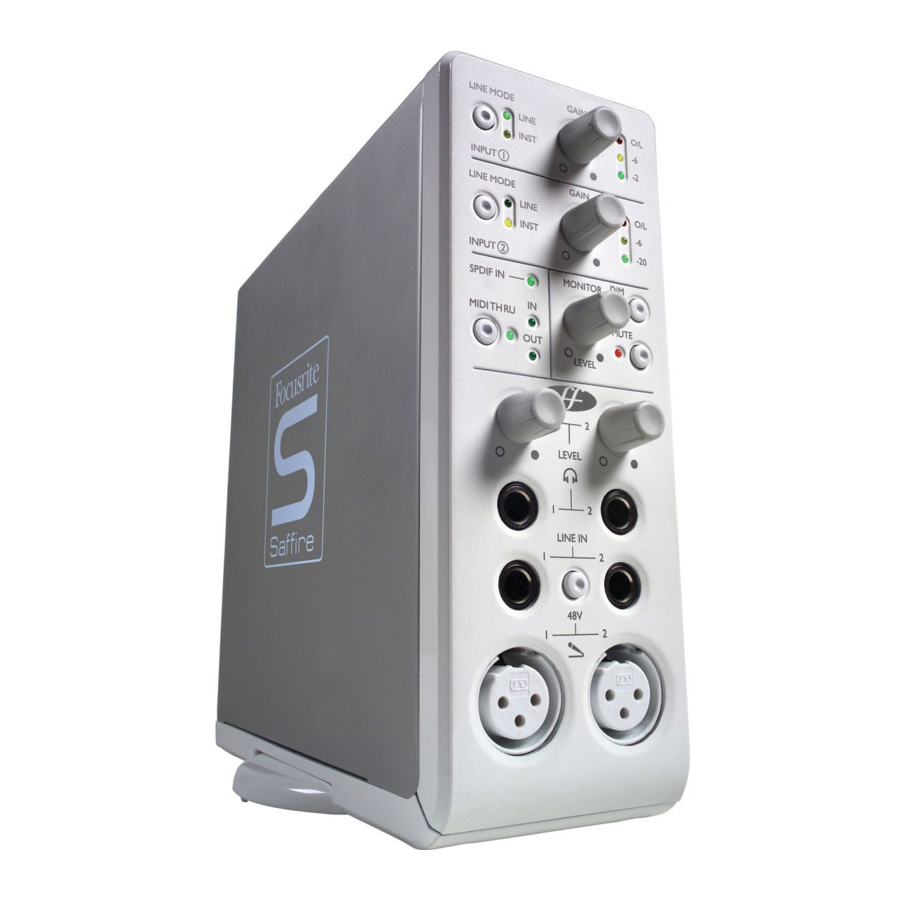
Saffire is een uiterst geavanceerde Firewire-interfacing oplossing die Focusrite's vele jaren van productie voor de opname-industrie vertegenwoordigt, waardoor een desktop I/O-box de projectstudio-opname-ingenieur een reuzenstap dichter bij de professionele studio-ervaring kan brengen. De krachtige onboard verwerking binnen Saffire, die SaffireControl en zijn plug-in suite uitvoert, kan echt alles bieden wat de moderne engineer nodig heeft om door een typische opnamesessie te navigeren. De hoogwaardige Focusrite front-end ontwerp wordt gecombineerd met stijlvolle software, die effectenverwerking van de inkomende audio en foldback reverb biedt op elk van de afzonderlijke hoofdtelefoon/monitor uitgangen, om ervoor te zorgen dat artiesten tevreden worden gehouden en audio met de hoogst mogelijke standaard wordt opgenomen.
De essentiële instellingen, zoals de mic/line/inst selectie en de gain van de inputs, evenals het niveau van de twee afzonderlijke hoofdtelefoonmixen en monitor feed, kunnen allemaal worden aangepast vanaf de voorkant van de hardware zelf. Er zijn extra knoppen voorzien om de monitors te dimmen ("dim") en te muten ("mute") en een MIDI Thru actie voor de MIDI-poorten te selecteren. Alle andere instellingen worden eenvoudig en gemakkelijk geregeld binnen de bijbehorende software, SaffireControl.
Met Saffire heeft Focusrite een mijlpaal bereikt in audio-interfacing, wat betekent dat de engineer alle tools kan vinden die hij/zij nodig heeft in een kleine desktop box om audio van hoge kwaliteit van meerdere artiesten op te nemen, EQ en/of compressie toe te passen indien nodig en onafhankelijk stereo feeds te mixen met reverb naar tal van bronnen. Met zulke uitgebreide functies direct toegankelijk, maakt Saffire het uitvoeren van een moderne opnamesessie gemakkelijk en leuk.
Snelstartgids
Stap 1: Sequencer Installatie
- Als je nog geen sequencer op je computer hebt geïnstalleerd, plaats dan de Cubase LE CDROM (de sequencer die bij Saffire wordt geleverd).
- Na het plaatsen van de CDROM zou de Cubase LE installer automatisch moeten starten.
- De installer leidt je door het installatieproces.
- Wanneer het installatieproces is voltooid, sluit je de installer af. OPMERKING VOOR PC GEBRUIKERS: OM DE INSTALLER AF TE SLUITEN, KLIK JE OP DE MAN DIE DE DEUR VERLAAT IN DE LINKER ONDERHOEK.
Stap 2: Driver en Software Installatie
Windows XP
SLUIT DE SAFFIRE NIET AAN TOTDAT DE INSTALLER JE DIT OP DRAAGT.
- Start de Installer vanaf de Saffire resources disc.
- Tijdens het installatieproces zie je het volgende bericht: De software die je installeert heeft de Windows Logo test niet doorstaan om de compatibiliteit met Windows XP te verifiëren.
Selecteer Toch Doorgaan ("Continue Anyway") om verder te gaan. - Je wordt nu geïnstrueerd om je Saffire op je PC aan te sluiten met behulp van de 6-pins Firewire (IEEE 1394) kabel. Je kunt poort 1 of 2 gebruiken.
OPMERKING: Gebruik de meegeleverde firewire, aangezien andere kabels mogelijk niet compatibel zijn. Als de computer/laptop slechts een (kleinere) 4-pins Firewire-poort heeft, is een andere Firewire-kabel vereist; let op dat in dit geval ook de externe voeding nodig is, aangezien 4-pins Firewire-poorten geen stroom kunnen leveren. De 4-pins Firewire-kabel is niet inbegrepen. - Eenmaal aangesloten, worden de Saffire drivers en plugins automatisch geïnstalleerd. Wees geduldig tijdens dit proces.
- Bij het openen van je sequencer moet je je Saffire Plugins* autoriseren.
- Zodra de installatie is voltooid, kun je de installer afsluiten.
- Je bent nu klaar om Saffire control uit te voeren.
- De eerste keer dat je Saffire uitvoert, kan het je vragen om de firmware bij te werken. Zorg ervoor dat je een internetverbinding hebt en volg de instructies op het scherm.
Mac OS X Installatie
- Sluit je Saffire aan op je Mac met behulp van de 6-pins Firewire (IEEE 1394) kabel. OPMERKING: Sommige vroege Powerbooks vereisen mogelijk nog steeds dat de Saffire PSU wordt gebruikt. (Als het scherm donker wordt, heb je de PSU nodig. Dit is een fout met de Powerbook zelf.)
- Start de Installer vanaf de Saffire resources disc.
- Volg nu gewoon de instructies op het scherm.
- Tijdens de installatie moet je je Saffire Plugins* autoriseren. We raden je aan om SAFARI als je internetbrowser te gebruiken.
- Zodra de installatie is voltooid, kun je de installer afsluiten.
- Als je om de een of andere reden het autorisatieproces niet kunt voltooien, kun je het opnieuw proberen door de authoriser uit te voeren, die is geïnstalleerd in Applications/Saffire.
- Je bent nu klaar om SaffireControl uit te voeren.
- De eerste keer dat je Saffire uitvoert, kan het je vragen om de firmware bij te werken. Zorg ervoor dat je een internetverbinding hebt en volg de instructies op het scherm.
* De PACE Authoriser zal je door dit proces leiden. We raden ten zeerste aan om de internet autorisatie optie te gebruiken, omdat dit ervoor zorgt dat je plugins onmiddellijk worden geautoriseerd.
Zodra de drivers/software zijn geïnstalleerd, is Saffire klaar voor gebruik. Het moet echter worden geselecteerd als de audio-interface binnen het sequencer/opnameplatform dat in gebruik is, dus raadpleeg de relevante softwarehandleiding voor instructies over hoe dit te doen. Als je Cubase gebruikt, ga je gewoon naar de Device Setup optie in het Devices Menu en selecteer je Saffire als de VST Multitrack (audio-interface).
Voorzieningen en bedieningselementen op het voorpaneel

- Ingang selecteren en gain aanpassen
Met de bovenste twee secties kan de gain van de twee analoge ingangen worden aangepast met behulp van de corresponderende draaiknoppen. Het niveau van de respectievelijke ingang wordt aangegeven door de drievoudige LED dBFS meter ernaast, waarbij een gezond niveau een permanent brandende groene LED heeft met af en toe een geel knipperende LED, maar geen rode O/L LED, wat aangeeft dat er digitale clipping optreedt. Met de Line input knop kan een line-level of Instrument bron (aangesloten op de 1/4 "TRS jack ingang op het voorpaneel) worden gekozen, zoals aangegeven door de corresponderende LED. - Monitor niveau regelaars
De draaiknop in deze sectie biedt een controle over het niveau van een of meer monitorsignalen, afhankelijk van de instellingen van de SaffireControl software (dit is standaard een niveau regelaar voor alle uitgangen), met knoppen om indien nodig te dimmen ("dim", het niveau met 12dB verlagen) of te muten ("mute"). Hardwarematige bediening van elke stereo-uitgang kan worden omgeschakeld met behulp van de (H) knop naast de volumeregelaar.
- Digitale en MIDI displays en bediening
Wanneer een SPDIF (digitaal) signaal is aangesloten op de SPDIF RCA (phono) ingang op het achterpaneel, gaat de SPDIF In LED in deze sectie branden. Op dezelfde manier lichten de MIDI In en Out LEDs op wanneer respectievelijk een MIDI-signaal wordt ontvangen en verzonden. Wanneer de MIDI Thru knop actief is, aangegeven door de corresponderende LED, worden de MIDI-gegevens die op de MIDI Input worden ontvangen rechtstreeks naar de MIDI Output verzonden, zonder dat er sequencing software hoeft te worden gestart. - Hoofdtelefoon uitgangen en niveau regelaars
Deze sectie beschikt over twee stereo 1/4" TRS jack connectoren voor de onafhankelijke hoofdtelefoonmixen. Niet alleen kan het niveau van elk hoofdtelefoonsignaal onafhankelijk worden geregeld (met behulp van de corresponderende draaiknop), maar de balans van elk signaal kan worden ingesteld met behulp van de custom mix functie binnen de bijbehorende SaffireControl software. - Microfoon- en line-ingangen
Ingangen op het voorpaneel zijn voorzien voor zowel microfoon- als line-level bronnen. Het aansluiten van een bron op een van de Line Inputs deactiveert de corresponderende Mic Input, dus zorg ervoor dat er niets is aangesloten op de Line Input als je via de Mic Inputs wilt opnemen. Als fantoomvoeding nodig is, druk dan eenvoudig op de 48V knop boven de Mic Inputs, die fantoomvoeding levert aan beide ingangen. Als je een condensatormicrofoon gebruikt, moet deze schakelaar worden ingeschakeld. Als je niet zeker weet of je microfoon fantoomvoeding nodig heeft, raadpleeg dan de gebruikershandleiding, aangezien fantoomvoeding sommige microfoons zal beschadigen, met name ribbonmicrofoons.
Aansluitingen op het achterpaneel

- Acht gebalanceerde analoge uitgangen op 1/4 TRS jack, gelabeld 1-8 in oplopende volgorde van onder naar boven
Deze kunnen worden gebruikt voor het mixen in 7.1 (of 5.1) surround, dus de uitgangen zijn gemarkeerd met Left, Right, Centre, LeftSurround, RightSurround, LowFrequencyEffects, LeftCentre en RightCentre. Als je 5.1 gebruikt, negeer dan de uitgangen 7 en 8 (LeftCentre en RightCentre). - DC stroomadapter ingang
Dit betekent dat de interface indien nodig kan worden gevoed door een externe PSU. Het meest voorkomende (grotere, 6-pins) type Firewire-poort kan stroom leveren, dus het gebruik van een externe voeding is normaal gesproken niet nodig. Als de aangesloten computer/laptop echter alleen de kleinere 4-pins Firewire-connector heeft, die geen stroom kan leveren, moet de PSU worden aangesloten. - Twee RCA (phono) aansluitingen
Deze maken het mogelijk om een digitaal SPDIF signaal in en uit te voeren. Aangezien een SPDIF signaal stereo is, maakt dit het mogelijk om in totaal vier kanalen tegelijkertijd op te nemen, bijvoorbeeld twee afzonderlijke mono bronnen (stem en gitaar) van microfooningangen op het voorpaneel, tegelijkertijd met het opnemen van een stereo SPDIF signaal dat wordt verzonden vanaf een synthesizer, outboard met digitale I/O of extra DAW. - Twee standaard 5-pins MIDI connectoren
Deze maken het mogelijk om MIDI-gegevens te ontvangen van externe MIDI-apparatuur en te verzenden van de sequencer naar de DAW (Digital Audio Workstation — hoogstwaarschijnlijk je computer) via de firewire-verbinding. Als de Saffire's MIDI In is aangesloten op de MIDI Out van een controller keyboard en de Saffire's MIDI Out is aangesloten op de MIDI In van een sound module, zal het indrukken van de MIDI Thru knop op het voorpaneel ervoor zorgen dat de MIDI-gegevens van het controller keyboard naar de sound module gaan zonder dat er sequencing software hoeft te worden gestart. - Twee Firewire 400 poorten
Deze maken verbinding met de computer mogelijk voor het streamen van gegevens en, (indien aangesloten op een identiek type Firewire poort), het leveren van stroom aan de unit. Beide poorten kunnen hiervoor worden gebruikt, waardoor de extra poort vrij blijft voor het aansluiten op andere Firewire-apparatuur (bijv. harde schijven) als de Saffire de enige beschikbare Firewire poort op de computer gebruikt. De aard van Firewire-connectiviteit betekent dat het in serie schakelen van apparatuur op deze manier mogelijk is en zal werken alsof de apparatuur rechtstreeks op de computer is aangesloten via afzonderlijke Firewire poorten.
Een bron opnemen en monitoren met Saffire

Deze handleiding geeft je een paar eenvoudige instructies en tips over hoe je audio in en uit je computer kunt krijgen met Saffire en de bijbehorende software SaffireControl. Raadpleeg voor meer gedetailleerde instructies de relevante secties van de Saffire User Guide en helpbestanden op www.focusrite.com.
Zodra de drivers zijn geïnstalleerd, de sequencer/opnamesoftware actief is en de Saffire correct is ingesteld als de geselecteerde audio-interface, kan audio worden opgenomen.
- Open eerst de SaffireControl-applicatie en sluit vervolgens 1/4 " TRS jack-uitgangen 1 en 2 aan de achterkant van de hardware aan op je versterker of luidsprekers (afhankelijk van of ze actief zijn of niet). Je kunt ook gewoon een hoofdtelefoon aansluiten op de Headphones 1-aansluiting op het voorpaneel.
- Om een mono-bron zoals een zanger of gitarist op te nemen, sluit je eenvoudig een microfoon aan op de linker XLR-aansluiting aan de voorkant van de Saffire-hardware en druk je indien nodig op de 48V-knop (fantoomvoeding).
Fantoomvoeding is alleen nodig bij gebruik van een condensatormicrofoon; bijna alle dynamische microfoons zullen er geen last van hebben, maar lintmicrofoons kunnen beschadigd raken. - Laat de artiest nu spelen of zingen en stel het niveau van de input in met de gain-aanpassingsknop op het voorpaneel. Draai de knop met de klok mee om het niveau te verhogen, en zorg ervoor dat de O/L LED (bovenste rode LED) nooit oplicht, omdat dit aangeeft dat het niveau het maximale niveau van de digitale converter overschrijdt (clipping point).
Voor een nog eenvoudigere indicatie van het niveau, let op het niveau van de meter in de linkerbovenhoek van het SaffireControl-venster (zoals weergegeven in het diagram). - Schakel over naar de tracking (opname) modus door op de TRACK-knop (TRACK (opnemen)) rechtsonder in het volledige SaffireControl-venster te drukken (niet weergegeven in het diagram).
SaffireControl start op in S/CARD (soundcard) modus, wat een preset is waarbij alleen de (playback) tracks van de sequencer te horen zijn. - Je hoort nu de ingangsbron doorgestuurd naar je monitoren en/of hoofdtelefoon.
De opgenomen bron moet zowel op de hoofdtelefoon als op de monitoren te horen zijn, omdat de INPUT MIX-P/BACK MIX-schuifregelaars zich allemaal in een centrale positie bevinden. Dit betekent dat gelijke hoeveelheden van de (playback) tracks van de sequencer en de binnenkomende audio naar elk stereo-uitgangspaar worden gestuurd. Als je alleen de audio die wordt opgenomen wilt monitoren, verplaats deze schuifregelaar dan naar de meest linkse positie. - Pas het niveau van de monitoren aan, indien aangesloten, met behulp van de Monitor-knop aan de voorkant van de hardware (mits de Hardware (H)-knop is verlicht in de o/ps 1 en 2 sectie (zie diagram). Het hoofdtelefoonniveau kan ook worden aangepast met behulp van de hoofdtelefoon-gain-knop op het voorpaneel (boven de hoofdtelefoonuitgang).
Soundcard (S/CARD) modus
SaffireControl start op in Soundcard (S/CARD) modus, wat de modus is die je moet gebruiken als je outputs 1-8 van een sequencer rechtstreeks uit de analoge outputs 1-8 van de Saffire wilt sturen voor mixen/monitoring doeleinden. Door op de TRACK (tracking/recording) knop (TRACK (opnemen)) rechtsonder in het SaffireControl-venster te drukken, verandert de software in de opnamemodus, waar zowel inputs als outputs te horen zijn. Om terug te keren naar de S/CARD-modus, druk je eenvoudig op de S/CARD-knop rechtsonder in het SaffireControl-venster. Dit omzeilt de complexe monitoring- en foldback-opties van SaffireControl en zorgt er eenvoudigweg voor dat Saffire zich gedraagt als een 10-output (1-8 analoog, 9-10 digitaal) geluidskaart. Het indrukken van de S/CARD- en TRACK-knoppen in SaffireControl en het zien/luisteren naar de resultaten is een goede manier om de software onder de knie te krijgen en te leren hoe verschillende SaffireControl-instellingen de functie van de hardware beïnvloeden.
SaffireControl
Session Management & Advanced Settings Software
SaffireControl is een softwareapplicatie die totale controle geeft over de Saffire-hardware, zodat plug-ins kunnen worden toegepast en verschillende input- en playbackmixen kunnen worden gemaakt. De software heeft twee hoofdmodi, waardoor de hardware kan functioneren als een uitgebreide trackingtool (opname) met aangepaste foldbackmixen (van inkomende audio en playbacktracks van een sequencer) voor artiesten, of als een standaard geluidskaart, met acht analoge uitgangen. Knoppen in de hoofdsoftwaretoepassing roepen direct deze twee soorten interfaceprestaties op en uiteraard kunnen alle instellingen binnen de ene of de andere modus worden opgeslagen, zodat een sessie op een later tijdstip weer kan worden opgepakt (zie SOFTWARE-INSTELLINGEN). SaffireControl start in eerste instantie op in de S/CARD-modus, waarbij geen van de ingangen wordt gemonitord (zie VERWERKING/MIXEN VAN STEREO-UITGANGEN), maar na het eerste gebruik van de applicatie worden de vorige instellingen altijd opnieuw geladen bij het opstarten.
Main Application Window

Het hoofdvenster van de applicatie is waar de algemene sessie-instellingen worden geconfigureerd, compleet met meerdere faders voor alle inkomende en uitgaande audio en verticale stripmeters voor elke fase van de audioketen. Dit is verdeeld in drie hoofdsecties: inputverwerking, balanceren van audio van de sequencer (bijv. Cubase) en afzonderlijke verwerking/mixing van alle stereo-uitgangen (monitor- en hoofdtelefoonpaden). De software kan worden ingesteld op het niveau van complexiteit dat vereist is door de engineer/sessie, met eenvoudige bedieningselementen aan de oppervlakte en meer geavanceerde instellingen die altijd zichtbaar zijn, maar op commando van de gebruiker worden geactiveerd. Nadat de instellingen zijn gedefinieerd, kan SaffireControl worden verkleind tot een beknopt formaat en kan deze continu bovenop de gebruikte opnamesoftware zweven. Er zijn twee sneltoetsen die verbeterde controle over de applicatie bieden; shift en klikken biedt fijne in plaats van grove controle over potmeters, terwijl alt en klikken elke controle terugzet naar de standaardinstelling.
Input stage

De Input stage (Ingangsfase), linksboven in het hoofdsoftwarepaneel, is het gebied waar zowel EQ/Amp Sim als/of compressie kan worden toegepast op analoge ingangen 1 en 2. Er zijn ook meters die het niveau voor en na de verwerking weergeven; de meters aan de linkerkant van de plug-ininstellingen van elk kanaal tonen het niveau van de input direct na de conversie naar digitaal en de meters aan de rechterkant tonen het niveau nadat de EQ/Amp Sim en/of compressie is toegepast. Stel het niveau van de analoge ingangen in voordat u EQ of compressie toevoegt met behulp van de bijbehorende draaiknoppen op de voorkant van de Saffire-hardware.
Een stereo link-knop is inbegrepen aan de onderkant van analoge ingang 1 voor het koppelen van de twee analoge ingangen als een stereosignaal wordt opgenomen. Als u op de knop klikt, wordt de stereo koppelingsmodus geactiveerd, waardoor de analoge Input 2-bedieningselementen worden uitgeschakeld, omdat beide nu worden bediend door analoge ingang 1, en worden alle bedieningselementen in de Input balance-sectie van de uitgangsinstellingen vervangen door één draaiknop om te mixen tussen ingangen 1/2 en 3/4 (zie de sectie VERWERKING/MIXEN VAN STEREO-UITGANGEN).
Als u EQ en/of compressie wilt toepassen, klikt u eenvoudigweg op de knoppen in de Input stage (Ingangsfase) om de relevante plug-in te activeren, opent u het afzonderlijke venster om de instellingen te wijzigen of de volgorde van de plug-ins om te keren (zoals weergegeven in de bovenstaande afbeelding). De standaardvolgorde van de plug-ins is compressie en vervolgens EQ/Amp Sim, waarbij de eerste plug-in in de keten zich altijd boven de tweede bevindt. Eén muisklik op de relevante plug-in knop opent een afzonderlijk venster waar de individuele instellingen voor dat inputkanaal kunnen worden gedefinieerd (zie de relevante plug-in secties voor details). Er is een extra knop om EQ of Amp Sim te selecteren, zoals aangegeven door de LED en het plug-in venster lanceerpictogram.
Aan de rechterkant van de Input stage (Ingangsfase) sectie bevinden zich twee sets stereometers, die de vier inputkanalen vertegenwoordigen die naar de gebruikte opnamesoftware worden gestuurd. Inputs 1 en 2 zijn altijd de twee analoge ingangen, maar inputs 3 en 4 kunnen een van de twee keuzes zijn: de standaardinstelling voor 3 en 4 is hetzelfde signaal als inputs 1 en 2, maar zonder verwerking (de droge analoge inputsignalen), wat betekent dat er een back-up van de opgenomen signalen kan worden bijgehouden en EQ, compressie en andere effecten op een later tijdstip kunnen worden toegevoegd. Als alternatief, als de S/PDIF-knop onder de meters voor inputs 3 en 4 is geactiveerd, ontvangen inputs 3 en 4 hun signaal van de SPDIF-ingangen. De SPDIF In LED op de voorkant van de Saffire-hardware moet branden om een signaal in deze modus te ontvangen en er moet een geldig SPDIF-signaal zijn aangesloten op de RCA (phono) ingang op het achterpaneel.
EQ

Equalisatie van geluid is een essentieel onderdeel van het opnameproces, noodzakelijk om verschillende secties van het hoorbare frequentiespectrum te verwijderen of te versterken. De Saffire EQ is 4-bands parametrisch, met de optie van shelving en high/low-pass op bands 1 en 4, en vertoont dezelfde curves als de klassieke Focusrite EQ; alles wat nodig is om geluid te boetseren met een werkelijk professionele flair! Elke analoge ingang heeft twee knoppen in de Input Stage (Ingangsfase) van het Main Application (Hoofd Applicatie) venster die de EQ of Amp Sim in het kanaalpad invoegen en het EQ of Amp Sim venster openen (zie Input Stage (Ingangsfase) voor details). Zorg ervoor dat de EQ LED onder deze knoppen brandt en dat het juiste pictogram wordt weergegeven bij het proberen het venster te openen, anders wordt het Amp Sim venster geopend.
Het EQ-venster functioneert in twee modi: template mode (sjabloonmodus) en advanced mode (geavanceerde modus). Wanneer het EQ-venster voor het eerst wordt geopend, wordt de EQ uitgeschakeld voor die input (zoals aangegeven door de inactieve LED) en wordt deze vlak ingesteld in template mode (sjabloonmodus). Om over te schakelen naar de advanced mode (geavanceerde modus), drukt u eenvoudigweg op de mode knop aan de rechterkant van het EQ-venster, net links van de OUT fader (zoals weergegeven in het diagram), die afwisselt tussen de twee modi. De LED-knop aan de linkerkant activeert/omzeilt de EQ vanuit het plug-in venster. Twee faders aan beide uiteinden regelen de gain van het signaal voor en na de EQ.
In de advanced mode (geavanceerde modus) kunnen alle gebieden van de vier bands parametrische EQ worden aangepast. Wanneer de plug-in voor het eerst wordt geopend, wordt de advanced mode (geavanceerde modus) geladen, maar vlak ingesteld, d.w.z. zonder gainverhoging of -verlaging in enig stadium over het gehele frequentiebereik. Alle vier de EQ-banden hebben elk drie draaiknoppen om de frequentie (FREQ), Gain en Q van de EQ-band aan te passen. Door de draaiknoppen met de klok mee te draaien, wordt de waarde in elk geval verhoogd, waarbij de exacte numerieke waarde wordt weergegeven in een vak onder de draaiknop tijdens het draaien en wanneer de muisaanwijzer erover beweegt. De buitenste twee banden die worden bediend door elke set van drie draaiknoppen aan beide uiteinden van het paneel kunnen onafhankelijk worden ingesteld op band pass (als standaard), high/low shelf (middelste knop) of high/low-pass (onderste knop) door op de overeenkomstige kleine knoppen aan beide uiteinden te drukken, zoals weergegeven in het diagram. In de high/low shelf modus zijn alleen de GAIN- en FREQ-draaiknoppen actief voor die band, en in de high/low-pass modus zijn alleen de FREQ- en Q-draaiknop actief om de cut-off frequency van het filter te selecteren. Als u bijvoorbeeld een low shelf wilt instellen om de bas te verhogen, drukt u op de middelste knop aan de linkerkant en draait u de GAIN-draaiknop op de eerste band (aan de linkerkant) met de klok mee. Als u een low-pass filter in het signaalpad wilt invoegen om hoge frequenties af te snijden, drukt u op de onderste knop aan de rechterkant en draait u de FREQ-draaiknop op de laatste band (aan de rechterkant) om de cut-off frequency voor het filter in te stellen (waarboven alle frequenties niet worden gehoord).
In template mode (sjabloonmodus) wordt de schuifregelaar gebruikt om een andere vooraf ingestelde EQ-configuratie te selecteren, zoals een die ideaal is voor het opnemen van zang, gitaar, percussie enzovoort. Klik op de gewenste schuifregelaarpositie en de schuifregelaar springt ernaartoe. (Deze sjablonen hebben de EQ-bedieningselementen geconfigureerd voor alle vier de banden die beschikbaar zijn in de advanced mode (geavanceerde modus) {de onderste bedieningselementen}, zodat de draaiknoppen hierboven de belangrijkste sonische kenmerken van de opgenomen bron regelen). Als de schuifregelaar bijvoorbeeld in de Vocal-positie staat, hebben de vier knoppen in template mode (sjabloonmodus) betrekking op respectievelijk warmte, presence, hardheid en breathiness. Door de knoppen met de klok mee te draaien, wordt de hoeveelheid van deze eigenschap verhoogd. Dit betekent niet noodzakelijkerwijs alleen het verhogen van de gain van die EQ-band, maar kan bijvoorbeeld zowel de gain als Q zijn.
Als u uw eigen EQ-instellingen wilt instellen, beginnend met een bepaalde template (sjabloon), klikt u eenvoudigweg op de mode knop om over te schakelen naar de advanced mode (geavanceerde modus) en past u de bedieningselementen aan zoals hierboven beschreven.
Met twee knoppen rechtsonder in het EQ-venster kunnen EQ-instellingen worden gekopieerd en geplakt naar en van andere Saffire EQ-locaties, die in SaffireControl of op de host worden uitgevoerd.
Amp Sim

De Amp Sim plug-in is ontworpen om het mogelijk te maken gitaarpartijen van hoge kwaliteit te tracken zonder dat er een hele reeks fysieke versterkers nodig is. Met Saffire kan de gitaar eenvoudig rechtstreeks op de input op het voorpaneel worden aangesloten en kan de Amp Sim plug-in worden geactiveerd, die vier verschillende versterkersimulaties biedt uit 's werelds beste collectie.
Elke analoge ingang heeft twee knoppen in de Input Stage (Ingangsfase) van het Main Application (Hoofd Applicatie) venster die de Amp Sim of EQ in het kanaalpad invoegen en het Amp Sim of EQ venster openen (zie Input Stage (Ingangsfase) voor details). Zorg ervoor dat de AMP LED onder de knoppen brandt en dat het juiste pictogram wordt weergegeven bij het proberen het venster te openen, anders wordt het EQ-venster geopend.
Het Amp Sim-venster heeft een LED-knop aan de linkerkant om de versterkersimulatie te activeren/omzeilen. Wanneer het venster voor het eerst wordt geopend, brandt de knop om aan te geven dat de plug-in actief is; klik op de knop om deze indien nodig te omzeilen. Er is een schuifregelaar aanwezig om verschillende klassieke versterkersimulaties te selecteren. Klik eenvoudigweg op een gebied van de schuifregelaar om een versterker te selecteren, de schuifregelaar springt naar het gebied waarop is geklikt.
Er zijn vijf draaiknoppen aanwezig om de instellingen van de versterker te regelen. De eerste is DRIVE, die het niveau van de vervorming verhoogt wanneer deze met de klok mee wordt gedraaid. De volgende drie zijn voor het aanpassen van de EQ van de amp sim; door de draaiknoppen met de klok mee te draaien, wordt de gain van de LOW, MID en HIGH frequentiebanden respectievelijk van links naar rechts verhoogd. De laatste draaiknop stelt de GAIN van de output van de plug-in in; draai met de klok mee om te verhogen. De niveaus van alle draaiknoppen worden aangegeven door de blauwe omliggende lijnen, met precieze numerieke waarden die worden weergegeven tijdens het draaien of wanneer de muisaanwijzer over elke draaiknop beweegt.
Met twee knoppen rechtsonder in het Amp Sim-venster kunnen Amp Sim-instellingen worden gekopieerd en geplakt naar en van andere Saffire Amp Sim-locaties, die in SaffireControl of op de host worden uitgevoerd.
Compression

De Saffire Compressor plug-in is gemodelleerd naar de legendarische Focusrite hardware apparaten, met individueel afgestemde opto's om het geluid van vintage jaren 60 compressie te helpen creëren. De plug-in kan worden gebruikt om de dynamiek van een geluid in verschillende gradaties te squashen, bijv. de plotselinge luide bursts te verwijderen, zodat het algehele niveau kan worden verhoogd om het signaal zo luid mogelijk te maken. Een compressor fungeert in wezen als een automatische volumeregelaar, die het volume van een signaal verlaagt als het te luid wordt. Dit vermindert de variatie tussen luide en zachte passages, omdat het automatisch de gain verlaagt wanneer het signaal een bepaald volume overschrijdt, gedefinieerd als de threshold (drempel). Het gebruik van de Saffire Compressor helpt om een performance te egaliseren, waardoor wordt voorkomen dat een signaal clipt en/of verdwijnt in de mix, en kan het ook een heel nieuw sonisch karakter geven. Elke analoge ingang heeft twee knoppen in de Input stage (Ingangsfase) van het Main Application (Hoofd Applicatie) venster die de Compressor in het kanaalpad invoegen en het Compressor venster openen (zie Input Stage (Ingangsfase) voor details).
Het Compressor-venster functioneert in twee modi: template mode (sjabloonmodus) en advanced mode (geavanceerde modus). Wanneer het venster voor het eerst wordt geopend, wordt de Compressor uitgeschakeld en vlak ingesteld in template mode (sjabloonmodus). Om over te schakelen naar de advanced mode (geavanceerde modus), drukt u eenvoudigweg op de mode knop aan de rechterkant van het Compressor-venster, net links van de OUT fader (zoals weergegeven in het diagram), die afwisselt tussen de twee modi. De LED-knop aan de linkerkant activeert/omzeilt de Compressor vanuit het plug-in venster. Twee faders aan beide uiteinden regelen de gain van het signaal voor en na de compressie.
In de advanced mode (geavanceerde modus) is het volledige aanbod aan standaard compressorbedieningselementen beschikbaar. De eerste draaiknop die moet worden ingesteld, is de threshold (THRESH) (drempel), die het niveau instelt waarop de compressie begint. Hoe lager deze waarde is ingesteld, hoe meer van het signaal wordt gecomprimeerd, aangezien de audio wordt gecomprimeerd wanneer de threshold (drempel) is bereikt. Draai de THRESH-draaiknop tegen de klok in om de threshold (drempel) te verlagen en zo de compressie te verhogen.
Stel vervolgens de RATIO (verhouding) in, omdat dit bepaalt hoeveel het signaal wordt verminderd wanneer het de threshold (drempel) overschrijdt. Een verhouding van 10:1 betekent bijvoorbeeld dat wanneer het niveau van het ongecomprimeerde signaal de threshold (drempel) met 10 dB overschrijdt, het gecomprimeerde signaal slechts met 1 dB toeneemt. Hoe hoger de verhouding dus (hoe verder de draaiknop met de klok mee wordt gedraaid), hoe zwaarder het signaal wordt gecomprimeerd. De volgende draaiknoppen die moeten worden ingesteld, zijn de ATTACK (aanval) en RELEASE (loslaat) tijden van de compressor, de snelste/kortste positie is volledig tegen de klok in en de langzaamste/langste is volledig met de klok mee. De ATTACK (aanval) tijd definieert hoe snel de compressor ingrijpt, bijv. hoe snel het signaal wordt verlaagd wanneer het de threshold (drempel) overschrijdt. Met andere woorden, het instellen van een langzamere/langere aanvaltijd door de draaiknop met de klok mee te draaien, betekent dat meer van het luide deel van het signaal ongecomprimeerd doorkomt, wat het signaal veel meer punch geeft, maar ook meer kans geeft op clipping. De RELEASE (loslaat) tijd definieert hoe snel de compressor stopt met het bewerken van het signaal nadat het is begonnen met comprimeren. Het instellen van een snellere/kortere loslaattijd door de draaiknop tegen de klok in te draaien, maakt het signaal normaal gesproken over het algemeen luider, maar dit is afhankelijk van hoe vaak het niveau de threshold (drempel) overschrijdt en hoe snel de aanvaltijd is.
Last but not least definieert de GAIN-draaiknop hoeveel het niveau van het gecomprimeerde signaal wordt verhoogd na de compressie. Dit betekent dat een zwaar gecomprimeerd signaal luid kan worden gezet om het veel meer presence te geven zonder angst voor overbelasting of clipping. De Gain Reduction (GR) (Gain Vermindering (GV)) verticale meter rechts van het plug-in venster geeft de hoeveelheid compressie aan die plaatsvindt, wat een zichtbaar middel biedt om het effect van de Compressor te bepalen. Alle draaiknoppen hebben een omliggende blauwe lijn om hun waarde weer te geven, met de exacte numerieke hoeveelheid die wordt weergegeven tijdens het draaien en wanneer de muisaanwijzer over de draaiknop beweegt. Voor degenen die nieuw zijn met compressie en het effect ervan op de meest voor de hand liggende manier willen horen, draait u de THRESH (drempel) laag en de RATIO (verhouding) hoog, en stelt u de ATTACK (aanval) draaiknop volledig tegen de klok in en de RELEASE (loslaat) ook op een redelijk lage waarde in. Experimenteer nu met de parameters, pas de aanvaltijd enzovoort aan, om te zien hoe dit het geluid beïnvloedt.
Met twee knoppen rechtsonder in het Compressor-venster kunnen Compressor-instellingen worden gekopieerd en geplakt naar en van andere Saffire Compressor-locaties, die in SaffireControl of op de hostcomputer worden uitgevoerd.
Tracks balanceren vanaf het sequencer-/opnameplatform

De rechterbovenkant van het hoofdvenster van de applicatie heeft vijf faders die de niveaus van de eerste 10 tracks van het sequencer-/opnameplatform weergeven. De faders van links naar rechts staan voor de tracks 1-10 in oplopende stereoparen (gelabeld als S/W 1/2-9/10). Het niveau van deze fader geeft het niveau aan ten opzichte van het niveau dat is ingesteld in de software/sequencer, waarbij 0dB (maximale faderinstelling) het exacte niveau is van de versterkingswaarde die is ingesteld in de software/sequencer, en het verlagen van de fader zal dit verminderen. Wanneer SaffireControl voor het eerst wordt gestart, staan de faders in het hoofdvenster van de applicatie allemaal op 0dB, zodat het niveau van alle 10 tracks identiek is aan dat wat is ingesteld in de software/sequencer.
De mix die met deze faders is gemaakt, wordt het standaarduitgangssignaal dat naar elke set van de stereo-uitgangen wordt verzonden, bestuurd door het onderste gedeelte van het hoofdvenster van de applicatie. Als er echter een onafhankelijke aangepaste mix vereist is voor een stereo-uitgang, kan er een worden gemaakt met behulp van de aangepaste mixen in SaffireControl (zie het gedeelte PROCESSING/MIXING OF STEREO OUTPUTS in de volgende MIDI-bewerking). Om naar de balans te luisteren die in dit gedeelte is gemaakt, als er luidsprekers zijn aangesloten op de hoofdmonitoruitgangen (1/4 TRS-aansluitingen 1 en 2 op het achterpaneel), zet u de horizontale schuifregelaar voor input/playback volledig naar rechts (playback) en zorgt u ervoor dat de aangepaste mixknop onder de schuifregelaar (voor S/W-tracks) niet is geselecteerd. Zie het volgende gedeelte voor meer informatie.
Processing/mixing van stereo-uitgangen

De onderste helft van het hoofdvenster van de applicatie is het gebied waar het signaal dat naar elke set stereo-uitgangen (monitors, hoofdtelefoons, SPDIF Out enz.) wordt verzonden, kan worden gemixt en verwerkt, wat betekent dat de exacte niveaus van elk ingangskanaal en elk van de tien playback-tracks van de sequencer kunnen worden ingesteld en reverb kan worden toegepast. Elke stereo-uitgang heeft zijn eigen sectie, waarbij de stereoparen in oplopende volgorde van links naar rechts zijn geplaatst. De secties voor stereo-uitgangen zijn allemaal identiek, behalve de laatste, 9/10, die de SPDIF-uitgang is en dus geen niveauregeling bevat, aangezien het digitale uitgangsniveau vast is. Dit gedeelte van het hoofdvenster van de applicatie verandert wanneer de stereo link-knop in de sectie Input Stage actief is (zie het gedeelte STEREO LINK BUTTON CONTROLS).

Het bovenste segment van elk stereo-uitgangsgedeelte is gewijd aan het mixen van de niveaus van de ingangskanalen. Dit kan gewoon een kwestie zijn van overvloeien tussen analoge ingangen 1 en 2 (waarschijnlijk het meest gebruikelijk) of ingangen 3 en 4 (hetzij een droog signaal, hetzij SPDIF In) of het kan een aangepaste mix van alle vier de ingangskanalen zijn. Als u gewoon wilt overvloeien tussen analoge ingangen 1 en 2, kan de draaiknop met het label IN 1/2 BAL worden gebruikt. Wanneer de draaiknop volledig tegen de klok in staat, bestaat het signaal alleen uit analoge ingang 1, en wanneer de draaiknop volledig met de klok mee staat, bestaat het signaal alleen uit analoge ingang 2. Wanneer de draaiknop centraal staat, is de ingangsmix een gelijkmatige balans tussen ingangen 1 en 2. (Deze niveaus worden weergegeven door de blauwe lijnen rond de draaiknop.) Als een overvloeiing van ingangen 3 en 4 vereist is, drukt u gewoon op de knop onder de draaiknop met het label 3/4, waardoor de draaiknop daarboven nu ingangen 3 en 4 op dezelfde manier overvloeit als 1 en 2. NB: Zorg ervoor dat deze knop niet actief is als u ingangen 1 en 2 wilt overvloeien.
Als een complexere mix van alle vier de ingangskanalen vereist is, kan er een worden gemaakt met de functie voor aangepaste mixen. Druk gewoon op de grotere knop met de mini-faders erop om een afzonderlijk venster te openen waar een aangepaste mix kan worden gemaakt. Wanneer het venster wordt geopend, wordt de aan/uit-knop voor de aangepaste mix geactiveerd (waardoor de optie voor de aangepaste mix wordt geselecteerd) en gaat deze branden. Dit betekent dat de draaiknop voor ingangsovervloeiing aan de linkerkant (hierboven beschreven) niet actief is. Als u wilt terugkeren naar de normale ingangsovervloeiingsmodus, drukt u gewoon nogmaals op de aan/uit-knop voor de aangepaste mix om deze te deselecteren.

Het venster voor aangepaste ingangsmixen toont alle vier de faders van het ingangskanaal, waardoor een unieke mix kan worden gemaakt voor de stereo-uitgang die momenteel wordt gewijzigd. Zodra een mix is ingesteld, kan deze mix altijd in een gereduceerd formaat worden bekeken op de startknop van het venster voor aangepaste mixen, zodat de mix altijd kan worden bekeken, zelfs wanneer het venster voor aangepaste mixen is gesloten. Als de aan/uit-knop voor de aangepaste mix is gedeactiveerd, verandert deze mix in een gereduceerd formaat in de mix die is ingesteld door de draaiknop voor overvloeiing aan de linkerkant, zodat de momenteel geselecteerde mix altijd wordt weergegeven. Twee draaiknoppen en knoppen in het venster voor aangepaste ingangsmixen maken het ook mogelijk om specifieke hoeveelheden reverb in te stellen voor ingangskanalen 1 en 2. Deze hoeveelheid reverb overschrijft de globale hoeveelheid voor dat stereouitgangspaar (let op de hoofd-reverbdraaiknop op het overeenkomstige ingangsmixgedeelte van dat stereouitgangskanaal is grijs). Draai de draaiknop met de klok mee om de hoeveelheid reverb te verhogen en gebruik de activeringsknop om de reverb te selecteren of te deselecteren (reverb is actief wanneer de knop oplicht).
Zodra een balans van de ingangskanalen is gemaakt, kan de hoofd-reverbdraaiknop worden gebruikt om reverb toe te voegen aan de kanalen 1 en/of 2 (in verschillende verhoudingen indien nodig, ingesteld in het venster voor aangepaste mixen). Druk op de knop om de reverb te activeren (licht op wanneer actief) en draai de draaiknop met de klok mee om de hoeveelheid reverb te verhogen. Zie het gedeelte FOLDBACK REVERB voor details over het wijzigen van reverb-instellingen.
Deze mix van ingangen wordt nu de INPUT MIX voor dat paar uitgangen op de horizontale schuifregelaar (crossfader). Als u alleen naar deze mix wilt luisteren, zonder het P/BACK MIX-signaal (tracks van de sequencer), zorg er dan voor dat de schuifregelaar zich in de uiterst linkse positie bevindt. Als u de schuifregelaar naar rechts beweegt, worden kleine hoeveelheden P/BACK MIX geïntroduceerd totdat de schuifregelaar zich in de centrale positie bevindt, wanneer een gelijke hoeveelheid van beide signalen wordt geselecteerd. Als u de schuifregelaar naar rechts beweegt, wordt de INPUT MIX geleidelijk verminderd totdat alleen de P/BACK MIX wordt gehoord wanneer de schuifregelaar zich in de uiterst rechtse positie bevindt.
De P/BACK MIX is de algemene mix die is geselecteerd in het gedeelte BALANCING TRACKS FROM THE SEQUENCER/ RECORDING in het gedeelte BALANCING TRACKS FROM THE SEQUENCER/ RECORDINGPLATFORM (de faders rechtsboven in het hoofdvenster van de applicatie), tenzij de S/W custom mix-knop onder de schuifregelaar actief is, in dat geval is deze onafhankelijk van deze S/W-faders. Met de twee custom mix-knoppen onder de schuifregelaar kan een custom mix van tracks 1-10 van de sequencer-/opnamesoftware worden gemaakt voor dat paar uitgangen, in plaats van de algemene mix te gebruiken die is gemaakt met de vijf S/W-faders. Hierdoor kan de technicus een unieke foldback-mix maken van de tracks die van de sequencer komen, zelfs voor de meest kieskeurige artiest, zonder de mix in de sequencer te hoeven wijzigen. Als u op de grote custom mix-knop drukt, wordt het S/W custom mix-venster geopend.

Dit venster bevat vijf faders die er identiek uitzien als die rechtsboven in het hoofdvenster van de applicatie en die de niveaus van S/W-tracks 1-10 (uitgangen 1-10 van de opnamesoftware/sequencer) vertegenwoordigen. De faders hebben dezelfde gainrelatie met de software als die in het hoofdvenster van de applicatie, wat betekent dat als de faders op 0dB (maximum) staan, de niveaus van tracks 1-10 gelijk zijn aan die welke momenteel zijn ingesteld in de opnamesoftware/sequencer. Wanneer dit custom mix-venster wordt geopend, licht de aan/uit-knop voor de custom mix (kleinere knop) op om aan te geven dat de custom mix actief is. Dit betekent dat de custom mix die in dit venster is ingesteld, de P/BACK MIX wordt voor de stereo-uitgang die wordt gewijzigd, NIET de mix die is ingesteld door de faders rechtsboven in het hoofdvenster van de applicatie. Als u in plaats daarvan wilt terugkeren naar de mix die is ingesteld door de faders in het hoofdvenster van de applicatie, drukt u gewoon op de kleinere aan/uit-knop voor de custom mix om deze te deactiveren. Op dezelfde manier als de custom mix-knop voor ingangen hierboven, wordt de momenteel geselecteerde playback-mix permanent in een gereduceerd formaat weergegeven in de startknop van het custom mix-venster, zodat de mix altijd zichtbaar is, zelfs wanneer het custom mix-venster is gesloten.
De onderkant van elke set stereo-uitgangsbedieningen bevat een draaiknop voor het instellen van het niveau (alle behalve 9/10 - SPDIF) en een reeks kleinere knoppen. Links van de draaiknop bevindt zich een Mute-knop (gedenkt met M), erboven bevindt zich een knop waarmee de Monitor-draaiknop op de hardware het niveau regelt (gedenkt met H) in plaats van de software, en rechts bevindt zich een Solo-knop (gedenkt met S). Elke draaiknop licht op wanneer deze actief is. De Mute-knop schakelt de uitvoer uit en de Solo-knop dempt (schakelt uit) alle andere uitvoeren. De set bedieningselementen voor stereo-uitgangen 1/2 heeft de Hardware Control-knop (H) standaard actief, zodat de Monitor-bediening op de hardware het niveau instelt. Om deze te deselecteren, drukt u eenvoudig op de knop waarmee softwarebediening mogelijk is. De bedieningselementen voor uitgangen 1/2 hebben ook een extra knop met een pijl omlaag; hiermee wordt de stereo-uitvoer met 12dB gedimd (hetzelfde als op de dimknop op de hardware drukken). Houd er rekening mee dat de bedieningselementen voor uitgangen 9/10 (SPDIF) geen niveaudraaiknop of Hardware Control-knop hebben, alleen Mute en Solo.
Foldback Reverb

De reverbdraaiknop in elke stereo-uitgangssectie stelt de hoeveelheid foldback-reverb in (geen opgenomen reverb, alleen voor de hoofdtelefoon-/monitormixen) die naar wens wordt toegepast op analoge ingang(en) 1 en/of 2, met een kleinere knop die de reverb in- of uitschakelt. Als u reverb-parameters wilt instellen, kan het plug-invenster op dezelfde manier worden geopend als de EQ- en Compressor-vensters in de Input-stage, door op het plug-inpictogram rechts van het hoofdvenster van de applicatie te drukken, onder het Saffire-logo.
Als u twee afzonderlijke mono-ingangen opneemt, verschijnt het reverb-venster twee keer, zodat er verschillende soorten reverb op elke ingang kunnen worden toegepast. Als u een stereo-bron opneemt, verschijnt er één reverb-venster om de reverb voor beide ingangen in het stereopaar te definiëren.
De foldback-reverb-instellingen voor de analoge ingangen (over alle uitgangen) worden gedefinieerd door drie draaiknoppen. De eerste draaiknop, met het label SIZE (GROOTTE), definieert de grootte van de galmende ruimte, met de klok mee draaien om te vergroten. De tweede draaiknop, met het label DIFFUSION (VERSPREIDING), wijzigt de absorptie van de reverb, met de klok mee draaien om te verminderen (waardoor de hoeveelheid gereflecteerd geluid toeneemt). De derde draaiknop, met het label TONE (TOON), filtert het galmende geluid om meer lage frequenties te creëren (in de volledig tegen de klok in staande positie) en meer hoge frequenties (in de volledig met de klok mee staande positie). De kleinere knop links van de draaiknoppen heeft dezelfde functie als bij de andere plug-ins, om de plug-in te activeren/omzeilen (licht op wanneer actief).
AU/VST Reverb
Hoewel de reverb die in SaffireControl functioneert alleen voor foldback is, is er een AU/VST-versie van alle vier de plug-ins beschikbaar voor afzonderlijk gebruik in de sequencer-/opnamesoftware. Het gebruik van de AU/VST-plug-ins betekent dat ze de processor van uw computer gebruiken, in tegenstelling tot de SaffireControl-plug-ins die de onboard DSP van de Saffire-hardware gebruiken. De AU/VST-reverb heeft identieke bedieningselementen als de reverb in SaffireControl (draaiknoppen voor Size (Grootte), Diffusion (Verspreiding) en Tone (Toon)), maar in plaats van een uit/aan-knop in het plug-invenster is er een draaiknop om te mixen tussen 100% droge (volledig tegen de klok in) en 100% natte (volledig met de klok mee) signalen.
Stereo link button bedieningselementen
Als u op de stereo link-knop in de Input-stage van SaffireControl drukt, verandert de indeling van het hoofdvenster van de applicatie als volgt:

In deze modus is analoge ingang 2 uitgeschakeld en worden de instellingen voor het stereopaar (ingangen 1 en 2) beide bediend vanaf analoge ingang 1. Het reverb-venster (eenmaal geopend) verandert ook in deze modus en verschijnt slechts één keer, zodat foldback-reverb voor ingangen 1 en 2 gelijkmatig kan worden ingesteld (zie het gedeelte FOLDBACK REVERB voor meer informatie). De laatste wijziging die de software ondergaat, is een vereenvoudiging in de Input channel mixing-stage in elke set stereo-uitgangsbedieningen; de IN 1/2 (of 3/4) BAL-draaiknop en custom mix-knoppen worden vervangen door één draaiknop, die schakelt tussen ingangen 1/2 en 3/4.
Software-instellingen

De sectie rechtsonder in het hoofdvenster van de applicatie heeft een reeks knoppen om de belangrijkste software-instellingen te definiëren, zoals het uiterlijk en de algemene Saffire-werking. De bovenste twee knoppen zijn LOAD (LADEN) en SAVE (OPSLAAN). Hiermee kunnen alle instellingen in uw sessie worden opgeslagen als normale bestanden op een bestemming naar keuze op uw computer en later direct worden teruggehaald. De volgende twee draaiknoppen zijn voorinstellingen voor de SaffireControl-functie. Op de bovenste S/CARD-knop (standaardmodus) moet worden gedrukt als de Saffire-hardware als een gewone 10-uitgangs geluidskaart moet fungeren en de onderste TRACK-knop kan aan het begin van de opnamesessie worden gebruikt om gebruik te maken van de uitgebreide monitoring-/foldback-opties van SaffireControl. De S/CARD-knop moet worden gebruikt wanneer u niet opneemt, maar gewoon uitgangen 1-10 van de sequencer-/opnamesoftware naar uitgangen 1-10 wilt verzenden (analoge uitgangen 1-8, SPDIF-uitgangen 9-10), bijvoorbeeld bij het mixen.
Als u op de S/CARD-knop drukt, wordt de INPUT MIX-P/BACK MIX-schuifregelaar daarom in de uiterst rechtse positie geplaatst, zodat alleen de tracks van de sequencer worden gehoord, naast het activeren van de custom mix-uitgangsoptie en het instellen van alleen de relevante S/W-fader op 0dB, zoals te zien is in de afbeelding op de volgende pagina.

Als u op de TRACK-knop drukt, wordt overgeschakeld naar de tracking-modus (opnemen) waarin een mix van ingangskanalen met optionele foldback-reverb en een mix van de playback-tracks van de opnamesoftware/sequencer beide kunnen worden gemengd voor monitoring en foldback tijdens een opnamesessie. Door op de S/CARD- en TRACK-knoppen te drukken en de resultaten te zien/horen, kunt u goed begrijpen hoe SaffireControl werkt.
De volgende twee knoppen bepalen hoe de software wordt weergegeven tijdens het volgen. De SHRINK-knop verkleint het hoofdvenster van de applicatie tot twee kleinere formaten met slechts beperkte bedieningselementen en de FLOAT-knop zorgt ervoor dat SaffireControl permanent over de sequencer-/opnamesoftware zweeft, zodat deze altijd in beeld en gemakkelijk toegankelijk is. Druk eenmaal op de SHRINK-knop om te verkleinen tot het eerste kleinere formaat en twee keer om te verkleinen tot het kleinste formaat. Met een EXP-knop kan het venster vervolgens weer worden uitgevouwen tot de volledige grootte.
De laatste bediening is de S/RATE-knop, die een afzonderlijk venster opent waarin de samplefrequentie van de digitale converter van de Saffire-hardware kan worden ingesteld.
Als u een samplefrequentie wilt instellen, klikt u gewoon op de LED ernaast, die oplicht zodra deze is geselecteerd. Als de Saffire momenteel wordt gebruikt om op te nemen, kan er geen samplefrequentie worden geselecteerd en licht IN USE (IN GEBRUIK) op. Als u wilt synchroniseren met een externe bron (via het SPDIF In-signaal), drukt u op de EXT-LED, die oplicht zodra deze is geselecteerd. Saffire wordt alleen correct gesynchroniseerd met deze bron als LOK ernaast oplicht. Zo niet, zorg er dan voor dat de samplefrequentie van het inkomende SPDIF-signaal hetzelfde is als die welke in dit venster is ingesteld.

MIDI-bediening

De Saffire functioneert als een MIDI-interface met één input en één output. De Saffire kan in een van de twee mogelijke MIDI-modi werken. De status van de THRU-knop op het voorpaneel bepaalt welke MIDI-modus wordt gebruikt.
Normale MIDI-modus: Input- en output-MIDI-apparaten met een sequencer
Wanneer de THRU LED op het voorpaneel uit is, wordt alle MIDI die bij de MIDI-ingang van de Saffire wordt ontvangen, via FireWire naar de computer gerouteerd en niet rechtstreeks naar de MIDI-uitgang. Deze modus is ontworpen voor gebruik met een sequencer (bijv. Cubase) of andere software met MIDI-mogelijkheden. Deze modus is noodzakelijk wanneer de sequencer actief is, omdat het dubbelen van noten wordt voorkomen dat optreedt wanneer dezelfde MIDI-informatie wordt verzonden door zowel het input-apparaat als de sequencer.
MIDI Thru Mode: Input- en output-MIDI-apparaten zonder een sequencer
Wanneer de THRU LED op het voorpaneel brandt, wordt alle MIDI die bij de MIDI-ingang van de Saffire wordt ontvangen, rechtstreeks naar de output gerouteerd. Deze modus is ontworpen om eenvoudigweg MIDI door de Saffire te laten lopen. Dit kan handig zijn als er geen sequencer actief is, omdat u MIDI niet in en uit uw Mac of PC hoeft te routeren.
Saffire-signaalstroomdiagram - Dual Mono-modus

Probleemoplossing
LED's op de Saffire-hardware werken niet
- Heeft het apparaat stroom? Dit wordt geleverd door de Firewire-kabel, is er een aangesloten? Als u verbinding maakt met een 4-pins Firewire-poort, is de externe PSU aangesloten?
Saffire wordt niet herkend als een geldige audio-interface door de gebruikte opnamesoftware (bijv. Cubase)
- Is de hardware via Firewire met de computer verbonden?
- Zijn de drivers correct geïnstalleerd vanaf de meegeleverde CD-ROM?
Geen signaal bij gebruik van microfooningangen
- Is het apparaat correct gevoed? Zie hierboven.
- Staat de gain-knop van de bijbehorende ingang op de hardware voldoende hoog? Draai met de klok mee om het niveau te verhogen.
- Is er iets aangesloten op de bijbehorende line-ingang op de hardware? Dit deactiveert de microfooningang.
- Is voor microfoons die fantoomvoeding vereisen (bijv. condensatormicrofoons) de 48V-schakelaar op het voorpaneel ingeschakeld? (Als u niet zeker weet of uw microfoon fantoomvoeding vereist, raadpleeg dan de gebruikershandleiding van uw microfoon.)
- Als u een niveau ziet maar niet hoort, staat de schuifregelaar voor het monitoring-paar uitgangen ver genoeg naar links (richting de "INPUT MIX" (INGANGSMIX)-positie)? Als u helemaal naar rechts staat (in de "P/BACK" (AFSPELEN)-positie), zijn alleen de tracks van de sequencer te horen.
Geen signaal bij gebruik van line-ingangen
- Is het apparaat correct gevoed? Zie hierboven.
- Staat de gain-knop van de bijbehorende ingang op de hardware voldoende hoog? Draai met de klok mee om het niveau te verhogen.
- Staat de "Line/Inst"-schakelaar (Lijn/Instr)-schakelaar op de hardware correct ingesteld? De "LINE" (LIJN) LED moet actief zijn.
- Als u een niveau ziet maar niet hoort, staat de schuifregelaar voor het monitoring-paar uitgangen ver genoeg naar links (richting de "INPUT MIX" (INGANGSMIX)-positie)? Als u helemaal naar rechts staat (in de "P/BACK" (AFSPELEN)-positie), zijn alleen de tracks van de sequencer te horen.
Geen signaal bij het aansluiten van een instrument op de line-ingangen
- Is het apparaat correct gevoed? Zie hierboven.
- Staat de gain-knop van de bijbehorende ingang op de hardware voldoende hoog? Draai met de klok mee om het niveau te verhogen.
- Staat de "Line/Inst"-schakelaar (Lijn/Instr)-schakelaar op de hardware correct ingesteld? De "INST" (INSTRUMENT) LED moet actief zijn.
- Als u een niveau ziet maar niet hoort, staat de schuifregelaar voor het monitoring-paar uitgangen ver genoeg naar links (richting de "INPUT MIX" (INGANGSMIX)-positie)? Als u helemaal naar rechts staat (in de "P/BACK" (AFSPELEN)-positie), zijn alleen de tracks van de sequencer te horen.
De compressor werkt niet
- Is de plug-in actief? De kleine schakelaar aan de linkerkant van het plug-in-venster moet oplichten, evenals de compressor aan/uit-schakelaar in het hoofdapplicatievenster (voor het relevante ingangskanaal).
- Staan de compressorbedieningen correct ingesteld? De drempelwaarde moet laag genoeg zijn zodat het signaal deze overschrijdt voordat de compressor enig effect heeft.
De EQ werkt niet
- Is de plug-in actief? De kleine schakelaar aan de linkerkant van het plug-in-venster moet oplichten, evenals de EQ aan/uit-schakelaar in het hoofdapplicatievenster (voor het relevante ingangskanaal).
- Staan de EQ-bedieningen in een positie om effect te hebben op frequenties die aanwezig zijn in het signaal? Een low-pass filter (laagdoorlaatfilter) dat op de hogere frequenties werkt, zal bijvoorbeeld weinig effect hebben op een baspartij.
De Reverb werkt niet
- Is de reverb-plug-in actief voor het kanaal?
- Is de reverb-plug-in toegewezen en actief in het input mix-venster?
- Is Reverb actief in het input mix-gedeelte van de relevante stereo-uitgangspoort?
- Staat de tone-regeling op een extreme positie in het reverb-plug-in-venster?
Geen signaal gehoord op een van de uitgangen
- Staat het niveau van het bijbehorende paar uitgangen hoog genoeg (hetzij binnen SaffireControl, hetzij op de hardware)?
- Is de "Mute" (Dempen)-knop voor het bijbehorende paar uitgangen geactiveerd (hetzij binnen SaffireControl, hetzij op de hardware)?
- Is de "Dim" (Dimmen)-knop geactiveerd binnen SaffireControl of op de hardware (alleen uitgangen 1/2)?
- Zijn de "mix"-bedieningen (mix) voor dat paar uitgangen correct geconfigureerd voor het signaal dat wordt gemonitord? Elk paar uitgangen heeft zijn eigen set bedieningselementen die worden gebruikt om te bepalen welke audio wordt gehoord (een mix van ingangen en/of sequencer-tracks), te vinden in de onderste helft van het SaffireControl-softwarepaneel.
Geen tracks gehoord van de sequencer
- Hebben de tracks binnen de sequencer voldoende niveau? Het niveau dat is ingesteld door de faders in de rechterbovenhoek van het SaffireControl-venster, is respectievelijk dat wat is ingesteld in de sequencer.
- Staat de schuifregelaar voor het monitoring-paar uitgangen ver genoeg naar rechts (richting de "P/BACK MIX" (AFSPELEN MIX)-positie)? Als u helemaal naar links staat (in de "INPUT MIX" (INGANGSMIX)-positie), zijn alleen de tracks die worden opgenomen te horen.
Kan geen samplefrequentie instellen
- Wordt de Saffire gebruikt om audio op te nemen? Terwijl audio wordt opgenomen, wordt "IN USE" (IN GEBRUIK) weergegeven en kan de samplefrequentie niet worden geselecteerd.
Kan niet vergrendelen aan een extern apparaat
- Is een geldige SPDIF-bron aangesloten op de SPDIF-ingang op het achterpaneel?
- Is de Saffire-hardware ingesteld op dezelfde samplefrequentie als de digitale audio die wordt ontvangen op de SPDIF In? Zo niet, dan kan geen vergrendeling worden bereikt.
Specificaties
ANALOGE INGANGEN
Mic: 2 x XLR op voorpaneel
Mic Gain: +13 dB tot + 60 dB
Line: 2 x 1/4 TRS Jack
Line Gain: -10 dB tot +36 dB
Instrument: Zoals hierboven, geschakeld naar Instrument
Instrument Gain: +13 dB tot +60 dB
ANALOGE UITGANGEN
Line level: 8 x 1/4 balanced TRS Jack
Nominal output level: 0 dBFS = 16 dBu, electronically balanced
All outputs are useable as monitoring outputs
DIM switch: 12dB attenuation
DIGITAL I/O
2 x SPDIF (RCA phono) on rear panel (24-bit, 192kHz)
Output transformer isolated
MIDI I/O
1 in / 1 out (and Thru) on rear panel
FIREWIRE
2 x S400 ports
POWER
Either via FIREWIRE or external PSU (included)
HEADPHONE MONITORING
2 x 1/4 TRS Jack on front panel (mirrors outputs 5-8)
MIC
Frequency Response: 20Hz - 20kHz +/- 0.1 dB
THD+N: 0.001% (measured at 1kHz with 20Hz/22kHz bandpass filter)
Noise: EIN = >120 dB (measured at 60 dB of gain with 150‰ termination and 20Hz/22kHz bandpass filter)
LINE
Frequency Response: 20Hz - 20kHz +/- 0.1 dB
THD+N: 0.001% (measured with 0 dBFS input and 22Hz/22kHz bandpass filter)
Noise: -88 dBu (22Hz/22kHz bandpass filter)
INSTRUMENT
Frequency Response: 20Hz - 20kHz +/- 0.1 dB
THD+N: 0.004% (measured with 0 dBu input and 20Hz/22kHz bandpass filter)
Noise: -87 dBu (20Hz/22kHz bandpass filter)
DIGITAL PERFORMANCE
Clock Source: Internal clock or sync to word clock from SPDIF inputs A/D Dynamic Range 104 dB A weighted
D/A Dynamic Range 110 dB A weighted Clock Jitter < 250 pico seconds
Sample rate 44.1 to 192 kHz
WEIGHT and DIMSENSIONS
1.1kg
6.5cm x 17cm x 17cm
POWER REQUIREMENTS
12v AC @ 1A
SYSTEM REQUIREMENTS
Macintosh
OS: OS X 10.3.3 or later
CPU/Clock: G3/800MHz, G4/700MHz
G4/1.2GHz or higher recommended for 192kHz operation Memory: 256MB minimum
PC
OS: Microsoft Windows XP Home Edition/XP Professional
CPU/Clock: Pentium, Celeron or Pentium compatible processor 900MHz or higher
Memory: 256MB minimum

Referenties

Download handleiding
Hier kunt u de volledige pdf-versie van de handleiding downloaden. Deze kan aanvullende veiligheidsinstructies, garantie-informatie, FCC-regels, enz. bevatten.
Download Focusrite Saffire - Handleiding professionele meerkanaals Firewire audio-interface


