Focusrite Vocaster Two - USB Person Podcasting Audio Interface Handleiding
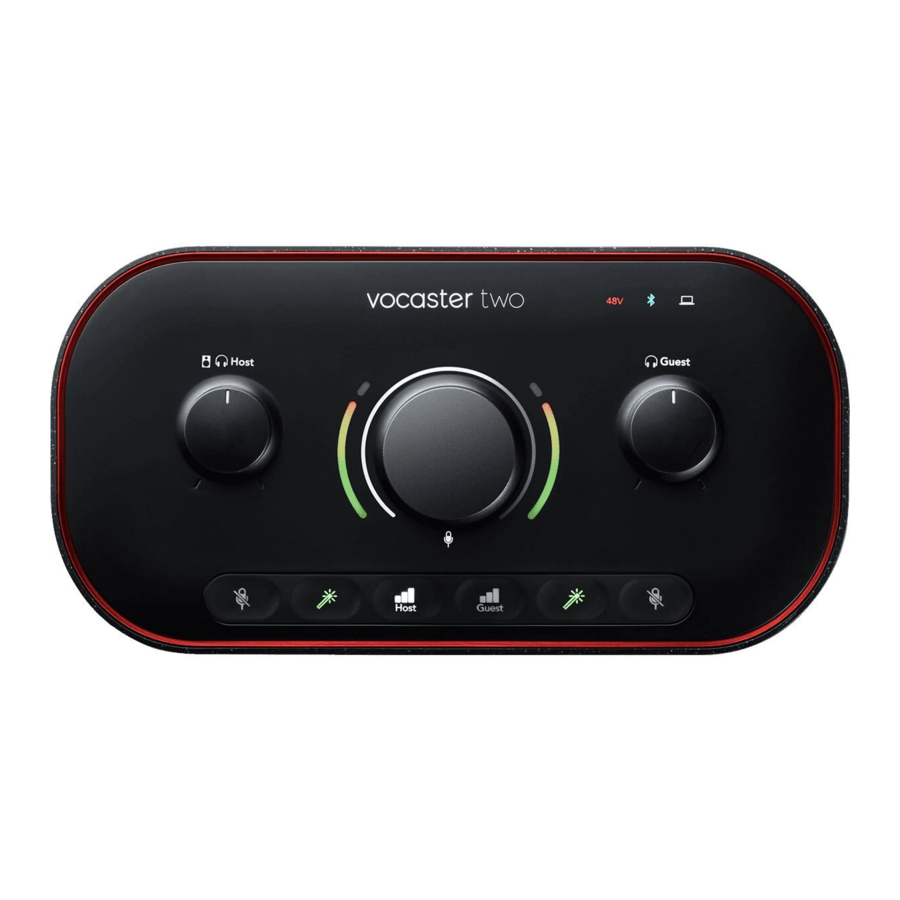
Overzicht
Introductie
Welkom bij je nieuwe Vocaster Two audio-interface. Vocaster Two is ontworpen om je in staat te stellen professionele podcasts te maken met minimale moeite.
Content creators van allerlei soorten - vloggers, voice-over artiesten, streamers, audiobook creators, en meer – kunnen Vocaster Two en de meegeleverde Vocaster Hub software gebruiken om kwaliteitsaudio op te nemen op je computer, camera of iPad.
We hebben Vocaster Two ontworpen voor gebruikers van alle ervaringsniveaus. Met functies zoals Auto Gain en Enhance kun je snel heldere en consistente opnames maken.
De Vocaster Hub software is ontworpen met eenvoud in het achterhoofd. De mixer op het scherm laat je de perfecte balans vinden wanneer je opneemt, samen met toegang tot de essentiële opnamebediening.
De Vocaster Two interface heeft twee onafhankelijke, hoogwaardige microfoonvoorversterkers, zodat je live gastinterviews kunt opnemen met behulp van aparte microfoons, voor de beste audioresultaten.
Verbind Vocaster Two met een computer via de USB-C poort en de meegeleverde kabel. Je kunt audio live streamen in real time, of geluid opnemen om later te bewerken en uploaden.
Vocaster Two maakt ook een tweewegsverbinding mogelijk via kabel of Bluetooth met een compatibele telefoon, zodat je interviews of andere audio van je telefoon naar je computer of camera kunt opnemen. Je kunt ook opnemen op de audiotrack van een camera, perfect synchroon met je video. Je kunt je stream of opnameproces volgen op een hoofdtelefoon of luidsprekers.
De Vocaster Two interface en de meegeleverde Vocaster Hub besturingssoftware ondersteunen zowel Mac als Windows.
Vocaster Two is ook compatibel met Apple iPads met een USB-C poort, zodat je kunt profiteren van de extra draagbaarheid en het gemak dat het tabletformaat biedt.
Als je niet kunt vinden wat je zoekt in deze gebruikershandleiding, ga dan naar support.focusrite.com, waar je een sectie Aan de slag, installatiegidsen en technische ondersteuning vindt.
Hardwarefuncties
Met Vocaster Two kun je een of twee hoogwaardige microfoons aansluiten op een computer met macOS of Windows: hierdoor krijg je een veel betere audio-opname dan met de microfoon die in de meeste laptops of tablets is ingebouwd.
De microfooningangen accepteren een reeks microfoonmodellen, waaronder zowel dynamische als condensatormicrofoons. Als je een condensatormicrofoon gebruikt, kan Vocaster Two de fantoomvoeding (48V) leveren die nodig is om te werken.
De microfoonsignalen worden via de USB-C aansluiting met een resolutie tot 24-bits, 48 kHz samplefrequentie naar de audio-opnamesoftware van je computer geleid. (24-bit/48 kHz is de standaard voor de meeste podcasts.)
Als je nog geen opnamesoftware hebt, raden we Hindenburg aan. Deze is gratis inbegrepen in het softwarepakket als Vocaster eigenaar.
Met een 3,5 mm jack-aansluiting kun je een telefoon aansluiten op Vocaster Two: je kunt ook verbinding maken met de telefoon via Bluetooth. Een tweede, soortgelijke aansluiting maakt verbinding met een videocamera mogelijk.
De telefoonaansluiting is een TRRS: TRRS betekent dat je zowel audio in als uit de telefoon krijgt, zodat je audio van de telefoon kunt opnemen en de telefoon ook de andere audiobronnen kan horen die je opneemt voor je show.
Vocaster Two heeft uitgangen voor zowel hoofdtelefoons als luidsprekers: twee ¼'' TRS-aansluitingen op het voorpaneel voor de hoofdtelefoons van de host en de gast, en twee ¼'' TRS-aansluitingen op het achterpaneel voor aansluiting op luidsprekers.
Het bovenpaneel heeft een multifunctionele knop voor het regelen van de gain van een van beide microfoons, en twee aparte knoppen - één voor elk paar hoofdtelefoons - voor het instellen van het luistervolume.
De "Host"-bediening regelt ook het volume in externe monitorluidsprekers, als je die gebruikt. De microfoonbediening is omgeven door twee halo-meters die het microfoonsignaalniveau weergeven en een aparte halo die de gain-instelling weergeeft.
Twee sets van drie verlichte knoppen selecteren de Auto Gain functie van de microfooningang, activeren de Enhance functie en dempen elke microfoon.
Er zijn ook LEDs die aangeven wanneer fantoomvoeding, een Bluetooth-verbinding en de USB-verbinding actief zijn.
In de doos
Samen met je Vocaster Two vind je:
- USB-kabel, Type 'A' naar Type 'C'
- Aan de slag informatie (gedrukt in de doos)
- Belangrijke veiligheidsinformatie
Als Vocaster Two eigenaar heb je ook recht op een selectie van software van derden, waaronder de Hindenburg DAW (Digital Audio Workstation) opnametoepassing.
Ga naar focusrite.com/Vocaster om te zien wat er beschikbaar is.
Systeemvereisten
De eenvoudigste manier om te controleren of het besturingssysteem (OS) van je computer compatibel is met de Vocaster Two is door gebruik te maken van de compatibiliteitsartikelen van ons Helpcentrum.
Naarmate er in de loop van de tijd nieuwe OS-versies beschikbaar komen, kun je blijven zoeken naar verdere compatibiliteitsinformatie door ons Helpcentrum te doorzoeken op support.focusrite.com.
Aan de slag
Wanneer je Vocaster Two voor het eerst aansluit, herkent je computer hem op dezelfde manier als een USB-geheugenstick.
Easy Start Tool
Aan de slag gaan met je Vocaster Two is eenvoudig gemaakt door onze Easy Start Tool. Om deze te gebruiken, sluit je Vocaster Two aan op je computer met de meegeleverde USB-kabel en zet je hem aan door op de aan/uit-knop naast de USB-poort op het achterpaneel te drukken.

De volgende stappen laten zien wat er op het scherm verschijnt: deze helpen je bij het instellen, of je nu wel of niet nieuw bent met audio-interfaces.
Mac-gebruikers
Wanneer je je Vocaster aansluit op je Mac, zie je een pop-up en/of verschijnt er een Vocaster-icoon op het bureaublad:
Google Chrome pop-up

Vocaster Easy Start icoon

Dubbelklik op het icoon of de pop-up om het Finder-venster te openen dat hieronder wordt weergegeven:

Dubbelklik op het Click Here to Get Started.url icoon. Dit leidt je naar de Focusrite website, waar we je aanraden je Vocaster te registreren om toegang te krijgen tot je meegeleverde softwarepakket:

Nadat je het formulier hebt ingediend, kun je ofwel onze stapsgewijze installatiegids volgen, die is afgestemd op de manier waarop je Vocaster Two wilt gebruiken, ofwel rechtstreeks naar je account gaan en de Vocaster Hub besturingssoftware downloaden.
Wanneer je Vocaster Two aansluit, zou je computer hem moeten instellen als je standaard audioapparaat. Als dit niet gebeurt, ga dan naar Systeemvoorkeuren > Geluid en zorg ervoor dat de in- en uitgang zijn ingesteld op Vocaster Two USB.
Windows-gebruikers
Wanneer je je Vocaster Two aansluit op je PC, verschijnt deze melding:

Klik op de melding om het dialoogvenster te openen dat hieronder wordt weergegeven:

Dubbelklik:
Open folder to view files (Map openen om bestanden te bekijken)
dit opent een Explorer-venster:

Dubbelklik:
Click Here to Get Started. (Klik hier om te beginnen.)
Dit leidt je naar de Focusrite website, waar we je aanraden je apparaat te registreren:

Nadat je het formulier hebt ingediend, kun je ofwel onze stapsgewijze installatiegids volgen, die is afgestemd op de manier waarop je Vocaster Two wilt gebruiken, ofwel rechtstreeks naar je account gaan en de Vocaster Hub besturingssoftware downloaden.
Wanneer je Vocaster Two aansluit, zou je computer hem moeten instellen als je standaard audioapparaat. Als dit niet gebeurt, ga dan naar Instellingen > Systeem > Geluid en stel Vocaster Two in als het Invoer- en Uitvoerapparaat.
iPad-gebruikers
LET OP: Voordat je Vocaster Two aansluit op je iPad, raden we je aan de sectie 'Aan de slag' hierboven te volgen om ervoor te zorgen dat je hardware up-to-date is via Vocaster Hub.
Om je Vocaster Two aan te sluiten op een iPadOS-apparaat heb je nodig:
- iPad met USB-C poort
- USB-C naar USB-C kabel (of de meegeleverde kabel en een Apple USB-A naar C adapter*)
*Deze methode vereist mogelijk een aparte USB-hub om voldoende stroom aan je Vocaster te leveren.
Om de verbindingen te maken:

- Sluit het ene uiteinde van de USB Type-C naar C kabel (of adapter) aan op je iPad.
- Sluit het andere uiteinde van de USB type-C aan op de USB-poort van je Vocaster Two.
- Sluit je hoofdtelefoon of monitorluidsprekers aan op de Vocaster Two.
Geluid van de iPad wordt naar de uitgangen van Vocaster Two geleid. Je kunt de microfoons en andere bronnen die zijn aangesloten op de ingangen van Vocaster Two routeren naar iOS-apps die audio-opname ondersteunen.
Alle gebruikers:
Als je problemen hebt met het gebruik van de Easy Start tool, open dan het bestand More Info & FAQs (Meer info & FAQs), waar je antwoorden op je vragen kunt vinden.
LET OP: Wanneer je Vocaster Hub installeert op een Windows-computer, wordt het stuurprogramma voor Vocaster Two automatisch geïnstalleerd. Vocaster Hub en het Vocaster Windows-stuurprogramma zijn altijd te downloaden, zelfs zonder registratie: zie 'Handmatige registratie' hieronder.
Handmatige registratie
Als je besluit je Vocaster Two later te registreren, kun je dit doen op register. Je moet het Unique Product Number (UPN) handmatig invoeren: dit nummer staat op de basis van de interface zelf en is ook te vinden op het barcode-label aan de zijkant van de doos.
We raden je aan om onze Vocaster Hub software applicatie te downloaden en te installeren, omdat dit het volledige potentieel van de interface ontgrendelt. Je kunt Vocaster Hub op elk moment downloaden van downloads.focusrite.com.
Audio Setup in je DAW
Vocaster Two is compatibel met elke Windows-gebaseerde Digital Audio Workstation (dit is de software die je gebruikt om op te nemen en wordt aangeduid als een 'DAW') die ASIO of WDM ondersteunt, of elke Mac-gebaseerde DAW die Core Audio gebruikt. Na het volgen van de Easy Start procedure zoals hierboven beschreven, kun je Vocaster Two gaan gebruiken met de DAW van je keuze.
Via de USB-verbinding kun je met Vocaster Two alle bronnen afzonderlijk opnemen, om ze later te mixen, maar het heeft ook een Show Mix-ingang, die een stereo mix is van de Vocaster Hub software.
Om je op weg te helpen als je nog geen DAW-applicatie op je computer hebt geïnstalleerd, is Hindenburg inbegrepen; deze is beschikbaar zodra je je Vocaster Two hebt geregistreerd. Als je hulp nodig hebt bij het installeren hiervan, ga dan naar Aan de slag, waar een video-tutorial beschikbaar is.
Bedieningsinstructies voor Hindenburg zijn te vinden in de Help-bestanden van de applicatie, of op hindenburg.com/academy.
Let op: je DAW selecteert Vocaster Two mogelijk niet automatisch als het standaard Input/Output (I/O) apparaat. In dit geval moet je Vocaster Two/ Focusrite USB ASIO handmatig selecteren als het stuurprogramma op de Audio Setup* pagina van je DAW. Raadpleeg de documentatie (of Help-bestanden) van je DAW als je niet zeker weet waar je het ASIO- of Core Audio-stuurprogramma moet selecteren.
* Typische namen. Terminologie kan enigszins verschillen tussen DAW's
Audio Setup in Hindenburg
De voorbeelden tegenover laten de juiste configuratie zien van de Hindenburg audio-voorkeuren op Windows en Mac. Er zijn twee set-ups, automatisch en handmatig:
Preferences (Voorkeuren) pagina (Mac-versie), en op het Tools > Options > Audio tab (Extra > Opties > Audio tabblad) (Windows-versie).

Tutorial video's waarin wordt uitgelegd hoe je Vocaster Two instelt en gebruikt met verschillende DAW's zijn te vinden bij onze Getting Started (Aan de slag).
Gebruiksvoorbeelden
Vocaster Two is de ideale audio-interface voor podcasting of stemopname met een Mac, pc of iPad, en kan worden gebruikt door een of twee live bijdragers. Een typische set verbindingsmogelijkheden wordt hieronder weergegeven.

Opnemen met microfoons
Deze opstelling toont een typische configuratie voor het opnemen van twee microfoons met behulp van software op uw Mac, pc of iPad. U kunt uw stem (de Host) en een andere persoon (de Guest) opnemen, terwijl u uzelf en andere audio via een hoofdtelefoon beluistert.
Afgezien van de hoofdtelefoonaansluitingen bevinden alle aansluitingen van de Vocaster Two zich op het achterpaneel. Sluit uw computer of laptop aan op de USB-poort (gemarkeerd met  ) met behulp van de meegeleverde USB-kabel. Zet het apparaat aan met de aan/uit-knop.
De microfooningangen zijn XLR-aansluitingen en werken met microfoons met een XLR-connector. U kunt de Vocaster Two gebruiken met de meeste microfoonmodellen, waaronder dynamische en condensatormicrofoons.
We raden dynamische microfoons aan voor spraakopname, omdat ze een goede kwaliteit leveren in het frequentiebereik van het gesproken woord en kunnen helpen ongewenste geluiden in uw omgeving te verminderen.
Twee soorten dynamische microfoons

Vocaster Two kan fantoomvoeding (48 volt) leveren op de XLR-ingangen als u een condensatormicrofoon gebruikt. Om fantoomvoeding in te schakelen, drukt u op de Host- of Guest-knop om de ingang te selecteren en drukt u op de 48V-knop op het achterpaneel: de 48V LED licht rood op om te bevestigen dat deze actief is.
Dynamische microfoons hebben geen fantoomvoeding nodig. Het is zeldzaam, maar u kunt sommige microfoons beschadigen met fantoomvoeding. We raden aan om fantoomvoeding uit te schakelen wanneer u een dynamische microfoon gebruikt. Als u niet zeker weet of uw microfoon fantoomvoeding nodig heeft, raadpleeg dan de documentatie.
Microfooninstellingen
Vocaster Two heeft twee manieren om de juiste microfoonniveaus in te stellen. 'Gain' is de term die we gebruiken om te beschrijven hoeveel u een microfoonsignaal versterkt.
U kunt het niveau automatisch instellen met de Auto Gain-functie van de Vocaster Two, of handmatig. Beide methoden worden beschreven in de volgende paragrafen.
Auto Gain gebruiken
Met de Auto Gain-functie van de Vocaster Two kunt u zonder giswerk een goed opnameniveau krijgen.
Activeer Auto Gain door de knop  ingedrukt te houden; druk op de Host- of Guest-knop, afhankelijk van welke microfooningang de gain moet worden ingesteld. Of, als u Vocaster Hub op uw computer hebt geopend, door op het Auto Gain-pictogram op het scherm te klikken.

Wanneer u Auto Gain activeert in software of met de knop, schakelt Vocaster alle ingangsbedieningen voor het andere kanaal uit.
Nu moet u - of uw gast - tien seconden in de microfoon spreken, met een normale spreekstem die u voor de opname zelf zult gebruiken.
De binnenste halo op de  knop fungeert als een afteltimer, die volledig wit begint en vervolgens tegen de klok in uitdooft. Een voortgangsbalk wordt ook weergegeven op Vocaster Hub.

Na tien seconden stelt Auto Gain het ingangsniveau voor de microfoon in en bent u klaar om te beginnen met opnemen.
Om Auto Gain toe te passen op de andere ingang, houdt u de andere  knop ingedrukt en herhaalt u het proces.
Na het gebruik van Auto Gain kunt u de niveaus nog steeds handmatig aanpassen met de gain-knop wanneer u maar wilt: druk eerst kort op de andere  knop als de ingang die u wilt aanpassen niet is geselecteerd.
Auto Gain heeft mijn ingangsniveau niet ingesteld
Als de halo's oranje knipperen, is het signaal te luid of te zacht, dus Auto Gain kon het juiste niveau niet instellen en stelt het in op het minimum- of maximumniveau.
Als de halo's rood knipperen, kon Auto Gain geen bruikbaar niveau instellen. Dit kan te wijten zijn aan een te laag microfoonniveau:
- Test een andere microfoon of kabel.
- Zorg ervoor dat 48V is ingeschakeld als u een condensatormicrofoon gebruikt.
- Zorg ervoor dat u uw microfoon inschakelt (als deze een aan/uit-schakelaar heeft).
Handmatige gain-aanpassing

Op Vocaster Two wordt de grote knop gemarkeerd met  gebruikt om de microfoongain in te stellen voor zowel de Host- als Guest-microfoons, en de niveaus naar uw opnamesoftware.
U kunt de gain van de twee microfoonvoorversterkers onafhankelijk instellen. Om te selecteren welke voorversterker moet worden aangepast, drukt u op de Host  of Guest
  knoppen. (Een lange druk activeert de Auto Gain-functie, die hierboven wordt beschreven.)
De knoppen lichten helder wit op om te bevestigen welke voorversterker is geselecteerd.
Wanneer u de gain aanpast door aan de knop te draaien, verandert de linker halo in wit om de gain-instelling weer te geven.
De gain-knop is omgeven door LED 'halo'-indicatoren: de binnenste is continu en de buitenste is gevormd als twee bogen.

De buitenste halo's lichten op in verschillende kleuren om u het microfoonsignaalniveau te laten zien: de linker halo toont het niveau voor de Host-ingang, de rechter halo voor de Guest.
Om de gain voor een van de microfoonvoorversterkers in te stellen, selecteert u de ingang die moet worden aangepast met de bijbehorende knop (een korte druk) en spreekt u in de microfoon alsof u aan het opnemen bent, waarbij u aan de gain-knop draait totdat de halo net begint oranje te worden wanneer u het hardst spreekt.
Draai op dit punt de knop een beetje terug totdat u geen oranje meer ziet. Als de halo's ooit rood worden aan de bovenkant, moet u de gain-knop zeker terugdraaien: rood betekent dat uw opname waarschijnlijk zal vervormen. (Zie onderstaand diagram.)

U kunt de gains ook aanpassen vanuit Vocaster Hub door de Mic Level-schuifregelaars op het scherm te verplaatsen: sleep ze naar rechts om de gain te verhogen.

Microfoon dempen
Beide microfoonkanalen hebben mute-knoppen, gemarkeerd met  .
.

U kunt deze op elk gewenst moment indrukken om een microfoon 'uit' te schakelen: de mute- en Auto Gain-knoppen lichten rood op en de relevante gain-halo pulseert rood terwijl de microfoon is gedempt. Druk nogmaals op de knop om het dempen op te heffen.
U kunt ook op een van de Mute-knoppen (met hetzelfde pictogram) in Vocaster Hub klikken.
(Omroepen noemen deze functie vaak een 'hoestschakelaar'.)
Enhance gebruiken
De Enhance-functie van de Vocaster Two optimaliseert de audioverwerking van de microfoons om de best mogelijke opname te bereiken.
Het gebruikt compressie om het niveau van het microfoonsignaal te regelen, egalisatie om spraakopnamen duidelijker te laten klinken en voegt een hoogdoorlaatfilter in om ongewenste lage frequenties te verwijderen, zoals gerommel en microfoonbehandelingsgeluid.
U kunt Enhance gebruiken op een of beide microfooningangen.
Enhance heeft vier presets waarmee u het geluid kunt aanpassen aan uw stem of uw bedoelingen. U kunt een van de vier presets selecteren met behulp van de vervolgkeuzepijl in Vocaster Hub:
- Clean
- Warm
- Bright
- Radio
Om Enhance te gebruiken, drukt u op een van de knoppen  . Als u Vocaster Hub hebt geopend, klikt u op het Enhance-pictogram op het scherm.

De knop licht groen op wanneer Enhance actief is. Druk er nogmaals op om Enhance uit te schakelen.
Luisteren met een hoofdtelefoon

U kunt een hoofdtelefoon aansluiten op de hoofdtelefoonaansluitingen op het voorpaneel, gemarkeerd met  , zodat u en/of uw gast kunnen horen wat u aan het opnemen bent.
De twee aansluitingen bieden dezelfde 'standaard' mix van de twee microfoons en andere audiobronnen, zoals audio van een telefoon of computerweergave (de Loopback-kanalen). U kunt het volume van afzonderlijke audiobronnen aanpassen met behulp van de mixer in Vocaster Hub.
U kunt het volume in elk paar hoofdtelefoons onafhankelijk aanpassen met de bedieningselementen op Vocaster Two, gemarkeerd met  voor de Host en
  voor de Guest: deze bedieningselementen hebben geen invloed op uw opnameniveau.
De  Host-niveauregelaars regelen zowel de hoofdtelefoon- als de luidsprekeruitgangen. Wanneer u een hoofdtelefoon gebruikt, raden we u aan uw monitoren te dempen in Vocaster Hub (zie "Luisteren met luidsprekers").
Luisteren met luidsprekers
 Gebruik de ¼' jacks gemarkeerd met Outputs R en L om luidsprekers aan te sluiten.

U kunt aangedreven monitoren of een versterker op deze uitgangen aansluiten. Het luidsprekervolume wordt geregeld door dezelfde  knop die wordt gebruikt voor het hoofdtelefoonvolume.
De uitgangen zijn gebalanceerde ¼' TRS jack-aansluitingen en leveren lijnniveau. Kleine aangedreven monitoren hebben ongebalanceerde ingangen, meestal een 3,5 mm jackplug die bedoeld is voor directe aansluiting op een computer. Afzonderlijke eindversterkers hebben waarschijnlijk phono (RCA)-aansluitingen.
U kunt de luidsprekers ook dempen met behulp van de Vocaster Hub-software. Klik op het luidsprekerpictogram rechtsboven in de Vocaster Hub-software om dempen in (rood) of uit (zwart) te schakelen

OPMERKING: U kunt een audio-feedbacklus maken, een 3,5 mm jackplug die bedoeld is voor directe aansluiting, als uw luidsprekers tegelijkertijd actief zijn, aansluiting op een computer. Afzonderlijke eindversterkers hebben waarschijnlijk phono (RCA) uw luidsprekers uitschakelen tijdens het opnemen van podcasts en hoofdtelefoons gebruiken om te monitoren.
Een telefoon opnemen
U kunt een telefoon aansluiten op Vocaster Two om een gesprek op te nemen of om muziek van de telefoon op te nemen.

Het achterpaneel heeft een telefoonaansluiting, gemarkeerd met  . Dit is een 3,5 mm TRRS jack-aansluiting, gebruik een 3,5 mm TRRS jack-kabel om verbinding te maken met de hoofdtelefoonaansluiting van de telefoon, die normaal gesproken een 3,5 mm TRRS-aansluiting is.
Een 3,5 mm TRS-kabel werkt wel, maar u krijgt mogelijk geen tweerichtingscommunicatie met uw telefoongast.
Als de telefoon geen 3,5 mm hoofdtelefoonpoort heeft, kunt u een 3,5 mm TRRS-hoofdtelefoonadapter gebruiken.
De  connector voert ook de uitgang van de Vocaster Two terug naar de telefoon, zodat de persoon aan de telefoon de hele podcastmix kan horen, maar zonder zijn eigen stem. Dit type mix staat bekend als 'mixminus': het zorgt ervoor dat de beller zijn stem niet vertraagd of met echo's hoort.
Het signaalniveau naar de telefoon is afhankelijk van de instelling van de ingangskanaalschuifregelaars in de mixer van Vocaster Hub. Het signaal dat naar de telefoon wordt gevoerd, is een mono-versie van de stereomix, omdat de ingang van de telefoon een mono-microfoon is.
Bluetooth gebruiken
Met de Bluetooth-verbinding van de Vocaster Two kunt u draadloos audio streamen van en naar Bluetooth-apparaten, zoals uw telefoon, naar de Vocaster om in uw opname op te nemen.
Om audio tussen een telefoon en Vocaster Two over te brengen, moet u de twee apparaten koppelen.
Om te koppelen en glitch-vrije audio te krijgen, moet Bluetooth ervoor zorgen dat uw apparaat en uw Vocaster zich binnen elkaars bereik bevinden. Het bereik is ongeveer 7 meter in open ruimte: buiten dit bereik kunnen de apparaten mogelijk niet worden gekoppeld. Aan de limiet van dit bereik, of met obstakels, kunt u problemen ondervinden, zoals uitval of glitches.
Uw Vocaster kan slechts met één Bluetooth-apparaat tegelijk verbinding maken.
*Bluetooth-audio kan alleen van Vocaster naar telefoons worden verzonden tijdens telefoongesprekken om met uw gast te communiceren. De gast hoort een mix-minus, de hele mix, maar zonder zijn eigen stem.
Om een apparaat te koppelen aan de Bluetooth-ingang van uw Vocaster:
- Houd de knop
![]() op het achterpaneel drie seconden ingedrukt. Het Bluetooth-pictogram pulseert wit om aan te geven dat het in de koppelingsmodus staat.
op het achterpaneel drie seconden ingedrukt. Het Bluetooth-pictogram pulseert wit om aan te geven dat het in de koppelingsmodus staat.
![]()
- Ga naar het Bluetooth-koppelingsmenu op uw Bluetooth-apparaat en scan naar nieuwe apparaten - hoe dit werkt, kan per apparaat verschillen, dus als u het niet zeker weet, raadpleeg dan de gebruikershandleiding voor uw apparaat.
- Kies Vocaster BT uit de lijst met beschikbare apparaten.
- Sta uw Bluetooth-apparaat toe om te koppelen met de Vocaster, indien daarom wordt gevraagd.

Het Bluetooth-pictogram van de Vocaster Two licht na een paar seconden blauw op om aan te geven dat uw apparaat is verbonden. Wanneer u audio op uw apparaat afspeelt, verschijnt dit in het Bluetooth-mixerkanaal van Vocaster Hub, zodat u het in uw Show Mix en opname kunt opnemen.
U kunt ook audio van uw Bluetooth-apparaat streamen naar luidsprekers die zijn aangesloten op Vocaster Two, en zowel de hoofdtelefoonuitgangen van de Host als de Guest. Uw Vocaster stuurt zijn audio, bijvoorbeeld geluiden van uw computer en de Host/Guest-ingangen, via Bluetooth terug naar uw telefoon zodat uw beller u kan horen.
U kunt het Bluetooth-audioniveau regelen in Vocaster Hub en op uw aangesloten apparaat. Niveauregeling in Vocaster Hub regelt alleen het Show Mix-niveau en heeft geen invloed op de Bluetooth L/R-opnamesporen.
OPMERKING: Vocaster Two kan niet worden gekoppeld met Bluetooth-hoofdtelefoons. De Bluetooth-functie van de Vocaster is voor het streamen van Bluetooth-audio van een apparaat naar de Vocaster en het terugsturen van Bluetooth-audio naar uw telefoon, zodat uw gast u kan horen.
U kunt de Bluetooth-verbinding op drie manieren verbreken.
- Druk op de knop
![]() op het achterpaneel van de Vocaster. Wanneer u de Bluetooth-verbinding van de Vocaster weer inschakelt, maakt het eerder verbonden apparaat opnieuw verbinding.
op het achterpaneel van de Vocaster. Wanneer u de Bluetooth-verbinding van de Vocaster weer inschakelt, maakt het eerder verbonden apparaat opnieuw verbinding. - Schakel Bluetooth uit op uw apparaat. De volgende keer dat u Bluetooth op uw apparaat weer inschakelt, maakt het apparaat opnieuw verbinding met de Vocaster.
- Selecteer de Vocaster in de Bluetooth-instellingen van uw apparaat en kies de optie om het apparaat te vergeten. (Let op: de beschrijving van deze optie verschilt per apparaat.)
Wat betekenen de kleuren van het Bluetooth-pictogram?
Het Bluetooth-pictogram van Vocaster Two

 – Grijs - Bluetooth is uitgeschakeld. Druk op de knop
  op het achterpaneel om Bluetooth in te schakelen.
 – Oranje - Bluetooth is ingeschakeld, maar niet verbonden met een apparaat. Als u uw apparaat eerder hebt gekoppeld, zorg er dan voor dat Bluetooth is ingeschakeld en zich binnen het bereik van de Vocaster bevindt.
Als u uw Bluetooth-apparaat nog niet eerder hebt gekoppeld, volgt u de bovenstaande stappen om het voor de eerste keer te koppelen.
 – Pulserend wit - Vocaster bevindt zich in de koppelingsmodus. Om een apparaat te koppelen, begint u vanaf stap 3 hierboven.
 – Rood - Bluetooth-verbinding is mislukt. Druk op de knop om Bluetooth op uw Vocaster uit te schakelen, Bluetooth opnieuw in te schakelen op uw apparaat en herhaal de bovenstaande stappen. Als het Bluetooth-pictogram rood blijft, neem dan contact op met ons ondersteuningsteam.
 – Blauw - Vocaster heeft gekoppeld en een apparaat is klaar om audio naar de Vocaster te streamen. Om de verbinding te verbreken, drukt u op de knop , of schakelt u Bluetooth uit op uw telefoon/apparaat.
Opnemen op een videocamera
Als u met video werkt, wilt u mogelijk uw audio opnemen in een videocamera.

Vocaster Two heeft een speciale uitgangsaansluiting voor dit doel, de 3,5 mm TRS jack-aansluiting op het achterpaneel gemarkeerd met  U kunt deze uitgang aansluiten op de audio-/microfooningang van uw camera met behulp van een 3,5 mm jack-naar-jack-kabel.
Als de ingang van uw camera een andere connector gebruikt, gebruik dan een geschikte adapterkabel. Zorg ervoor dat u de externe audiobron van uw camera selecteert in plaats van de interne microfoon.
De camera-uitgang draagt dezelfde mix als de USB-opname-uitgang en wat u hoort in uw luidsprekers en hoofdtelefoons.
U kunt de mix en niveaus naar de camera instellen met behulp van de schuifregelaars in de mixer van Vocaster Hub.
Vocaster Hub-software
Als onderdeel van het Easy Start-registratieproces installeert u de Vocaster Hub-software op uw computer. Vocaster Hub geeft u toegang tot extra Vocaster Two-functies. Het belangrijkste is dat u hiermee uw stem en die van uw gast kunt balanceren ten opzichte van andere audio in uw mix.

Een afzonderlijke Vocaster Hub-gebruikershandleiding kan worden gedownload van het downloadgedeelte van de Focusrite-website. Hierin wordt het gebruik van Vocaster Hub volledig beschreven. Het volgende gedeelte van deze gebruikershandleiding is beperkt tot een overzicht van de belangrijkste functies van de software.
Om Vocaster Hub te openen: Nadat u Vocaster Hub op uw computer hebt geïnstalleerd, verschijnt dit pictogram in uw applicaties:

Klik erop om Vocaster Hub te openen.
Als uw Vocaster Two-interface niet is aangesloten op uw computer en is ingeschakeld, ziet u een welkomstpagina.

Let op de links naar het Helpcentrum of Contact Support. U kunt altijd terugkeren naar deze pagina door de interface uit te schakelen. Meer begeleiding over het gebruik van Vocaster Two, inclusief instructievideo's, is beschikbaar via deze links.
Wanneer u de interface aansluit en inschakelt, licht het  -pictogram wit op om te bevestigen dat de interface met uw computer communiceert, en ziet u de bedieningspagina van Vocaster Hub:

Als het -pictogram rood oplicht, geeft dit aan dat Vocaster Two niet met uw computer heeft kunnen communiceren en moet u controleren of de kabel correct is aangesloten.
De microfoons bedienen
In de panelen Host Input en Guest Input past u de microfoonkanalen van Vocaster Two aan:

De Mic Level-displays voor de twee microfooningangen werken identiek. Elk is zowel een niveaumeter als een niveaucontrole. Klik en sleep een grijze balk om de versterking aan te passen. Deze bediening dupliceert de draaiknop voor de versterking op de interface en u kunt de versterking met beide bedieningen aanpassen.
De gekleurde balk geeft het microfoonsignaalniveau weer en dupliceert opnieuw de signaalniveau-halo-weergave op de interface.
De balk moet meestal groen blijven, waarbij amber alleen te zien is op de luidste 'pieken'. Als het rood wordt, is de versterking te hoog ingesteld.

Onder het meter/niveau-display bevinden zich drie knoppen die overeenkomen met die op het bovenpaneel van de interface:
- Mute
![]() – klik hierop om de microfoon te dempen; de knop en het niveau-display worden rood weergegeven wanneer dempen actief is. Op de interface lichten de knoppen Mute en Auto Gain rood op en pulseert de betreffende boog rood. Klik nogmaals om het dempen op te heffen.
– klik hierop om de microfoon te dempen; de knop en het niveau-display worden rood weergegeven wanneer dempen actief is. Op de interface lichten de knoppen Mute en Auto Gain rood op en pulseert de betreffende boog rood. Klik nogmaals om het dempen op te heffen. - Enhance
![]() – klik hierop om de Enhance-functie te activeren; de knoppen op het scherm en op de hardware lichten beide groen op. Klik nogmaals om te deactiveren.
– klik hierop om de Enhance-functie te activeren; de knoppen op het scherm en op de hardware lichten beide groen op. Klik nogmaals om te deactiveren. - Auto Gain
![]() – klik hierop om de functie Auto Gain te starten; spreek gedurende 10 seconden normaal in de microfoon om de versterkingsinstelling te kalibreren.
– klik hierop om de functie Auto Gain te starten; spreek gedurende 10 seconden normaal in de microfoon om de versterkingsinstelling te kalibreren.
 – klik hierop om de microfoon te dempen; de knop en het niveau-display worden rood weergegeven wanneer dempen actief is. Op de interface lichten de knoppen Mute en Auto Gain rood op en pulseert de betreffende boog rood. Klik nogmaals om het dempen op te heffen.
 – klik hierop om de functie Auto Gain te starten; spreek gedurende 10 seconden normaal in de microfoon om de versterkingsinstelling te kalibreren.
Uw mix bedienen
In het gedeelte Mix van Vocaster Hub kunt u de audio-ingangen en computeringen die uw Show Mix vormen, in evenwicht brengen.

Net als de Mic Level-bediening zijn de 'schuifregelaars' zowel meters als niveaucontrole. De schuifregelaars beïnvloeden de hoofdtelefoon-/luidsprekermixen en de Show Mix-opname, maar hebben geen invloed op het niveau van elk kanaal in uw software. De kanalen van de mixer zijn (van links naar rechts):
- Host (mono) – dit is de Host-microfoon van Vocaster Two.
- Guest (mono) – dit is de Guest-microfoon van Vocaster Two.
- Aux (stereo) – gebruik dit wanneer u een telefoon hebt aangesloten op de
![]() -connector op het achterpaneel. Het past het audioniveau aan dat van de telefoon wordt ontvangen.
-connector op het achterpaneel. Het past het audioniveau aan dat van de telefoon wordt ontvangen. - Bluetooth (stereo) – gebruik dit wanneer u audio draadloos streamt vanaf een telefoon of ander apparaat via Bluetooth.
- Loopback 1 en Loopback 2 (stereo) – deze regelen het niveau van twee audiobronnen in uw computer: dit kunnen feeds van internet, vooraf opgenomen bestanden of andere bronnen zijn. In de afbeelding hieronder 'clipt' Loopback 2, dus het bronniveau moet worden verlaagd om te voorkomen dat de rode clipbalk verschijnt.
- Show Mix (stereo) – dit toont en regelt het algehele uitvoerniveau van de mixer.
Op het Loopback 2-kanaal is het rode deel van de meter de 'Clip Indicator' (clipindicator). Dit laat zien dat de bron te luid is en kan vervormen in uw opname. Bluetooth en Loopback zijn een uitzondering en kunnen vaker als geknipt worden weergegeven.
Zet de bron van de track zachter, niet de schuifregelaar in de mixer. Als de Show Mix clipt, zet u de tracks in de mixer zachter.
Geluiden van uw computer opnemen
Met de Loopback-functie van Vocaster kunt u audiobronnen opnemen vanuit uw computer (bijv. de audio-uitvoer van een webbrowser).
Er zijn twee stereo Loopback-schuifregelaars op de mixer; deze gebruiken de 'virtuele' ingangen van Vocaster Two. De virtuele ingangen hebben geen connectoren op de interface, maar u kunt ze op dezelfde manier als elke andere ingang in uw DAW opnemen.
U kunt elke Loopback-ingang voeden vanuit een andere softwaretoepassing. Welke toepassing u met elke Loopback-ingang gebruikt, wordt geconfigureerd in de uitvoerinstellingen van de toepassing.
Als u een Mac-gebruiker bent en beide Loopback-ingangen wilt gebruiken, raden we u aan dit supportartikel te lezen.
- Loopback 1 – deze ingang krijgt zijn signaal van software waarbij de uitvoerroutering is ingesteld op Playback 1-2, of software die geen uitvoerroutering ondersteunt. De software die u met Loopback 1 kunt gebruiken, omvat:
- Internetbrowsers
- Muziekweergavesoftware zoals Spotify of Apple Music
- Software voor videogesprekken en conferenties
- Loopback 2 – deze ingang krijgt zijn signaal van audiosoftware waarbij de uitvoerroutering is ingesteld op Playback 3-4. U kunt dit configureren in de audio-instellingen van de software, maar niet alle software staat selectie van uitvoerroutering toe, dus raadpleeg de gebruikershandleiding van uw software voor deze functie. Software met de mogelijkheid om audio naar Loopback 2 te voeren, omvat:
- Andere opname- of afspeelsoftware die u gebruikt
- VOIP- en videoconferentietoepassingen
Voorbeeld van Loopback-gebruik
Mogelijk wilt u beide Loopback-ingangen gebruiken wanneer u een show opneemt, maar onafhankelijke opnamen van andere softwaregeluiden nodig hebt om later te mixen. In uw show wilt u bijvoorbeeld uw gesprek met een gast in een videogesprek opnemen, naast het opnemen van een geluid of jingle-afspeelbestand van een andere audio-afspeelsoftware.
Uw software voor videogesprekken (bijv. Zoom) routeert de uitvoer standaard naar Playback 1-2. Dit wordt weergegeven als Loopback 1 in de mixer. U kunt vervolgens de uitvoer van uw afspeelsoftware routeren naar Playback 3-4, die beschikbaar komt als Loopback 2.
In uw opnamesoftware kunt u nu afzonderlijke tracks hebben voor het opnemen van:
- Loopback 1 wordt weergegeven op uw DAW-kanalen 11 en 12
- Loopback 2 wordt weergegeven op uw DAW-kanalen 13 en 14
Raadpleeg de Vocaster Hub-gebruikershandleiding voor alle verdere details.
Tracks opnemen in software
Afhankelijk van welke opnamesoftware u gebruikt, kunt u maximaal 14 kanalen kiezen om op te nemen van, naar afzonderlijke tracks.
De veertien kanalen die u ziet, zijn:
| DAW Input Number | Vocaster Input | Use |
| 1 | Video Call L Video Call R | Een mix van alle ingangen exclusief Loopback, dit is een mix-minus zodat een videogesprekgast uw hele show kan horen zonder zichzelf te horen (minus). |
| 2 | ||
| 3 | Show Mix L Show Mix R | Een stereo mix van alle ingangen om uw hele show op te nemen. |
| 4 | ||
| 5 | Host Microphone | De Host-microfooningang. |
| 6 | Guest Microphone | De Guest-microfooningang. |
| 7 | Aux L Aux R | Twee kanalen gevoed vanaf een apparaat dat is aangesloten op de telefooningang op Vocaster. |
| 8 | ||
| 9 | Bluetooth L Bluetooth R | Twee kanalen gevoed vanaf de Bluetooth-ingang. |
| 10 | ||
| 11 | Loopback 1 L Loopback 1 R | Signaal van software gevoed vanaf software playback 1-2. |
| 12 | ||
| 13 | Loopback 2 L Loopback 2 R | Signaal van software gevoed vanaf software playback 3-4. |
| 14 |
Hardwarefuncties
Bovenpaneel

De grote draaiknop past de versterking aan voor een van beide microfooningangen, zoals geselecteerd door de knoppen Host en Guest. De versterkingsregelaar heeft twee led-bogen. Deze hebben verschillende functies.
De buitenste led-bogen rond de versterkingsknop zijn 'halo'-meters: de linker is voor de Host-microfooningang, de rechter is voor de Guest-microfooningang:
- Ze geven het microfoonniveau weer: groen betekent normale werking, amber geeft aan dat het signaal bijna clipt en rood geeft digitale clipping weer, wat altijd moet worden vermeden.
- Bovendien pulseert elke boog rood wanneer de bijbehorende microfoon is gedempt
De dunnere binnenste ring rond de versterkingsknop is een multifunctionele 'halo'-led. Deze heeft verschillende functies:
- Het licht wit op terwijl de microfoonversterking wordt aangepast, om de huidige versterkingsinstelling weer te geven
- Het fungeert als een countdown-timer tijdens een Auto Gain-kalibratie
- Na een Auto Gain-kalibratie van een van beide microfoonvoorversterkers knippert het groen of rood om respectievelijk een succesvolle of mislukte bewerking weer te geven

Host-monitor uitgangsniveau regeling - stelt het uitgangsniveau in op zowel de Host-hoofdtelefoonuitgang op het voorpaneel als de luidsprekeruitgangen op het achterpaneel.

Guest-monitor uitgangsniveau regeling - stelt het uitgangsniveau in op de Guest-hoofdtelefoonuitgang op het voorpaneel.
Knoppen

Microfoon dempknoppen voor elke microfooningang. Druk hierop om een microfoonkanaal te dempen of het dempen op te heffen. De led licht rood op wanneer dempen actief is.

Enhance-knop voor elke microfooningang. Druk hierop om de Enhance-functie te activeren/deactiveren. De led licht groen op wanneer Enhance actief is.

Een korte druk wijst de versterkingsknop toe aan de Host- of Guest-microfoonvoorversterker. Een lange druk start de Auto Gain-functie: spreek gedurende 10 seconden normaal in de microfoon om de versterking in te stellen. De led pulseert amber tijdens het proces.

Licht rood op wanneer 48V fantoomvoeding actief is voor de momenteel geselecteerde microfoon (Host of Guest). Licht zwak rood op als fantoomvoeding alleen is ingeschakeld voor de microfoon die momenteel niet is geselecteerd.
Indicatoren

Een led die wit oplicht wanneer de interface communiceert met de computer waarmee deze is verbonden, en rood als de communicatie mislukt.

Een meerkleurige led die blauw oplicht wanneer een telefoon of ander Bluetooth-apparaat verbinding heeft gemaakt met Vocaster Two, zodat audio tussen de twee kan worden verzonden.
Achterpaneel


Druk hierop om Vocaster Two in en uit te schakelen.

USB 3.0-poort – Type C-connector; sluit aan op uw laptop of computer met de meegeleverde USB-kabel.

Kensington-beveiligingsslot – beveilig uw Vocaster Two met een Kensington-slot.

3,5 mm TRS-jackaansluiting voor het aansluiten van Vocaster Two op de externe audio-ingang van een videocamera.
Schakelt Bluetooth-connectiviteit in: zie het gedeelte 'Bluetooth gebruiken' voor alle details.

3,5 mm TRRS-jackaansluiting voor een bekabelde verbinding met een compatibele telefoon.

Outputs L en R – voor het aansluiten op monitorluidsprekers. Twee ¼' TRS-jackaansluitingen; elektronisch gebalanceerd. Er kunnen ¼' TRS (gebalanceerde verbinding) of TS (ongebalanceerde verbinding) jackpluggen worden gebruikt.
Fantoomvoedingsschakelaar voor microfooningangen – druk hierop om 48V fantoomvoeding in te schakelen op de XLR-aansluiting voor het momenteel geselecteerde microfoonkanaal.
Host en Guest
XLR-aansluitingen voor het aansluiten van microfoons.
Aan de voorkant:

Host en Guest hoofdtelefoonuitgang aansluitingen. Sluit hier een hoofdtelefoon aan. Als uw hoofdtelefoon een 3,5 mm-aansluiting gebruikt, moet u een 3,5 mm naar ¼'-jackadapter gebruiken.
Specificaties
Prestatiespecificaties
Met deze specificaties kun je je Vocaster vergelijken met andere apparaten en ervoor zorgen dat ze samenwerken. Als je niet bekend bent met deze specificaties, hoef je deze informatie niet te weten om je Vocaster met de meeste apparaten te gebruiken.
| Samplefrequentie | |
| 48 kHz | |
| USB | |
| Versie | USB 3.0 |
| Maximale stroomsterkte | 0,9 A |
| Maximale spanning | 5 V |
| Maximaal vermogen | 4,5 W |
| Microfooningang | |
| Impedantie | 3 kΩ |
| Maximaal ingangsniveau | +12,5 dBu @ minimale versterking |
| Versterkingsbereik | 70 dB |
| THD+N (@ -1 dBFS) | ≤-94 dB |
| Frequentierespons (20 Hz @ minimale versterking) | 20 Hz - 20 kHz +0, -0,5 dB |
| Telefooningang | |
| Impedantie | 16 kΩ |
| THD+N (@ -1 dBFS) | ≤-94 dB |
| Maximaal ingangsniveau | 0 dBu |
| Frequentierespons | 20 Hz - 20 kHz +0, -0,5 |
| Telefoonuitgang | |
| Impedantie | 220 Ω |
| Maximaal uitgangsniveau | -26 dBu |
| THD+N | -73 dB |
| Frequentierespons | 20 Hz - 20 kHz +0 dB, -0,5 dB |
| Line-uitgangen | |
| Impedantie | 440 Ω |
| Maximaal uitgangsniveau | +14 dBu |
| THD+N (@-1 dBFS) | ≤-96 dB |
| Frequentierespons | 20 Hz - 2 kHz ±0,15 dB |
| Koptelefoonuitgang | |
| Impedantie | 5 Ω |
| Maximaal uitgangsniveau @ 0 dBFS | +6,5 dBu |
| Maximaal vermogen (mW) | 8,5 mW in 270 Ω 28 mW in 33 Ω |
| THD+N | -96 dB onbelast |
| Frequentierespons | 20 Hz - 20 kHz ±0,5 dB |
| Camera-uitgang | |
| Impedantie | 220 Ω |
| Maximaal uitgangsniveau | -24,5 dBu |
| THD+N (Max. uitgang, -1 dBFS, 22 Hz - 22 kHz) | -73 dB |
| Frequentierespons | 20 Hz - 20 kHz ±0,2 dB |
| Bluetooth | |
| Versie | 5.0 |
| Bereik | 7 meter in open ruimte |
Fysieke en elektrische kenmerken
| Andere audio-I/O | |
| Camera-uitgang | 3,5 mm TRS-jack op achterpaneel |
| Telefooningang en -uitgang | 3,5 mm TRRS-jack op achterpaneel |
| Loopback-ingangen | Twee (stereo) via Vocaster Hub |
| Microfooningang | |
| Connector | Gebalanceerd, via vrouwelijke XLR op achterpaneel |
| Fantoomvoeding | 48V, schakelaar op achterpaneel |
| Gewicht en afmetingen | |
| Gewicht | 440 g |
| Hoogte | 50 mm |
| Breedte | 224 mm |
| Diepte | 113 mm |
| Analoge uitgangen | |
| Hoofduitgangen | Gebalanceerd, 2 x ¼' TRS-jacks |
| Stereo koptelefoonuitgang | ¼' TRS-jack op voorpaneel |
| Regeling van het uitgangsniveau (hoofd- en koptelefoon) | Op het bovenpaneel |
Probleemoplossing
Bezoek voor alle vragen over probleemoplossing het Focusrite Help Centre op support.focusrite.com
Referenties
![Vocaster-reeks | Focusrite]() Vocaster Range | Focusrite
Vocaster Range | FocusritePlease log in | Customer Portal
Focusrite | Focusrite Downloads
![Hindenburg :: Hindenburg-lessen]() Hindenburg :: Hindenburg Lessons
Hindenburg :: Hindenburg Lessons![Focusrite | Audio-interfaces en professionele audioapparatuur]() Focusrite | Audio Interfaces and Pro Audio Equipment
Focusrite | Audio Interfaces and Pro Audio Equipment


Download handleiding
Hier kunt u de volledige pdf-versie van de handleiding downloaden. Deze kan aanvullende veiligheidsinstructies, garantie-informatie, FCC-regels, enz. bevatten.
Download Focusrite Vocaster Two - USB Person Podcasting Audio Interface Handleiding


