Focusrite iTrack Solo - USB Audio Interface Handleiding
- 1 OVERZICHT
- 2 AAN DE SLAG
- 3 HARDWARE-FUNCTIES
- 4 PRESTATIESPECIFICATIES
- 5 PROBLEEMOPLOSSING
- 6 BELANGRIJKE VEILIGHEIDSINSTRUCTIES
- 7 Referenties
- 8 Download handleiding
- 9 In andere talen
OVERZICHT
Introductie
Dank u voor de aankoop van deze iTrack Solo, een van de familie van Focusrite professionele computer audio interfaces met hoogwaardige Focusrite analoge voorversterkers. U heeft nu een eenvoudige en compacte oplossing voor het routeren van hoogwaardige audio naar en van uw iPad, iPad 2, iPad (3e generatie) of computer.
Deze gebruikershandleiding biedt een gedetailleerde uitleg van de hardware om u te helpen een grondig begrip te krijgen van de operationele functies van het product. We raden aan dat zowel gebruikers die nieuw zijn in computergebaseerde opnames, als meer ervaren gebruikers, de tijd nemen om de gebruikershandleiding door te lezen, zodat u volledig op de hoogte bent van alle mogelijkheden die de iTrack Solo te bieden heeft. Als de belangrijkste secties van de gebruikershandleiding niet de informatie bieden die u nodig heeft, raadpleeg dan http://www.focusrite.com/answerbase, die een uitgebreide verzameling van veelvoorkomende technische ondersteuningsvragen bevat.
Kenmerken
Met de iTrack Solo audio interface kunt u een microfoon en/of gitaar aansluiten op een iPad, iPad 2 of iPad (3e generatie). De signalen die zijn aangesloten op de fysieke ingangen van de iTrack Solo kunnen vervolgens worden gerouteerd naar uw audio opname app - bijvoorbeeld GarageBand. Het kan ook worden gebruikt om audio te routeren naar een digital audio workstation (in deze gebruikershandleiding aangeduid als een "DAW") die draait op een laptop (of desktop) met Mac OS of Windows. In beide gevallen verschijnt de monitoring output van de opname app of DAW op de fysieke outputs van de iTrack Solo.
Hierdoor kunt u "real-world" (echte wereld) instrumenten opnemen in GarageBand (of welke opname app of DAW u ook gebruikt) samen met - of in plaats van - alle "native" (eigen) geluiden die al beschikbaar zijn binnen uw iOS apparaat of computer. De instrumenten kunnen "electric" (elektrisch) zijn, d.w.z. een gitaar, of akoestisch - alles waar u een microfoon voor kunt zetten. Met de iTrack Solo kunt u ook de tracks van uw DAW routeren naar zijn fysieke outputs, die kunnen worden aangesloten op een versterker en luidsprekers, actieve monitors, hoofdtelefoons of andere audioapparatuur met analoge ingangen die u wilt gebruiken. Hoewel alle ingangen en outputs op de iTrack Solo direct naar en van uw DAW worden gerouteerd voor opname en weergave, kunt u de routing binnen uw DAW configureren om aan uw behoeften te voldoen.
Inhoud van de doos
Samen met uw iTrack Solo zou u het volgende moeten hebben:
- Software activatie kaart met activatiecodes voor:
- Focusrite Scarlett Plug-in Suite
- Ableton Live Lite
- Device Link cable (iTrack Solo naar iPad)
- USB cable (Type 'A' naar Type 'B')
- Getting Started Guide (Snelstartgids)
Systeemvereisten
Compatible iOS devices:
iPad, iPad 2, iPad (3e generatie)
Mac OS
Apple Macintosh met een high-speed USB 2.0-compatibele USB poort OS: Mac OS X 10.7 of later (Lion of Mountain Lion)
Windows
Windows compatibele computer met een USB 2.0-compatibele USB poort OS: Windows 7
AAN DE SLAG
De iTrack Solo gebruiken met een iOS-apparaat
De iTrack Solo van stroom voorzien
De iTrack Solo is een actief apparaat en heeft een DC-voeding nodig om te werken. Het is belangrijk om te onthouden dat wanneer u de iTrack Solo met een iPad gebruikt, deze niet van stroom wordt voorzien vanaf het iOS-apparaat via de interfacekabel.
Gebruik de meegeleverde USB-kabel om de iTrack Solo aan te sluiten op een standaard Apple USB-voeding
(of een andere standaard USB-voeding). Een van deze wordt meegeleverd met elk iOS-apparaat, of kan afzonderlijk worden verkregen. De USB LED (7) op het voorpaneel gaat branden wanneer de iTrack Solo van stroom is voorzien en is aangesloten.
Het is ook belangrijk op te merken dat wanneer de iTrack Solo op deze manier is aangesloten, deze de interne batterij van het iOS-apparaat niet oplaadt.
Aansluitingen op uw iOS-apparaat
De meegeleverde iOS-interfacekabel moet worden aangesloten tussen de DEVICE LINK-poort aan de achterkant van de iTrack Solo en uw iPad. Deze kabel transporteert de audio tussen de opname-app op uw iOS-apparaat en de iTrack Solo in beide richtingen, maar transporteert geen DC-stroom in beide richtingen (zie hierboven).

Zie "Voorbeeld van gebruik" voor details over het aansluiten van audiobronnen en monitoringsystemen op de iTrack Solo.
OPMERKING: Wanneer u de iTrack Solo met een iPad gebruikt, schakel dan "Airplane Mode" (Vliegtuigmodus) in het instellingenmenu in om interferentie tijdens opname en weergave te voorkomen.
De iTrack Solo gebruiken met GarageBand
GarageBand is een van de meest populaire opname-apps voor iOS-apparaten. Het is een handig hulpmiddel voor compositie en, op zichzelf gebruikt, kunt u er muziek mee maken met het aanbod aan virtuele instrumenten dat het biedt. Met iTrack Solo kunt u zang en echte instrumenten toevoegen.
Om de iTrack Solo microfooningang naar GarageBand te leiden, volgt u de onderstaande procedure (bedieningsinstructies voor GarageBand vallen buiten het bestek van deze gebruikershandleiding, maar de applicatie bevat een volledige set Help-bestanden):
- Open het GarageBand-nummer waaraan u werkt.
- Maak een zangspoor door op de '+' knop in de linkerbenedenhoek van het scherm te tikken en selecteer Audio Recorder (Audiorecorder).
- Tik op het jackplug-pictogram
![]() om de Input Settings (Ingangsinstellingen) te openen.
om de Input Settings (Ingangsinstellingen) te openen. - Selecteer Left Channel (Linkerkanaal) om de microfooningang naar het zangspoor te leiden.
- Schakel Monitor OFF (UIT) en schakel Direct Monitor (8) in op de iTrack Solo. Zie "Using Direct Monitoring" (Directe monitoring gebruiken) voor meer informatie over de voordelen van het gebruik van de Direct Monitor-functie van iTrack.

 om de Input Settings (Ingangsinstellingen) te openen.
Om een gitaar op te nemen, volgt u de onderstaande procedure:
- Open het GarageBand-nummer waaraan u werkt.
- Maak een gitaarspoor door op de '+' knop in de linkerbenedenhoek van het scherm te tikken, selecteer Guitar Amp Track (Gitaarversterkerspoor) en scrol om het gewenste versterkermodel te selecteren dat moet worden gebruikt.
- Tik op het jackplug-pictogram om de Input Settings (Ingangsinstellingen) te openen.
- Selecteer Right Channel (Rechterkanaal) om de instrumentingang naar het gitaarspoor te leiden.
- U kunt de interne monitor in GarageBand of de Direct Monitor-functie op de iTrack Solo gebruiken.


Als u een andere opname-app gebruikt, is een soortgelijke procedure nodig; raadpleeg de Help-bestanden van de app voor informatie.
De iTrack Solo gebruiken met een Mac of pc
U kunt uw iTrack Solo ook gebruiken als een analoge audio I/O (Input-Output) interface naar een laptop (of andere computer). Hiermee kunt u tracks opnemen op uw DAW vanaf een microfoon, gitaar, enz., en kunt u ook luidspreker- of hoofdtelefoonmonitoring aansluiten, zodat u uw werk in uitvoering kunt horen via een extern audiosysteem.
Software-installatie
U moet de juiste drivers op uw laptop/computer installeren voordat u de iTrack Solo ermee kunt gebruiken. (Drivers zijn kleine softwaretoepassingen die ervoor zorgen dat uw laptop/computer correct en efficiënt communiceert met de iTrack Solo).
De drivers kunnen worden gedownload van www.focusrite.com/downloads. Navigeer naar het iTrack Solo-downloadgebied.
Mac OS
Selecteer de Mac disk image (*.dmg) versie van de driver om de download te starten. Dubbelklik op het bestand in de map Downloads en voer vervolgens het installatiepakket (*.pkg) uit. Volg alle instructies op het scherm; er wordt een bevestiging gegeven wanneer de driver succesvol is geïnstalleerd.
Uw OS zou automatisch de standaard audio-uitgangen van de computer moeten overschakelen naar de USB-poort waarop de iTrack Solo is aangesloten. Om dit te verifiëren, gaat u naar System Preferences (Systeemvoorkeuren) > Sound (Geluid), en stelt u de input (ingang) en output (uitgang) in op iTrack Solo. Voor meer gedetailleerde setup (instellingen) opties op een Mac, opent u Applications (Applicaties) > Utilities (Hulpprogramma's) > Audio MIDI Setup.
Windows
Dubbelklik op de Windows (*.exe) versie om de download te starten. Sla het bestand op een handige locatie op en wanneer de download is voltooid, dubbelklikt u erop. Volg alle instructies op het scherm; er wordt een bevestiging gegeven wanneer de driver succesvol is geïnstalleerd.
Start uw laptop/computer opnieuw op en sluit vervolgens de iTrack Solo aan op een USB-poort met behulp van de meegeleverde kabel.
Uw OS zou automatisch de standaard audio-uitgangen van de computer moeten overschakelen naar de USB-poort waarop de iTrack Solo is aangesloten. Om dit te verifiëren:
op Windows 7 - ga naar Start > Control Panel (Configuratiescherm) > Hardware and Sound (Hardware en geluid) > Sound (Geluid) > Manage Audio Devices (Audioapparaten beheren) en stel 'Default Playback' (Standaard afspelen) en 'Recording' (Opname) in op 'iTrack Solo'.
Uw iTrack Solo aansluiten

Voordat u de iTrack Solo op uw computer aansluit, dient u eerst de software te installeren volgens de bovenstaande instructies. Dit zorgt ervoor dat de hardware de juiste drivers gebruikt en voorkomt onverwacht gedrag.
De iTrack Solo heeft een enkele USB 2.0-poort (op het achterpaneel). Zodra de software-installatie is voltooid, sluit u de iTrack Solo eenvoudig aan op uw computer met behulp van de meegeleverde USB-kabel. (Let op: iTrack Solo is een USB 2.0-apparaat en dus vereist de USB-verbinding een USB 2.0+-compatibele poort op uw computer. Het zal niet correct werken met USB 1.0/1.1-poorten.) De iTrack Solo wordt via de USB-verbinding van stroom voorzien door de computer.
De iTrack Solo kan niet tegelijkertijd met een iOS-apparaat en een computer worden gebruikt. Als dit wordt geprobeerd, zal het iOS-apparaat prioriteit krijgen en is de iTrack Solo niet langer beschikbaar als I/O-apparaat voor de computer DAW-applicatie.
Audio-instellingen in uw DAW
De iTrack Solo is compatibel met elke Windows-gebaseerde DAW die ASIO of WDM ondersteunt en elke Mac-gebaseerde DAW die Core Audio gebruikt. Na het installeren van de driver en het aansluiten van de hardware kunt u de iTrack Solo gebruiken met de DAW van uw keuze. Ableton Live Lite kan eenvoudig worden gedownload van www.ableton.com/live-lite als u nog geen DAW-applicatie op uw computer hebt geïnstalleerd. Een kaart met een activatiecode is inbegrepen in de doos.
De bedieningsinstructies voor Ableton Live Lite vallen buiten het bestek van deze gebruikershandleiding, maar de applicatie bevat een volledige set Help-bestanden.
Let op: uw DAW selecteert mogelijk niet automatisch de iTrack Solo als het standaard I/O-apparaat. In dit geval moet u handmatig 'iTrack Solo' (of 'Focusrite USB 2.0 driver') selecteren als de driver op de pagina Audio Setup (Audio instellingen) van uw DAW. Raadpleeg de documentatie (of Help-bestanden) van uw DAW als u niet zeker weet waar u de ASIO/Core Audio-driver moet selecteren. Het volgende voorbeeld toont de juiste configuratie in het Ableton Live Lite Preferences (Voorkeuren) paneel (Mac-versie getoond).

Zodra de iTrack Solo is ingesteld als het *preferred Audio Device (voorkeursaudioapparaat) in uw DAW, verschijnen Inputs 1 & 2 en Outputs 1 & 2 in de Audio I/O-voorkeuren van uw DAW. Afhankelijk van uw DAW moet u mogelijk bepaalde inputs of outputs inschakelen voordat u ze gebruikt. De twee voorbeelden hieronder tonen Inputs 1 & 2 en Outputs 1 & 2 ingeschakeld in de Ableton Lite Audio Preferences (Audio voorkeuren).

*Typical name (Typische naam). Terminology may differ slightly between DAWs (De terminologie kan enigszins verschillen tussen DAW's).
Voorbeeld van gebruik
De iTrack Solo is de ideale interface voor een iPad of een DAW (Digital Audio Workstation) applicatie op een laptop of andere computer.
Een typische set aansluitingen wordt hieronder geïllustreerd:

Een microfoon / instrument aansluiten
Deze opstelling illustreert een typische configuratie voor opnemen – hetzij in uw iOS-apparaat, hetzij door gebruik te maken van
DAW software op uw Mac of PC. In dit geval kunt u zang opnemen via Input 1 en gitaar via Input 2 in uw opname-applicatie, terwijl u de weergave beluistert via een hoofdtelefoon of luidsprekers.
De iTrack Solo's inputs bevinden zich op het voorpaneel; Input 1 gebruikt een standaard 3-pins XLR-aansluiting en is geconfigureerd om te werken met microfoons van de meeste types; u zult waarschijnlijk een bijpassende XLR male connector aan het einde van uw microfoonkabel hebben. Input 2 gebruikt een 2-polige ¼" (6.35 mm) jack-aansluiting en is bedoeld om signalen van een gitaar of bas te accepteren.
Als u een "studio" (studiokwaliteit) condensator (capaciteit) microfoon gebruikt die is ontworpen om te werken op 48 V fantoomvoeding, druk dan op de 48V knop. Andere soorten microfoons (waaronder het gangbare dynamische type) hebben geen fantoomvoeding nodig en kunnen beschadigd raken als er fantoomvoeding wordt toegepast. Sommige goedkopere condensatormicrofoons kunnen werken vanaf een lagere fantoomvoedingsspanning – typisch 15 V. U moet de microfoonspecificaties controleren om te zien of het veilig is om hem vanaf 48 V te laten werken; zo niet, schaf dan een geschikte externe fantoomvoeding aan.
Direct Monitoring gebruiken
U zult de term "latency" (vertraging) vaak horen in verband met digitale audiosystemen. In het geval van de eenvoudige opname-applicatie die hierboven is beschreven, is latency de tijd die uw input signalen nodig hebben om door uw opnameapparaat (laptop of iPad, etc.) en de bijbehorende software te gaan. Latency kan een probleem zijn voor een uitvoerder die wil opnemen terwijl hij zijn input signalen afluistert.
De iTrack Solo is uitgerust met een "Direct Monitoring" (Directe Monitoring) optie, die dit probleem overwint.
Het instellen van de DIRECT MONITOR (DIRECTE MONITOR) schakelaar op het voorpaneel op ON (AAN) zal uw input signalen rechtstreeks naar de iTrack Solo's hoofdtelefoon- en hoofdmonitor outputs leiden. Dit stelt u in staat om uzelf te horen met nul latency – d.w.z. in "real time" (real-time) – samen met de computerweergave. De input signalen naar uw computer worden op geen enkele manier beïnvloed door deze instelling.
Wanneer "Direct Monitoring" (Directe Monitoring) is ingesteld op ON (AAN), zorg er dan voor dat uw opnamesoftware niet is ingesteld om zijn input (wat u momenteel opneemt) naar zijn output te leiden. Als dit wel het geval is, hoort u uzelf "twice" (twee keer), waarbij het ene signaal hoorbaar vertraagd is als een echo.
Hoofdtelefoon monitoring
Sluit een stereo hoofdtelefoon aan op de hoofdtelefoonaansluiting op het voorpaneel om zowel te horen wat u opneemt (uw huidige input signaal/signalen) als alle tracks die u al hebt opgenomen op uw laptop of iOS-apparaat. De vooraf opgenomen tracks zijn in stereo te horen en de huidige input signalen in mono – centraal in het stereobeeld. Als u zowel de microfoon- als instrumentingangen gebruikt, worden de twee ingangen in mono opgeteld.
iTrack Solo aansluiten op luidsprekers
De phono (RCA) outputs op het achterpaneel kunnen worden gebruikt om monitorluidsprekers aan te sluiten. Zelf-aangedreven monitors (d.w.z. typische computerluidsprekers) bevatten interne versterkers en kunnen rechtstreeks worden aangesloten. Grotere, passieve luidsprekers vereisen een aparte stereo-versterker; in dit geval moeten de outputs op het achterpaneel worden aangesloten op de inputs van de versterker.

De line output connectoren zijn standaard phono (RCA) aansluitingen. Typische consumenten (hi-fi) versterkers en kleine aangedreven monitors hebben inputs op phono (RCA) aansluitingen of een enkele 3.5 mm 3-polige jackplug (bedoeld voor directe aansluiting op een computer). Gebruik in beide gevallen een geschikte aansluitkabel met phono plugs (RCA jacks) aan één uiteinde.
OPMERKING: U loopt het risico een audio feedback loop te creëren als luidsprekers actief zijn op hetzelfde moment als een microfoon! We raden aan dat u de monitorluidsprekers altijd uitschakelt (of zachter zet) tijdens het opnemen, en een hoofdtelefoon gebruikt bij het overdubben.
HARDWARE-FUNCTIES
Voorpaneel

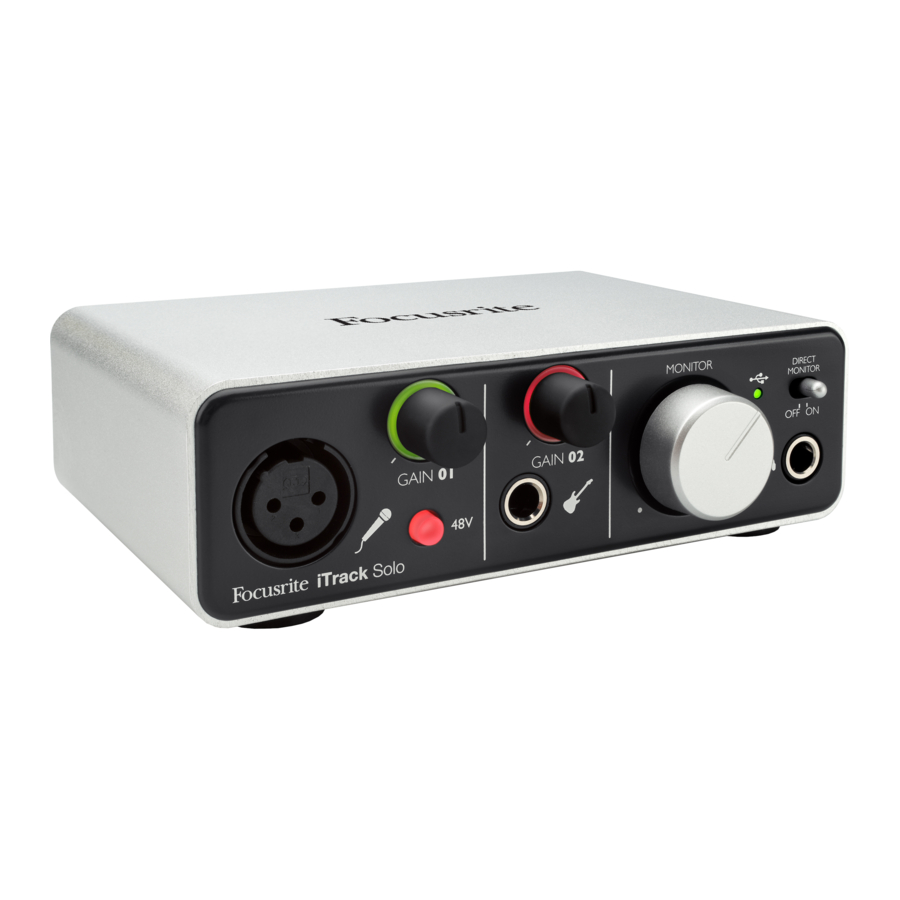
Het voorpaneel bevat de ingangsaansluitingen voor microfoon- en instrumentsignalen, en de ingangsversterking en monitoringregelaars.
- Input 1 - elektronisch gebalanceerde ingang via 3-pins XLR-aansluiting voor microfoons.
- GAIN 01 - pas de versterking aan voor het microfoonsignaal op ingang 1. De versterkingsregelaar heeft een concentrische tweekleurige LED 'ring' om het signaalniveau te bevestigen: groen geeft een ingangsniveau van minstens -24 dBFS aan (d.w.z. 'signaal aanwezig'), de ring wordt rood wanneer het signaalniveau 0 dBFS bereikt.
- 48V - fantoomvoedingsschakelaar voor microfooningang - schakelt 48 V fantoomvoeding in op de XLR-aansluiting.
- Input 2 - ongebalanceerde ingang voor het aansluiten van instrumenten; ¼" TS jack-aansluiting.
- GAIN 02 - pas de versterking aan voor het instrumentsignaal op ingang 2.
- MONITOR - hoofdmonitor uitgangsniveau regelaar - stelt het uitgangsniveau in op de hoofd (achterpaneel) uitgangen 1 & 2 en de hoofdtelefoonuitgang op het voorpaneel.
- USB LED - licht op wanneer het apparaat is aangesloten en stroom ontvangt via de USB-verbinding.
- DIRECT MONITOR - selecteert monitoring van ingangssignalen rechtstreeks van de ingangen (On (Aan)) of via DAW (Off (Uit)).
- Headphone socket - ¼" TRS uitgang jack - sluit hier uw stereo hoofdtelefoon aan.
Achterpaneel

- Kensington security lock - zet uw iTrack Solo vast aan een geschikte structuur indien gewenst.
- USB 2.0 port - Type B connector; sluit aan op uw laptop of desktop met de meegeleverde kabel. U moet deze poort aansluiten op een Apple USB-voeding wanneer u de iTrack Solo gebruikt met een iOS-apparaat.
- DEVICE LINK - eigen connector; gebruik de meegeleverde kabel om deze poort aan te sluiten op uw iPad.
- LINE OUTPUTS - 2 x phono (RCA) aansluitingen; +8 dBV max. uitgangsniveau.
PRESTATIESPECIFICATIES
| Clock source: (Klokbron:) | Internal (Intern) |
| ADC Dynamic Range (ADC Dynamisch Bereik) | 105 dB 'A-weighted' (A-gewogen) (alle ingangen). Converter chipset A/D dynamic range (Converter chipset A/D dynamisch bereik) 114 dB |
| DAC Dynamic Range (DAC Dynamisch Bereik) | Range (Bereik) 105 dB 'A-weighted' (A-gewogen) (alle uitgangen). Converter chipset D/A dynamic range (Converter chipset D/A dynamisch bereik) 114 dB |
| Supported Sample Rates (Ondersteunde Samplefrequenties) | 44.1 kHz, 48 kHz, 88.2 kHz, 96 kHz / 24 bit – for Mac and PC (voor Mac en PC) 44.1 kHz, 48 kHz / 16 bit – operation with iPad (werking met iPad). 24 bit audio available on playback only with iPad. (24-bits audio alleen beschikbaar tijdens het afspelen met iPad.) |
| Microphone Input 1 (Microfooningang 1) | |
| Frequency Response (Frequentie Respons) | 20 Hz – 20 kHz +/- 0.2 dB |
| Gain Range (Versterkingsbereik) | + 10 dB to + 55 dB |
| THD+N | <0.002% (minimum gain (minimale versterking), -1 dBFS input with (ingang met) 20 Hz – 22 kHz bandpass filter (banddoorlaatfilter)) |
| Noise EIN (Ruis EIN) | <–120 dBu (measured at (gemeten bij) 55 dB gain with (versterking met) 150 ohm termination and (afsluiting en) 20 Hz – 22 kHz bandpass filter (banddoorlaatfilter)) |
| Input Impedance (Ingangsimpedantie) | 3 kohms |
| Instrument Input 2 (Instrumentingang 2) | |
| Frequency Response (Frequentie Respons) | 20 Hz – 20 kHz +/- 0.2dB |
| Gain Range (Versterkingsbereik) | +10 dB to +55 dB |
| THD+N | 0.003% (measured with (gemeten met) -1 dBFS input and (ingang en) 20 Hz – 22 kHz bandpass filter (banddoorlaatfilter)) |
| Noise (Ruis) | -87 dBu (20 Hz – 22 kHz bandpass filter (banddoorlaatfilter)) |
| Input Impedance (Ingangsimpedantie) | >500 kohms |
| Line Outputs 1 & 2 (Lijnuitgangen 1 & 2) | |
| Maximum Output Level (Maximaal Uitgangsniveau) (0 dBFS) | +9 dBu, unbalanced (ongebalanceerd) |
| THD+N | <0.001% (measured with (gemeten met) 0 dBFS input and (ingang en) 20 Hz – 22 kHz bandpass filter (banddoorlaatfilter), un-weighted (ongewogen)). |
Fysieke en elektrische eigenschappen
| Analogue Input 1 (Analoge ingang 1) | |
| Connector (Aansluiting) | Balanced (Gebalanceerd), via female (via vrouwelijke) 3-pin XLR on front panel (op het voorpaneel) |
| Phantom power (Fantoomvoeding) | 48 V phantom power switch (fantoomvoedingsschakelaar) |
| Analogue Input 2 (Analoge ingang 2) | |
| Connector (Aansluiting) | Unbalanced, via ¼" (6.35 mm) 2-pole jack socket on front panel (Ongebalanceerd, via ¼" (6.35 mm) 2-polige jack-aansluiting op het voorpaneel) |
| Analogue Outputs (Analoge uitgangen) | |
| Main outputs (Hoofduitgangen) | Unbalanced (Ongebalanceerd), via 2 x phono (RCA) sockets on rear panel (aansluitingen op het achterpaneel) |
| Stereo headphone output (Stereo hoofdtelefoonuitgang) | ¼" TRS jack on front panel (op het voorpaneel) |
| Headphone output power (Hoofdtelefoonuitgangsvermogen) | 16 mW into (in) 50 ohms |
| Output level control (Uitgangsniveau regelaar) (main and headphone (hoofd)) | On front panel (Op het voorpaneel) |
| Direct Monitoring (Directe monitoring) | Front panel switch (Schakelaar op het voorpaneel); allows zero-latency monitoring of inputs (maakt monitoring van ingangen zonder vertraging mogelijk) |
| Other I/O (Andere I/O) | |
| USB | 1 x USB 2.0 Type B connector (aansluiting) |
| Device Link | 10-pin (proprietary) (10-pins (eigen)) |
| Front Panel Indicators (Indicatoren op het voorpaneel) | |
| USB | LED (green (groen)); indicates active USB connection (geeft actieve USB-verbinding aan) |
| Gain controls (Versterkingsregelaars) | Colour-coded LED rings (Kleurgecodeerde LED-ringen): green (groen) (-24 dBFS) and red (en rood) (0 dBFS) |
| Weight and Dimensions (Gewicht en afmetingen) | |
| W x H x D | 150mm x 45mm x 100mm |
| Weight (Gewicht) | 0.5 Kg |
PROBLEEMOPLOSSING
For all troubleshooting queries, please visit the Focusrite Answerbase at (Voor alle vragen over probleemoplossing, bezoek de Focusrite Answerbase op) www.focusrite.com/answerbase, where you will find articles covering numerous troubleshooting examples. (waar u artikelen vindt met tal van voorbeelden van probleemoplossing.)
BELANGRIJKE VEILIGHEIDSINSTRUCTIES
- Lees deze instructies.
- Bewaar deze instructies.
- Neem alle waarschuwingen in acht.
- Volg alle instructies op.
- Gebruik dit apparaat niet in de buurt van water.
- Maak het apparaat alleen schoon met een droge doek.
- Installeer het apparaat niet in de buurt van warmtebronnen, zoals radiatoren, warmteroosters, fornuizen of andere apparaten (inclusief versterkers) die warmte produceren.
- Zorg ervoor dat er niet op het netsnoer kan worden gelopen en dat het niet bekneld kan raken, vooral bij stekkers, stopcontacten en het punt waar het snoer uit het apparaat komt.
- Gebruik alleen hulpstukken/accessoires die door de fabrikant zijn gespecificeerd.
- Gebruik het apparaat alleen met een kar, standaard, statief, beugel of tafel die door de fabrikant is gespecificeerd of die samen met het apparaat wordt verkocht. Als een kar wordt gebruikt, wees dan voorzichtig bij het verplaatsen van de combinatie van kar en apparaat om letsel door omvallen te voorkomen.
![]()
- Haal de stekker van dit apparaat uit het stopcontact tijdens onweer of wanneer het apparaat lange tijd niet wordt gebruikt.
- Laat al het onderhoud over aan gekwalificeerd onderhoudspersoneel. Onderhoud is vereist wanneer het apparaat op enigerlei wijze is beschadigd, bijvoorbeeld als het netsnoer of de stekker is beschadigd, er vloeistof is gemorst of er voorwerpen in het apparaat zijn gevallen, het apparaat is blootgesteld aan regen of vocht, niet normaal werkt of is gevallen.
- Plaats geen open vuur, zoals brandende kaarsen, op het apparaat.


Overmatige geluidsdruk van oortelefoons en hoofdtelefoons kan gehoorverlies veroorzaken.
Deze apparatuur mag alleen worden aangesloten op USB 2.0-poorten.

OM HET RISICO OP ELEKTRISCHE SCHOKKEN TE VERMINDEREN, MAG U DE BEHUIZING NIET VERWIJDEREN (OF DE ACHTERKANT). BEVAT GEEN ONDERDELEN DIE DOOR DE GEBRUIKER KUNNEN WORDEN ONDERHOUDEN. LAAT HET ONDERHOUD OVER AAN GEKWALIFICEERD ONDERHOUDSPERSONEEL.
 De bliksemschicht met pijlpunt in een gelijkzijdige driehoek is bedoeld om de gebruiker te waarschuwen voor de aanwezigheid van niet-geïsoleerde "gevaarlijke spanning" in de behuizing van het product die van voldoende omvang kan zijn om een risico op elektrische schokken voor personen te vormen.
 Het uitroepteken in een gelijkzijdige driehoek is bedoeld om de gebruiker te waarschuwen voor de aanwezigheid van belangrijke bedienings- en onderhoudsinstructies in de documentatie die bij het apparaat wordt geleverd.

Referenties
Focusrite | Focusrite Downloads
![www.ableton.com]() Get started with Ableton Live 11 Lite | Ableton
Get started with Ableton Live 11 Lite | Ableton![www.focusrite.com]() Focusrite | Audio Interfaces and Pro Audio Equipment
Focusrite | Audio Interfaces and Pro Audio Equipment


Download handleiding
Hier kunt u de volledige pdf-versie van de handleiding downloaden. Deze kan aanvullende veiligheidsinstructies, garantie-informatie, FCC-regels, enz. bevatten.
Download Focusrite iTrack Solo - USB Audio Interface Handleiding


