Focusrite iTrack Dock Studio Pack - Handleiding audiorecorder voor iPad
- 1 OVERZICHT
- 2 AAN DE SLAG
- 3 HARDWAREFUNCTIES
- 4 SPECIFICATIES
- 5 BELANGRIJKE VEILIGHEIDSINSTRUCTIES
- 6 Referenties
- 7 Download handleiding
- 8 In andere talen
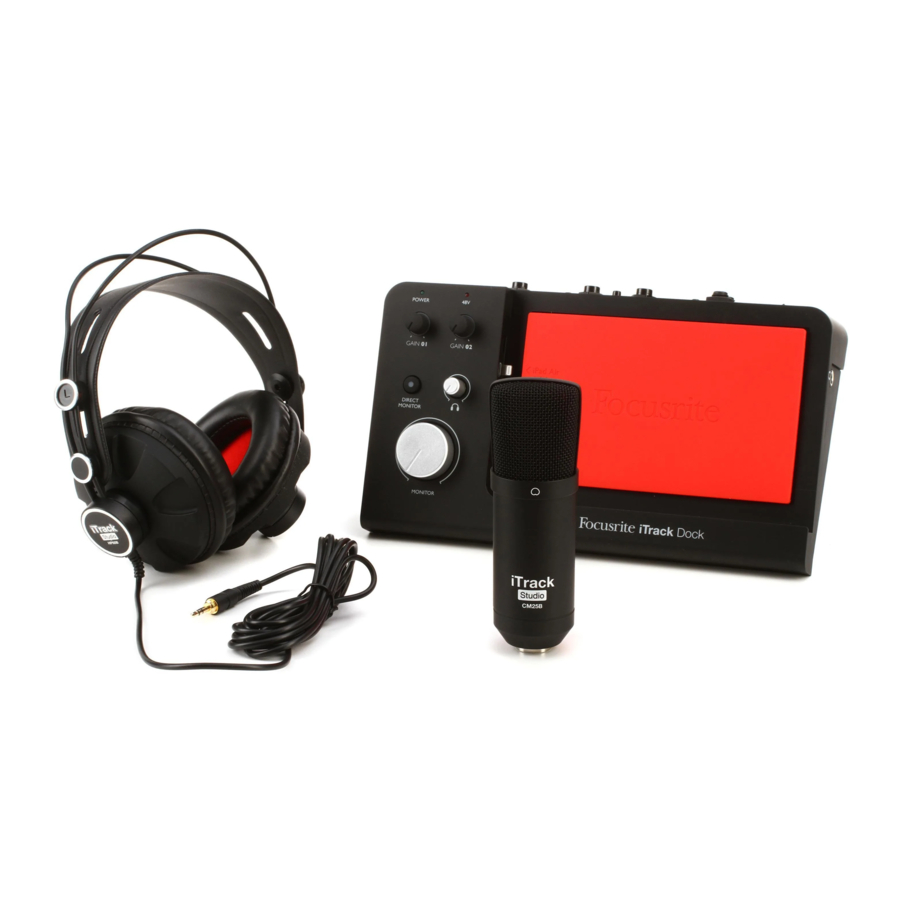
OVERZICHT
Introductie
Hartelijk dank voor het downloaden van deze gebruikershandleiding voor de iTrack Dock Studio Pack; we gaan ervan uit dat u net de trotse eigenaar bent geworden. De iTrack Dock is een van de familie van Focusrite professionele digitale audio-interfaces, met hoogwaardige Focusrite analoge voorversterkers. U beschikt nu over een eenvoudige, compacte en complete oplossing voor opnemen met een microfoon of rechtstreeks van instrumenten, door audio van hoge kwaliteit van en naar een compatibel iPad®-apparaat te leiden.
Deze gebruikershandleiding biedt een gedetailleerde uitleg van de onderdelen om u te helpen een grondig begrip te krijgen van de operationele functies van de iTrack Dock. We raden aan dat zowel gebruikers die nieuw zijn in digitaal opnemen, als meer ervaren gebruikers, de tijd nemen de gebruikershandleiding door te lezen zodat u volledig op de hoogte bent van alle mogelijkheden die de iTrack Dock te bieden heeft. Als u de informatie die u nodig hebt niet kunt vinden in de gebruikershandleiding, raadpleegt u http://www.focusrite.com/answerbase, waar een uitgebreide verzameling oplossingen voor veelvoorkomende technische ondersteuningsvragen te vinden is.
Productcompatibiliteit
De iTrack Dock is compatibel met alle Apple®-iPads die zijn uitgerust met een Lightning-connector. Momenteel zijn dit de volgende:
- iPad (4e generatie)
- iPad Air
- iPad mini
- iPad mini met Retina-display
Functies
De iTrack Dock Studio Pack omvat een iTrack Dock audio-interface, een iTrack Studio CM25B studiokwaliteit condensatormicrofoon, een paar iTrack Studio HP60B referentiekwaliteit hoofdtelefoons en een aantal geweldige apps – waaronder Launchkey en Launchpad van Novation - om u zo snel mogelijk op weg te helpen met het opnemen van muziek op uw computer.
De iTrack Dock interface zelf is het belangrijkste onderdeel van het iTrack Dock Studio-systeem; dit biedt de mogelijkheid om de CM25B (of een andere) microfoon, muziekinstrumenten of lijnsignalen van audio aan te sluiten op uw compatibele iPad-apparaat. De signalen bij de fysieke ingangen kunnen worden geleid naar uw audiorecording-app; evenzo verschijnt de monitor of de opgenomen uitvoer van de app op de fysieke uitgangen van de iTrack Dock.
Audiobronnen – microfoons, instrumenten, enz. – die zijn aangesloten op de fysieke ingangen kunnen worden opgenomen in uw audiorecording-app. De uitvoer van de app wordt geleid naar de fysieke uitgangen, zodat u extra tracks kunt overdubben door te luisteren naar wat u al hebt opgenomen, terwijl u speelt of zingt. De fysieke uitgangen kunnen worden aangesloten op de HP60B-hoofdtelefoons, of als u dat wilt, op een versterker en luidsprekers, actieve monitors, analoge mixer of andere analoge audioapparatuur die u wilt gebruiken. Met de functie Direct Monitor van de iTrack Dock kunt u uzelf in realtime horen tijdens het opnemen – zonder vertraging of "latentie".
Hoewel alle ingangen en uitgangen op de iTrack Dock rechtstreeks worden geleid van en naar uw opname-app voor opname en weergave, kunt u de routering configureren binnen de app zelf om aan uw behoeften te voldoen.
De iTrack Dock maakt gebruik van gerenommeerde Focusrite analoge microfoonvoorversterkers, met meer dan 105 dB dynamisch bereik. Er is 48 V fantoomvoeding beschikbaar voor de CM25B, of andere studiokwaliteit condensatormicrofoons. De speciale instrumentingang maakt rechtstreekse aansluiting van een elektrische gitaar of bas mogelijk, inclusief exemplaren met high-output-pickups.
iTrack Dock is fundamenteel een apparaat met twee kanalen, dus stereolijnsignalen zoals synthesizers, drummachines en cd-spelers kunnen worden aangesloten, ongeacht of ze gebalanceerde of ongebalanceerde uitgangen hebben.
iTrack Dock is ook uitgerust met een USB MIDI-poort, waarmee u deze kunt aansluiten op Class Compliant USB MIDI-controllers van verschillende typen. Hierdoor kunnen andere muziek-apps – zoals samplebibliotheken en synthesizers – worden bespeeld door een MIDI-keyboard of padgebaseerde controller. De apps Launchkey en Launchpad van Novation zijn beschikbaar om te downloaden en te gebruiken zodra u het product hebt geregistreerd.
Inhoud van de doos
U zou moeten constateren dat uw iTrack Dock Studio Pack bestaat uit:
- iTrack Dock audio-interface
- 12 V 1,5 A DC Universele voeding (PSU) met UK-, EU- en US-adapters
- Rubberen mat voor gebruik met dunne iPad-apparaten
- iTrack Studio CM25B condensatormicrofoon
- iTrack Studio HP60B hoofdtelefoon
- XLR-microfoonkabel (3 m)
- Uitvouwbare "Snelstartgids"
- Productregistratiekaart met downloadtoegang tot de volgende Focusrite- en Novation-apps:
- Launchkey
- Launchpad
- Tape
Uw iPad docken
Het vak van de iTrack Dock is ontworpen voor zowel iPads van "volledige grootte" als kleinere apparaten met een compacte vormfactor, zoals iPad minis. De enige elektrische verbinding tussen het dock en de iPad is de mannelijke Lightning™-connector aan de linkerzijde van het vak. U zult zien dat deze connector verticaal op en neer kan worden bewogen in een sleuf; dit komt door de verschillende formaten van de ondersteunde iPads en het daaruit voortvloeiende verschil in de locatie van de connector.
iPads en iPad minis verschillen ook in dikte; om deze reden hebben we een rubberen mat meegeleverd om de dunne apparaten te ondersteunen (iPad mini, iPad mini met Retina-display, iPad Air).
Om uw iPad aan te sluiten op de iTrack Dock, plaatst u deze eenvoudigweg in de dockinguitsparing – met of zonder de mat indien nodig - en lijnt u de Lightning-connector uit met de aansluiting aan de linkerzijde van de iPad. Breng de aansluiting van de iPad voorzichtig in contact met de connector – forceer het niet!
Stroomoverwegingen
De iTrack Dock wordt gevoed door de aparte 12 V DC PSU die wordt meegeleverd met het apparaat. Terwijl uw iPad is gedockt, wordt deze zowel gevoed als opgeladen door de iTrack Dock, mits de iTrack Dock is ingeschakeld.
Houd er rekening mee dat het niet mogelijk is om het dock vanuit de iPad van stroom te voorzien; het dock werkt alleen als de externe PSU is aangesloten en het apparaat is ingeschakeld op het achterpaneel.
De iTrack Dock kan ook stroom leveren aan een Class Compliant USB MIDI-controller die is aangesloten op de USB MIDI-poort, onder voorbehoud van stroombeperkingen – raadpleegt u de handleiding van uw MIDI-controller om de stroomvereisten te controleren. Sommige MIDI-controllers hebben een aparte PSU nodig.
AAN DE SLAG
Audio-instellingen in uw app
iTrack Dock is momenteel compatibel met alle Core Audio iPad-apps, inclusief de volgende:
Meegeleverd met het Dock:
- Tape by Focusrite (onze eigen opname-app)
- Novation Launchpad (alleen audio-uitgangen, plus USB MIDI)
- Novation Launchkey (alleen audio-uitgangen, plus USB MIDI)
Apps van derden:
- GarageBand
- Cubasis
- Auria
- Tracktor
- AudioBus
Welke opname-app u ook gebruikt, de ingangssignalen – de signalen die u opneemt – worden afgeleid van de iTrack Dock zodra uw iPad correct is aangesloten. Dit gaat volledig automatisch; in tegenstelling tot computergebaseerde DAW-toepassingen is er geen set-upprocedure nodig. Evenzo zijn de uitgangen van de app direct beschikbaar op de uitgangen van de iTrack Dock.
Voorbeelden van gebruik
Met de iTrack Dock kunt u uw iPad gebruiken in verschillende opname- en monitoringtoepassingen. Hieronder worden enkele typische configuraties weergegeven.
De CM25B-microfoon
De iTrack Studio CM25B-microfoon die bij het iTrack Dock Studio Pack wordt geleverd, is een condensatormicrofoon van studiokwaliteit die ideaal is voor het opnemen van zang en de meeste akoestische instrumenten. Sluit de CM25B met de meegeleverde kabel aan op een van de twee MIC-ingangen op het achterpaneel van de iTrack Dock. Let op: de kabel heeft een mannelijke en een vrouwelijke connector; het vrouwelijke uiteinde wordt aangesloten op de microfoon en het mannelijke uiteinde op de iTrack Dock.
Condensatormicrofoons (ook wel "condensator"-microfoons genoemd) hebben een DC-stroombron nodig om te werken. Deze wordt bijna altijd geleverd door "fantoom"-voeding van de microfoonvoorversterker waarop de microfoon is aangesloten (vroege en speciale condensatormicrofoons hebben mogelijk een aparte voeding). Om de CM25B met de iTrack Dock te laten werken, drukt u op de 48V button (knop) op het achterpaneel (zie schema achterpaneel item [10]). We raden u aan de volgende volgorde aan te houden:
- Draai de ingangsversterking naar minimum
- Sluit de microfoon aan
- Druk op de 48V button (knop)
- Verhoog de ingangsversterking tot het vereiste niveau
 Het inschakelen van de fantoomvoeding van de iTrack Dock past 48 V DC toe op BEIDE XLR-ingangen. Als u maar één microfoon gebruikt, steek dan niets anders (zoals de gebalanceerde uitgang van een ander apparaat) in de andere XLR-ingang. Het toepassen van 48 V op de uitgangscircuits van andere apparatuur kan deze permanent beschadigen.
Opnemen vanaf een microfoon en/of instrument

Deze opstelling illustreert de meest gebruikelijke configuratie voor het gebruik van een opname-app. Hier kunt u gitaar opnemen via Input 1 en zang via Input 2 in uw favoriete app, terwijl u de weergave monitort – alles wat u al hebt opgenomen – via een hoofdtelefoon of luidsprekers.
Het achterpaneel heeft ingangen voor drie soorten bronnen: microfoons, line-level bronnen (d.w.z. andere audioapparatuur) of instrumenten. Microfoons worden aangesloten via 3-pins XLR-stekkers zoals hierboven beschreven, terwijl line-level bronnen en instrumenten een ¼" (6,35 mm) jackplug gebruiken. De iTrack Dock heeft twee kanalen, dus u kunt bijvoorbeeld tegelijkertijd opnemen vanaf een microfoon en een instrument, waarbij de twee bronnen naar afzonderlijke tracks in de opname-app gaan. Als u een muziekinstrument aansluit (een gitaar in het voorbeeld), gebruikt u de INSTRUMENT-ingang via een gewone 2-polige gitaarjack. De LINE-ingang is geschikt voor het aansluiten van een bron, zoals de gebalanceerde uitgang van een externe audiomixer via een 3-polige (TRS) jack.
Ingangsselectie
Selectie van de ingangsbron tussen Mic, Line en Instrument (Ch. 1) en Mic en Line (Ch.2) gebeurt automatisch op de iTrack Dock – er zijn geen extra schakelaars. De LINE- en INSTRUMENT-jackaansluitingen op het achterpaneel hebben schakelcontacten die de aanwezigheid van een stekker detecteren en de ingangsconnectoren dienovereenkomstig routeren.
Er geldt dus een eenvoudige "hiërarchie" (hierarchy) van ingangsselectie:
- Op kanaal 1 heeft de LINE-ingang prioriteit boven de MIC-ingang en de INSTRUMENT-ingang heeft prioriteit boven beide.
- Op kanaal 2 heeft de LINE-ingang prioriteit boven de MIC-ingang.
Wat dit in de praktijk betekent, is dat als u wilt opnemen vanaf een microfoon die is aangesloten op een van de MIC-ingangen, u ervoor moet zorgen dat er niets is aangesloten op de overeenkomstige Line-ingang (hetzij kanaal) of de INSTRUMENT-aansluiting (alleen kanaal 1).
Evenzo, als u wilt opnemen vanaf een line-level bron die is aangesloten op de LINE-ingang van kanaal 1, moet u ervoor zorgen dat er niets is aangesloten op de INSTRUMENT-ingang. (Dit geldt uiteraard niet voor kanaal 2, dat geen INSTRUMENT-ingang heeft.)
Microfoon Geboden en Verboden
Een handleiding voor microfoontechniek valt buiten het bestek van deze gebruikershandleiding (hoewel er veel uitstekende boeken over het onderwerp verkrijgbaar zijn), maar als u nieuw bent in het opnemen met een microfoon van studiokwaliteit, moet u een paar gouden regels in acht nemen.
DO gebruik een microfoonstandaard. De CM25B heeft een industriestandaard 5/8" schroefdraadinzet waarmee deze op de meeste microfoonstandaarden kan worden gemonteerd. Een 3/8" adapter is inbegrepen om het mogelijk te maken om hem op microfoonstandaarden te bevestigen die deze schroefdraadmaat hebben. Goedkope korte, lange en boomstandaarden zijn direct verkrijgbaar bij muziekwinkels.
DO let op de oriëntatie van de microfoon. De CM25B heeft een cardioïde response pattern; dit betekent in feite dat hij een "voorkant" (front) en een "achterkant" (back) heeft, en als u hem verkeerd om richt, krijgt u een inferieure opname.

DON'T negeer de akoestiek van de ruimte. U zult waarschijnlijk niet de luxe hebben van de zorgvuldig afgestemde akoestiek van een opnamestudio. Wees u bewust van hoe galmend de ruimte is. Nagalm is niet goed en niet slecht, maar vaak ongepast! Sommige instrumenten zullen profiteren van opname in een galmende ruimte, andere niet. Een "dode" (dead) akoestiek is over het algemeen beter dan een "levende" (live) akoestiek, omdat nagalm elektronisch kan worden toegevoegd in het opnameproces, maar nagalm van de ruimte op de opname kan niet worden verwijderd.
DON'T blaas in een microfoon om hem te testen! Wrijf of kras in plaats daarvan lichtjes over de grille.
DO experimenteer met de plaatsing van de microfoon. Onthoud dat u niet alleen de zang of het instrument opneemt, maar ook het effect van de microfoonpositie ten opzichte van de stem of het instrument, en dit wordt beïnvloed door de akoestiek van de ruimte. Het verplaatsen van de microfoon en het proberen van opnames op verschillende afstanden en hoeken tot de bron levert verschillende klinkende resultaten op, waarvan sommige beter zullen zijn dan andere.
DO gebruik de CM25B om een gitaarversterker op te nemen als u de bijdrage aan het geluid wilt toevoegen die de versterker levert. Maar wees u ervan bewust dat er zeer hoge geluidsniveaus kunnen worden geproduceerd zeer dicht bij de luidspreker, en als u een hoog volume nodig hebt, kunt u een beter resultaat krijgen door de microfoon van de versterker af te bewegen. Wees u er ook van bewust dat u een subtiel ander geluid krijgt als u de microfoon op het midden van de luidsprekerconus richt in vergelijking met de rand.
DON'T vergeet dat een microfoon volkomen meedogenloos is – hij pikt niet alleen op wat u probeert op te nemen, maar ook elke andere geluidsbron in de ruimte, zoals een klok, de airconditioning, verwarming of een krakende stoel. U kent dat wel, dat u vakantiefoto's maakt van een geweldig stuk landschap en pas later op de foto's ziet dat de elektriciteitskabels dwars door het uitzicht lopen? Hetzelfde geldt voor opnemen. U merkt misschien geen vreemde geluiden op op het moment zelf, maar de microfoon wel en u hoort ze op de opname. Om ongewenste lage frequenties te verwijderen, is het raadzaam om het High Pass Filter (HPF) (hoogdoorlaatfilter) in uw opname-app in te schakelen.
Een hoofdtelefoon aansluiten
Het iTrack Dock Studio-pakket bevat een paar hoogwaardige hoofdtelefoons, de iTrack Studio HP60Bs.
Ze zijn licht en duurzaam en zouden comfortabel moeten zijn om langere tijd te dragen. De hoofdband is verstelbaar.
De HP60Bs hebben een geluidsarme, zuurstofvrije koperen kabel, voorzien van een ¼" (6,35 mm) 3-polige (TRS) jackplug. Deze moet worden aangesloten op de aansluiting aan de rechterkant van de iTrack Dock (aangegeven met een Insert headphone symbol symbool). De hoofdtelefoonuitgang van de iTrack Dock is uiteraard geschikt voor gebruik met andere modellen hoofdtelefoons.
Het volume in de hoofdtelefoon kan worden aangepast met de speciale regelaar.
Houd er rekening mee dat hoofdtelefoons zeer hoge geluidsdrukniveaus bij het oor kunnen genereren; langdurige blootstelling aan hoge geluidsniveaus kan uw gehoor beschadigen. Zet het hoofdtelefoonvolume nooit hoger dan nodig.
Luidsprekers aansluiten
De MONITOR OUTPUT 1/4" jackaansluitingen op het achterpaneel (zie [4]) kunnen worden gebruikt om monitorluidsprekers aan te sluiten. Zelfaangedreven monitoren (bijv. typische computerluidsprekers) bevatten interne versterkers en kunnen rechtstreeks worden aangesloten. Passieve luidsprekers hebben een aparte stereoversterker nodig; in dit geval moeten de MONITOR OUTPUTs worden aangesloten op de ingangen van de versterker.

De MONITOR OUTPUT connectors zijn 3-polige (TRS) ¼" (6,35 mm) jackaansluitingen en zijn elektronisch gebalanceerd. Typische consumentenversterkers (hifi) en kleine actieve monitoren hebben ongebalanceerde ingangen, hetzij op phono (RCA) aansluitingen, hetzij via een 3,5 mm 3-polige jackplug die bedoeld is voor directe aansluiting op een computer. Gebruik in beide gevallen een geschikte aansluitkabel met jackpluggen aan één uiteinde.
Professionele eindversterkers hebben over het algemeen gebalanceerde ingangen.
Direct Monitoring gebruiken
U zult de term "latency" (latentie) vaak horen in verband met digitale audiosystemen. In het geval van de eenvoudige opnametoepassing die hierboven is beschreven, is latentie de tijd die het kost voordat uw ingangssignalen uw iPad en audio-opname-app passeren.
De iTrack Dock is uitgerust met een "Direct Monitoring" (directe monitoring) optie, die dit probleem volledig oplost.
Door DIRECT MONITOR te selecteren, worden uw ingangssignalen rechtstreeks naar de monitor- en hoofdtelefoonuitgangen van de iTrack Dock gerouteerd. Hierdoor kunt u uzelf horen zonder latentie – d.w.z. in "real time" (realtime) – samen met de weergave van de opname-app. De ingangssignalen naar de opname-app worden op geen enkele manier beïnvloed door deze instelling.
Wanneer Direct Monitoring is ingeschakeld, moet u ervoor zorgen dat uw opname-app niet is ingesteld om de ingang (wat u momenteel opneemt) naar de uitgang te leiden. Als dit wel het geval is, hoort u uzelf "twee keer" (twice), waarbij het ene signaal hoorbaar vertraagd is als een echo.
iTrack Dock gebruiken met GarageBand
GarageBand is een van de populairste opname-apps voor iOS-apparaten. Het is een handig hulpmiddel voor compositie en stelt je op zichzelf staand in staat om muziek te maken uit het aanbod van virtuele instrumenten dat het biedt. Met iTrack Dock kun je ook zang en instrumenten uit de echte wereld toevoegen.
OPMERKING: bedieningsinstructies voor GarageBand vallen buiten het bestek van deze gebruikershandleiding, maar de applicatie bevat een volledige set Help-bestanden.
Volg de onderstaande procedure om een iTrack Dock-microfooningang naar GarageBand te leiden:
- Sluit uw microfoon aan op INPUT 1 of INPUT 2 van de iTrack Dock
- Open het GarageBand-nummer waaraan u wilt werken.
- Maak een zangspoor door op de '+' knop in de linkerbenedenhoek van het scherm te tikken en Audio Recorder (Audio-recorder) te selecteren.
- Tik op het jackplug-pictogram om de Input Settings (Ingangsinstellingen) te openen.
- Selecteer Left Channel (Linkerkanaal) als u INPUT 1 op de iTrack Dock gebruikt, of Right Channel (Rechterkanaal) als u INPUT 2 gebruikt, om de microfooningang naar het zangspoor te leiden.
- Selecteer de GarageBand Monitor-instelling op OFF (UIT) en schakel Direct Monitor (zie [5]) in op de iTrack Dock. Zie "Direct Monitoring gebruiken" voor meer informatie over de voordelen van het gebruik van de Direct Monitor-functie van iTrack Dock.
- Pas GAIN 01 of GAIN 02 (afhankelijk van de gebruikte ingang) aan om het gewenste opnameniveau te bereiken.

Volg de onderstaande procedure om een gitaar op te nemen:- Sluit uw gitaar aan op de INSTRUMENT (INSTRUMENT)-aansluiting van INPUT 1 van de iTrack Dock
- Open het GarageBand-nummer waaraan u wilt werken.
- Maak een gitaarspoor door op de '+' knop in de linkerbenedenhoek van het scherm te tikken, selecteer Guitar Amp Track (Gitaarversterkerspoor) en scroll om het gewenste te gebruiken versterkermodel te selecteren.
- Tik op het jackplug-pictogram om de Input Settings (Ingangsinstellingen) te openen.
- Selecteer Left Channel (Linkerkanaal) om de instrumentingang naar het gitaarspoor te leiden.
- U kunt de interne monitor in GarageBand of de DIRECT MONITOR (DIRECTE MONITOR)-functie op de iTrack Dock gebruiken.

Als u een andere opname-app gebruikt, is een soortgelijke procedure nodig; raadpleeg de Help-bestanden van de app voor informatie.


De USB MIDI-poort gebruiken
De iTrack Dock bevat een USB-poort op het achterpaneel. U kunt deze aansluiten op een externe Class
Compliant MIDI-controller en deze gebruiken om muziek-apps van verschillende soorten op uw iPad te bedienen. Deze kunnen uiteraard naast uw opname-app worden uitgevoerd, en geluiden die ze genereren, kunnen in de iPad naar de opname-app worden geleid. U kunt hun geluiden echter via luidsprekers en/of een hoofdtelefoon via de iPad Dock beluisteren, samen met de live instrumenten en zang die u opneemt. Lees het gedeelte "Stroomoverwegingen" van deze gebruikershandleiding voordat u een MIDI-controller aansluit.
Twee geweldige Novation-apps – Launchkey en Launchpad – zijn op de gebruikelijke manier verkrijgbaar in de Apple App Store. Launchkey is een krachtige softwaresynthesizer, terwijl Launchpad een softwareversie is van Novation's populaire Launchpad-controller en kan worden gebruikt om samples te activeren. U kunt deze desgewenst vanaf uw iPad zelf uitvoeren en bedienen, maar het toevoegen van een extern hardware-keyboard of pad-controller zal het bedieningsgemak en de flexibiliteit aanzienlijk vergroten.
Raadpleeg de Focusrite-website www.focusrite.com voor de meest recente lijst met MIDI-controllers die worden ondersteund door iTrack Dock.
HARDWAREFUNCTIES
Bovenpaneel

Het Bovenpaneel bevat de ingangsversterking en bewakingsbediening.
- GAIN 01 en GAIN 02 – passen de ingangsversterking aan voor de ingangssignalen die zijn aangesloten op respectievelijk INPUT 1 en INPUT 2. De versterkingsregelaars hebben concentrische tweekleurige LED-'ringen' om het signaalniveau te bevestigen: groen geeft een ingangsniveau van ten minste -24 dBFS aan (d.w.z. 'signaal aanwezig'), de ring wordt vervolgens rood (en blijft een seconde rood) wanneer het signaalniveau 0 dBFS bereikt.
- POWER-LED – deze licht groen op terwijl de iTrack Dock is ingeschakeld (zie [7] op het achterpaneel). U zult merken dat deze een paar seconden knippert wanneer de Dock wordt ingeschakeld met een iPad die al is aangesloten, of wanneer een iPad wordt aangesloten als de Dock al is ingeschakeld. Dit bevestigt dat de datacommunicatie tussen de Dock en de iPad tot stand wordt gebracht, en de Dock is klaar voor gebruik zodra de LED stopt met knipperen. De LED knippert ook wanneer een iPad wordt losgekoppeld, en knippert ook (op een andere manier) wanneer een USB MIDI-apparaat wordt aangesloten of losgekoppeld.
- 48V-LED – deze licht rood op als fantoomvoeding is ingeschakeld (zie [3] op het achterpaneel).
- MONITOR - hoofd stereo monitor uitgangsniveau regelaar - stelt het uitgangsniveau in op de MONITOR OUTPUTS-connectoren op het achterpaneel.
- DIRECT MONITOR – indien ingedrukt (interne rode LED aan), selecteert bewaking van de ingangssignalen rechtstreeks van de ingangen zonder latentie (vertraging). Wanneer uitgeschakeld, verloopt alle bewaking via de iPad-opname-app en zijn live signalen dus onderhevig aan een tijdsvertraging (of latentie).
![]() Hoofdtelefoonniveau - past het uitgangsniveau aan op de stereo hoofdtelefoonuitgang aan de zijkant.
Hoofdtelefoonniveau - past het uitgangsniveau aan op de stereo hoofdtelefoonuitgang aan de zijkant.- (aan de zijkant) Hoofdtelefoonaansluiting - ¼" TRS-uitgang - sluit hier uw stereo hoofdtelefoon aan.
- iPad-dockinggebied
- Lightning-connector
 Hoofdtelefoonniveau - past het uitgangsniveau aan op de stereo hoofdtelefoonuitgang aan de zijkant.
Achterpaneel

- INPUT 1 – drie connectoren: MIC - een XLR-aansluiting voor microfoons, LINE – een ¼" (6,35 mm) TRS jack aansluiting voor het aansluiten van gebalanceerde (of ongebalanceerde) lijnsignaalbronnen en INSTRUMENT – een ¼" (6,35 mm) TS jack aansluiting voor het aansluiten van een elektrisch instrument zoals een gitaar.
- INPUT 2 – als [1], maar slechts twee connectoren – MIC en LINE.
- 48V - fantoomvoedingsschakelaar voor microfooningangen - schakelt +48 V fantoomvoeding in op de XLR-aansluitingen voor beide ingangen. Gebruik om condensator(condensator)microfoons van stroom te voorzien; schakel fantoomvoeding niet in als u een ander type signaalbron aansluit op de MIC-ingangen.
- MONITOR OUTPUTS 1 en 2 - 2 x ¼" TRS jack-aansluitingen; +10 dBu max. uitgangsniveau (gebalanceerd).
- USB MIDI-poort – Type A-connector; u kunt hier een hardware Class Compliant MIDI-controller (bijv. Novation Launchkey Mini) aansluiten en iPad-apps zoals Launchkey en Launchpad bedienen. De poort levert ook 5 V DC (500 mA max); veel MIDI-controllers kunnen op deze manier van stroom worden voorzien (controleer eerst de stroomvereisten van uw controller).
- DC-ingangsconnector – steek hier de meegeleverde universele voedingsadapter (PSU) in.
- POWER – aan/uit-schakelaar
- Kensington-beveiligingsslot – zet uw iTrack Dock desgewenst vast aan een geschikte constructie.
SPECIFICATIES
Prestatiespecificaties
| ADC Dynamic Range | 105 dB 'A-weighted' (alle ingangen). Converter chipset A/D dynamic range 114 dB |
| DAC Dynamic Range | Range 104 dB 'A-weighted' (alle uitgangen). Converter chipset D/A dynamic range 114 dB |
| Ondersteunde sample rates | 44.1 kHz, 48 kHz en 96 kHz |
| Klokbron | Intern |
| Microfooningangen (Chs 1 & 2) | |
| Frequentierespons | 20 Hz – 20 kHz +/-0.5 dB (minimum versterking) |
| Versterkingsbereik | -5 dB tot +45 dB |
| Max. ingangsniveau | +4 dBu min. |
| THD+N | <-94 dB (minimum versterking, -1 dBFS input met 20 Hz/22 kHz banddoorlaatfilter) |
| Noise EIN | <-120 dB CCIR-RMS (60 dB versterking met 150 ohm afsluiting) |
| Lijningangen (Chs 1 & 2) | |
| Frequentierespons | 20 Hz – 20 kHz +/-0.5 dB (minimum versterking) |
| Versterkingsbereik | -22 dB tot +28 dB |
| Max. ingangsniveau | +21 dBu min. (@ 1% THD+N) |
| THD+N | <-80 dB (minimum versterking, -1 dBFS output met 20 Hz/22 kHz banddoorlaatfilter) |
| Noise (NiPoS) | <-104 dBFS CCIR-RMS (min. versterking met 50 ohm afsluiting) |
| Instrumentingang (Ch 1 only) | |
| Frequentierespons | 20 Hz – 20 kHz +/-0.5 dB (minimum versterking) |
| Versterkingsbereik | -17 dB tot +33 dB |
| Max. ingangsniveau | +14 dBu min. |
| THD+N | <-90 dB (minimum versterking, -1 dB onder max. ingangsniveau met 20 Hz/22 kHz banddoorlaatfilter) |
| Noise | <-104 dB CCIR-RMS (min. versterking) |
| Monitoruitgangen 1 & 2 | |
| Frequentierespons | 20 Hz tot 20 kHz +/-0.5 dB |
| Nominaal uitgangsniveau (0 dBFS) | >+10 dBu, gebalanceerd; >+4 dBu ongebalanceerd |
| THD+N | <-98 dB (0 dBFS input, 22 Hz/22 kHz banddoorlaatfilter) |
Fysieke en elektrische eigenschappen
| Ingangen 1 & 2 | |
| Connectors | XLR x 2 (Mic); ¼" TRS jack x 2 (Line); ¼" TS jack x 1 (Inst) op achterpaneel |
| Mic/Line switching | Automatisch |
| Line/Instrument switching (Ch 1 only) | Automatisch |
| Fantoomvoeding | Gedeelde +48 V fantoomvoedingsschakelaar voor ingangen 1 & 2 |
| Uitgangen | |
| Monitoruitgangen | 2 x gebalanceerde ¼" TRS jacks op achterpaneel |
| Stereo hoofdtelefoonuitgang | ¼" TRS jack op zijpaneel |
| Hoofduitgang niveau regeling | Op bovenpaneel |
| Hoofdtelefoons niveau regeling | |
| Andere I/O | |
| USB | 1 x USB MIDI 2.0 Type A connector |
| Bovenpaneel indicatoren | |
| Power/data comms | Groene LED |
| Fantoomvoeding | Rode LED |
| Gain controls | Kleurgecodeerde LED ringen (groen = -24 dBFS; rood = 0 dBFS met 1 sec. piek hold) |
| Gewicht en afmetingen | |
| B x H x D | 280 mm x 64 mm x x168 mm |
| Gewicht | 0.7 kg |
iTrack Studio CM25B microfoonspecificaties
| Capsule | |
| Type | 20 mm dia. condensator element |
| Response type | Cardioïde |
| Montage | Standaard 5/8" female; 3/8" adapter meegeleverd |
| Prestaties | |
| Frequentierespons | 30 Hz – 20 kHz |
| Gevoeligheid | -36 dB ±2 dB (0 dB = 1 V/Pa) |
| Self noise | 18 dBA |
| Maximum SPL | 130 dB (1 kHz) |
| S/N Ratio | 76 dB (A-weighted) |
| Impedantie | 150 ohm |
| Power | Via 48 V fantoomvoeding |
iTrack Studio HP60B hoofdtelefoonspecificaties
| Type | Gesloten |
| Driver diameter | 53 mm |
| Impedantie | 60 ohm |
| SPL | 94 dB ±3 dB |
| Frequentiebereik | 10 Hz – 30 kHz |
| Max. power rating | 1.2 W |
| Kabellengte | 3 m (ong.) |
| Connectors | 3.5 mm / 6.35 mm dia. (via adapter) |
| Gewicht | 280 g (incl. kabel) |
PROBLEEMOPLOSSING
Voor alle vragen over probleemoplossing kunt u de Focusrite Answerbase bezoeken op http://www.focusrite.com/answerbase waar u aanvullende informatie kunt vinden over veelvoorkomende operationele problemen.
BELANGRIJKE VEILIGHEIDSINSTRUCTIES
- Lees deze instructies.
- Bewaar deze instructies.
- Neem alle waarschuwingen in acht.
- Volg alle instructies op.
- Gebruik dit apparaat niet met water.
- Reinig alleen met een droge doek.
- Blokkeer geen ventilatieopeningen. Installeer in overeenstemming met de instructies van de fabrikant.
- Niet installeren in de buurt van warmtebronnen, zoals radiatoren, warmteroosters, kachels of andere apparaten (inclusief versterkers) die warmte produceren.
- Omzeil de veiligheid van de gepolariseerde of geaarde stekker niet. Een gepolariseerde stekker heeft twee pinnen waarvan de ene breder is dan de andere. Een geaarde stekker heeft twee pinnen en een derde aardingspin. De brede pin of de derde pin is bedoeld voor uw veiligheid. Als de meegeleverde stekker niet in uw stopcontact past, raadpleeg dan een elektricien om het verouderde stopcontact te vervangen.
- Bescherm het netsnoer zodat er niet op gelopen of gekneld wordt, vooral bij stekkers, stopcontacten en het punt waar ze uit het apparaat komen.
- Gebruik alleen hulpstukken/accessoires die door de fabrikant zijn gespecificeerd.
![wagenstandaard statief beugel tafel icoon]() Gebruik alleen met de kar, standaard, statief, beugel of tafel die is gespecificeerd door de fabrikant of die met het apparaat wordt verkocht. Wanneer een kar wordt gebruikt, wees dan voorzichtig bij het verplaatsen van de kar/apparaat combinatie om letsel door omvallen te voorkomen.
Gebruik alleen met de kar, standaard, statief, beugel of tafel die is gespecificeerd door de fabrikant of die met het apparaat wordt verkocht. Wanneer een kar wordt gebruikt, wees dan voorzichtig bij het verplaatsen van de kar/apparaat combinatie om letsel door omvallen te voorkomen.- Haal de stekker van dit apparaat uit het stopcontact tijdens onweer of wanneer het lange tijd niet wordt gebruikt.
- Laat al het onderhoud over aan gekwalificeerd onderhoudspersoneel. Onderhoud is vereist wanneer het apparaat op enigerlei wijze is beschadigd, zoals een beschadigd netsnoer of stekker, er vloeistof is gemorst of er voorwerpen in het apparaat zijn gevallen, het apparaat is blootgesteld aan regen of vocht, niet normaal werkt of is gevallen.
- Er mogen geen open vlammen, zoals brandende kaarsen, op het apparaat worden geplaatst.
 Gebruik alleen met de kar, standaard, statief, beugel of tafel die is gespecificeerd door de fabrikant of die met het apparaat wordt verkocht. Wanneer een kar wordt gebruikt, wees dan voorzichtig bij het verplaatsen van de kar/apparaat combinatie om letsel door omvallen te voorkomen.
De apparaatkoppeling wordt gebruikt als de ontkoppelingsinrichting, de ontkoppelingsinrichting moet gemakkelijk bedienbaar blijven.
Gebruik geen beschadigd of rafelig netsnoer.
Als de netstekker die het apparaat voedt, een zekering bevat, dan mag deze alleen worden vervangen door een zekering met een identieke of lagere breekwaarde.
Het apparaat moet worden aangesloten op een netstopcontact met een beschermende aardingsaansluiting.

OM HET RISICO OP ELEKTRISCHE SCHOK TE VERMINDEREN, VERWIJDER GEEN DEKSEL (OF ACHTERKANT). GEEN DOOR DE GEBRUIKER TE ONDERHOUDEN ONDERDELEN BINNENIN. LAAT ONDERHOUD OVER AAN GEKWALIFICEERD ONDERHOUDSPERSONEEL.
 De bliksemschicht met pijlpunt symbool, binnen een gelijkzijdige driehoek, is bedoeld om de gebruiker te waarschuwen voor de aanwezigheid van ongeïsoleerde "gevaarlijke spanning" binnen de behuizing van het product die voldoende groot kan zijn om een risico op elektrische schok voor personen te vormen.
Het uitroepteken binnen een gelijkzijdige driehoek is bedoeld om de gebruiker te waarschuwen voor de aanwezigheid van belangrijke bedienings- en onderhouds- (service-) instructies in de documentatie die bij het apparaat wordt geleverd.

OM HET RISICO OP BRAND OF ELEKTRISCHE SCHOK TE VERMINDEREN, STEL DIT APPARAAT NIET BLOOT AAN REGEN OF VOCHT EN VOORWERPEN GEVULD MET VLOEISTOFFEN ZOALS VAZEN, MOGEN NIET OP DIT APPARAAT WORDEN GEPLAATST.
2014 © Focusrite Audio Engineering Limited. Alle rechten voorbehouden.

Referenties

Download handleiding
Hier kunt u de volledige pdf-versie van de handleiding downloaden. Deze kan aanvullende veiligheidsinstructies, garantie-informatie, FCC-regels, enz. bevatten.
Download Focusrite iTrack Dock Studio Pack - Handleiding audiorecorder voor iPad


