Focusrite Scarlett 18i8 Handleiding
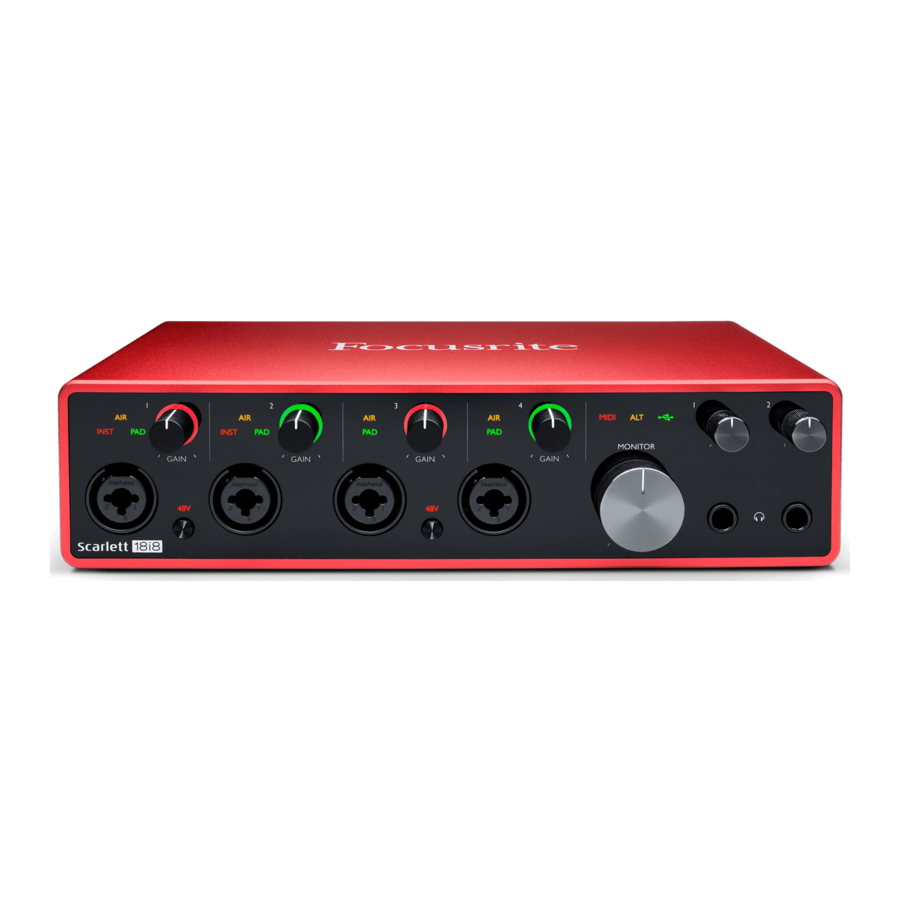
OVERZICHT
Inleiding
Bedankt voor de aanschaf van deze tweede generatie Scarlett 18i8, een van de Focusrite-familie van professionele audio-interfaces met hoogwaardige analoge voorversterkers van Focusrite. In combinatie met de bijbehorende softwareapplicatie van het apparaat, Focusrite Control, heb je nu een compacte maar zeer veelzijdige oplossing voor het routeren van audio van hoge kwaliteit van en naar je computer. Je kunt de Scarlett 18i8 ook gebruiken als een "stand-alone" interface voor elk ander type opnameapparaat, zodra je deze hebt geconfigureerd met Focusrite Control.
Focusrite Control en diverse andere spannende en nuttige softwareapplicaties kunnen gratis worden gedownload nadat je je product hebt geregistreerd. Let op: er is ook een afzonderlijke gebruikershandleiding voor Focusrite Control beschikbaar; we raden je ten zeerste aan om deze ook te downloaden.
Bij de ontwikkeling van de tweede generatie Scarlett-interfaces hebben we zowel de prestaties als de functieset verbeterd, inclusief ondersteuning voor samplefrequenties tot 192 kHz, verbeterde microfoonvoorversterkerprestaties met weinig ruis en veel versterking, en verbeterde instrumentingangen met extra headroom voor het opnemen van de luidste gitaarpartijen zonder clipping.
Je tweede generatie Scarlett-interface is compatibel met de nieuwe Focusrite Control-softwareapplicatie: hiermee kun je verschillende hardwarefuncties bedienen, monitormixen instellen en routeringen configureren. Er is een Focusrite Control-installatieprogramma voor zowel Mac- als Windows-platforms en er is geen stuurprogramma vereist voor Macs. De Windows-versie van het installatieprogramma bevat het stuurprogramma, dus in beide gevallen hoef je alleen Focusrite Control te installeren om aan de slag te gaan.
Deze gebruikershandleiding biedt een gedetailleerde uitleg van de hardware om je te helpen een grondig begrip te krijgen van de operationele functies van het product. We raden je aan de tijd te nemen om de gebruikershandleiding door te lezen, of je nu nieuw bent in computergebaseerde opnames of een meer ervaren gebruiker, zodat je volledig op de hoogte bent van alle mogelijkheden die de Scarlett 18i8 en de bijbehorende software te bieden hebben. Als de belangrijkste secties van de gebruikershandleiding niet de informatie bevatten die je nodig hebt, raadpleeg dan support.focusrite.com, die een uitgebreide verzameling antwoorden op veelgestelde technische ondersteuningsvragen bevat.
Kenmerken
De Scarlett 18i8 audio-interface biedt de mogelijkheid om microfoons, muziekinstrumenten, audio-signalen op lijnniveau en digitale audio-signalen in zowel ADAT- als S/PDIF-formaten aan te sluiten op een computer met compatibele versies van Mac OS X of Windows via een van de USB-poorten van de computer. De signalen bij de fysieke ingangen kunnen worden gerouteerd naar je audio-opnamesoftware / digital audio workstation (in deze gebruikershandleiding aangeduid als de "DAW") met een resolutie tot 24-bit, 192 kHz; evenzo kunnen de monitor- of opgenomen uitgangssignalen van de DAW worden geconfigureerd om te verschijnen bij de fysieke uitgangen van het apparaat.
De uitgangen kunnen worden aangesloten op versterkers en luidsprekers, actieve monitors, hoofdtelefoons, een audiomixer of andere analoge of digitale audioapparatuur die je wilt gebruiken. Hoewel alle ingangen en uitgangen op de Scarlett 18i8 rechtstreeks van en naar je DAW worden gerouteerd voor opname en weergave, kun je de routing binnen je DAW configureren om aan je exacte behoeften te voldoen.
De bijbehorende softwareapplicatie Focusrite Control biedt verdere routing- en monitoringopties, evenals de mogelijkheid om globale hardware-instellingen zoals samplefrequentie en synchronisatie te regelen.
Alle ingangen op de Scarlett 18i8 worden rechtstreeks naar je DAW-software gerouteerd voor opname, maar Focusrite Control stelt je ook in staat om deze signalen intern binnen het apparaat naar de uitgangen te routeren, zodat je de audiosignalen met ultralage latentie kunt monitoren - voordat ze bij je DAW aankomen, mocht dat nodig zijn.
De Scarlett 18i8 heeft ook connectoren voor het verzenden en ontvangen van MIDI-data; hiermee kun je hem gebruiken als een MIDI-"hub" tussen de USB-poort van je computer en andere MIDI-apparatuur in je systeem.
Inhoud van de doos
Samen met je Scarlett 18i8 vind je:
- Bundelcode* voor toegang tot de volgende online bronnen:
- Focusrite Control (ook beschikbaar via www.focusrite.com/downloads)
- Focusrite Red 2 & 3 Plug-in Suite
- ProTools | First
- Ableton Live Lite
- LoopMasters samplebibliotheek
- USB-kabel
- Snelstartgids en belangrijke veiligheidsinformatie*
* informatie afgedrukt aan de binnenkant van de geschenkdoos
Systeemvereisten
Mac OS & Windows
Voor informatie over de systeemvereisten voor de Scarlett en de optionele meegeleverde software kun je terecht op: support.focusrite.com
AAN DE SLAG

ZORG ERVOOR DAT JE FOCUSRITE CONTROL INSTALLEERT VOORDAT JE DE INTERFACE OP JE COMPUTER AANSLUIT.
LET OP: DE TWEEDE GENERATIE SCARLETT 18i8 VEREIST GEEN APARTE USB-STUURPROGRAMMA'S VOOR INSTALLATIE VOOR MAC OF WINDOWS. FOCUSRITE CONTROL BEVAT DE NODIGE STUURPROGRAMMA'S.
Software-installatie
Alle software die de Scarlett 18i8 nodig heeft - en een aantal krachtige en nuttige extra's - kunnen worden gedownload van de Focusrite-website (www.focusrite.com/register). Je vindt een "Bundle Code" (Bundelcode) die aan de binnenkant van de doos is afgedrukt waarin je Scarlett 18i8 wordt geleverd, en het serienummer staat aan de onderkant van het apparaat. Je moet deze invoeren wanneer je toegang krijgt tot het downloadgedeelte van de website; deze procedure zorgt ervoor dat je de meest actuele softwareversies hebt.
Om de meegeleverde software te downloaden, moet je je Scarlett 18i8 registreren op focusrite.com/register. Je hebt het serienummer van het product nodig, dat je onderaan je 18i8-hardware kunt vinden.
Nadat je het serienummer hebt ingevoerd, wordt je gevraagd om je BUNDLE CODE in te voeren, die je hieronder kunt vinden:
PRODUCT BUNDLE CODE: XXXXXX-XXXXXX-XXXXXX
Voor een uitgebreide videohandleiding kun je naar focusrite.com/get-started gaan.
- Ga met je gebruikelijke browser naar www.focusrite.com/register/.
- Volg de instructies op het scherm en voer het serienummer en vervolgens de bundelcode (XXXXXX-XXXXXX-XXXXXX) in het formulier in waar daarom wordt gevraagd. Je bundelcode staat afgedrukt aan de binnenkant van de geschenkdoos.
- Je krijgt dan toegang tot de pagina "Mijn producten", waar Focusrite Control en de andere softwareproducten waarop je registratie je recht geeft, kunnen worden gedownload, compleet met activeringscodes waar van toepassing.
- Download en installeer de Focusrite Control-versie (Mac of Windows) die geschikt is voor je computer. Volg alle instructies op het scherm.
- Start je computer opnieuw op wanneer de installatie is voltooid.
- Sluit na het opnieuw opstarten de Scarlett 18i8 aan op je computer met de meegeleverde USB-kabel.
HARDWARE-FUNCTIES
Voorpaneel
Het voorpaneel bevat ingangsaansluitingen voor microfoon-, lijn- en instrumentsignalen, de ingangsversterking en monitoringbediening, en aansluitingen voor hoofdtelefoons.

- Ingangen 1 en 2 – XLR Combo type ingangsaansluitingen - sluit microfoons, instrumenten (bijv. gitaar) of lijnsignalen aan via XLR- of ¼" (6,35 mm) jacks, al naargelang het geval. Voor instrumenten of lijnsignalen kunnen ¼" TRS (gebalanceerde) of TS (ongebalanceerde) jackpluggen worden gebruikt.
- Ingangen 3 en 4 – XLR Combo type ingangsaansluitingen – als [1], maar accepteren alleen microfoon- of lijnsignalen. Rechtstreekse aansluiting van instrumenten moet via ingangen 1 en/of 2.
- 48V – twee schakelaars die 48 V fantoomvoeding inschakelen op de XLR-contacten (microfooningangen) van de Combo-aansluitingen, in paren (1 & 2; 3 & 4). De schakelaar licht op wanneer fantoomvoeding is geselecteerd.
- GAIN 1 en GAIN 4 – pas de ingangsversterking aan voor de signalen op ingangen 1 tot 4 respectievelijk. De versterkingsregelaars hebben concentrische tweekleurige LED-'ringen' om het signaalniveau te bevestigen: groen geeft een ingangsniveau van minimaal -24 dBFS aan (d.w.z. 'signaal aanwezig'), de ring wordt rood wanneer het signaalniveau 0 dBFS bereikt.
- INST – de ingangsconfiguratie voor de jackcontacten op ingangen 1 en 2 kan via software vanuit Focusrite Control worden geselecteerd. De groene LED's lichten op wanneer INST is geselecteerd. Als INST is geselecteerd, worden het versterkingsbereik en de ingangsimpedantie gewijzigd (ten opzichte van LINE), en de ingang wordt ongebalanceerd gemaakt. Dit optimaliseert het voor de rechtstreekse aansluiting van instrumenten (meestal via een 2-polige (TS) jackplug). Wanneer INST is uitgeschakeld, zijn de ingangen geschikt voor de aansluiting van lijnsignalen. Lijnsignalen kunnen in gebalanceerde vorm worden aangesloten via een 3-polige (TRS) jack of ongebalanceerd, via een 2-polige (TS) jack.
- PAD – een 10 dB pad kan in elk van de vier analoge ingangssignaalpaden worden ingevoegd; deze worden via software vanuit Focusrite Control bediend. De pad verhoogt de headroom van de ingangstrap en moet worden gebruikt om microfoon- of lijnsignalen te verminderen die 'te heet' zijn (d.w.z. wanneer de versterkingshalo rood wordt bij minimale versterking). Het is niet bedoeld voor gebruik met de instrumentingangen. De rode LED's lichten op wanneer PAD is geselecteerd.
![]() USB LED – een groene LED die oplicht wanneer de unit wordt herkend door de computer waarop hij is aangesloten.
USB LED – een groene LED die oplicht wanneer de unit wordt herkend door de computer waarop hij is aangesloten.- MIDI LED – een groene LED licht op wanneer MIDI-gegevens worden ontvangen op de MIDI IN-poort.
- MONITOR – hoofdmonitor uitgangsniveau regelaar – dit is een analoge regelaar en past het niveau aan op uitgangen 1 en 2 op het achterpaneel. De monitorregelaar heeft geen invloed op het niveau van uitgangen 3 en 4.
- MUTE – druk op deze knop om uitgangen 1 en 2 te dempen. De knop licht op wanneer MUTE actief is.
![]() – sluit een of twee paar stereo hoofdtelefoons aan op de twee ¼" (6,25 mm) TRS jackaansluitingen onder de hoofdtelefoon volumeregelaars 1 en 2. De hoofdtelefoonuitgangen voeren altijd de signalen die momenteel naar analoge uitgangen 3 & 4 en 5 & 6 (als stereoparen) in Focusrite Control worden gerouteerd.
– sluit een of twee paar stereo hoofdtelefoons aan op de twee ¼" (6,25 mm) TRS jackaansluitingen onder de hoofdtelefoon volumeregelaars 1 en 2. De hoofdtelefoonuitgangen voeren altijd de signalen die momenteel naar analoge uitgangen 3 & 4 en 5 & 6 (als stereoparen) in Focusrite Control worden gerouteerd.
 USB LED – een groene LED die oplicht wanneer de unit wordt herkend door de computer waarop hij is aangesloten.
 – sluit een of twee paar stereo hoofdtelefoons aan op de twee ¼" (6,25 mm) TRS jackaansluitingen onder de hoofdtelefoon volumeregelaars 1 en 2. De hoofdtelefoonuitgangen voeren altijd de signalen die momenteel naar analoge uitgangen 3 & 4 en 5 & 6 (als stereoparen) in Focusrite Control worden gerouteerd.
Achterpaneel

- LINE INPUTS 5 tot 8 – de ingangen zijn gebalanceerd, op ¼" (6,35 mm) jackaansluitingen. Sluit hier line-level bronnen aan, met behulp van ¼" TRS (gebalanceerde) of TS (ongebalanceerde) jackpluggen.
- MONITOR OUTPUTS 1 en 2 – twee gebalanceerde analoge lijnuitgangen op ¼" (6,35 mm) jackaansluitingen; gebruik TRS-jacks voor een gebalanceerde aansluiting of TS-jacks voor ongebalanceerd. Deze worden gebruikt voor het aansturen van uw monitoren; de signalen op de uitgangen kunnen worden gedefinieerd in Focusrite Control.
- OPTICAL INPUT – TOSLINK-aansluiting die acht kanalen digitale audio kan transporteren in ADAT-formaat bij een samplefrequentie van 44,1/48 kHz of vier kanalen bij 88,2/96 kHz. Dit zijn gewoon extra ingangen (11 tot 18) naar de Scarlett 18i8. Houd er rekening mee dat de optische ingang is uitgeschakeld wanneer samplefrequenties van 176,4/192 kHz in gebruik zijn.
![]() USB 2.0-poort – Type B-aansluiting; sluit de Scarlett 18i8 met de meegeleverde kabel aan op uw computer.
USB 2.0-poort – Type B-aansluiting; sluit de Scarlett 18i8 met de meegeleverde kabel aan op uw computer.- MIDI IN en MIDI OUT – standaard 5-pins DIN-aansluitingen voor aansluiting van externe MIDI-apparatuur. De Scarlett 18i8 fungeert als een "Break-out (en Break-in) Box", waardoor MIDI-gegevens van/naar uw computer kunnen worden gedistribueerd naar extra MIDI-apparaten.
- SPDIF IN en OUT – twee phono (RCA)-aansluitingen die tweekanaals digitale audiosignalen in en uit de Scarlett 18i8 in S/PDIF-formaat transporteren. Dit zijn ingangen 9 en 10 en uitgangen 7 en 8 van/naar de unit. Net als alle andere in- en uitgangen kunnen signalen op deze aansluitingen worden gerouteerd in Focusrite Control.
- Externe DC-stroomingang – voed de Scarlett 18i8 via de AC-adapter (PSU) die bij de unit is geleverd. Houd er rekening mee dat de Scarlett 18i8 niet via de USB-poort van de hostcomputer kan worden gevoed.
- K (Kensington-veiligheidsslot) – zet uw Scarlett 18i8 vast aan een geschikte structuur indien gewenst.
- Aan/uit-schakelaar.
Line Outputs 1 - 4 hebben geen anti-thump, zorg ervoor dat u uw versterker of monitorluidsprekers als laatste inschakelt om thumps, pops of klikken te voorkomen wanneer u uw computer en interface inschakelt.
Uw Scarlett 18i8 aansluiten
Voordat u uw Scarlett 18i8 op uw computer aansluit, dient u de software-installatie te voltooien. Dit zorgt ervoor dat de hardware de juiste drivers gebruikt en voorkomt onverwacht gedrag.
Stroom
Uw Scarlett 18i8 moet worden gevoed door een externe 12 V DC, 1 A netadapter. Een geschikte adapter wordt bij de unit geleverd.
We raden u aan alleen de meegeleverde netadapter te gebruiken. Als u deze adapter niet gebruikt, is het waarschijnlijk dat de unit permanent beschadigd raakt.
USB
Uw Scarlett 18i8 heeft een enkele USB 2.0-poort (op het achterpaneel). Zodra de software-installatie is voltooid, sluit u deze eenvoudigweg aan op uw computer; we raden u aan de meegeleverde USB-kabel te gebruiken. (Houd er rekening mee dat de Scarlett 18i8 een USB 2.0-apparaat is, en dus vereist de USB-verbinding een USB 2.0-compatibele poort op uw computer. Het werkt niet correct met USB 1.0/1.1-poorten, maar een USB 3.0-poort ondersteunt meestal wel een USB 2.0-apparaat.)
Alleen Mac OS X
Uw OS zou de standaard audio-ingangen en -uitgangen van de computer automatisch moeten overschakelen naar de Scarlett 18i8. Om dit te controleren, gaat u naar Systeemvoorkeuren > Geluid en zorgt u ervoor dat de ingang en uitgang zijn ingesteld op Scarlett 18i8. Voor meer gedetailleerde setup-opties op een Mac opent u Programma's > Hulpprogramma's > Audio MIDI Setup.
Alleen Windows
Uw OS zou de standaard audio-ingangen en -uitgangen van de computer automatisch moeten overschakelen naar de Scarlett 18i8. Om dit te controleren, gaat u naar: Start > Configuratiescherm > Hardware en geluiden > Geluid > Audioapparaten beheren en zorgt u ervoor dat 'Standaard afspelen' en 'Opnemen' zijn ingesteld op 'Scarlett 18i8'
Audio instellen in uw DAW
De Scarlett 18i8 is compatibel met elke Windows-gebaseerde DAW die ASIO of WDM ondersteunt of elke Mac-gebaseerde DAW die Core Audio gebruikt. Na het installeren van Focusrite Control en het aansluiten van de hardware, kunt u uw Scarlett 18i8 gaan gebruiken met de DAW van uw keuze. Om u op weg te helpen als u nog geen DAW-applicatie op uw computer hebt geïnstalleerd, zijn zowel Pro Tools | First en Ableton Live Lite inbegrepen; deze zijn beschikbaar voor u zodra u uw software online hebt gedownload en geactiveerd. Om een van beide DAW's te installeren, downloadt en bewaart u het relevante installatiebestand van uw geregistreerde Focusrite "Mijn producten"-pagina en voert u het vervolgens uit, waarbij u alle instructies op het scherm volgt.
Bedieningsinstructies voor Ableton Live Lite en Pro Tools | First vallen buiten het bestek van deze gebruikershandleiding, maar beide applicaties bevatten een volledige set Help-bestanden. U kunt ook een video-tutorial vinden over hoe u aan de slag kunt met Ableton Live Lite op www.focusrite.com/getting-started.
Let op: uw DAW selecteert mogelijk niet automatisch de Scarlett 18i8 als standaard I/O-apparaat. In dit geval moet u het stuurprogramma handmatig selecteren op de pagina Audio Setup* (Audio-instellingen*) van uw DAW (selecteer Scarlett 18i8 voor Mac of het Focusrite USB 2.0-stuurprogramma voor Windows). Raadpleeg de documentatie (of Help-bestanden) van uw DAW als u niet zeker weet waar u het ASIO/Core Audio-stuurprogramma moet selecteren. Het onderstaande voorbeeld toont de juiste configuratie in het paneel Preferences (Voorkeuren) van Ableton Live Lite (Mac-versie weergegeven).

Zodra de Scarlett 18i8 is ingesteld als het voorkeursaudioapparaat* in uw DAW, verschijnen alle 18 ingangen en 8 uitgangen in de Audio I/O-voorkeuren van uw DAW (merk echter op dat Ableton Live Lite beperkt is tot maximaal vier gelijktijdige mono-ingangskanalen en vier gelijktijdige mono-uitgangskanalen). Afhankelijk van uw DAW moet u mogelijk bepaalde ingangen of uitgangen inschakelen voordat u ze kunt gebruiken. De twee onderstaande voorbeelden tonen twee ingangen en twee uitgangen die zijn ingeschakeld in de audiopreferenties van Ableton Live Lite.

* Typische naam. Terminologie kan enigszins verschillen tussen DAW's.
Gebruiksvoorbeeld
De Scarlett 18i8 is een uitstekende keuze voor verschillende opname- en monitoringtoepassingen. Hieronder staan enkele typische configuraties.
Microfoons en instrumenten aansluiten

Deze setup illustreert een configuratie voor het opnemen van een groep muzikanten met DAW-software op een Mac of PC. In dit geval worden ingangen 1 en 2 gebruikt voor twee gitaren, terwijl ingangen 3 en 4 worden gebruikt voor zang. Twee stereo-keyboards zijn aangesloten op ingangen 5 tot 8 aan de achterkant. Tijdens het opnemen kan de weergave van de DAW worden gemonitord op de luidsprekers (als ze zich in een aparte ruimte bevinden – gebruik anders een hoofdtelefoon!), en Focusrite Control kan worden geconfigureerd om elke vocalist zijn eigen speciale hoofdtelefoonmix te geven. Dit kan bestaan uit een mix van zichzelf, de andere zanger, de gitaren en keyboards, plus alle andere DAW-tracks die mogelijk al zijn opgenomen.
De ingangen op het voorpaneel zijn van het type XLR Combo, die zowel een mannelijke XLR-connector accepteren (u zult er waarschijnlijk een aan het uiteinde van uw microfoonkabel hebben) als een ¼" (6,35 mm) jackplug. Let op: de Scarlett 18i8 heeft geen "Mic/Line"-schakelaar – de Focusrite-voorversterker wordt automatisch geconfigureerd voor een microfoon wanneer u een XLR in de ingang steekt, en voor een lijn of instrument wanneer u een jackplug aansluit. Selecteer INST in Focusrite Control (op de pagina Device Settings (Apparaatinstellingen)) als u een muziekinstrument (zoals een gitaar) aansluit via een gewone 2-polige gitaarjack, of LINE als u een lijnsignaalbron aansluit, zoals de gebalanceerde uitgang van een externe audiomixer via een 3-polige (TRS) jack. Let op: de Combo-connector accepteert beide soorten jackpluggen.
Als u condensatormicrofoons gebruikt, drukt u op de 48V-knop om fantoomvoeding naar de microfoons te sturen. (In het voorbeeld zou dit de 48V-knop zijn voor ingangen 3 en 4.)
Kanalen 1 tot 4 van de Scarlett 18i8 hebben elk een PAD-functie, die kan worden geselecteerd vanuit Focusrite Control (op de pagina Apparaatinstellingen); het inschakelen van de Pad in het circuit vermindert de ingangsgevoeligheid met 10 dB. Dit kan handig zijn als u de ingang voedt vanuit een lijnsignaalbron wanneer de output bijzonder "heet" is.
Monitoring met lage latentie
U zult de term "latentie" vaak horen in verband met digitale audiosystemen. In het geval van de eenvoudige DAW-opnametoepassing die hierboven is beschreven, is de latentie de tijd die uw ingangssignalen nodig hebben om door uw computer en audiosoftware te gaan en weer terug via uw audio-interface. Hoewel het geen probleem is voor de meeste eenvoudige opnamesituaties, kan latentie onder bepaalde omstandigheden een probleem vormen voor een artiest die wil opnemen terwijl hij zijn ingangssignalen monitort. Dit kan het geval zijn als u de grootte van de opnamebuffer van uw DAW moet vergroten, wat nodig kan zijn wanneer u overdubs opneemt op een bijzonder groot project met veel DAW-tracks, software-instrumenten en FX-plug-ins. Veel voorkomende symptomen van een te lage bufferinstelling zijn audio-glitches (klikken en pops) of een ongebruikelijk hoge CPU-overhead in uw DAW (de meeste DAW's tonen het huidige CPU-gebruik). De buffergrootte kan op Macs worden verhoogd vanuit de DAW-applicatie zelf, terwijl deze op pc's meestal toegankelijk is op de pagina DAW Setup Preferences (DAW-configuratievoorkeuren).
De Scarlett 18i8 maakt in combinatie met Focusrite Control "low latency monitoring" (monitoring met lage latentie) mogelijk, wat dit probleem oplost. U kunt uw ingangssignalen rechtstreeks naar de hoofdtelefoonuitgangen van de Scarlett 18i8 leiden. Hierdoor kunnen de muzikanten zichzelf met een ultralage latentie horen, d.w.z. in "real time" (realtime), samen met de computerweergave. De ingangssignalen naar de computer worden op geen enkele manier beïnvloed door deze instelling. Houd er echter rekening mee dat eventuele effecten die door softwareplug-ins aan de live instrumenten worden toegevoegd, in dit geval niet in de hoofdtelefoon te horen zijn, hoewel de FX nog steeds op de opname aanwezig zijn.
In het voorbeeld ontvangt elke vocalist zijn/haar eigen monitormix, omdat ze elk hun "eigen" Scarlett 18i8-hoofdtelefoonuitgang hebben. Met Focusrite Control kunt u maximaal vier afzonderlijke stereo-mixen (of acht mono) definiëren en deze mixen kunnen eerder opgenomen DAW-tracks bevatten, evenals de huidige ingangssignalen. Hier worden slechts twee stereo-mixen gebruikt.

Wanneer u Direct Monitoring gebruikt, moet u ervoor zorgen dat uw DAW-software niet is ingesteld om ingangen (wat u momenteel opneemt) naar uitgangen te leiden. Als dit wel het geval is, horen de muzikanten zichzelf "twee keer", waarbij één signaal hoorbaar wordt vertraagd als een echo.
Scarlett 18i8 aansluiten op luidsprekers
De 1/4" MONITOR OUTPUTS (Monitoruitgangen) jacks op het achterpaneel worden normaal gesproken gebruikt om audio naar monitorluidsprekers te sturen. Zelfaangedreven monitoren hebben interne versterkers met een volumeregelaar en kunnen rechtstreeks worden aangesloten. Passieve luidsprekers hebben een aparte stereoversterker nodig; in dit geval moeten de uitgangen op het achterpaneel worden aangesloten op de ingangen van de versterker.

Alle lijnuitgangconnectoren zijn 3-polige (TRS) ¼" (6,35 mm) jack-sockets en zijn elektronisch gebalanceerd. Typische consumentenversterkers (hifi) en kleine actieve monitoren hebben waarschijnlijk ongebalanceerde ingangen, hetzij op phono (RCA)-sockets, hetzij via een 3,5 mm 3-polige jackplug die bedoeld is voor directe aansluiting op een computer. Gebruik in beide gevallen een geschikte aansluitkabel met jackpluggen aan één uiteinde.
Professionele actieve monitoren en professionele eindversterkers hebben over het algemeen gebalanceerde ingangen.
LET OP: U loopt het risico een audiofeedbackloop te creëren als luidsprekers actief zijn op hetzelfde moment als een microfoon! We raden aan om tijdens het opnemen altijd de monitorluidsprekers te dempen (of uit te schakelen) en een hoofdtelefoon te gebruiken bij het overdubben.
De ADAT-verbinding gebruiken
Naast de acht analoge ingangen heeft de Scarlett 18i8 een optische ADAT-ingangspoort die een extra acht audio-ingangen kan bieden bij een samplefrequentie van 44,1/48 kHz of vier bij 88,2/96 kHz. (Let op: de optische ADAT-ingangspoort ondersteunt geen samplefrequenties van 176,4/192 kHz.) Het gebruik van een aparte 8-kanaals microfoonvoorversterker die is uitgerust met een ADAT-uitgang – zoals de Focusrite OctoPre MkII – biedt een eenvoudige en uitstekende methode om de ingangscapaciteit van de Scarlett 18i8 uit te breiden.

De ADAT-uitgang van de OctoPre MkII is met een enkele optische TOSLINK-kabel verbonden met de ADAT-ingang van de Scarlett 18i8. Om de apparaten te synchroniseren, stelt u de klokbron van de OctoPre MKII in op Internal (Intern) en die van de Scarlett 18i8 (via Focusrite Control) op ADAT.
TIP: Wanneer u twee digitale apparaten op welke manier dan ook aansluit, zorg er dan altijd voor dat beide zijn ingesteld op dezelfde samplefrequentie.
De extra ingangen die worden gerealiseerd door het gebruik van de ADAT-poort kunnen op dezelfde manier worden gerouteerd met behulp van Focusrite Control als de andere ingangen. De extra ingangen kunnen naar behoefte deel uitmaken van de hoofdtelefoonmix van elke muzikant.
De Scarlett 18i8 gebruiken als een stand-alone mixer
De Scarlett 18i8 heeft de mogelijkheid om een mixconfiguratie die is gedefinieerd in Focusrite Control in de hardware op te slaan. Met deze functie kunt u hem configureren – bijvoorbeeld als een on-stage keyboardmixer – met behulp van uw computer en vervolgens de configuratie naar het apparaat zelf uploaden. Vervolgens kunt u de Scarlett 18i8 gebruiken als een eenvoudige lokale mixer als onderdeel van uw keyboardopstelling om de algehele mix van meerdere keyboards te regelen.

In het geïllustreerde voorbeeld zijn drie stereo-keyboards aangesloten op de ingangen van de Scarlett 18i8; de monitoruitgangen gaan naar het belangrijkste PA-systeem. De artiest kan het volume van twee van de keyboards aanpassen ten opzichte van de derde vanaf het voorpaneel; hij/zij kan ook het algehele niveau van de keyboardmix aanpassen.
Meer flexibiliteit bij het on-stage mixen kan worden bereikt door een OctoPre Mk II via de optische ADAT-poort aan te sluiten, zoals in het vorige voorbeeld; alle keyboardbronnen kunnen rechtstreeks op de OctoPre Mk II worden aangesloten, waardoor pre-input niveauregeling mogelijk is.
FOCUSRITE CONTROL
Met de software Focusrite Control kunnen alle audiosignalen flexibel worden gemixt en naar de fysieke audio-uitgangen worden gerouteerd, en kunnen de monitorniveaus van de uitgang worden geregeld. Via Focusrite Control zijn ook de samplefrequentie en digitale synchronisatie-opties beschikbaar.
LET OP: Focusrite Control is een generiek product en kan worden gebruikt met andere hardware-interfaces van Focusrite. Wanneer u een interface op uw computer aansluit en Focusrite Control start, wordt het model van de interface automatisch gedetecteerd en wordt de software geconfigureerd voor het aantal in- en uitgangen, en andere faciliteiten die beschikbaar zijn op de hardware.
Een aparte Focusrite Control Gebruikershandleiding kan worden gedownload zodra u de online registratieprocedure hebt voltooid. Hierin wordt het gebruik van Focusrite Control volledig beschreven, samen met voorbeelden van toepassingen.
Focusrite Control openen:
 Door Focusrite Control op uw computer te installeren, wordt er een FC-pictogram op het dock of bureaublad geplaatst. Klik op het pictogram om Focusrite Control te starten.
Ervan uitgaande dat uw Scarlett-interface met de USB-kabel op uw computer is aangesloten, verschijnt de GUI (Graphical User Interface) van Focusrite Control zoals hieronder weergegeven (Mac-versie afgebeeld).

De volgende tabel geeft de kanaalrouteringen weer wanneer de vooraf ingestelde optie "Direct Routing" is geselecteerd in Focusrite Control; zie de schermafbeelding hierboven.
Bij samplefrequenties van 44,1 kHz en 48 kHz:
| CH NO. | INGANGEN | UITGANGEN |
| 1 | Ingang 1 | Uitgang 1 |
| 2 | Ingang 2 | Uitgang 2 |
| 3 | Ingang 3 | Uitgang 3 |
| 4 | Ingang 4 | Uitgang 4 |
| 5 | Ingang 5 | Uitgang 5 |
| 6 | Ingang 6 | Uitgang 6 |
| 7 | Ingang 7 | S/PDIF 1 |
| 8 | Ingang 8 | S/PDIF 2 |
| 9 | S/PDIF 1 | |
| 10 | S/PDIF 1 | |
| 11 | ADAT 1 | |
| 12 | ADAT 2 | |
| 13 | ADAT 3 | |
| 14 | ADAT 4 | |
| 15 | ADAT 5 | |
| 16 | ADAT 6 | |
| 17 | ADAT 7 | |
| 18 | ADAT 8 |
Bij samplefrequenties van 88,2 kHz en 96 kHz:
| CH NO. | INGANGEN | UITGANGEN |
| 1 | Ingang 1 | Uitgang 1 |
| 2 | Ingang 2 | Uitgang 2 |
| 3 | Ingang 3 | Uitgang 3 |
| 4 | Ingang 4 | Uitgang 4 |
| 5 | Ingang 5 | Uitgang 5 |
| 6 | Ingang 6 | Uitgang 6 |
| 7 | Ingang 7 | S/PDIF 1 |
| 8 | Ingang 8 | S/PDIF 2 |
| 9 | S/PDIF 1 | |
| 10 | S/PDIF 1 | |
| 11 | ADAT 1 | |
| 12 | ADAT 2 | |
| 13 | ADAT 3 | |
| 14 | ADAT 4 | |
| 15 | ||
| 16 | ||
| 17 | ||
| 18 |
Bij samplefrequenties van 176,4 kHz en 192 kHz:
| CH NO. | INGANGEN | UITGANGEN |
| 1 | Ingang 1 | Uitgang 1 |
| 2 | Ingang 2 | Uitgang 2 |
| 3 | Ingang 3 | Uitgang 3 |
| 4 | Ingang 4 | Uitgang 4 |
| 5 | Ingang 5 | Uitgang 5 |
| 6 | Ingang 6 | Uitgang 6 |
| 7 | Ingang 7 | S/PDIF 1 |
| 8 | Ingang 8 | S/PDIF 2 |
| 9 | S/PDIF 1 | |
| 10 | S/PDIF 1 | |
| 11 | ||
| 12 | ||
| 13 | ||
| 14 | ||
| 15 | ||
| 16 | ||
| 17 | ||
| 18 |
Raadpleeg de Focusrite Control Gebruikershandleiding voor meer informatie.
SPECIFICATIES
Prestatiespecificaties
| Configuratie | |
| Ingangen | 18: analoog (8), ADAT (8), S/PDIF (2) |
| Uitgangen | 8: analoog (6), S/PDIF (2) |
| Mixer | Volledig toewijsbare 18-in/8-uit softwaremixer (Focusrite Control) |
| Digitale prestaties | |
| Ondersteunde samplefrequenties | 44,1 kHz, 48 kHz, 88,2 kHz, 96 kHz, 176,4 kHz en 192 kHz |
| Kloksleur | <250 ps |
| Microfooningangen | |
| Frequentierespons | 20 Hz tot 20 kHz, +0,5/-1,5 dB |
| Dynamisch bereik | 109 dB ('A'-gewogen) |
| THD+N | < 0,002% |
| Noise EIN | –127 dBu |
| Maximaal ingangsniveau | +8,5 dBu (zonder pad) |
| Gainbereik | 50 dB |
| Lijningangen 1 & 4 | |
| Frequentierespons | 20 Hz tot 20 kHz, +0,5/-1,5 dB |
| Dynamisch bereik | 109 dB ('A'-gewogen) |
| THD+N | < 0,003% |
| Maximaal ingangsniveau | +22 dB |
| Gainbereik | 50 dB |
| Lijningangen 5 & 8 | |
| Frequentierespons | 20 Hz tot 20 kHz, +/-0,5 dB |
| Dynamisch bereik | 110 dB ('A'-gewogen) |
| THD+N | < 0,003% |
| Maximaal ingangsniveau | +16 dB |
| Instrumentingangen | |
| Frequentierespons | 20 Hz tot 20 kHz, +0,5/-1,5 dB |
| Dynamisch bereik | 109 dB ('A'-gewogen) |
| THD+N | < 0,003% |
| Maximaal ingangsniveau | +12 dBu |
| Gainbereik | 50 dB |
| Monitoruitgangen 1 & 2 | |
| Frequentierespons | 20 Hz tot 20 kHz, +/-0,5 dB |
| Dynamisch bereik | 108 dB ('A'-gewogen) |
| THD+N | < 0,001% |
| Maximaal uitgangsniveau (0 dBFS) | +16 dBu, gebalanceerd |
| Koptelefoonuitgangen | |
| Frequentierespons | 20 Hz tot 20 kHz, +/-0,5 dB |
| Dynamisch bereik | 108 dB ('A'-gewogen) |
| THD+N | < 0,001% |
| Maximaal uitgangsniveau (0 dBFS) | +13 dBu |
Fysieke en elektrische kenmerken
| Analoge ingangen 1 & 2 | |
| Connectoren | XLR Combo-type: Mic/Line/Inst, op voorpaneel |
| Mic/Line-schakeling | Automatisch |
| Line/Instrument-schakeling | Via software van Focusrite Control |
| Fantoomvoeding | Gedeelde +48 V fantoomvoedingsschakelaar voor ingangen 1 en 2 |
| Analoge ingangen 3 & 4 | |
| Connectoren | XLR Combo-type: Mic/Line/Inst, op voorpaneel |
| Mic/Line-schakeling | Automatisch |
| Fantoomvoeding | Gedeelde +48 V fantoomvoedingsschakelaar voor ingangen 3 en 4 |
| Analoge uitgangen 1 t/m 6 | |
| Connectoren (uitgangen 1 & 2) | 2 x gebalanceerde ¼" TRS-jacks op achterpaneel |
| Stereo hoofdtelefoonuitgangen (uitgangen 3 t/m 6) | 2 x ¼" TRS-jacks op voorpaneel |
| Hoofdbediening monitoruitgangsniveau | Op voorpaneel |
| Niveaubediening hoofdtelefoon | |
| Andere I/O | |
| ADAT | TOSLINK optische connector 8 kanalen @ 44,1/48 kHz of 4 kanalen @ 88,2/96 kHz |
| S/PDIF I/O | 2 x phono (RCA) |
| USB | 1 x USB 2.0 Type B-connector |
| MIDI I/O | 2 x 5-pins DIN-sockets |
| Gewicht en afmetingen | |
| B x D x H | 192 mm x 66 mm x 229 mm 7.56" x 2.6" x 9.02" |
| Gewicht | 1,68 kg 3.70 lb |
PROBLEEMOPLOSSING
Voor alle vragen over probleemoplossing kunt u het Focusrite Help Centre bezoeken, waar u artikelen vindt over tal van voorbeelden van probleemoplossing: support.focusrite.com
www.focusrite.com
Referenties
Focusrite | Focusrite Downloads
![www.focusrite.com]() Inloggen | Customer Portal
Inloggen | Customer Portal![focusrite.com]() Inloggen | Customer Portal
Inloggen | Customer Portal![focusrite.com]() Get Started | Get Started
Get Started | Get Started![www.focusrite.com]() Inloggen | Customer Portal
Inloggen | Customer Portal![www.focusrite.com]() Get Started | Get Started
Get Started | Get Started![www.focusrite.com]() Focusrite | Audio Interfaces and Pro Audio Equipment
Focusrite | Audio Interfaces and Pro Audio Equipment


Download handleiding
Hier kunt u de volledige pdf-versie van de handleiding downloaden. Deze kan aanvullende veiligheidsinstructies, garantie-informatie, FCC-regels, enz. bevatten.
Download Focusrite Scarlett 18i8 Handleiding


