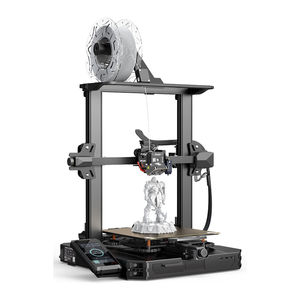
Creality Ender-3 S1 - 3D Printer Gebruikershandleiding V1.1
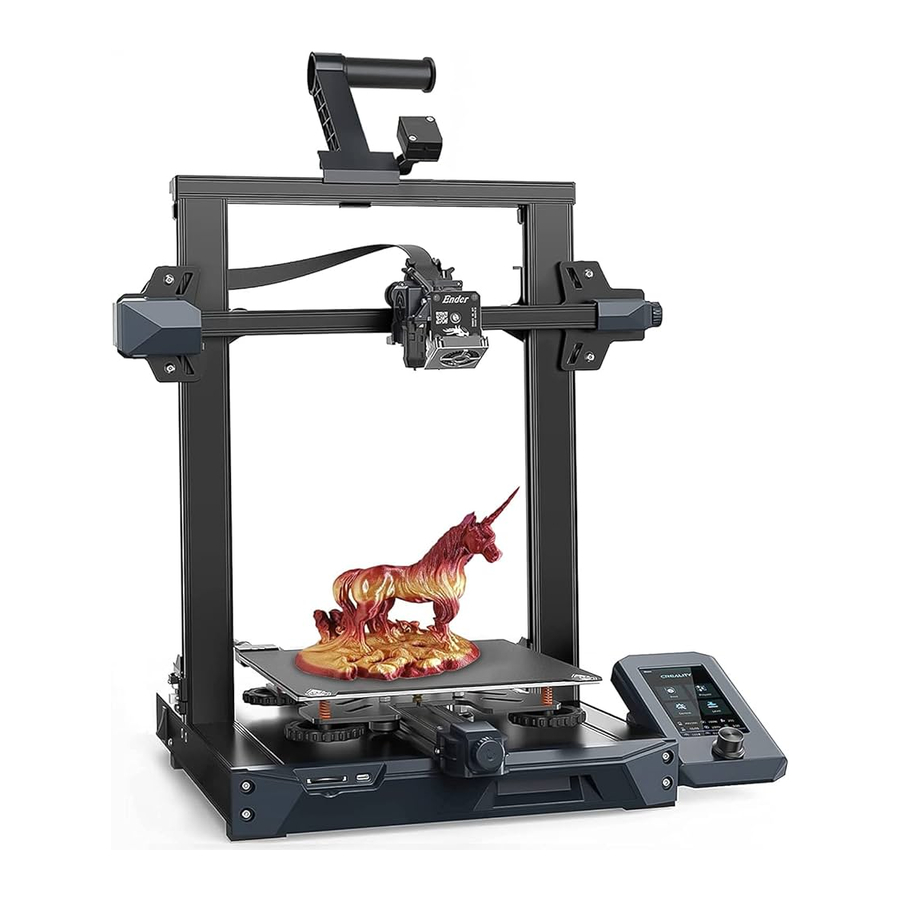
Opmerkingen
- Gebruik de printer niet anders dan hierin beschreven om persoonlijk letsel of schade aan eigendommen te voorkomen.
- Plaats de printer niet in de buurt van een warmtebron of ontvlambare of explosieve voorwerpen. We raden aan om hem in een goed geventileerde, stofarme omgeving te plaatsen.
- Stel de printer niet bloot aan hevige trillingen of een onstabiele omgeving, omdat dit een slechte afdrukkwaliteit kan veroorzaken.
- Voordat u experimentele of exotische filamenten gebruikt, raden we aan om standaardfilamenten zoals ABS of PLA te gebruiken om de machine te kalibreren en te testen.
- Raak het mondstuk of het printoppervlak niet aan tijdens het gebruik, omdat ze heet kunnen zijn. Houd uw handen uit de buurt van de machine tijdens het gebruik om brandwonden of persoonlijk letsel te voorkomen.
- Gebruik altijd het meegeleverde gereedschap bij het reinigen van vuil van de printerhotend. Raak het mondstuk niet rechtstreeks aan wanneer het verwarmd is. Dit kan persoonlijk letsel veroorzaken.
- Maak de printer regelmatig schoon. Schakel altijd de stroom uit tijdens het schoonmaken en veeg met een droge doek om stof, aangehecht printplastic of ander materiaal van het frame, de geleiderails of de wielen te verwijderen. Gebruik glasreiniger of isopropylalcohol om het printoppervlak vóór elke afdruk te reinigen voor consistente resultaten.
- Deze machine is uitgerust met een beveiligingsmechanisme. Beweeg het mondstuk en het printplatformmechanisme niet handmatig tijdens het opstarten, anders wordt het apparaat automatisch uitgeschakeld voor de veiligheid.
- Gebruikers dienen zich te houden aan de wet- en regelgeving van de betreffende landen en regio's waar de apparatuur zich bevindt (gebruikt), zich te houden aan de professionele ethiek, aandacht te besteden aan veiligheidsverplichtingen en het gebruik van onze producten of apparatuur voor illegale doeleinden ten strengste te verbieden. Creality is onder geen enkele omstandigheid verantwoordelijk voor de wettelijke aansprakelijkheid van overtreders.
Onderdelenlijst

Gereedschapslijst

 Tips:
Tips:
de bovenstaande accessoires zijn slechts ter referentie, in natura prevaleren!
Interfacebeschrijvingen
Beschrijving van Mainboard-interfaces en verbindingen

Beschrijving van mondstukinterfaces 4.3 Beschrijving van Z-asadapter

Beschrijving van Z-asadapter

Productinstallatie
Montage van mondstuk en installatie van draadklem
- Plaats de mondstukmontage op het montageachterpaneel van de extruder, vergrendel vooraf met vier M3x6-inbuskopschroeven en draai vervolgens vast om het te bevestigen.

- Klik de draadklem op het achterpaneel van de X-as motor.


Installatie van portaalframes
- Verplaats het rechterprofiel van de onderste component ongeveer 35 mm uit het bureaublad en leg de installatiegaten bloot.
- Plaats het portaalframe in de sleuf van de basis en vergrendel vooraf met twee M5x45-inbuskopschroeven met veerringcombinatie van onder naar boven op het gat.
- Draai de onderste montage 180° om ervoor te zorgen dat de profielen aan beide zijden op en neer waterpas zijn.
Vergrendel vooraf met twee M5x45-inbuskopschroeven met veerringcombinatie op het linker gat en draai vervolgens vast om het te bevestigen. - Draai de onderste montage 180° en draai de schroef aan de rechterkant vast.
Gebruik bij het vastdraaien van de schroeven de korte kant van de sleutel.


Displayinstallatie
- Plaats de displaybeugel aan de zijkant van het rechterprofiel en draai deze vast met drie M4X18-inbuskopschroeven met platte ronde kop.

- Lijn de pinnen aan de achterkant van het display uit met de grote gaten van de displaybeugel en steek ze erin, en schuif vervolgens naar beneden om ze vast te draaien.


Installatie van materiaalrek
- Zoek de accessoires van de materiaalpijp en bevestig het schroefdraadeinde aan het rechteruiteinde van het materiaalrek.

- Plaats de voorste sleuf van het geïnstalleerde materiaalrek in de voorste sleuf van het profiel en druk vervolgens omlaag om de onderkant van het profiel vast te klemmen.


Apparatuurbedrading
- Sluit het mondstuk aan op de 24-pins poort zoals weergegeven in de afbeelding.
- Sluit de stappenmotoren van de X- en Z-as aan volgens het gele label op de 6-pins (4 draden) poort.
- Sluit de eindschakelaar van de X-as aan zoals aangegeven door het gele label op de 3-pins (2 draden) poort.
- Sluit de 3-pins (3 draden) 2.0-poort aan op de toetsensets en de 3-pins (3 draden) 2.54-poort op de filamentdetector.

 Opmerking:
- Zorg ervoor dat de schakelaar van de voeding en het elektriciteitsnet in de juiste positie staan voordat u de voeding aansluit, om schade aan het apparaat te voorkomen.
- Als het elektriciteitsnet tussen 100 V en 120 V ligt, selecteer dan de 115 V voor de schakelaar van de voeding.
- Als het elektriciteitsnet tussen 200 V en 240 V ligt, selecteer dan de 230 V voor de schakelaar van de voeding (standaard is 230 V).
Automatische nivellering
(Gebruik eerst CR-Touch automatische nivellering. Als CR-Touch beschadigd is, installeer dan de Z-as-eindschakelaar en nivelleer het bed handmatig. Raadpleeg voor details de instructies die zijn opgeslagen op de SD-kaart.)
- Schakel de apparatuur in en selecteer "Level" (Niveau).
Standaardbewerking: de printer keert eerst automatisch terug naar de startpositie voor automatische kalibratie van 16 punten en keert vervolgens weer terug naar de startpositie om de nivellering te voltooien.

- Ga naar "prepare→Z-offset" (voorbereiden→Z-offset), pas de Z-as compensatiewaarde aan zodat de hoogte van het mondstuk tot het printplatform ongeveer de dikte is van een stuk A4-papier (0,08-0,1 mm), klik op de knop om te bevestigen en voltooi de instelling van de Z-as compensatiewaarde.


Hulpniveau
(Als de helling van het printplatform groter is dan 2 mm, mislukt de CR-Touch-nivellering. Gebruik de hulpnivellering)
- Ga naar "Control → Reset configuration" om de printerparameters te resetten.

- Ga naar "Prepare→ Auto Home" en keer terug naar de startpositie.

- Ga naar "Prepare → Move → Move Z" en wis de waarde.

- Ga naar "Prepare→Z-offset", pas de Z-ascompensatiewaarde aan zodat de hoogte van de nozzle tot het platform bijna de dikte van A4-papier is (0,08-0,1 mm), klik op de knop om te bevestigen en voltooi de nivellering van het middelpunt.

- Ga naar "Prepare → Disable stepper" om alle ingeschakelde motoren uit te schakelen.

- Pas de knop aan de onderkant van het verwarmde bed aan, verplaats de nozzle naar de vier hoeken van het printplatform, zodat de hoogte van de nozzle tot het printplatform bijna de dikte van A4-papier is (0,08-0,1 mm) om ervoor te zorgen dat de vier hoeken waterpas zijn.


 |  | De nozzle is zo ver verwijderd van het platform dat de filamenten zich niet aan het platform kunnen hechten. | |
 |  | Extrudeer de filamenten gelijkmatig zodat ze goed aan het platform hechten. | |
 |  | De nozzle bevindt zich zo dicht bij het platform dat de filamenten niet genoeg worden geëxtrudeerd of zelfs krassen op het platform veroorzaken. | |
Filamenten laden
- Om het laden soepel te laten verlopen, dient u het uiteinde van de filamenten af te snijden tot een helling van 45°.
- Haal het filament eerst door het gat van de filamentdetector, druk vervolgens op de hendel van de extruder en steek het filament langs het extrudergat tot aan de nozzlepositie.
- Verwarm de nozzle voor. Wanneer de temperatuur de ingestelde waarde bereikt, kunt u zien dat er filamenten uit de nozzle stromen en is het laden voltooid.
Filamenten vervangen:
- In het geval van geen printbewerking:
- Verwarm de nozzle tot boven 185 ℃ om de filamenten in de nozzle te verzachten. Druk vervolgens op de extrusiehendel en trek de filamenten snel eruit om te voorkomen dat ze vast komen te zitten in de printerpijp;
- Verander de nieuwe filamenten in het rek en installeer dat volgens stap 8
- In het geval van printen:
- Pauzeer eerst het printen. Wanneer de printer stopt met werken, drukt u op de extrusiehendel en trekt u de filamenten snel eruit om te voorkomen dat ze vast komen te zitten in de printerpijp;
- Vervang de nieuwe filamenten in het rek. Leid het filament door de filamentsensor, druk de extrusiehendel door de filamentsensor en steek de filamenten vanuit het toevoergat van de extruder in de nozzle. Duw de filamenten om de resterende filamenten te verwijderen en hervat het printen na het opruimen.


Eerste keer printinstructie
- Log in op de officiële website om te downloaden (www.creality.com) of zoek de Creality-software op de geheugenkaart en installeer deze.
![]()
- Selecteer achtereenvolgens Preferences (Voorkeuren) → Configure Creality* Next (Creality* configureren volgende) → Selecteer de bijbehorende taal → Next (Volgende) →Finish (Voltooien) om de instelling te voltooien.


- Selecteer Printer (Ender-3 S1) (Printer (Ender-3 S1) selecteren)

- Voer de overeenkomstige parameters in → Close (Sluiten)


- Open Creality Slicer
![]()
- Load File (Bestand laden)
![]()
- Select File (Bestand selecteren)


- Generate G code (G-code genereren) → Save to memory card (Opslaan op geheugenkaart)

- Insert Memory Card User the screen knob to select the menu Select the desire print file. (Plaats de geheugenkaart met de schermknop om het menu te selecteren. Selecteer het gewenste printbestand.)


Het is belangrijk op te merken dat de bestandsnaam op de geheugenkaart in Latijnse letters of cijfers moet staan. Chinese tekens of andere
Herinnering: raadpleeg de gebruikershandleiding op de meegeleverde geheugenkaart voor instructies over de softwarebediening. Een speciaal symbool kan niet door de printer worden weergegeven.
Introductie van de apparatuur

- X-as eindschakelaar
- Nozzle-eenheid
- Automatische nivelleringseenheid
- Printplatform
- Sleuf voor geheugenkaart
- Type-C-aansluiting
- Gereedschapskist
- Spoelhouder
- Filamentsensor
- Afstelknop voor X-as riemspanning
- Display
- Z-as motor Z2
- Y-as eindschakelaar
- Schakelaar voor spanning
- Y-as motor
- X-as motor
- Afstelknop voor Y-as riemspanning
- Koppeling
- Z-as motor Z1
- Aan/uit-schakelaar
- Stopcontact


Het werkelijke product kan afwijken van de afbeelding vanwege verschillende modellen. Raadpleeg het werkelijke product. Shenzhen Creality 3D Technology Co., Ltd. behoudt zich het recht van definitieve interpretatie voor.
SHENZHEN CREA LITY 3D TECHNOLOGY CO., L TD.
18F, JinXiuHongDu Building, Meilong Blvd., Longhua Dist., Shenzhen, China 518131
officiële website: www.creality.com
Tel: +86 755-8523 4565
E-mail: info@creality.com cs@creality.com

Referenties

Download handleiding
Hier kunt u de volledige pdf-versie van de handleiding downloaden. Deze kan aanvullende veiligheidsinstructies, garantie-informatie, FCC-regels, enz. bevatten.
Download Creality Ender-3 S1 - 3D Printer Gebruikershandleiding V1.1