Creality HALOT-ONE - 3D Printer Handleiding
- 1 Inleiding
- 2 Firmware-upgrade
- 3 Gebruiksaanwijzing
- 4 Over de printer
- 5 Apparatuurparameters
- 6 Onderdelenlijst
- 7 De 3D-printer monteren
- 8 De 3D-printer installeren
- 9 Interface-informatie
- 10 De Platform 1 Nivelleren
- 11 De Platform 2 Nivelleren
- 12 Het Filament Laden
- 13 De Release Film Vervangen
- 14 Eerste Keer Printen
- 15 Printen Op Afstand Besturen
- 16 Circuitbedrading
- 17 Probleemoplossing
- 18 Referenties
- 19 Download handleiding
- 20 In andere talen
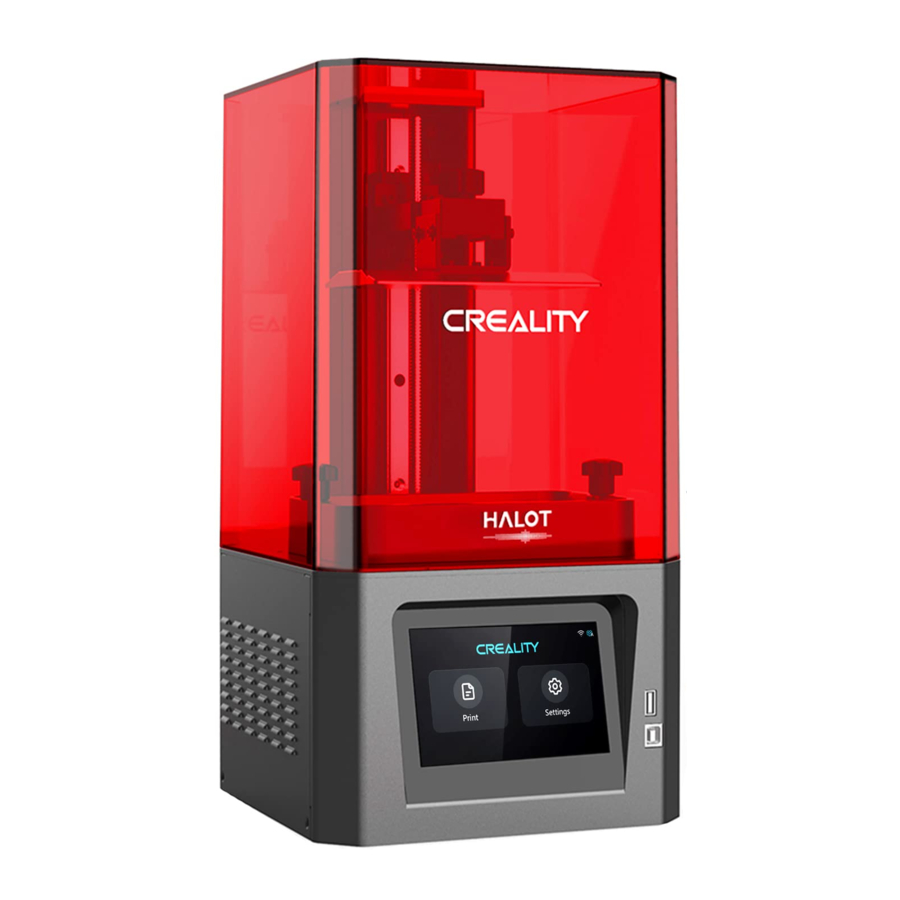
Inleiding
Bedankt dat u voor Creality hebt gekozen. Lees voor uw gemak deze gebruikershandleiding door voordat u begint en volg de instructies zorgvuldig op. Creality staat altijd klaar om u hoogwaardige services te bieden. Als u problemen ondervindt of vragen hebt bij het gebruik van onze producten, gebruik dan de contactgegevens aan het einde van deze handleiding. Om uw gebruikerservaring verder te verbeteren, kunt u meer over onze apparaten vinden via de volgende methoden: Gebruikershandleiding: U kunt instructies en video's vinden op de USB-drive die bij de printer is geleverd.
U kunt ook onze officiële website (https://www.creality.com) bezoeken voor informatie over software, hardware, contactgegevens, apparaatinstructies, informatie over apparaatgarantie en meer.
Firmware-upgrade
Bezoek onze officiële website https://www.creality.com. Klik op Homepage → Support→ Downloaden. Download de vereiste firmware en installeer deze om deze met uw printer te gebruiken.
Gebruiksaanwijzing
- Gebruik deze printer niet op manieren of handelingen die niet in deze handleiding worden beschreven, anders kan dit leiden tot accidenteel letsel of materiële schade.
- Plaats deze printer niet in de buurt van ontvlambare materialen, explosieve materialen of hoge warmtebronnen. Plaats deze printer in een geventileerde, koele en stofarme omgeving.
- Plaats deze printer niet in een trillende of andere onstabiele omgeving, omdat de afdrukkwaliteit wordt aangetast wanneer de printer schudt.
- Gebruik het filament dat door de fabrikant wordt aanbevolen, anders kan de printer beschadigd raken.
- Gebruik het netsnoer dat bij de printer is geleverd en gebruik niet het netsnoer van andere producten. De stekker moet in een stopcontact met drie gaten en een aarddraad worden gestoken.
- Open de printerklep niet terwijl de printer in werking is, anders kan het afdrukproces worden onderbroken.
- Draag geen katoenen handschoenen tijdens het bedienen van de printer, anders kunnen de bewegende delen accidenteel letsel veroorzaken, waaronder snijwonden en scheuren.
- Nadat het afdrukken is voltooid, draag dan handschoenen en wacht even voordat u het afdrukplatform verwijdert. Gebruik gereedschap om het model van het platform te verwijderen en raak het platform niet met uw blote handen aan tijdens het reinigen.
- Reinig de printerbehuizing regelmatig met een droge doek terwijl de stroom is uitgeschakeld en veeg stof, plakkerige afdrukmaterialen en vreemde voorwerpen van de geleiderails.
- Kinderen onder de 10 jaar mogen deze printer niet gebruiken zonder toezicht van een volwassene om accidenteel letsel te voorkomen.

Steek de stekker niet in het stopcontact en trek de stekker niet uit het stopcontact terwijl de printer is ingeschakeld.- Gebruikers dienen zich te houden aan de wet- en regelgeving van het overeenkomstige land en de regio waar de apparatuur zich bevindt (plaats van gebruik), zich te houden aan de beroepsethiek en aandacht te besteden aan de veiligheidsverplichtingen. Het gebruik van onze producten of apparatuur voor illegale doeleinden is ten strengste verboden. Ons bedrijf is niet verantwoordelijk voor de relevante wettelijke verantwoordelijkheden van overtreders.
Over de printer

- Torx Head Screw
- Leveling Screw
- Platform
- Tray Fixing Screw
- Tray
- Touch Screen
- Limit Sensor
- Air Filter
- USB Port
- Type-B USB Port
- Power Switch
- Power Socket
Apparatuurparameters
| Basisparameters | |
| Model Name | HALOT-ONE |
| Build Size | 127*80*160mm (lengte, breedte en hoogte) |
| XY Axis Resolution | 1620*2560 |
| XY Axis Accuracy | 0.05mm |
| Print speed | 1-4S/layer |
| Layer Thickness | 0.01-0.2mm |
| Touch Screen | 5 inch touchscreen |
| Light Source Type | Integrale lichtbron (golflengte 405nm) |
| Rated Voltage | 100-240V~, 50/60Hz |
| Rated Power | 100W |
| Machine Size | 221*221*404mm |
| Package size | 295*295*545mm |
| Net Weight | 7.1KG |
| Gross Weight | 8.8KG |
| Print Method | USB Disk, Creality Cloud |
| Machine Language | 中文(简/繁)/ English/ Español/ Deutsche/ Français/ Pусский/ Português/ Italiano/ Türk/Nederlands/Polskie/日本語/ |
| Slicing Software Operation System | Win7/Win8/Win10 64bit, Mac system(32-bit is not supported) |
| Compatible Resin | Common rigid photosensivie resin, Standard resin, Hight hardness, High toughness, Dental model resin. |
Onderdelenlijst

 Opmerking: de bovenstaande componenten zijn alleen ter referentie. Het daadwerkelijke product kan variëren.
De 3D-printer monteren
Verwijder het beschermende katoen boven het afdrukscherm zoals weergegeven in de afbeelding:
- Haal de machine eruit
![Machine uitnemen]()
- Verwijder de harsbak
![Harsbak verwijderen]()
- Verwijder het schuim boven het scherm
![Schuim boven het scherm verwijderen]()


De 3D-printer installeren

Interface-informatie
Instelling

Opmerking: de huidige interface is alleen ter referentie, vanwege de continue upgrade van functies, de daadwerkelijke naar de official website van de nieuwste firmware Ul als de standaard.
De Platform 1 Nivelleren
- Om het printplatform te kalibreren, moet u eerst het platform omhoog brengen, de plastic hoofdschroeven aan de linker- en rechterkant van de filamentlade losdraaien en de lade verwijderen.


- Draai de vier schroeven op de verbindingsplaat los van de modelplatformkaart en druk het A4-papier tegen het printscherm. Druk op "Settings" (Instellingen) → "Z-axis Movement" (Z-as beweging) → "Leveling" (Nivelleren) (raadpleeg de 2-stapsbewerking voor het nivelleren van het platform) om te controleren of het platform gelijkmatig op het papier past.
![]()

- Nadat u hebt bevestigd dat het A4-papier gelijkmatig past, draait u de vier schroeven op het platform vast.
![]()

Opmerking: Het printplatform is al in de fabriek genivelleerd. Als u het opnieuw moet nivelleren vanwege transport of andere redenen, volg dan de bovenstaande stappen. (De gebruiker moet zelf een stuk vlak A4-papier klaarleggen.)
De Platform 2 Nivelleren

Opmerking: De huidige interface is alleen ter referentie, vanwege de continue upgrade van functies, de daadwerkelijke naar de officiële website van de nieuwste firmware Ul als de standaard.
Het Filament Laden
Giet de UV-lichtgevoelige hars voor de 3D-printer in de lade. Containerinhoud: 140 ml / 170 ml / 225 ml / 285 ml.

V&A: Hoe kan ik het filament vervangen?
Verwijder voorzichtig de lade en giet de resterende hars in de container. Reinig de lade, giet er nieuwe hars in en plaats de lade terug in de printer.

Draag handschoenen voordat u het filament laadt, aangezien lichtgevoelige hars irriterend is voor de huid.
De Release Film Vervangen
- Verwijder de 14 schroeven aan de onderkant van de filamentlade om de versleten release film te verwijderen.
![]()
- Neem. Verwijder de beschermfolie aan beide zijden van de release film en neem een nieuwe release film, en plaats vervolgens de nieuwe release film tussen de twee stalen ringen.
![]()
- Plaats de geïnstalleerde stalen ringen terug in de filamentlade en draai de 14 schroeven vast.
![]()
- De geïnstalleerde release film is zoals weergegeven in de afbeeldingen hieronder.
![]()
![]()


Eerste Keer Printen
Slicer

- Open de slicer-software van de LCD 3D-printer, klik op "open" (openen) aan de linkerkant van het scherm en voeg een modelbestand toe.


- Als het model ondersteuning moet toevoegen, klikt u op het pictogram linksboven om de bijbehorende parameters in te stellen.


- Klik op pictogram ①→"Setting slice printing parameters" (parameters voor het snijden van printen instellen) ②→ Klik op "Slice" (Snijden)

- Wachten tot het snijden is voltooid→sla de slice op

(U bent van harte welkom om meer details over de slicing-tutorial te vinden op de officiële website www.creality.com).


Opmerking: De huidige interface is alleen ter referentie, vanwege de continue upgrade van functies, de daadwerkelijke naar de officiële website van de nieuwste firmware Ul als de standaard.
Printen
- Genereer een cxdlp-bestand en sla het bestand op een U-schijf op;


- Plaats de USB-drive → selecteer het bestand → druk op de knop "Start" (Starten).


Opmerking: De huidige interface is alleen ter referentie, vanwege de continue upgrade van functies, de daadwerkelijke naar de officiële website van de nieuwste firmware Ul als de standaard.
Tijdens het printen mag de printer niet worden geschud, anders kan de printkwaliteit in gevaar komen.
- Selecteer bestanden
![]()
- Selecteer het te printen bestand en druk op "Start" (Starten)
![]()
- Aan het printen....
![]()


Opmerking: De huidige interface is alleen ter referentie, vanwege de continue upgrade van functies, de daadwerkelijke naar de officiële website van de nieuwste firmware Ul als de standaard.
Printen Op Afstand Besturen
- Download de app.
![]()
- Registreer een account.
![]()
- Log in op uw account.
![]()
- Voeg nieuwe apparaten toe.
![]()
- Scan de QR-code (Settings (Instellingen) → Add Device (Apparaat Toevoegen) → QR Code).
![]()
- Geef uw apparaat een naam.
![]()
- Selecteer uw apparaat.
![]()
- Controleer de printstatus.
![]()
- Controleer de printvoortgang.
![]()


Opmerking: De huidige interface is alleen ter referentie, vanwege de continue upgrade van functies, de daadwerkelijke naar de officiële website van de nieuwste firmware Ul als de standaard.
Circuitbedrading

Probleemoplossing

Add: 18F, JinXiuHongDu Building, Meilong Blvd., Longhua Dist., Shenzhen, China 518131 Official Website: www.creality.com Tel: +86 755-8523 4565 E-mail: info@creality.com cs@creality.com


Referenties
![www.creality.com]() CREALITY - Official Website (Officiële website), Leading 3D Printer Supplier & Manufacturer (Toonaangevende leverancier & fabrikant van 3D-printers)
CREALITY - Official Website (Officiële website), Leading 3D Printer Supplier & Manufacturer (Toonaangevende leverancier & fabrikant van 3D-printers)![www.creality.com]() CREALITY - Official Website (Officiële website), Leading 3D Printer Supplier & Manufacturer (Toonaangevende leverancier & fabrikant van 3D-printers)
CREALITY - Official Website (Officiële website), Leading 3D Printer Supplier & Manufacturer (Toonaangevende leverancier & fabrikant van 3D-printers)

Download handleiding
Hier kunt u de volledige pdf-versie van de handleiding downloaden. Deze kan aanvullende veiligheidsinstructies, garantie-informatie, FCC-regels, enz. bevatten.
Download Creality HALOT-ONE - 3D Printer Handleiding


