Creality CR-M4 - 3D Printer Handleiding
- 1 Aan onze gewaardeerde gebruikers
- 2 Firmware-upgrade
- 3 OPMERKINGEN
- 4 Inleiding tot de apparatuur
- 5 Apparatuurparameters
- 6 Onderdelenlijst
- 7 Apparaatinstallatie
- 8 Apparatuur aansluiten
- 9 De riemspanning aanpassen
- 10 Automatische Nivellering
- 11 Filament Infill
- 12 Starten met Printen
- 13 Printmethode
- 14 Routine Onderhoud
- 15 Circuit aansluiten
- 16 Referenties
- 17 Download handleiding
- 18 In andere talen
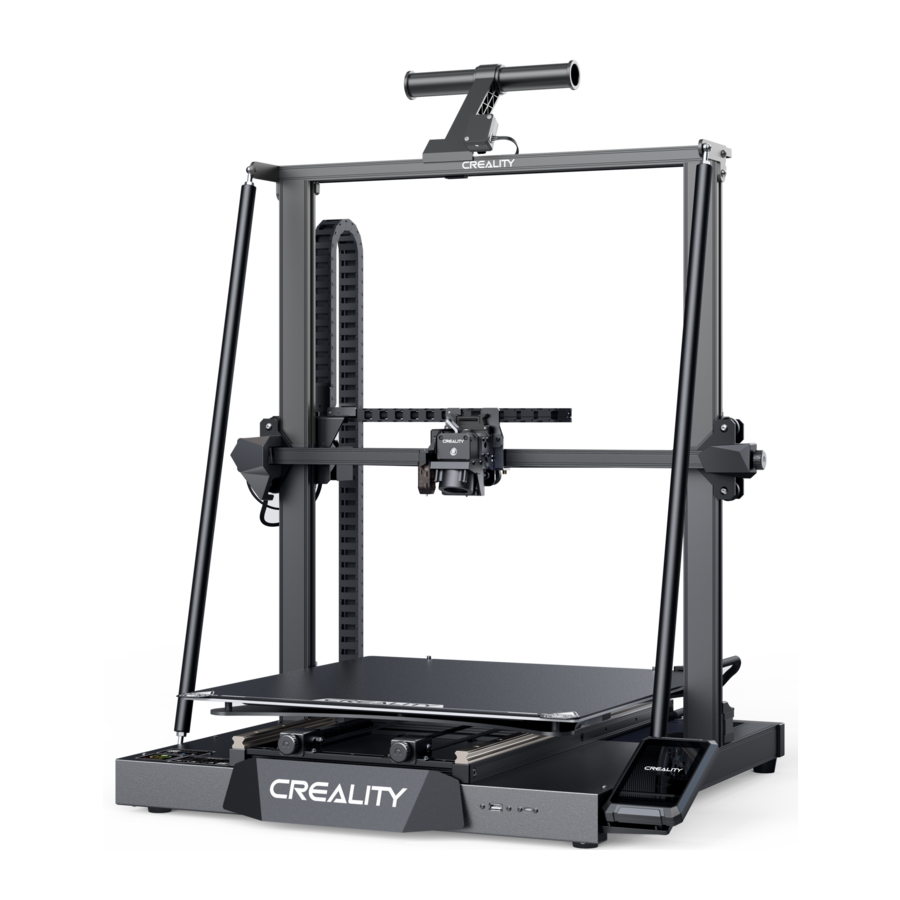
Aan onze gewaardeerde gebruikers
Om het gebruik van onze producten te vereenvoudigen, dient u deze gebruikershandleiding te lezen voordat u begint en de verstrekte instructies zorgvuldig op te volgen.
Creality staat altijd klaar om u hoogwaardige diensten te verlenen. Als u problemen ondervindt of vragen heeft bij het gebruik van onze producten, kunt u de contactgegevens aan het einde van deze handleiding gebruiken om contact met ons op te nemen.
Om uw gebruikerservaring verder te verbeteren, kunt u meer over onze apparaten vinden via de volgende methoden:
Gebruikershandleiding: U kunt instructies en video's vinden op de SD-kaart die bij de printer is geleverd.
U kunt ook onze officiële website (https://www.creality.com) bezoeken voor informatie over software, hardware, contactgegevens, apparaatinstructies, apparaatgarantie-informatie en meer.
Firmware-upgrade
Bezoek onze officiële website https://www.creality.com/download, schakel over naar uw taal en selecteer vervolgens uw printer en model. Download de vereiste firmware en installeer deze om deze met uw printer te gebruiken.
OPMERKINGEN
- Gebruik de printer niet anders dan hier beschreven om persoonlijk letsel of schade aan eigendommen te voorkomen.
- Plaats de printer niet in de buurt van een warmtebron of ontvlambare of explosieve objecten. We raden aan om hem in een goed geventileerde, stofarme omgeving te plaatsen.
- Stel de printer niet bloot aan hevige trillingen of een instabiele omgeving, omdat dit een slechte afdrukkwaliteit kan veroorzaken.
- Voordat u experimentele of exotische filamenten gebruikt, raden we aan om standaardfilamenten zoals ABS of PLA te gebruiken om de machine te kalibreren en te testen.
- Gebruik geen andere stroomkabel dan de meegeleverde. Gebruik altijd een geaard stopcontact met drie pinnen.
- Raak het mondstuk, het verwarmde bed of de motor niet aan terwijl de printer in werking is, anders kunt u zich branden.
- Draag geen handschoenen of losse kleding bij het bedienen van de printer. Dergelijke doeken kunnen verstrikt raken in de bewegende delen van de printer, wat kan leiden tot brandwonden, mogelijk lichamelijk letsel of schade aan de printer.
- Gebruik altijd het meegeleverde gereedschap bij het schoonmaken van vuil van de printer hotend. Raak het mondstuk niet rechtstreeks aan wanneer het heet is. Dit kan persoonlijk letsel veroorzaken.
- Maak de printer regelmatig schoon. Schakel altijd de stroom uit tijdens het schoonmaken en veeg met een droge doek om stof, aangehechte plastic afdrukken of ander materiaal van het frame te verwijderen, geleiderails of wielen. Gebruik glasreiniger of isopropylalcohol om het printoppervlak schoon te maken.
- Kinderen jonger dan 10 jaar mogen de printer niet zonder toezicht gebruiken.
- Deze machine is uitgerust met een beveiligingsmechanisme. Beweeg het mondstuk of het printplatformmechanisme niet handmatig tijdens het opstarten, anders wordt het apparaat automatisch uitgeschakeld voor de veiligheid.
- Gebruikers dienen zich te houden aan de wet- en regelgeving van de overeenkomstige landen en regio's waar de apparatuur zich bevindt (gebruikt), zich te houden aan de professionele ethiek, aandacht te besteden aan veiligheidsverplichtingen en het gebruik van onze producten of apparatuur voor illegale doeleinden ten strengste te verbieden. Creality is onder geen enkele omstandigheid verantwoordelijk voor de wettelijke aansprakelijkheid van overtreders.
Inleiding tot de apparatuur

- Z-as Kabelrups
- X-as Eindschakelaar
- Extruder Extrusie Kit
- Printplatform
- Y-as Spanner
- USB-flashdrivepoort
- Materiaalrek
- Filamentdetectie
- X-as Kabelrups
- X-as Spanner
- Camera-interface
- RJ45 Netwerkinterface
- Display scherm
- Type-c poort
- Y-as Eindschakelaar
- Y-as Motor
- Trekstang
- X-as Motor
- Aan/uit-schakelaar
- Z-as Motor
Apparatuurparameters

Onderdelenlijst

Tips: de bovenstaande accessoires zijn alleen ter referentie. Raadpleeg de fysieke accessoires!
Apparaatinstallatie
Installatie van X-as Kabelrups

- Steek de adapteraansluitingen van de extruder in de juiste interfaces.
- Bevestig de voorkant van de X-as kabelrups aan de achtersteunplaat van de extruder met 3 M3*5 schroeven.
- Lijn de clips uit en oefen vervolgens lichte druk uit om de kabelrups aan de achterkant van de X-as te monteren.
Installatie van het portaalframe
Plaats het portaalframe op de basisgleuf en bevestig het eerst met 4 M5*45 schroeven die zijn uitgelijnd met de gaten, en draai vervolgens vast om het vast te zetten.

Installatie van Z-as Kabelrups

- Steek de adapterkabel van het moederbord in de juiste interface en monteer de Z-as kabelrups aan dit uiteinde.
- Voltooi de montage van het andere uiteinde van de Z-as kabelrups.
Installatie van de trekstang

- Bevestig het ene uiteinde van de trekstang aan de bovenkant van het portaalframe met één M5*10 schroef (draai de schroef gewoon voorlopig vast).
- Bevestig het andere uiteinde van de trekstang aan de basis met één M5*25 schroef en één M5 platte ring zoals afgebeeld, draai ten slotte de bevestigingsschroeven aan beide uiteinden van de trekstang vast; voltooi vervolgens de montage van de trekstang aan de andere kant met dezelfde methode.
Installatie van het display scherm

- Monteer het display schermframe met drie M4*20 schroeven.
- Steek de display schermkabel in de juiste interface en klik de kabel in de gesp.
- Lijn de pinnen aan de achterkant van het display scherm uit met de gestanste gaten in het display schermframe en steek het erin, schuif het vervolgens naar beneden om het vast te maken.
Installatie van het materiaalrek

- Plaats de voorste gleuf van het materiaalrek in de voorste gleuf van het bovenste profiel en druk op het uiteinde van het materiaalrek om het te bevestigen.
- Schroef de schroefdraaduiteinden van de twee materiaalbussen in de twee uiteinden van het materiaalrek.
Apparatuur aansluiten


- Volg het gele label op de 6-pins (4 draden) poort om de Y-as stappenmotor aan te sluiten;
- Volg het gele label op de 6-pins (4 draden) poort om de Z-as stappenmotor aan te sluiten;
- Sluit de filamentdetectiemodule aan door het gele label op de 3-pins (3 draden) poort te volgen;
- Sluit de filamentdetectieconnector aan;
De riemspanning aanpassen
X/Z-as Riem aanpassing

Voordat u de machine inschakelt, dient u de spanning van de riem te controleren door er voorzichtig met uw hand aan te trekken en te controleren of deze stationair draait of vastzit (zoals weergegeven in afbeelding A).
Zo ja, gebruik dan een steeksleutel om de zeshoekige excentrische isolatiekolom aan te passen, zodat deze soepel draait.
Automatische Nivellering
- Klik op "Prepare → Auto Leveling" (Voorbereiden → Automatische Nivellering) in de hoofdinterface en klik vervolgens op "Start" (Starten) nadat de machine naar de startpositie is teruggekeerd en wacht tot de machine het platform detecteert om de automatische nivellering te voltooien.

- Klik op "Move" (Verplaatsen) in het instellingenscherm, observeer de hoogte waarde van de Z-as, stel de waarde in op 0 en klik vervolgens op "Move" (Verplaatsen) om terug te keren.
Klik op "Z-offset" en observeer de opening tussen het mondstuk en het platform door de Z-as compensatiewaarde aan te passen, zodat de afstand tussen het mondstuk en het platform ongeveer de dikte van een vel A4-papier is.

- Observeer het afdrukresultaat na het starten van het afdrukken en pas de Z-as compensatie opnieuw aan als er uitzonderingen optreden.


 De bovenstaande interface is slechts ter referentie.
Filament Infill
Voorverwarmingsmethode
- Voorverwarmingsmodus 1: Klik op "Prepare" (Voorbereiden) en selecteer "Manual" (Handmatig) om de overeenkomstige waarden in te voeren in de kolom van de nozzle temperatuur en de temperatuur van het verwarmde bed.

- Voorverwarmingsmodus 2: Klik op "Prepare" (Voorbereiden) om "Manual" (Handmatig) te selecteren, selecteer "PLA Preheat" (PLA voorverwarmen) of "ABS Preheat" (ABS voorverwarmen) afhankelijk van het type verbruiksartikelen, en klik op "More Preheat" (Meer voorverwarmen) voor andere soorten verbruiksartikelen.


Opmerking: de standaard voor de parameters voor het voorverwarmen van het printen is in de fabriek aangepast. PLA-voorverwarmingsstandaard: nozzle temperatuur 200°, verwarmde bed temperatuur 60°; ABS-voorverwarmingsstandaard: nozzle temperatuur 250°, verwarmde bed temperatuur 100°. Als aanpassing nodig is vanwege printmaterialen of andere redenen, kunt u "Preheat PLA" (PLA voorverwarmen) of "Preheat ABS" (ABS voorverwarmen) selecteren in "Tune - ADV.SET" (Afstemmen - ADV.INST) om de bijbehorende temperatuur aan te passen. Klik op "More preheat set" (Meer voorverwarmingsinstelling) voor de aanpassing van de voorverwarmingstemperatuur van andere verbruiksartikelen.
Filament Infill

- Wanneer u wacht tot de temperatuur is gestegen, hangt u het filament over het materiaalrek.
- Voer het door de filamentsensor, druk vervolgens op de extruderhendel en steek het filament langs het extrudergat in de nozzle positie. Als het filament uit de nozzle stroomt wanneer de temperatuur de doelwaarde bereikt, is het filament correct geladen.
Vervanging van filamenten:
- Wanneer de machine net is begonnen met printen, knipt u de filamenten in de buurt van de extruder af en voert u de filamenten langzaam in totdat ze in de materiaalcilinder zijn gevoerd.
- Wanneer het printen is voltooid en de machine is afgekoeld, verwarmt u de nozzle tot 185℃+, trek dan de filamenten eruit en vervang ze door te verwijzen naar stap 1.
- Om de filamenten tijdens het printen te vervangen, past u de printsnelheid aan tot 10% en verwijst u naar stap 2 voor vervanging.
Starten met Printen
Installatie en gebruik van de Creality Print slicing software
- Download op https://www.crealitycloud.com/software-firmware/software of zoek de software op een USB-flashstation en installeer deze;
![]()
- Kies een taal;

- Kies een regio;

- Kies een model;

- Nadat het "Add Printer" (Printer toevoegen) is voltooid, past u de basisparameters aan via het printer "Management" (Beheer): de schermgrootte moet 480*800 zijn en het type voorbeeldweergave moet jpg zijn, anders kunnen de voorbeelden niet worden gegenereerd;
Opmerking: Voorbeelden kunnen niet worden gegenereerd bij gebruik van andere slicing software;

- Klik op "Import Model" (Model importeren) en selecteer het modelbestand;

- Open het model en klik op "Start Slicing" (Starten met slicen);

- Klik op "Export" (Exporteren) wanneer het slicen is voltooid en sla vervolgens het voltooide bestand op;

- Genereer een g-code bestand → Opslaan op USB-flashstation.


De bovenstaande interface is alleen ter referentie.
Printmethode
Lokaal printen vanaf een USB-flashstation
- Genereer een g-code bestand met behulp van Creality Print slicing software en sla het op op een USB-flashstation.

- Plaats het USB-flashstation en selecteer het bestand dat u wilt printen.


Raadpleeg de gebruikershandleiding van de slicing software op de geheugenkaart voor meer informatie over het gebruik van de software.
 Sluit de USB-flashstation niet aan of los tijdens het printproces.
 Tips: De bestandsnaam mag alleen Latijnse letters en cijfers bevatten. Chinese karakters of speciale symbolen mogen niet worden gebruikt.
Download en installeer Creality Cloud
- Zoek naar "Creality Cloud" in de app store, download en installeer het.
![www.apple.com]()
![play.google.com]()
![]()
- Meld u aan voor een account.
![]()
- Log in.
![]()


De bovenstaande interface is alleen ter referentie.
Creality Cloud netwerkmodus 2: Printen door Wi-Fi matching
- Voeg een apparaat toe;
![]()
- Reset het apparaat;
![]()
- Scan de QR-code op het apparaat;
![]()
- Kies een netwerkmethode;
![]()
- Verbind het apparaat met Wi-Fi;
![]()
- Voer het Wi-Fi wachtwoord in;
![]()
- Apparaat verbindt;
![]()
- Succesvol toegevoegd;
![]()
- Schakel waarschuwingen voor apparaat hotspot uit.
![]()


De bovenstaande interface is alleen ter referentie.
Routine Onderhoud
Smering en onderhoud
Tip: Smeer de geleiders, schuifregelaars en schroefstangen in het blauwe gebied regelmatig (zoals weergegeven in de afbeelding). Het wordt aanbevolen om dit eenmaal per 500 uur printen te doen.

Gebruik en onderhoud van de magnetische zelfklevende sticker
Tips: Dit verwarmde bed kan tot 100°C worden verwarmd. Het is ten strengste verboden om het printplatform te verwijderen wanneer de temperatuur van het verwarmde bed hoger is dan 70°C. Omdat het printplatform een slijtage onderdeel is, wordt aanbevolen om het regelmatig schoon te maken om ervoor te zorgen dat de eerste laag van het model hecht. Vervang het op tijd als het beschadigd is.
- Verwijder het geprinte model van de machine samen met het platform en buig het platform gedeeltelijk lichtjes om het model van het platform te scheiden.
![]()
- Filamenten kunnen worden afgeschraapt met een mes dat in de gereedschapskist is meegeleverd. Wees voorzichtig met de veiligheid bij het gebruik van het mes.
![]()
- Bij het printen van grote modellen wordt aanbevolen om gelijkmatig vaste lijm op het oppervlak van het platform aan te brengen; als het platform te veel is gelijmd, kan het worden schoongemaakt met kraanwater en het oppervlak daarna droog worden geveegd.
![]()


Onderhoud van de extruderkit
Tips:
Extruders zijn kwetsbare onderdelen. Het wordt aanbevolen om de periodieke inspectie van de extruder uit te voeren als deze langer dan drie maanden wordt gebruikt om te controleren of de ventilator vreemde voorwerpen bevat of beschadigd is, wat de warmteafvoer en koeling beïnvloedt. Als de extrusie ongelijkmatig of intermitterend is en het geprinte model geen extrusie of valse laag heeft, wordt aanbevolen om de warmteonderbreking schoon te maken of de nozzle kit te vervangen door een nieuwe als prioriteit. Raadpleeg de  nozzle kit.

Circuit aansluiten

Aangezien elk model anders is, kan het daadwerkelijke product afwijken van de afbeelding. Raadpleeg het daadwerkelijke product. Het uiteindelijke interpretatierecht behoort toe aan Shenzhen Creality 3D Technology Co., Ltd.

SHENZHEN CREALITY 3D TECHNOLOGY CO., LTD
Company Address: 18th Floor, JinXiuHongDu Building, Meilong Road, Xinniu Community Minzhi Street, Longhua District, Shenzhen City, China.
Official Website: www.creality.com
Business Tel: +86 755-8523 4565

Referenties
![www.creality.com]() CREALITY - Official Website, Leading 3D Printer Supplier **SIGNamp; Manufacturer
CREALITY - Official Website, Leading 3D Printer Supplier **SIGNamp; Manufacturer![www.creality.com]() 3D Printer Slicer Software**SIGNamp; Firmware Download - Creality 3D
3D Printer Slicer Software**SIGNamp; Firmware Download - Creality 3D![www.crealitycloud.com]() batch-upload-models-tool - 3D printing software of Creality Cloud
batch-upload-models-tool - 3D printing software of Creality Cloud![www.apple.com]() App Store - Apple
App Store - Apple![play.google.com]() Google Play
Google Play![www.creality.com]() CREALITY - Official Website, Leading 3D Printer Supplier & Manufacturer
CREALITY - Official Website, Leading 3D Printer Supplier & Manufacturer


Download handleiding
Hier kunt u de volledige pdf-versie van de handleiding downloaden. Deze kan aanvullende veiligheidsinstructies, garantie-informatie, FCC-regels, enz. bevatten.
Download Creality CR-M4 - 3D Printer Handleiding


