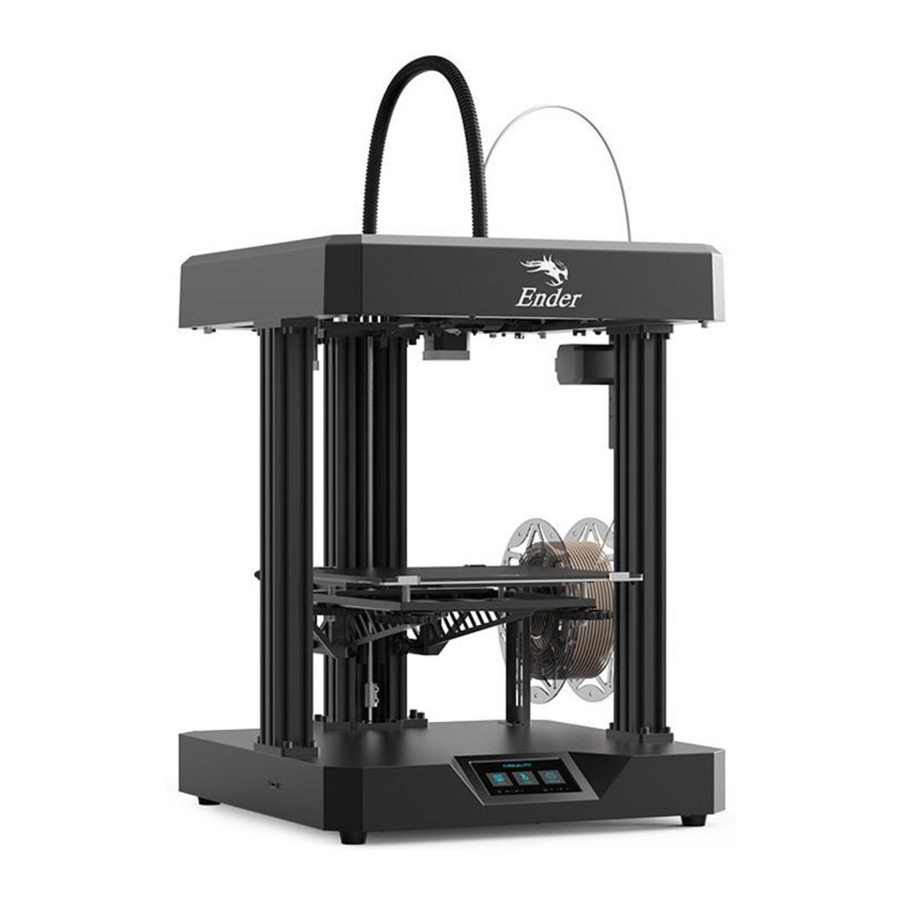
Creality Ender-7 - Handleiding 3D-printer
- 1 Firmware-upgrade
- 2 OPMERKINGEN
- 3 Inleiding
- 4 Apparatuurparameters
- 5 Onderdelenlijst
- 6 Profiel installeren
- 7 Het printplatform installeren
- 8 Bovenste component installeren
- 9 Filamenthouder installeren
- 10 Z-as afdekking installeren
- 11 Kabelaansluiting
- 12 Oplossing voor het vastlopen van het V-wiel van de verwarmde bedplaat
- 13 Bednivellering
- 14 Voorverwarmen
- 15 Filament laden
- 16 Starten met printen
- 17 Onderhoud
- 18 Circuitbedrading
- 19 Probleemoplossing
- 20 Referenties
- 21 Download handleiding
- 22 In andere talen
Bekijk de bijbehorende instructies en video's op de geheugenkaart.
Bezoek onze officiële website www.creality.com voor relevante software-/hardware-informatie, contactgegevens en instructies voor bediening en onderhoud.
Firmware-upgrade
Log in op de officiële website https://www.creality.com/download, wijzig de taal, selecteer de relevante printer en het model, en download de vereiste firmware. U kunt deze gebruiken nadat de installatie is voltooid.
OPMERKINGEN
- Gebruik de printer niet anders dan hierin beschreven om persoonlijk letsel of schade aan eigendommen te voorkomen.
- Plaats de printer niet in de buurt van een warmtebron of ontvlambare of explosieve voorwerpen. We raden aan om deze in een goed geventileerde omgeving met weinig stof te plaatsen.
- Stel de printer niet bloot aan sterke trillingen of een onstabiele omgeving, omdat dit een slechte printkwaliteit kan veroorzaken.
- Voordat u experimentele of exotische filamenten gebruikt, raden we aan om standaardfilamenten zoals ABS of PLA te gebruiken om de machine te kalibreren en te testen.
- Gebruik geen andere stroomkabel dan de meegeleverde. Gebruik altijd een geaard stopcontact met drie pinnen.
![]()
Raak het mondstuk of het printoppervlak niet aan tijdens het gebruik, aangezien deze heet kunnen zijn. Houd uw handen uit de buurt van de machine tijdens gebruik om brandwonden of persoonlijk letsel te voorkomen.- Draag geen handschoenen of losse kleding tijdens het gebruik van de printer. Dergelijke kleding kan verstrikt raken in de bewegende delen van de printer, wat kan leiden tot brandwonden, mogelijk lichamelijk letsel of schade aan de printer.
- Gebruik altijd het meegeleverde gereedschap bij het verwijderen van vuil uit de hotend van de printer. Raak het mondstuk niet rechtstreeks aan wanneer het is verwarmd. Dit kan persoonlijk letsel veroorzaken.
- Reinig de printer regelmatig. Schakel altijd de stroom uit tijdens het reinigen en veeg met een droge doek om stof, vastgehechte printplastics of ander materiaal van het frame, de geleiderails of de wielen te verwijderen. Gebruik glasreiniger of isopropylalcohol om het printoppervlak te reinigen.
- Kinderen jonger dan 10 jaar mogen de printer niet zonder toezicht gebruiken.
- Deze machine is uitgerust met een beveiligingsmechanisme. Beweeg het mondstuk of het printplatformmechanisme niet handmatig tijdens het opstarten, anders wordt het apparaat automatisch uitgeschakeld voor de veiligheid.
- Gebruikers dienen zich te houden aan de wet- en regelgeving van de desbetreffende landen en regio's waar de apparatuur zich bevindt (wordt gebruikt), zich te houden aan de professionele ethiek, aandacht te besteden aan veiligheidsverplichtingen en het gebruik van onze producten of apparatuur voor illegale doeleinden ten strengste te verbieden. Creality is onder geen enkele omstandigheid verantwoordelijk voor de wettelijke aansprakelijkheid van overtreders.

Inleiding

- Mondstukset
- Bovenklep
- Printplatform
- Bednivelleringsmoer
- LCD-scherm
- X-asmotor
- Externe extruder
- Filamentdetector
- Filamenthouder
- Stroomkabelaansluiting
- Spanningsomschakelaar
- Balgen
- Z-as eindschakelaar
- X-as eindschakelaar
- Geheugenkaartsleuf & Type-C interface
- Teflonbuis
- Y-as eindschakelaar
- Y-asmotor
- Schuifrails
- E-asmotor
Apparatuurparameters
| Basisparameters | |
| Model | Ender-7 |
| Printformaat | 250*250*300mm |
| Vormtechniek | FDM |
| Aantal mondstukken | 1 |
| Laagdikte | 0.1mm-0.4mm |
| Diameter mondstuk | Standaard 0.4mm |
| Precisie | ±0.1mm |
| Filament | 1.75mm PLA |
| Bestandsformaat | STL/OBJ/AMF |
| Bestandsoverdracht | USB/Geheugenkaart |
| Slice-software | Creality Slicer/Cura/Repetier-Host/Simplify3D |
| Nominale spanning | Input: AC115/230V 50/60Hz Output: DC 24V |
| Nominaal vermogen | 350W |
| Bedtemperatuur | ≤100℃ |
| Mondstuktemperatuur | ≤260℃ |
| Printen hervatten | Ja |
| Filamentdetector | Ja |
| Taal | 中文/ English/ Español/ Deutsche/ Français/ Pусский/ Português/ Italiano/ Türk |
| Besturingssysteem | Windows XP/7/8/10 MAC/Linux |
| Printsnelheid | ≤250mm/s |
Onderdelenlijst


Tips: de bovenstaande accessoires zijn slechts ter referentie, de aard prevaleert!
Profiel installeren


Het printplatform installeren


Bovenste component installeren


Filamenthouder installeren

Z-as afdekking installeren

Kabelaansluiting


Sluit de verwarmde bedkabel aan.

Sluit de Z-asmotorkabel aan.

Opmerking: lijn de mannelijke stekker uit met de vrouwelijke stekker en steek deze erin.
Oplossing voor het vastlopen van het V-wiel van de verwarmde bedplaat

Draai het V-wiel voorzichtig handmatig om te controleren of het stationair draait. Als het stationair draait, gebruikt u een steeksleutel om de excentrische scheidingspilaar aan te passen volgens de geïllustreerde richting, zodat het V-wiel niet stationair draait.
Klik na het inschakelen op terug naar de oorsprong in de interface en ga vervolgens door met het onafhankelijk verplaatsen van de Z-as. Leg uw hand op het printplatform om te observeren of het platform vastzit. Zo ja, pas dan de excentrische scheidingspilaar in de tegenovergestelde richting aan volgens de geïllustreerde richting om het V-wiel soepel te laten bewegen.
Bednivellering
Kies instelling-nivellering-hulp-nivellering, klik op nummer, klik op nummer 


 Opmerking: de UI-informatie is slechts ter referentie, de werkelijke UI kan afwijken

Beweeg het mondstuk naar de voorste/linker nivelleringsschroef en pas de platformhoogte aan door aan de knop aan de onderkant te draaien (de dikte van een stuk A4-papier).
 | ||
 |  |  Het mondstuk staat te ver van het platform, waardoor de verbruiksartikelen niet aan het platform kunnen hechten. |
 |  |  Filamenten worden gelijkmatig geëxtrudeerd en plakken gewoon op het platform. |
 |  |  Het mondstuk staat te dicht bij het platform en de filamenten worden niet genoeg geëxtrudeerd, waardoor het platform zelfs wordt afgeschraapt. |


Gebruik een stuk A4-papier (standaard printerpapier) om te helpen bij het afstellen, zodat het mondstuk het papier lichtjes bekrast.
Voltooi de aanpassing van de schroef op alle 4 hoeken. Herhaal de bovenstaande stappen indien nodig 1-2 keer. Blijf afstellen totdat er een lichte weerstand is op het A4-papier van het mondstuk.
Voorverwarmen

Filament laden

Wanneer u wacht tot de temperatuur stijgt, hangt u het filament over de filamenthouder.
Voor een soepeler filament laden, moet het uiteinde van het filament worden geplaatst zoals hierboven weergegeven.

Wanneer de huidige temperatuur de doeltemperatuur bereikt, voert u de verbruiksartikelen door de materiaaldetectietest, steekt u de extrudergaten in de positie van het mondstuk en wacht u tot de verbruiksartikelen uit de mondstukken stromen.
Tips: Hoe het filament te vervangen?
Methode 1:
Plaats het nieuwe filament in de filament runout-detectiemodule, het indicatielampje brandt. Klik op "Resume after filament runout" (Hervatten na filament runout) in het display en stel de temperatuur van het mondstuk in op 200℃. Haal het resterende filament in de filament runout-detectiemodule uit het onderste deel van de extruder nadat de temperatuur is gestegen. Duw de extruderklem naar binnen totdat het filament via de filament runout-detectiemodule in het mondstuk wordt gestuurd.
Methode 2:
Plaats het nieuwe filament in de filament runout-detectiemodule, het indicatielampje brandt en klik vervolgens op "Resume after filament runout" (Hervatten na filament runout) in het display. Wanneer het begint te printen, houdt u het filament vast en laat u het door de extruder gaan. (Het filament wordt mogelijk niet correct in de teflonbuis gevoerd vanwege buiging of andere redenen, wat resulteert in het mislukken van de hervatting).
Starten met printen
- Dubbelklik om de software te installeren
![]()
- Dubbelklik om de software te openen
- Selecteer taal → Volgende → Selecteer uw machine → Volgende → Voltooien.

- Open Creality 3D slicer → Load (Bestand lezen) → Selecteer bestand.
![]()


Deze machine kan printen met een hoge snelheid, maar het wordt aanbevolen om met een normale snelheid te printen! Opmerkingen: de temperatuur van het mondstuk wordt ingesteld op basis van de printsnelheid. Neem PLA als voorbeeld:
| Snijsnelheid | 60mm/s | 125mm/s | 250mm/s |
| Mondstuktemperatuur | Ongeveer 200℃ | Ongeveer 210℃ | Ongeveer 220℃ |
De printtemperatuur is verschillend vanwege de verscheidenheid aan PLA-filamenten. Raadpleeg de werkelijke situatie.
- Genereer G-code en sla het gcode-bestand op de opslagkaart op.
![]()
- Plaats de opslagkaart → Print → Selecteer het te printen bestand


 Bestandsnamen moeten Latijnse letters of cijfers zijn, geen Chinese tekens of andere speciale symbolen
Opmerkingen: Raadpleeg de handleiding van de slicing-software op de opslagkaart voor details over de software-instructies!

Plaats of verwijder de opslagkaart niet tijdens het printen.
Onderhoud
Demonteer de bovenklep
Verplaats eerst de mondstukeenheid naar een positie dicht bij de oorsprong.

Diagram 1: Verwijder de schroeven die worden gebruikt voor het bevestigen van de bovenklep,

Diagram 2: Druk vanaf de binnenkant op de positie die wordt aangegeven door de rode pijl, open de gespen aan beide zijden van de bovenklep en beweeg ze tegelijkertijd omhoog om de gespen los te maken, waarna de bovenklep wordt verwijderd.

Diagram 1: Verplaats de mondstukeenheid eerst naar een positie dicht bij de oorsprong voordat u deze monteert.

Diagram 2: Lijn vervolgens de positioneringspennen van de bovenklep uit met de gaten van de montageplaat.
Druk de bovenklep weer naar beneden en vergrendel vervolgens de verwijderde schroeven op de overeenkomstige posities.
Onderhoud van apparatuur
Onderhoud van schuifrails/schuifblokken:
Drie schuifrails en schuifblokken in de X/Y-lijn moeten periodiek worden onderhouden (meestal per 3-6 maanden).
Wanneer de oppervlakken van de schuifrails geen smeermiddel meer hebben of er een abnormaal geluid is tijdens de werking, betekent dit dat de kogels in de schuifblokken geen smeermiddel meer hebben en dat er smeervet of smeervloeistof op de schuifrails moet worden aangebracht.

Circuitbedrading

Probleemoplossing

SHENZHEN CREALITY 3D TECHNOLOGY CO., LTD.
Add: 18F,JinXiuHongDu Building, Meilong Blvd., Longhua Dist.,
Shenzhen, China 518131
Official Website: www.creality.com
Tel: +86 755-8523 4565
E-mail: info@creality.com cs@creality.com
Referenties
![www.creality.com]() Creality - Wereldleider in 3D-printer-ecosystemen en maker op consumentenniveau
Creality - Wereldleider in 3D-printer-ecosystemen en maker op consumentenniveau![www.creality.com]() 3D Printer Slicer Software& Firmware Download - Creality 3D
3D Printer Slicer Software& Firmware Download - Creality 3D

Download handleiding
Hier kunt u de volledige pdf-versie van de handleiding downloaden. Deze kan aanvullende veiligheidsinstructies, garantie-informatie, FCC-regels, enz. bevatten.
Download Creality Ender-7 - Handleiding 3D-printer


