Creality Ender-3 V3 SE - Gebruikershandleiding compacte 3D-printer
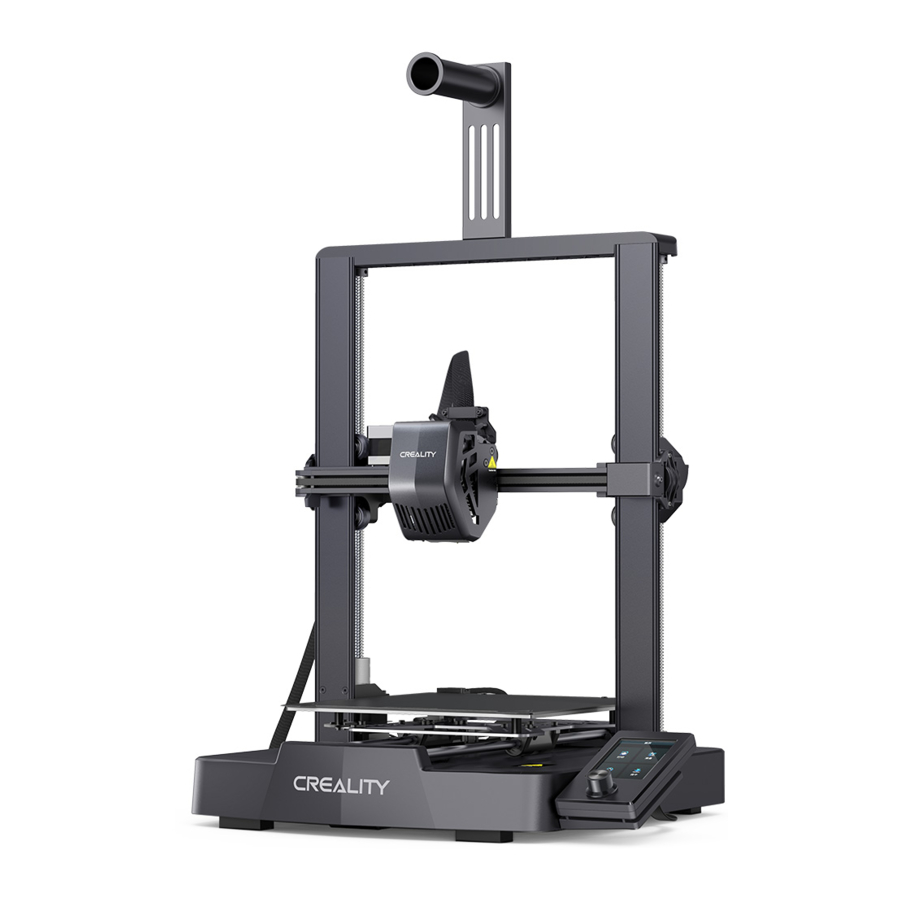
Inleiding
Bedankt voor het kiezen van Creality. Lees voor uw gemak deze gebruikershandleiding door voordat u begint en volg de instructies zorgvuldig.
Creality staat altijd klaar om u hoogwaardige diensten te bieden. Als u problemen ondervindt of vragen heeft bij het gebruik van onze producten, gebruik dan de contactgegevens aan het einde van deze handleiding om contact met ons op te nemen. Om uw gebruikerservaring verder te verbeteren, kunt u meer over onze apparaten vinden via de volgende methoden:
Gebruikershandleiding: u kunt instructies en video's vinden op de geheugenkaart die bij de printer is geleverd.
U kunt ook onze officiële website (https://www.creality.com) bezoeken voor informatie over software, hardware, contactgegevens, apparaatinstructies, apparaatgarantie-informatie en meer.
Firmware-upgrade
Bezoek de officiële website https://www.creality.com, klik op Service Center → Firmware/Software Download → Download de vereiste firmware, installeer deze en gebruik deze.
Opmerking: de handmatige interface is alleen ter referentie. Aangezien de functies voortdurend worden geüpgraded, raadpleegt u de nieuwste firmware/software UI op de officiële website.
Video's die de werking van de producten en de after-sales service laten zien
Video's die de werking van de producten en de after-sales service laten zien. Voor de video's over de werking van de producten en de after-sales service kunt u https://www.crealitycloud.com/product, klikken op "Products" en het juiste model selecteren, en vervolgens op "Related" klikken om de tutorials over after-sales service te bekijken.
Gebruiksaanwijzing
- Gebruik deze printer niet op manieren of handelingen die niet in deze handleiding worden beschreven, anders kan dit leiden tot onbedoeld letsel of materiële schade.
- Plaats deze printer niet in de buurt van ontvlambare materialen, explosieve materialen of hoge warmtebronnen. Plaats deze printer in een geventileerde, koele en stofarme omgeving.
- Plaats deze printer niet in een trillende of andere onstabiele omgeving, omdat de afdrukkwaliteit wordt aangetast wanneer de printer trilt.
- Gebruik het filament dat door de fabrikant wordt aanbevolen, anders kan de spuitmond verstopt raken of kan de printer beschadigd raken.
- Gebruik het netsnoer dat bij de printer is geleverd en gebruik niet het netsnoer van andere producten. De stekker moet in een stopcontact met drie gaten en een aardingsdraad worden gestoken.
- Raak de spuitmond of het verwarmde bed niet aan terwijl de printer in werking is, anders kunt u zich branden.
- Draag geen handschoenen of accessoires tijdens het bedienen van de printer, anders kunnen de bewegende onderdelen onbedoeld letsel veroorzaken, waaronder snijwonden en scheuren.
- Nadat het afdrukproces is voltooid, gebruikt u gereedschap om het filament op de spuitmond te verwijderen terwijl de spuitmond nog heet is. Raak de spuitmond niet met uw handen aan tijdens het schoonmaken, anders kunnen uw handen verbranden.
- Maak de printerbehuizing regelmatig schoon met een droge doek terwijl de stroom is uitgeschakeld en veeg stof, kleverige afdrukmaterialen en vreemde voorwerpen van de geleiderails.
- Kinderen onder de 10 jaar mogen deze printer niet gebruiken zonder toezicht van een volwassene om onbedoeld letsel te voorkomen.
- Deze printer heeft een veiligheidsbeschermingsmechanisme. Verplaats de spuitmond of het afdrukplatform niet snel handmatig terwijl de printer aan staat, anders wordt de printer automatisch uitgeschakeld ter bescherming.
- Gebruikers moeten zich houden aan de wet- en regelgeving van het betreffende land en de regio waar de apparatuur zich bevindt (plaats van gebruik), zich houden aan de beroepsethiek en aandacht besteden aan veiligheidsverplichtingen. Het gebruik van onze producten of apparatuur voor illegale doeleinden is ten strengste verboden. Ons bedrijf is niet verantwoordelijk voor de relevante wettelijke verantwoordelijkheden van overtreders.
Over de printer

- Afdrukplatform
- X-as kit
- Extruder kit
- Materiaalrek montage
- X-as spanner
- Display scherm
- Draaiknop
- Stopcontact
- Spanningsregeling
- Z-as motor
- X-as ondersteuning
- X-as motor
- Koppeling
- Type-C poort
- Opslagkaartsleuf
- Aan/uit-schakelaar
Onderdelenlijst

Tips: de bovenstaande accessoires zijn alleen ter referentie. Raadpleeg de fysieke accessoires.
Montageprocedure
Gantryframe
- Plaats het gantryframe in de sleuf van de basis, draai het eerst vast met M3*14 schroeven door het uit te lijnen met de gaten vanaf de onderkant en gebruik vervolgens M3*8 schroeven om het op dezelfde manier vanaf de achterkant van het gantryframe vast te zetten.


Display scherm
- Plaats het display scherm aan de rechterkant van de onderste montage, lijn de schroefgaten uit en zet vast met M4*10 schroeven, sluit vervolgens de displaybedrading aan

Tip: De kaartsleuf aan de linkerkant van het display scherm wordt alleen gebruikt voor het plaatsen van een kaart om de schermfirmware te upgraden.

Materiaalrek
- Bevestig de materiaalrek montage aan het gantryframe, lijn de schroefgaten uit en vergrendel deze met M5*8 schroeven;


Apparatuurbedrading
- Steek eerst de extruderkabel in de extruderadapterkaart en zet deze vervolgens vast met de FFC-bevestigingsclip montage;

- Volg de labelinstructies om de extruderkabel in de kabelbevestigingsclip te bevestigen voordat u de X-as motor aansluit;

- Sluit de Z-as motor aan

- Schakel de stroom in


- Zorg ervoor dat de positie voor de voeding schakelaar en het elektriciteitsnet correct zijn voordat u de stroom aansluit, om schade aan het apparaat te voorkomen.
- Als het elektriciteitsnet tussen 100V en 120V is, selecteer dan de 115V voor de voeding schakelaar.
- Als het elektriciteitsnet tussen 200V en 240V is, selecteer dan de 230V voor de voeding schakelaar (standaard is 230V).
Tips: Zorg ervoor dat de bedrading correct is volgens het meegeleverde schema en vermijd het omkeren of vouwen van de extruderkabel, omdat dit afwijkingen bij het afdrukken kan veroorzaken.
Filament laden
Handmatig laden

- Knip voor het afdrukken de voorkant van het filament af in een hoek van 45° en breek het recht af;

- Druk voorzichtig op de extrusieklem en steek het rechtgetrokken filament door het gat naar de onderkant van de warmteonderbreking.


Hoe het filament te vervangen?
Trek de filamenten snel terug en voer de nieuwe filamenten in nadat de spuitmond is voorverwarmd en de filamenten een beetje naar voren zijn geduwd.
Automatisch invoeren

Automatisch terugtrekken

Tips: Tijdens het intrekproces kan er enige extrusie van filamenten optreden, wat een normaal verschijnsel is.
Bediening en gebruik
Nivelleren
Selecteer "Leveling" (nivelleren) met de knop en wacht tot de automatische nivellering is voltooid;

Waarde weergegeven in groen: geeft aan dat het platform waterpas is;
Waarde weergegeven in blauw: geeft aan dat het platform relatief waterpas is;
Waarde weergegeven in geel: geeft aan dat het platform enigszins hellend is;
Waarde weergegeven in rood: geeft aan dat het platform aanzienlijk hellend is.
Tips: Maak het printplatform schoon voordat u gaat nivelleren om ervoor te zorgen dat er geen vreemde voorwerpen of filamenten op het printplatform achterblijven.
Selecteer "Leveling" (nivelleren) met de knop en wacht tot de automatische nivellering is voltooid;
Printer voorverwarmen
Voer de PLA/TPU-voorverwarming uit door "Prepare" (voorbereiden) te selecteren met de knop;

| Officieel aanbevolen printparameters voor filament | ||||||||
| Filament | Aangepaste beschermhoes | Aangepaste droogbox | Terugtrekafstand | Terugtreksnelheid | Max. temperatuur verwarmingsbed | Nozzle temperatuur | Ventilatorsnelheid | Printsnelheid |
| CR-PLA | NEE | NEE | 0,8 mm | 40 mm/s | 60℃ | 205℃ | 100% | 180-250 mm/s |
| HP-TPU | NEE | NEE | 1,6 mm | 40 mm/s | 70℃ | 205℃ | 100% | 50 mm/s |
| CR-PETG | NEE | JA | 1,2 mm | 40 mm/s | 70℃ | 230℃ | 50% | 120 mm/s |
Software-installatie en slicen
- Installeer de Creality Print-slicingsoftware door de willekeurige gegevens op de geheugenkaart te openen.
- Log in op de website om te downloaden en te installeren: https://www.crealitycloud.com/software-firmware/software?type=7
- Selecteer "Language" (taal) en "Server" (server)

- Voeg de printer toe

- Bevestig de nozzlediameter

- Importeer modelbestanden

- Stel het filamenttype in

- Pas de parameterconfiguratie aan en klik op "Slice" (slicen)

- Nadat het slicen is voltooid, worden gcode-bestanden gegenereerd en klikt u op "Export to Local" (exporteren naar lokaal) om het op te slaan op de geheugenkaart;


Bestanden printen
- Plaats de geheugenkaart in de kaartsleuf;

- Selecteer "Print" (printen);
![]()
- Selecteer het bestand dat moet worden afgedrukt;
![]()


Opmerking:
- Raadpleeg de gebruikershandleiding van de slicingsoftware op de geheugenkaart voor meer informatie over het gebruik van de software.
- Opgeslagen bestanden moeten in de hoofdmap (niet in een submap) van de geheugenkaart worden geplaatst.
- De bestandsnaam moet uit Latijnse letters of cijfers bestaan, geen Chinese tekens of andere speciale symbolen, en niet meer dan 20 tekens bevatten.
- Plaats of verwijder de geheugenkaart niet tijdens het printen.
Als de eerste laag van het printeffect overbelast is of niet aan het platform hecht, moet u met de knop de instelling selecteren, de Z-ascompensatie aanpassen, zodat het printplatform en de nozzle zoveel mogelijk op elkaar aansluiten, en op OK klikken om te beginnen met printen.

Raadpleeg de bediening voor het nivelleringseffect en probeer een afstand van ongeveer 0,1 mm aan te houden tussen het printplatform en de nozzle.
 |  |  De nozzle staat te ver van het platform, waardoor de filamenten niet aan het platform kunnen hechten. |
 |  |  Filamenten worden gelijkmatig geëxtrudeerd en plakken net op het platform. |
 |  |  De nozzle staat te dicht bij het platform, wat leidt tot onvoldoende filamentextrusie en zelfs het schrapen van het platform. |
- Afdrukken...
![]()
- Het printen kan worden gepauzeerd in het geval van een onverwachte situatie tijdens het printen;
![]()
- Klik op "OK" (OK) wanneer het printen is voltooid.
![]()


Onderhoud van de apparatuur
Verwijdering en onderhoud van de platformplaat
- Platformplaat:
- Wanneer het printen is voltooid, wacht u tot de platformplaat is afgekoeld voordat u het printplatform met het bevestigde model verwijdert;
- Buig het platform met beide handen iets om het model van het platform te scheiden."
![]()
- Als er nog filamenten op de platformplaat zitten, schraapt u deze lichtjes weg met een mes en print u opnieuw.
![]()
- Als de eerste laag van het model niet goed is gelijmd, wordt aanbevolen om vaste lijm gelijkmatig op het oppervlak van de platformplaat aan te brengen voordat u gaat voorverwarmen om te printen.
![]()


Tips:
- Het printplatform is niet gemakkelijk te groot te buigen bij dagelijks gebruik, en het is onmogelijk om te voorkomen dat vervorming onbruikbaar is;
- Het printplatform is een bederfelijk onderdeel en het wordt aanbevolen om het regelmatig te vervangen om ervoor te zorgen dat de eerste laag van het model goed blijft plakken.
Smering van schroef en gladde as
Het wordt aanbevolen om uw eigen smeermiddel aan te schaffen en de schroef en de gladde as regelmatig te smeren en te onderhouden.

Nozzle vervangen
- Verwijder de siliconen beschermhoes;

- Verwijder de oude nozzle;

- Monteer een nieuwe nozzle;

- Monteer de siliconen beschermhoes.


- Om de nozzle te vervangen, moet u de nozzle eerst voorverwarmen;
- Voorkom verbranding bij het vervangen van nozzles die heet zijn;
- Gebruik een hulpmiddel om het verwarmingsblok op zijn plaats te houden wanneer u de nozzle verwijdert om schade aan de onderdelen te voorkomen.
Probleemoplossing
| Nr. | Beschrijving van het probleem | Mogelijke oorzaken |
| 1 | Geen extrusie van filamenten bij aanvang van het printen |
|
| 2 | Onvoldoende extrusie |
|
| 3 | Gaten of openingen aan de bovenkant |
|
| 4 | Draadtrekken of doorhangen |
|
| 5 | Waarom treedt kromtrekken op? |
|
| 6 | Waarom warmt het verwarmde bed niet op? |
|
| 7 | Wat kan ik doen als er geen reactie is wanneer de geheugenkaart in de machine wordt geplaatst? |
|
| 8 | Wat kan ik doen aan losse X-as- en Y-asriemen? | Draai de verstelschroeven van de X-as en Y-as vast met een gereedschap en zorg ervoor dat de riem een bepaalde hoeveelheid terugvering heeft en begin dan opnieuw met printen. |
| 9 | Hoe om te gaan met abnormale sproeiertemperaturen (te laag/te hoog)? |
|
| 10 | Hoe om te gaan met abnormale temperaturen van het verwarmde bed (te laag/te hoog)? |
|
Apparatuurparameters
| Apparatuurparameters | |
| Model | Ender-3 V3 SE |
| Modelleringstechnologie | FDM |
| Modelleringsafmetingen | 220*220*250mm |
| Nivelleringsmethode | Automatisch nivelleren met CR-Touch |
| Aantal sproeiers | 1 stuks |
| Sproeierdiameter | 0,4 mm (standaard) |
| Laagdikte | 0,1-0,35 mm |
| Precisie | ±0,1 mm |
| typische printsnelheid | 180 mm/s |
| Maximale printsnelheid | 250 mm/s |
| Acceleratie | 2500 mm/s² |
| Sproeiertemperatuur | ≤ 260℃ |
| Temperatuur verwarmd bed | ≤ 100℃ |
| Omgevingstemperatuur | 5℃~35℃ |
| Filamenten | PLA/TPU(95A)/PETG |
| Nominaal vermogen | 350W |
| Ingangsspanning | 100-120V~, 200-240V~, 50/60Hz |
| Stroomverliesherstel | Ja |
| Printmethode | Opslagkaart printen |
| Bestandsformaat | STL/OBJ/AMF |
| Slicingsoftware | Creality print/Cura/ Repetier-Host/Simplify3D |
| Besturingssystemen | Windows/MAC/Linux |
| Taal | 中文/ English/ Español/ Deutsche/ Français/ Pусский/ Português/ Italiano/ Türk/ 日本語 |
Circuitbedrading


Referenties
![www.creality.com]() CREALITY - Officiële website, toonaangevende leverancier en fabrikant van 3D-printers
CREALITY - Officiële website, toonaangevende leverancier en fabrikant van 3D-printers![www.crealitycloud.com]() [Officieel] Creality Product Center - Vergelijk verschillende 3D-printers
[Officieel] Creality Product Center - Vergelijk verschillende 3D-printers![www.creality.com]() CREALITY - Officiële website, toonaangevende leverancier en fabrikant van 3D-printers
CREALITY - Officiële website, toonaangevende leverancier en fabrikant van 3D-printers![www.crealitycloud.com]() [Officieel] Creality Product Center - Vergelijk verschillende 3D-printers
[Officieel] Creality Product Center - Vergelijk verschillende 3D-printers


Download handleiding
Hier kunt u de volledige pdf-versie van de handleiding downloaden. Deze kan aanvullende veiligheidsinstructies, garantie-informatie, FCC-regels, enz. bevatten.
Download Creality Ender-3 V3 SE - Gebruikershandleiding compacte 3D-printer


