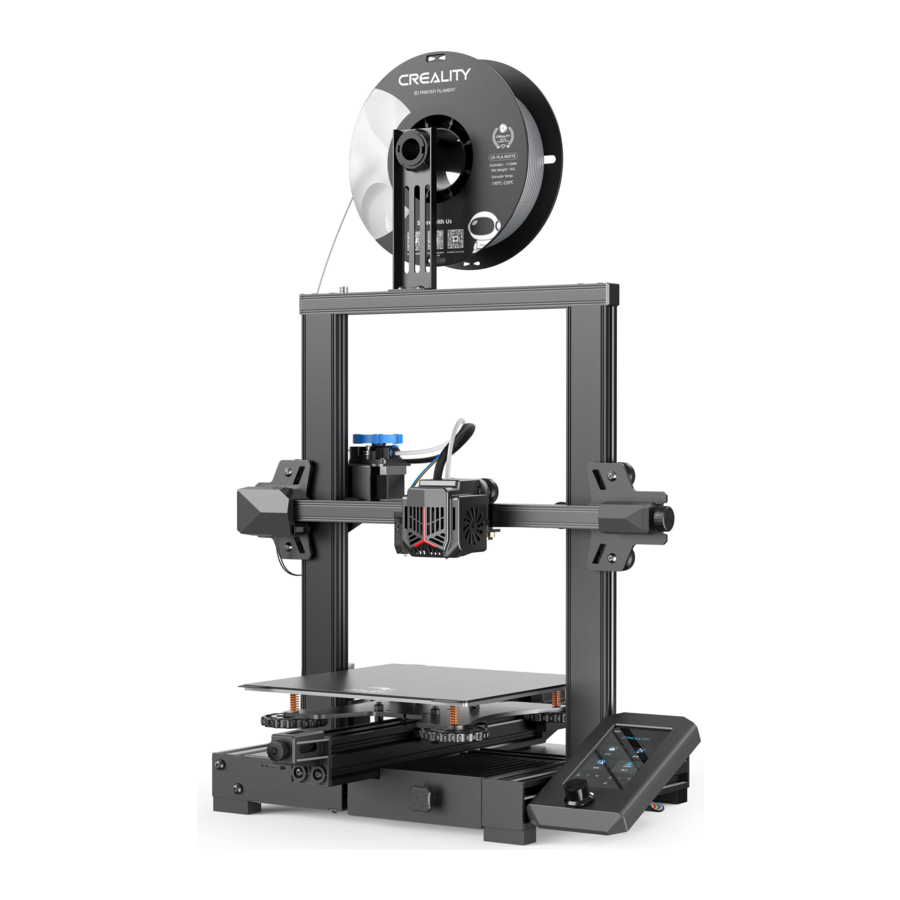
Creality Ender-3 V2 Neo - Gebruikershandleiding 3D-printer
Firmware-upgrade
Bezoek onze officiële website https://www.creality.com/download. Klik op Homepage → Support → Download. Download de vereiste firmware en installeer deze.
Instructies voor gebruik
- Gebruik deze printer niet op manieren of handelingen die niet in deze handleiding worden beschreven, anders kan dit leiden tot onbedoeld letsel of schade aan eigendommen.
- Plaats deze printer niet in de buurt van ontvlambare materialen, explosieve materialen of warmtebronnen. Plaats deze printer in een geventileerde, koele en stofarme omgeving.
- Plaats deze printer niet in een trillende of andere onstabiele omgeving, omdat de printkwaliteit wordt aangetast wanneer de printer schudt.
- Gebruik het filament dat door de fabrikant wordt aanbevolen, anders kan het mondstuk verstopt raken of kan de printer beschadigd raken.
- Gebruik het netsnoer dat bij de printer is geleverd en gebruik niet het netsnoer van andere producten. De stekker moet in een stopcontact met drie gaten en een aardingsdraad worden gestoken.
![]()
Raak het mondstuk of het verwarmde bed niet aan terwijl de printer in werking is, anders kunt u zich branden.- Draag geen handschoenen of accessoires tijdens het bedienen van de printer, anders kunnen de bewegende delen onbedoeld letsel veroorzaken, waaronder snijwonden en scheuren.
![]()
Nadat het printproces is voltooid, gebruikt u gereedschap om het filament op het mondstuk te verwijderen terwijl het mondstuk nog heet is. Raak het mondstuk niet met uw handen aan tijdens het schoonmaken, anders kunnen uw handen verbranden.- Reinig de printerbehuizing regelmatig met een droge doek terwijl de stroom is uitgeschakeld en veeg stof, kleverige printmaterialen en vreemde voorwerpen op de geleiderails weg.
- Kinderen onder de 10 jaar mogen deze printer niet gebruiken zonder toezicht van een volwassene om onbedoeld letsel te voorkomen.
- Deze printer heeft een veiligheidsbeschermingsmechanisme. Verplaats het mondstuk of het printplatform niet handmatig en snel terwijl de printer aan staat, anders wordt de printer automatisch uitgeschakeld ter bescherming.
- Gebruikers dienen zich te houden aan de wet- en regelgeving van het desbetreffende land en de regio waar de apparatuur zich bevindt (plaats van gebruik), zich te houden aan de beroepsethiek en aandacht te besteden aan de veiligheidsverplichtingen. Het gebruik van onze producten of apparatuur voor illegale doeleinden is ten strengste verboden. Ons bedrijf is niet verantwoordelijk voor de relevante wettelijke verantwoordelijkheden van overtreders.

Over het apparaat
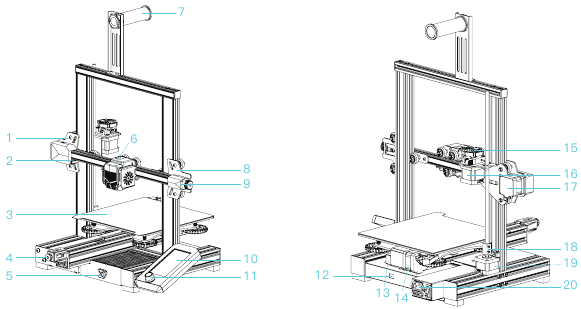
- XE-as component
- X-as eindschakelaar
- Printplatform
- Y-as spanner
- Gereedschapskist
- Mondstukset
- Materiaalrek en materiaalemmer
- Z-as passief blok
- X-as spanner
- Beeldscherm
- Draaischakelaar
- Spanningsregeling tandwiel
- Y-as eindschakelaar
- Y-as motor
- Indicatieknop
- E-as motor
- X-as motor
- Koppeling
- Z-as motor
- Aan/uit-schakelaar en stopcontact
Apparaatspecificaties
| Algemene specificaties | |
| Productmodel | Ender-3 V2 Neo |
| Modelafmetingen | 220*220*250mm |
| Molding tech | FDM |
| Aantal mondstukken | 1 |
| Snijhoogte | 0.1mm-0.4mm |
| Diameter mondstuk | Standaard 0.4mm |
| Precisie | ±0.1mm |
| Filament | PLA/PETG/ABS |
| Ondersteund bestandsformaat | STL/OBJ/AMF |
| Printmethode | USB/opslagkaart |
| Ondersteunde snijsoftware | Creality Slicer/Creality Print/Cura/Repetier-Host/Simplify3D |
| Ingangsspanning | 100-120V~, 200-240V~, 50/60Hz |
| Nominaal vermogen | 350W |
| Temperatuur verwarmd bed | ≤100°C |
| Temperatuur mondstuk | ≤250°C |
| Vermogensverlies herstel | Ja |
| Automatische nivellering | Ja |
| Schakel talen | 中文/ English/ Español/ Deutsche/ Français/ Pусский/ Português/ Italiano/ Türk |
| Besturingssysteem | Windows XP/Vista/7/10/MAC/Linux |
| Printsnelheid | ≤ 120 mm/s, over het algemeen 50 mm/s |
Onderdelenlijst
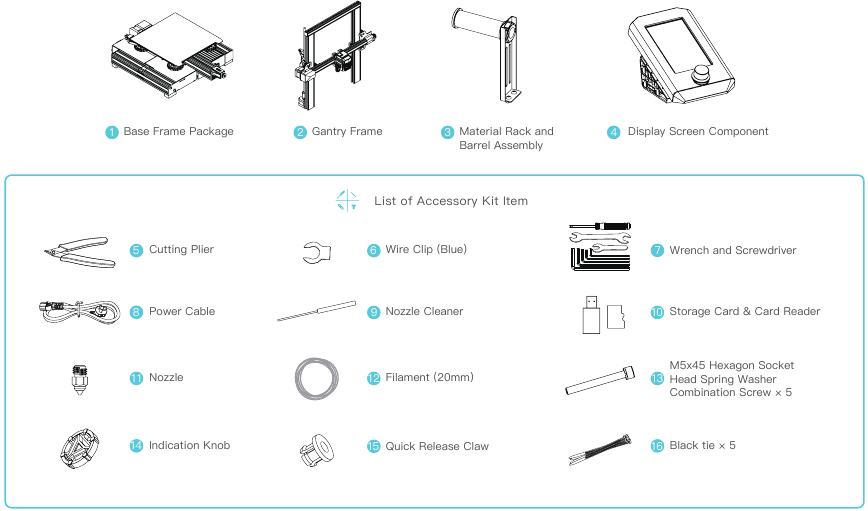
Opmerking: De bovenstaande componenten zijn slechts ter referentie. Het daadwerkelijke product kan afwijken.
Het apparaat installeren
Installatie portaalfreem
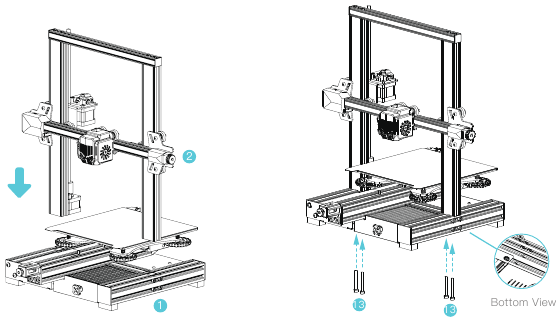
- Plaats het portaalfreem in de sleuf van het basisframe en vergrendel het vooraf met twee M5x45 zeskantkop schroeven met veerringcombinatie van onder naar boven.
- Plaats het portaalfreem in de sleuf van het basisframe en vergrendel het vooraf met twee M5x45 zeskantkop schroeven met veerringcombinatie van onder naar boven.
- Draai het onderste component 180° om ervoor te zorgen dat de profielen aan beide zijden waterpas zijn. Gebruik twee M5x45 zeskantkop schroeven met veerringcombinatie om de gaten aan de linkerkant uit te lijnen om de gaten eerst voor te vergrendelen en draai ze vervolgens vast om ze te bevestigen.
- Draai het onderste component 180° en draai de schroef aan de rechterkant vast.

Beeldscherm installeren
- Plaats de beeldschermassemblage aan de zijkant van het rechterprofiel, klik deze parallel in het profiel en draai de schroeven vast;
- Sluit de bedrading van het beeldscherm aan.


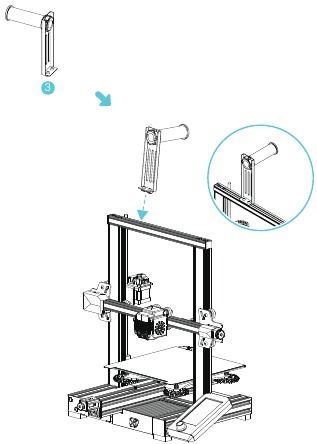
Materiaalrek installeren
- Bevestig het materiaalrek en de tonassemblage aan het profiel, zoals weergegeven in het onderstaande diagram.

Kabelaansluiting
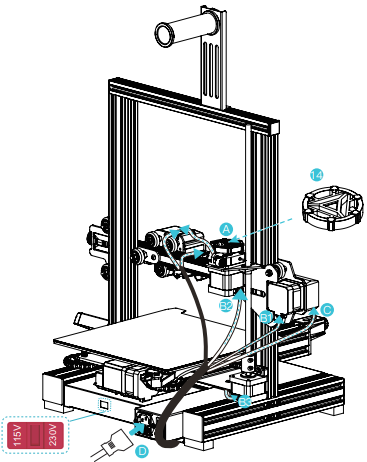
- Plaats de indicatieknop direct op de motoras;
-
- Volg het gele label op de 6-pins (4 draden) poort om de X-as stappenmotor aan te sluiten;
![]()
- Volg het gele label op de 6-pins (4 draden) poort om de E-as stappenmotor aan te sluiten;
- Volg het gele label op de 6-pins (4 draden) poort om de Z-as stappenmotor aan te sluiten;
- Volg het gele label op de 6-pins (4 draden) poort om de X-as stappenmotor aan te sluiten;
- Volg het gele label op de 3-pins (2 draden) poort om de X-as eindschakelaar aan te sluiten;
![]()
- Steek de stekker in het stopcontact en zet de schakelaar om om de stroom in te schakelen.


- Zorg er voordat u de stroom inschakelt voor dat u de juiste spanningsmodus selecteert op basis van de lokale netspanning om te voorkomen dat de voeding doorbrandt;
- Als de lokale netspanning tussen 100-120V ligt, zet u de voeding van de machine op 115V;
- Als de lokale netspanning tussen 200-240V ligt, zet u de voeding van de machine op 230V (standaard is 230V).
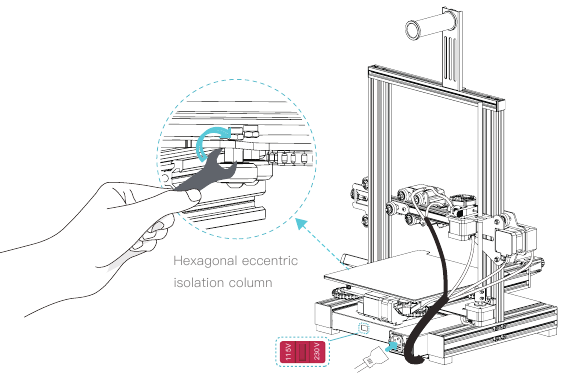
Poeliespanning aanpassen
- Controleer de speling van de poelie voordat u de machine inschakelt. X/Y/Z-as poelie aanpassing: Draai de poelie voorzichtig om te controleren of deze stationair draait of vastzit. Als dit fenomeen zich voordoet, gebruikt u een steeksleutel om de spanning van de zeshoekige excentrische isolatiekolom aan te passen om deze soepel te laten draaien.

Automatisch nivelleren
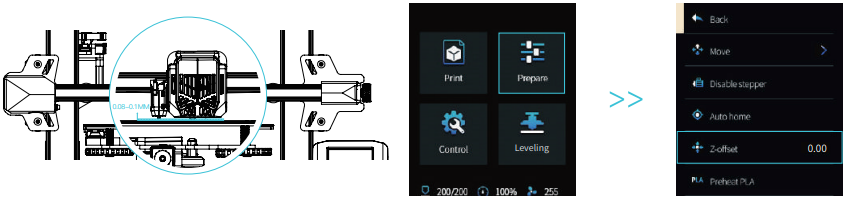
- Schakel het apparaat in en selecteer "Leveling" (Nivellering)
Standaard: Nadat de printer eerst automatisch is teruggekeerd naar de uitgangspositie voor automatische kalibratie, en na 16 punten van gegevenskalibratie, keert de printer weer terug naar de uitgangspositie en is het nivelleringsproces voltooid.

- Ga naar "Prepare → Z-offset", pas de Z-as compensatiewaarde aan zodat de hoogte van de nozzle tot het printplatform ongeveer de dikte heeft van een A4-tje (0,08-0,1 mm); klik vervolgens op de knop en de Z-as compensatiewaarde is daarmee succesvol bepaald


Hulpnivellering
- Ga naar "Control → Reset configuration" (Configuratie resetten) om de printerparameters te resetten.

- Ga naar "Prepare → Auto home" (Automatische uitgangspositie) om terug te keren naar de uitgangspositie.

- Ga naar "Prepare → Move → Move Z" (Verplaatsen Z) en reset.

- Ga naar "Prepare → Z-offset", pas de Z-as compensatiewaarde aan zodat de hoogte van de nozzle tot het platform bijna de dikte heeft van een A4-tje (0,08-0,1 mm); klik vervolgens op de knop en de centrale puntnivellering is voltooid.

- Ga naar "Prepare → Disable stepper" (Stappenmotor uitschakelen) om alle motorinschakelingen uit te schakelen.

- Draai aan de knop aan de onderkant van het verwarmde bed en verplaats de nozzle respectievelijk naar de vier hoeken van het printplatform, zodat de hoogte van de nozzle tot het printplatform ongeveer de dikte heeft van een A4-tje (0,08-0,1 mm). Zorg ervoor dat de vier hoeken goed zijn genivelleerd.


 |  |  De nozzle staat te ver van het platform, dus de filamenten kunnen niet aan het platform hechten. |
 |  |  Filamenten worden gelijkmatig geëxtrudeerd en plakken net op het platform. |
 |  |  De nozzle staat te dicht bij het platform, wat leidt tot onvoldoende filamentextrusie en zelfs het schrapen van het platform. |
Hars laden
- Wanneer u wacht tot de temperatuur stijgt, hangt u het filament over het filamentrek.
![]()
- Druk op de extrusieklem en steek de filamenten langs het extrudergat tot aan de nozzle. Wanneer de temperatuur de doelwaarde bereikt, is er een stroom van filamenten te zien bij de nozzle, wat betekent dat de filamenten zijn geladen.


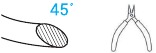
Voor een soepeler printen moet het uiteinde van het filament worden afgesneden zoals hierboven weergegeven.
Vervanging van filamenten:
- Wanneer de printer niet aan het werk is:
- Verwarm de nozzle eerst tot boven 185 °C, wacht tot de filamenten in de nozzle zacht worden, druk vervolgens op de extrusiehendel en trek de filamenten snel eruit om te voorkomen dat ze vast komen te zitten bij de heat break;
- Plaats de nieuwe filamenten op het materiaalrek en herhaal de laadprocedure.
- Wanneer de printer aan het werk is:
- Onderbreek eerst het printen en, zodra de printer is gestopt, drukt u op de extrusiehendel om de filamenten snel eruit te trekken en te voorkomen dat ze vast komen te zitten bij de heat break;
- Plaats de nieuwe filamenten op het materiaalrek, druk op de extrusiehendel, steek de filamenten door het extrudertoevoergat in de nozzle, duw vervolgens de filamenten hard om de resterende filamenten uit de nozzle te persen en maak deze schoon om te printen.
Eerste keer printen
- Download van www.creality.com, of zoek de Creality-software op uw geheugenkaart en installeer deze.
![]()
- Ga naar Preferences → Basic → Select Language (Taal selecteren) → Finish (Voltooien) om de instellingen te voltooien.
![]()
- Selecteer het model van de printer (Ender-3 V2 Neo).
![]()
- Enter Parameters (Parameters invoeren) → Close (Sluiten).
![]()
- Start de Creality Slicing Software.
![]()
- Laad het bestand.
![]()
- Selecteer het bestand.
![]()
- Genereer het G-codebestand → Sla het op op de geheugenkaart.
![]()
- Plaats de geheugenkaart → Druk op de schermknop → Selecteer in het menu → Selecteer de code die wordt gebruikt om af te drukken.
![]()

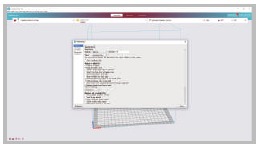
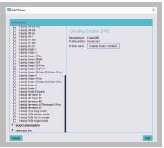
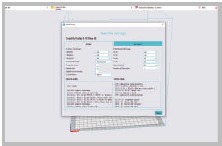


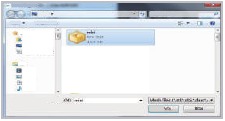
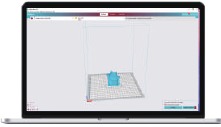

 De bestandsnaam mag alleen Latijnse letters en cijfers bevatten. Chinese karakters of speciale symbolen mogen niet worden gebruikt.
Opmerking: Raadpleeg de gebruikershandleiding van de slicing-software in de opslagkaart voor meer informatie over het gebruik van de software.
Circuitbedrading
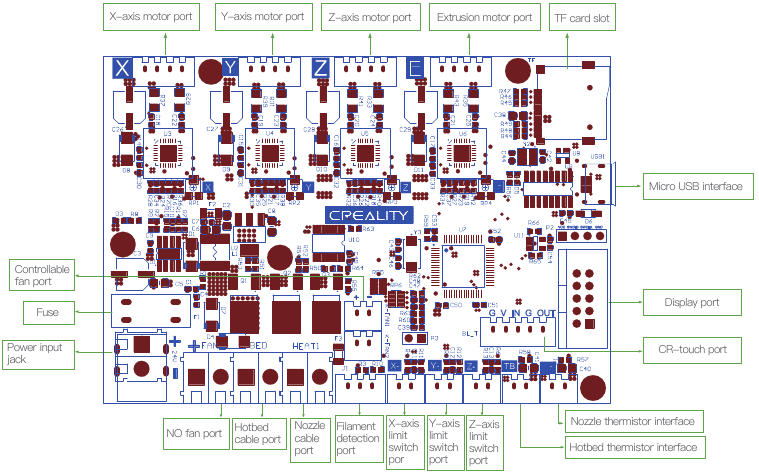
Aangezien elk model anders is, kan het daadwerkelijke product afwijken van de afbeelding. Raadpleeg het daadwerkelijke product.
Het uiteindelijke interpretatierecht behoort toe aan Shenzhen Creality 3D Technology Co., Ltd.
U kunt ook onze officiële website (https://www.creality.com) bezoeken voor informatie over software, hardware, contactgegevens, apparaatinstructies, apparaatgarantie-informatie en meer.
SHENZHEN CREALITY 3D TECHNOLOGY CO., LTD.
18F, JinXiuHongDu Building, Meilong Blvd., Longhua Dist., Shenzhen,
China 518131
Official Website: www.creality.com
Tel: +86 755-8523 4565
E-mail: info@creality.com cs@creality.com


Referenties
![www.creality.com]() 3D Printer Slicer Software& Firmware Download - Creality 3D
3D Printer Slicer Software& Firmware Download - Creality 3D![www.creality.com]() CREALITY - Official Website, Leading 3D Printer Supplier & Manufacturer
CREALITY - Official Website, Leading 3D Printer Supplier & Manufacturer![www.creality.com]() CREALITY - Official Website, Leading 3D Printer Supplier & Manufacturer
CREALITY - Official Website, Leading 3D Printer Supplier & Manufacturer

Download handleiding
Hier kunt u de volledige pdf-versie van de handleiding downloaden. Deze kan aanvullende veiligheidsinstructies, garantie-informatie, FCC-regels, enz. bevatten.
Download Creality Ender-3 V2 Neo - Gebruikershandleiding 3D-printer


