Creality HALOT-ONE PRO - Handleiding 3D-printer
- 1 Introductie
- 2 Firmware/software downloads en upgrades
- 3 Introductie van de apparatuur
- 4 Apparatuur parameters
- 5 Inhoud onderdelenlijst
- 6 De 3D-printer monteren
- 7 Interface informatie
- 8 Nivelleringsplatform
- 9 Hars laden
- 10 Vervanging van de release film (FEP)
- 11 Afdrukken vanaf USB-schijf
- 12 Creality Cloud Online
- 13 Afdrukken via Creality Cloud-app
- 14 WIFI-afdrukken
- 15 Bedradingsverbinding
- 16 Probleemoplossing
- 17 Referenties
- 18 Download handleiding
- 19 In andere talen
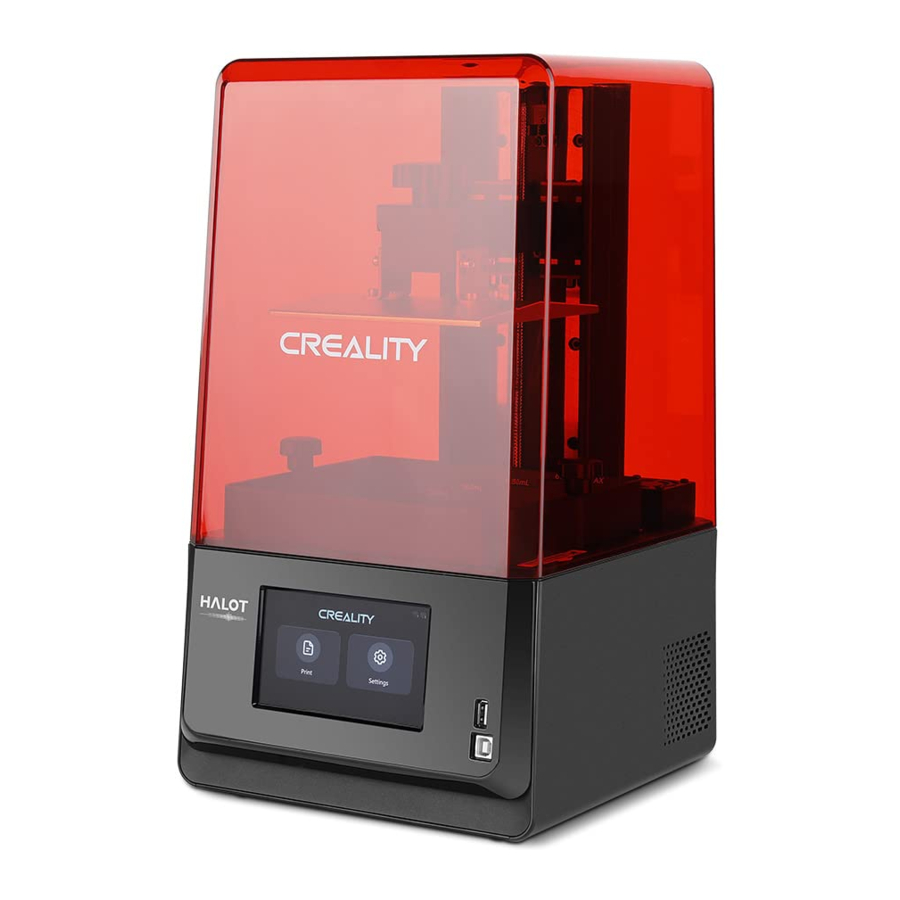
Introductie
Bedankt voor het kiezen van onze producten. Lees voor de beste ervaring de instructies voordat u de printer gebruikt. Onze teams staan altijd klaar om u de beste service te verlenen. Neem contact met ons op via het telefoonnummer of e-mailadres dat aan het einde van dit document staat vermeld als u problemen ondervindt met de printer.
Voor een betere ervaring bij het gebruik van ons product, kunt u ook de volgende manieren gebruiken om te leren hoe u de printer gebruikt: Bekijk de bijgevoegde instructies en video's op de U-schijf.
Bezoek onze officiële website www.creality.com om relevante software-/hardware-informatie, contactgegevens en bedienings- en onderhoudsinstructies te vinden.
Firmware/software downloads en upgrades
Het product heeft toegang tot zowel LycheeSlicer als CHITUBOX. WIFI-printen en toegang tot de Creative Cloud zijn in ontwikkeling.
Ondersteunde slicing software:
Download de firmware en HALOT BOX slicing software op: https://www.creality.com
Download de CHITUBOX slicing software op: https://www.chitubox.com
Download de LycheeSlicer slicing software op: https://lychee.mango3d.io
OPMERKINGEN
- Gebruik de printer niet anders dan beschreven om persoonlijk letsel of schade aan eigendommen te voorkomen.
- Plaats de printer niet in de buurt van een warmtebron of ontvlambare of explosieve objecten. We raden aan om het in een goed geventileerde omgeving met weinig stof te plaatsen.
- Stel de printer niet bloot aan hevige trillingen of een onstabiele omgeving, omdat dit een slechte printkwaliteit kan veroorzaken.
- Gebruik aanbevolen hars in geval van schade aan de machine.
- Gebruik geen andere stroomkabel dan de meegeleverde. Gebruik altijd een geaard stopcontact met drie pinnen.
- Open de plastic kap niet tijdens gebruik, anders wordt het afdrukken onderbroken.
- Draag geen katoenen handschoenen bij het bedienen van de printer. Dergelijke doeken kunnen verstrikt raken in de bewegende delen van de printers, wat kan leiden tot brandwonden, mogelijk lichamelijk letsel of schade aan de printer.
- Wacht even nadat het afdrukken is voltooid. Draag handschoenen om de afdrukgereedschappen eruit te halen.
- Reinig de printer regelmatig. Schakel altijd de stroom uit tijdens het reinigen en veeg met een droge doek om stof, aangehecht afdrukmateriaal of ander materiaal van het frame, de geleiderails of de wielen te verwijderen. Gebruik glasreiniger of isopropylalcohol om het afdrukoppervlak te reinigen.
- Kinderen onder de 10 jaar mogen de printer niet zonder toezicht gebruiken.
- Tips Steek de stekker van het netsnoer niet in of uit wanneer de stroom is ingeschakeld.
- Gebruikers dienen de wet- en regelgeving van de overeenkomstige landen en regio's waar de apparatuur zich bevindt (gebruikt) na te leven, zich te houden aan de professionele ethiek, aandacht te besteden aan de veiligheidsverplichtingen en het gebruik van onze producten of apparatuur voor illegale doeleinden ten strengste te verbieden. Creality is niet verantwoordelijk voor de wettelijke aansprakelijkheid van overtreders onder welke omstandigheden dan ook.
Introductie van de apparatuur

- Hexalobulaire schroef
- Stelschroef
- Platformplaat
- Bevestigingsschroef voor de lade
- Harsvat
- Aanraakscherm
- Limiet sensor
- Luchtfilter
- USB-poort
- Aan/uit-schakelaar
- Stopcontact
Apparatuur parameters
| Basisparameters | |
| Modelnaam | HALOT-ONE PRO |
| Bouwgrootte | 130*122*160mm (lengte*breedte * hoogte) |
| XY-as resolutie | 2560*2400 |
| XY-as nauwkeurigheid | 0.051mm |
| Printsnelheid | 1-4S/ laag |
| Laagdikte | 0.01-0.2mm |
| Aanraakscherm | 5 inch aanraakscherm |
| Type lichtbron | Integrale lichtbron (golflengte 405nm) |
| Nominale spanning | 100-240V~,50/60Hz |
| Nominaal vermogen | 100W |
| Machine grootte | 236*245*416mm |
| Pakket grootte | 310*300*530mm |
| Netto gewicht | 6.9KG |
| Bruto gewicht | 8.4KG |
| Printmethode | USB-schijf, Creality Cloud App, Creality Cloud Online, WiFi-printen |
| Machine taal | 中文(简/繁)/ English/ Español/ Deutsche/ Français/ Pусский/ Português/ Italiano/ Türk/Nederlands/Polskie/日本語/ |
| Besturingssysteem voor slicing software | Win7/Win8/Win 10 64bit, Mac-systeem (32-bit wordt niet ondersteund) |
| Compatibele hars | Gewone rigide lichtgevoelige hars, standaardhars, hoge hardheid, hoge taaiheid, tandheelkundig modelhars |
Inhoud onderdelenlijst

Tips: de bovenstaande accessoires zijn alleen ter referentie, raadpleeg de fysieke accessoires!
De 3D-printer monteren

Interface informatie

 Opmerking: controleer of de lichtbron normaal is. De UI-interfaces zijn alleen ter referentie, de daadwerkelijke UI.
Nivelleringsplatform

- Til het platform op, draai de rubberen schroeven aan de linker- en rechterkant van de harsvat los en verwijder de harsvat.
- Draai de vier schroeven op de verbindingsplaat op de vormplatformplaat los, bevestig de kalibratiekaart op het afdrukscherm, druk op Settings (Instellingen) → Print Settings (Afdrukinstellingen) → Z axis movement (Z-as beweging) → Leveling (Nivellering), controleer of het platform gelijkmatig op het papier past.
- Nadat u hebt bevestigd dat de kalibratiekaart gelijkmatig past, vergrendelt u de vier schroeven van het platform.
Opmerking: het platform is in de fabriek genivelleerd. Als het genivelleerd moet worden vanwege transport of andere redenen, volgt u de onderstaande stappen om het afdrukplatform aan te passen.

Opmerking: De UI is slechts ter referentie en is onderhevig aan de daadwerkelijke UI.
Hars laden
Giet de UV-lichtgevoelige hars in de harsvat. De sleufcapaciteit is 240 ml/360 ml/480 ml/600 ml.

Tips: Hoe hars verversen?
Haal de harsvat er langzaam uit, giet de resterende hars in de container, reinig de harsvat, giet er nieuwe hars in en installeer vervolgens de harsvat op de machine.

Hars kan huidirritatie of een allergische huidreactie veroorzaken. Draag voor gebruik handschoenen om direct contact met de huid te vermijden.
Vervanging van de release film (FEP)
- Verwijder eerst de 12 schroeven aan de onderkant van de lade en verwijder de kapotte release film.
![]()
- Plaats vervolgens de release film tussen de twee stalen frames.
![]()
- Plaats ten slotte het gemonteerde stalen frame terug in de lade en draai 12 schroeven vast.
![]()
- De geïnstalleerde release film is zoals weergegeven.
![]()
![]()


Afdrukken vanaf USB-schijf
Slicer

- Open de slicer-software van HALOT BOX, klik op "Open" (Openen) linksboven in het scherm en voeg een modelbestand toe;


- Als het model ondersteuning moet toevoegen, klikt u op het pictogram linksboven ① om de overeenkomstige parameters ② in te stellen.


- Klik op icoon ①→Instellingen slice-afdrukparameters ②→Klik

- wacht tot het slicen is voltooid→Selecteer "Local Printing" (Lokaal afdrukken) om het geslicede bestand op te slaan.


Opmerking: De gepubliceerde UI van slicing-software prevaleert voor de interfaces van HALOT BOX, LycheeSlicer en CHITUBOX.
Afdrukken
- Genereer een cxdlp-bestand en sla het bestand op een USB-schijf op


- Plaats de USB-schijf


Opmerking: De UI-interface is alleen ter referentie en is onderhevig aan de daadwerkelijke UI.

Tijdens het afdrukken mag de machine niet worden geschud, om te voorkomen dat dit de afdrukkwaliteit beïnvloedt.
- Selecteer USB-schijfbestanden;


- Kies om parameters te gebruiken;


- Druk op de knop "Start" (Starten);


- Afdrukken···


Opmerking: De UI-interface is alleen ter referentie en is onderhevig aan de daadwerkelijke UI. De machine slaat standaard het bestand op dat wordt afgedrukt.
Creality Cloud Online
Zorg ervoor dat wifi correct is verbonden voordat u online afdrukken gebruikt Stappen: Instellingen → WiFi → Selecteer de overeenkomstige wifi.
Handige tips:
- Alleen 2,4 GHz wifi is van toepassing op de 3D-printer en kan niet worden verbonden met 5 GHz wifi-routers;
- Alleen het beveiligingsprotocol WPA-PSK/WPA2-PSK is van toepassing op de 3D-printer, en andere protocollen kunnen ertoe leiden dat de printer niet correct verbinding kan maken met wifi. Om het beveiligingsprotocol te wijzigen, kunnen gebruikers het wijzigen in de instellingeninterface van de router.
- Klik op Creality Cloud online model;


- Selecteer het model;


- Download het model;


- Kies om parameters te gebruiken;


- Klik op "Start" (Starten) om af te drukken.


Opmerking: De UI-interface is alleen ter referentie en is onderhevig aan de daadwerkelijke UI.
Afdrukken via Creality Cloud-app
1.Downloaden

2.Registreren

- Apparatuur toevoegen
![]()

- QR-code scannen
Instellingen → Details → Verbinding maken met Creality Cloud → QR-code
![]()

- Apparaat een naam geven
![]()

- Selecteer model, stel de printer en parameters in en klik op "Slice" (Slicen).
![]()

- Na voltooiing van het slicen klikt u op "Printer" (Printer).
![]()

- Apparaat selecteren
![]()

- Afdrukvoortgang
![]()

Opmerkingen:
- De stappen voor het toevoegen van apparaten variëren voor verschillende besturingssystemen voor mobiele telefoons;
- Stel het juiste gebied in "Settings - Other Settings - Language and Area" (Instellingen - Overige instellingen - Taal en gebied).
- Zorg ervoor dat wifi correct is verbonden voordat u online afdrukken gebruikt.
WIFI-afdrukken
Slicer

- Open de slicer-software van HALOT BOX, klik op "Open" (Openen) linksboven in het scherm en voeg een modelbestand toe;


- Als het model ondersteuning moet toevoegen, klikt u op het pictogram linksboven om de overeenkomstige parameters in te stellen.


- Klik op icoon ①→Instellingen slice-afdrukparameters ② →Klik.


- wacht tot het slicen is voltooid→ voor wifi-afdrukken.


- Zodra de overdracht is voltooid, selecteert u het bestand op de machine om te beginnen met afdrukken.


Opmerking: Zorg ervoor dat de HALOT BOX en de printer zijn verbonden met hetzelfde wifi-netwerk.
Bedradingsverbinding

Probleemoplossing

18F, JinXiuHongDu Building, Meilong Blvd., Longhua Dist., Shenzhen, China 518131 Officiële website: www.creality.com Tel: +86 755-8523 4565 E-mail: info@creality.com cs@creality.com


Referenties
![www.creality.com]() CREALITY - Officiële website, toonaangevende leverancier & fabrikant van 3D-printers
CREALITY - Officiële website, toonaangevende leverancier & fabrikant van 3D-printers![www.creality.com]() CREALITY - Officiële website, toonaangevende leverancier & fabrikant van 3D-printers
CREALITY - Officiële website, toonaangevende leverancier & fabrikant van 3D-printers![www.chitubox.com]() CHITUBOX丨All-in-one SLA/DLP/LCD Slicer丨3D-print preprocessing software
CHITUBOX丨All-in-one SLA/DLP/LCD Slicer丨3D-print preprocessing software![lychee.mango3d.io]() Download de nieuwste versie van Lychee Slicer voor SLA/Resin 3D-printers
Download de nieuwste versie van Lychee Slicer voor SLA/Resin 3D-printers


Download handleiding
Hier kunt u de volledige pdf-versie van de handleiding downloaden. Deze kan aanvullende veiligheidsinstructies, garantie-informatie, FCC-regels, enz. bevatten.
Download Creality HALOT-ONE PRO - Handleiding 3D-printer


