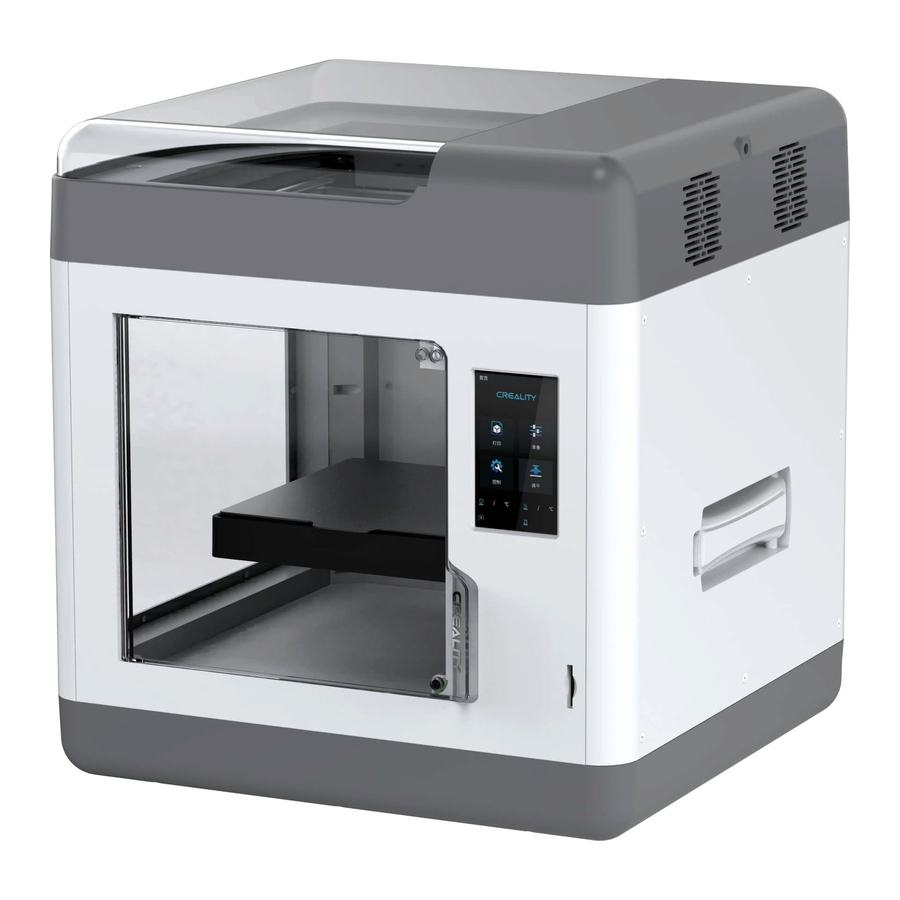
Creality Sermoon V1 &V1 Pro - Handleiding 3D-printer
Aan onze dierbare gebruikers
Bedankt voor het kiezen van Creality. Om het gebruik van onze producten te vergemakkelijken, dient u deze gebruikershandleiding te lezen voordat u begint en de verstrekte instructies zorgvuldig te volgen. Creality staat altijd klaar om u diensten van hoge kwaliteit te bieden. Als u problemen ondervindt of vragen hebt tijdens het gebruik van onze producten, gebruik dan de contactgegevens aan het einde van deze handleiding om contact met ons op te nemen.
Om uw gebruikerservaring verder te verbeteren, kunt u ook de volgende methoden gebruiken om meer te weten te komen over het gebruik van onze apparaten:
Gebruikershandleiding SD-kaart: u kunt instructies en video's vinden op de SD-kaart die bij uw apparaat is geleverd.
U kunt ook inloggen op de officiële Creality-website (www.creality.com) om informatie te vinden over software en hardware, contacten, apparaatinstructies, apparaatgarantie-informatie en meer.
Gebruiksaanwijzing
- Gebruik dit apparaat niet met methoden en bewerkingen die niet in deze handleiding zijn beschreven om accidenteel persoonlijk letsel en materiële schade te voorkomen;
- Plaats het apparaat niet in ontvlambare en explosieve materialen of in de buurt van hoge warmtebronnen. Plaats het apparaat in een geventileerde en koele omgeving met weinig stof;
- Plaats de printer niet in een vibrerende of andere onstabiele omgeving. Het schudden van de machine heeft invloed op de afdrukkwaliteit van de printer;
- Het wordt aanbevolen om het filament te gebruiken dat door de fabrikant wordt aanbevolen om schade aan het apparaat te voorkomen;
- Gebruik tijdens het installatieproces niet de stroomkabel van andere producten als vervanging. Gebruik de stroomkabel die bij de machine is geleverd. De stekker moet in een stopcontact met drie gaten en een aardingsdraad worden gestoken;
- Om te voorkomen dat bewegende onderdelen het menselijk lichaam in het apparaat trekken en snijwonden en scheuren veroorzaken, mag u tijdens het bedienen van de printer geen katoenen handschoenen dragen;
- Om brandwonden veroorzaakt door oververhitting van het platform te voorkomen, dient u na het afdrukken te wachten tot de temperatuur van het HotBed-platform is gedaald voordat u het model verwijdert;
- Onderhoud het apparaat regelmatig. Wanneer het apparaat is losgekoppeld, gebruikt u een droge doek om de printer schoon te maken, resten in de filamentbox op te ruimen en te controleren op vreemde voorwerpen op de riem en de eindstopschakelaar;
- Om verwondingen te voorkomen, mogen kinderen jonger dan 10 jaar dit apparaat niet bedienen zonder toezicht van een volwassene;
- Beweeg de nozzle of het verwarmingsplatform niet handmatig snel, anders kan dit schade veroorzaken aan de bewegende mechanismen of het besturingscircuit;
- Gebruikers dienen zich te houden aan de wet- en regelgeving van het betreffende land en de regio waar de apparatuur zich bevindt (plaats van gebruik), zich te houden aan professionele ethiek en aandacht te besteden aan veiligheidsverplichtingen. Het gebruik van onze producten of apparatuur voor illegale doeleinden is ten strengste verboden. Ons bedrijf is niet verantwoordelijk voor de relevante wettelijke verantwoordelijkheden van overtreders.
Apparaatbeschrijving
Over het apparaat

- Klep
- Voordeur
- SD-kaartsleuf
- Filamentingang
- Ventilator
- Beeldscherm
- Rek
- Aan/uit-schakelaar
- Stopcontact
- Spanningsaanpassingspoort
Lijst met items in de gereedschapskist

Apparaatspecificaties
| Basisparameters | |
| Model | Sermoon V1 | Sermoon V1 Pro |
| Modelinggrootte | 175x175x165 mm |
| Modelingtechnologie | FDM |
| Aantal nozzles | 1 |
| Nozzle diameter | 0,4 mm (standaard) |
| Nauwkeurigheid | ± 0,1 mm |
| Afdrukmaterialen | 1,75 mm PLA / ABS / PETG |
| Ondersteunde bestandsindelingen voor slicen | STL / OBJ / AMF |
| Vermogen | 150W |
| HotBed-temperatuur | ≤ 80℃ |
| Nozzle temperatuur | ≤ 250℃ |
| Omgevingstemperatuur | 10℃ - 30℃ |
| Herstel bij stroomuitval | Ja |
| Filamentdetectie | Ja |
| Ondersteunde slicingsoftware | Creality Slicer, Repetier-Host, Cura, Simplify3D |
| Afdrukmethoden | Lokaal via SD-kaart of afdrukken in de cloud via Wi-Fi |
| Stroomspecificaties | 100-120Vac 200-240Vac 50/60Hz |
| Besturingssystemen | Windows XP / Vista/ 7 / 10/ MAC / Linux |
| Afdruksnelheid | ≤ 150 mm/s, normaal tussen 30-60 mm/s |
| Open deursensor | Standaard bij de Pro-versie |
| Camera | Standaard bij de Pro-versie |
Gebruiksaanwijzing
Instructies voor het uitpakken

- Zorg voor de aansluiting op het elektriciteitsnet voor de juiste stand van de voedingseenheid en het elektriciteitsnet om schade aan het apparaat te voorkomen.
- Als het elektriciteitsnet tussen 100V en 120V ligt, selecteer dan de 115V voor de voedingseenheid.
- Als het elektriciteitsnet tussen 200V en 240V ligt, selecteer dan de 230V voor de voedingseenheid (standaard is 230V).
- Open de klep van het apparaat.
![]()
- Gebruik de kniptang om de kabelbinders rond het mondstuk door te knippen.
![]()
- Gebruik de kniptang om de kabelbinders op de X-as en Y-as riemen door te knippen en verwijder de doorgeknipte kabelbinders en het schuim.
![]()
- Verwijder het schuim uit de binnenkant van het apparaat.
![]()
- Controleer of de bewegende mechanismen soepel bewegen.
![]()
- Let op: Zorg ervoor dat de spanning overeenkomt met de stroomschakelaar, anders kan de voedingseenheid beschadigd raken of doorbranden.
![]()


Lokaal afdrukken
Deze handleiding introduceert alleen de installatie van Creality slicer software. Als gebruikers andere slicer software gebruiken, raden we aan om de retractieparameter in te stellen op 3 mm om het risico op verstopping te vermijden.
Slicer installeren
- Log in op de officiële Creality website (www.creality.com) om de nieuwste Creality Slicer software te downloaden
![]()
- Selecteer Voorkeuren in volgorde → Configure Creality → Volgende → Selecteer de bijbehorende taal → Volgende → Voltooien om de instelling te voltooien.
![]()
- Selecteer het huidige model
![]()
- Open Creality Slicer.
![]()
- Bestand laden
![]()
- Bestand selecteren
![]()
- Genereer G code → Opslaan op geheugenkaart
![]()
- Geheugenkaart plaatsen
![]()


Het is belangrijk op te merken dat de bestandsnaam op de geheugenkaart in Latijnse letters of cijfers moet staan. Chinese karakters of een ander speciaal symbool kunnen niet worden weergegeven door de printer.
Opmerking: Raadpleeg de gebruikershandleiding van de slicing software op de SD-kaart voor meer informatie over het gebruik van de software.
Setup wizard
Wanneer u de printer voor het eerst gebruikt, moet u de printer terugzetten naar nul. Als deze procedure mislukt, schakelt u de stroom uit en neemt u contact op met de klantenservice.
Opmerking: De bovenstaande interface is slechts ter referentie. De daadwerkelijke UI kan variëren.
- Geen vreemde voorwerpen op het printplatform
![]()
- Terug naar nul zelftest
![]()
- Filament installeren
![]()
- Filament laden
![]()
- SD-kaart plaatsen
![]()


Afdrukmodi
- PLA modus: Aangezien ons bedrijf de PLA modus aanbeveelt, zijn de parameters van het systeem ingesteld volgens PLA filamenten. Het wordt aanbevolen om Creality filamenten te gebruiken voor het afdrukken. Wanneer de temperatuur in de doos hoger is dan 30°C, open dan de bovenklep om verstopping van het mondstuk te voorkomen.

- ABS modus: Aangezien ons bedrijf de ABS modus aanbeveelt, zijn de parameters van het systeem ingesteld volgens ABS filamenten. Het wordt aanbevolen om Creality filamenten te gebruiken voor het afdrukken. Zorg er bij het afdrukken voor dat de bovenklep erop zit om de temperatuur van het apparaat binnenin te houden.
Opmerking: Bij het afdrukken met ABS filamenten wordt aanbevolen om de grootte van een enkel model te controleren binnen 100 x 100 mm (lengte x breedte) om kromtrekken te voorkomen dat wordt veroorzaakt door de kenmerken van de filamenten, wat kan leiden tot een mislukte afdruk.


Opmerking: Installeer de filamenten zoals weergegeven in de bovenstaande afbeelding.


Start het afdrukken
Ga in deze volgorde naar Printbestanden → Bestand selecteren → Afdrukken.
Opmerking: De bovenstaande interface is slechts ter referentie. De daadwerkelijke UI kan variëren.

Automatische open deur controlefunctie (alleen Pro versie)
Om te voorkomen dat de deur per ongeluk wordt geopend en brandwonden en mechanische verwondingen veroorzaakt, dient u de pauze deur openen functie in te schakelen (deze functie is standaard ingeschakeld).

Afdrukken in de cloud via app
App installeren
- Scan de QR-code om de app te downloaden
![]()
- Downloaden
![]()
- Account aanmaken
![]()
- Inloggen
![]()


Verbinding maken met het netwerk en afdrukken in de cloud (Methode 1 Verbinding maken via Wi-Fi)
Zoals hieronder weergegeven, gebruikt u uw smartphone om uw apparaatmodel en slicing te selecteren:
Opmerking: Bij het afdrukken in de cloud via de app, moet u de PLA modus en ABS modus op het apparaat uitvinken, anders kan de app de temperatuur van het apparaat niet regelen.
- Apparaat toevoegen
![]()
- Scan de QR op het apparaat
![]()
- Netwerkinstellingen
![]()
- Verbinding maken met apparaat Wi-Fi
![]()
- Verbinding maken met gebruiker Wi-Fi
![]()
- Nieuw apparaat toegevoegd
![]()
- Model zoeken
![]()
- Model slicing
![]()
- Afdrukken via een netwerkverbinding
![]()


Verbinding maken met het netwerk en afdrukken in de cloud (Methode 2 Verbinding maken via Bluetooth)
Zoals hieronder weergegeven, gebruikt u uw smartphone om uw apparaatmodel en slicing te selecteren:
Opmerking: Bij het afdrukken in de cloud via de app, moet u de PLA modus en ABS modus op het apparaat uitvinken, anders kan de app de temperatuur van het apparaat niet regelen.
- Apparaat toevoegen
![]()
- Zoeken naar Bluetooth apparaat
(Schakel Bluetooth in op uw smartphone)
![]()
- Apparaat toevoegen
![]()
- Selecteer gebruiker Wi-Fi
![]()
- Verbinding maken met gebruiker Wi-Fi
![]()
- Nieuw apparaat toegevoegd
![]()
- Model zoeken
![]()
- Model slicing
![]()
- Afdrukken via een netwerkverbinding
![]()


Cloud monitor (alleen Pro versie)
Opmerking: Open de camera-interface op de app, en zowel afdrukken in de cloud als lokaal afdrukken kunnen op afstand worden bekeken met behulp van de camera. Het LED-lampje gaat ook automatisch branden in omgevingen met weinig licht.
Methode 1:
- Klik op
![]()
![]()
- Real-time monitoring
![]()


Methode 2:
- Klik op
![]()
![]()
- Real-time monitoring
![]()


Opmerkingen en dagelijks onderhoud
Filamenten uit- en invoeren
Opmerking: de bovenstaande interface is alleen ter referentie. De werkelijke UI kan afwijken.

Smeringsonderhoud
Opmerking: Voer regelmatig onderhoud uit op het blauwe gebied met behulp van olie en smering (zoals weergegeven in de afbeelding).

Het platform nivelleren
Opmerking: Na langdurig gebruik van de printer kan de afstand tussen het platform en de nozzle veranderen, waardoor de hechting van de eerste laag van het model zwakker kan worden en een afdrukfout kan veroorzaken. Nivelleer het platform regelmatig.

U kunt de meegeleverde nivelleringskaart gebruiken om te helpen bij het nivelleren. De nozzle moet net in staat zijn om aan de nivelleringskaart te krabben. Blijf ze aanpassen totdat u een lichte weerstand van de nozzle voelt wanneer u de nivelleringskaart trekt.
Opmerking: De nozzle is een beschadigbaar onderdeel. Als de nozzle zwaar versleten raakt, vervang deze dan regelmatig.


 De nozzle is te ver verwijderd van het platform en de filamenten kunnen niet aan het platform blijven plakken. |  De filamenten zijn gelijkmatig verdeeld en plakken precies goed aan het platform. |  De nozzle staat te dicht bij het platform en de filamenten worden niet genoeg geëxtrudeerd, wat het platform kan beschadigen. |
Het magnetische zelfklevende etiket gebruiken en onderhouden
Opmerking: Het afdrukplatform is een beschadigbaar onderdeel. Vervang het regelmatig om de hechting van het model van de eerste laag te garanderen.
- Haal het afgedrukte model en het platform samen uit het apparaat en buig het platform enigszins om het model van het platform te scheiden. (Het platform is niet gemakkelijk te buigen om te voorkomen dat het platform vervormt en onbruikbaar wordt)
![]()
- De filamentresten op het platform kunnen worden afgeschraapt met een klein huishoudelijk mes. Let op de veiligheid bij het gebruik ervan.
![]()
- Als de hechting van de eerste laag van het model zwak is, breng dan gelijkmatig een lijmstift aan op het oppervlak van het platform.
![]()


Vreemde voorwerpen uit het chassis verwijderen
- Verwijder alle vreemde voorwerpen uit de binnenkant van het apparaat.
![]()
- Controleer of er nog vreemde voorwerpen op de Z-as eindschakelaar zitten om te voorkomen dat de Z-as eindschakelaar vast komt te zitten.
![]()


Verbinding maken met cloudprinten
Opmerking: Als de netwerkconfiguratie mislukt of als u uw smartphone opnieuw moet verbinden, volgt u de onderstaande stappen.
- Het wordt aanbevolen om de kleine sleutel in het accessoirepakket te gebruiken om het resetgaatje van het rek in te gaan en de resetknop zes seconden lang ingedrukt te houden voordat u deze loslaat;
![]()
- Zodra het Wi-Fi-indicatielampje uitgaat, schakelt het systeem automatisch het gele indicatielampje in. Wanneer het gele lampje begint te knipperen, betekent dit dat het resetten is voltooid;
![]()
- Zodra de Wi-Fi succesvol is gereset, gebruikt u uw smartphone om de QR-code op de achterkant van het apparaat opnieuw te scannen om het met het netwerk te verbinden. U kunt ook een Bluetooth-verbinding gebruiken;
![]()


Referenties

Download handleiding
Hier kunt u de volledige pdf-versie van de handleiding downloaden. Deze kan aanvullende veiligheidsinstructies, garantie-informatie, FCC-regels, enz. bevatten.
Download Creality Sermoon V1 &V1 Pro - Handleiding 3D-printer


