Creality K1 Max - Handleiding 3D-printer
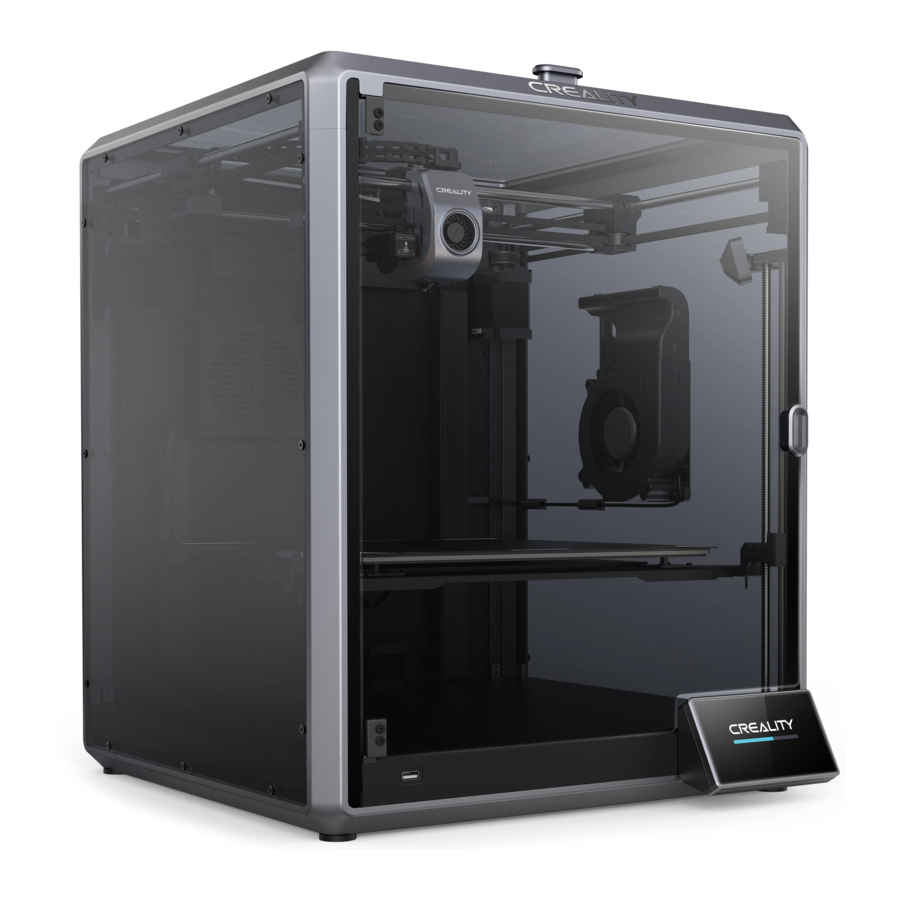
Geachte gebruikers
Lees deze gebruikershandleiding aandachtig door en volg de instructies strikt op om de printer te bedienen voor de beste ervaring. Onze teams staan altijd klaar om u de beste diensten te leveren. Neem contact met ons op via het telefoonnummer of e-mailadres aan het einde van deze gebruikershandleiding als u problemen ondervindt met de printer. Voor een betere ervaring met het gebruik van onze producten, kunt u ook leren hoe u de printer op de volgende manieren kunt gebruiken:
Bijgevoegde instructies: u kunt de relevante instructies en video's vinden op de USB-stick.
U kunt ook onze officiële website (https://www.creality.com) bezoeken voor informatie over software, hardware, contactgegevens, apparaatinstructies, informatie over de apparaatgarantie en meer.
OPMERKINGEN
- Gebruik de printer niet anders dan hierin wordt beschreven om persoonlijk letsel of schade aan eigendommen te voorkomen;
- Plaats de printer niet in de buurt van een warmtebron of ontvlambare of explosieve objecten. We raden aan om het in een goed geventileerde, koele en stofvrije omgeving te plaatsen;
- Stel de printer niet bloot aan hevige trillingen of een andere instabiele omgeving, omdat dit een slechte afdrukkwaliteit kan veroorzaken;
- Gebruik aanbevolen filamenten om verstopping van de extrusiekop te voorkomen en schade aan de machine te veroorzaken;
- Gebruik tijdens de installatie niet de stroomkabel van andere producten. Gebruik altijd een geaard stopcontact met drie pinnen dat bij de printer wordt geleverd;
- Raak het mondstuk en het verwarmde bed niet aan tijdens het gebruik om brandwonden of persoonlijk letsel te voorkomen;
- Draag geen handschoenen of bandages tijdens het bedienen van de machine om te voorkomen dat bewegende onderdelen bekneld raken, wat kan leiden tot beknellings- en snijwonden aan lichaamsdelen;
- Gebruik de meegeleverde gereedschappen om het filament op tijd uit de extruder te verwijderen, waarbij u profiteert van de resttemperatuur na het printen. Raak de extruder niet direct aan tijdens het schoonmaken, anders kan dit brandwonden veroorzaken;
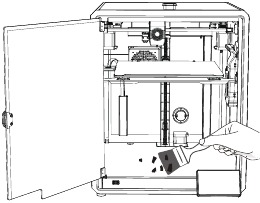
- Maak de printer regelmatig schoon. Maak de behuizing van de printer regelmatig schoon met een droge doek nadat u de printer hebt uitgeschakeld, veeg stof, gebonden printfilament en vreemde voorwerpen van de geleiderails;
- Kinderen jonger dan 10 jaar mogen de printer niet zonder toezicht gebruiken, anders kan dit persoonlijk letsel veroorzaken;
- Gebruikers moeten de wet- en regelgeving van de overeenkomstige landen en regio's waar de apparatuur zich bevindt (gebruikt) naleven, zich houden aan professionele ethiek, aandacht besteden aan veiligheidsverplichtingen en het gebruik van onze producten of apparatuur voor illegale doeleinden ten strengste verbieden; Creality is onder geen enkele omstandigheid verantwoordelijk voor de wettelijke aansprakelijkheid van overtreders;
- Tip: Sluit geen draden aan of los op geladen basis.
Over het apparaat
Over de printer
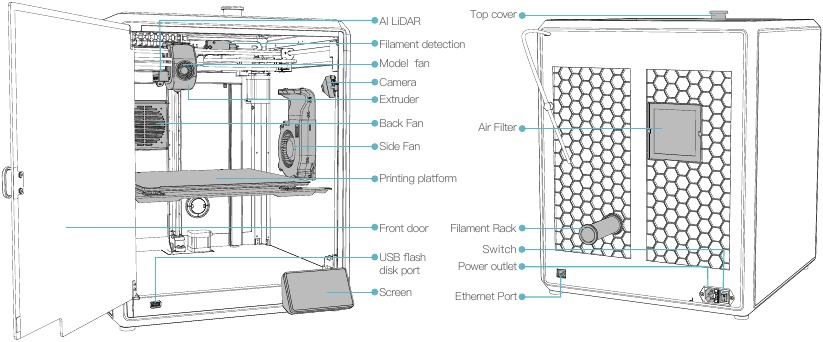
Apparaatspecificaties
| Basisparameters | |
| Productmodel | K1 Max |
| Afmetingen | 435*462*526mm |
| Maximale bouwafmetingen | 300*300*300mm |
| Printtechnologie | FDM |
| Nominale spanning | 100-240V~, 50/60Hz |
| Nominaal vermogen | 1000W |
| Omgevingstemperatuur | 10℃-30℃ / 50°F-86°F |
| Extruder | Sprite Direct Drive |
| Ondersteund filament | PLA/ ABS/ Carbon/ PETG/ PET/ TPU95A |
| Maximale temperatuur mondstuk | 300℃ |
| Scherm | 4,3 inch touchscreen |
| Afdrukmethode | USB-stick/ LAN-afdrukken/ Creality Cloud-afdrukken |
| Verbinding | USB-stick/ WIFI/ Ethernet |
| Herstel na stroomuitval | Ja |
| Filamentdetectie | Ja |
| Automatische nivellering | Ja |
| Camera | Ja |
| AI LiDAR | Ja |
Paklijst
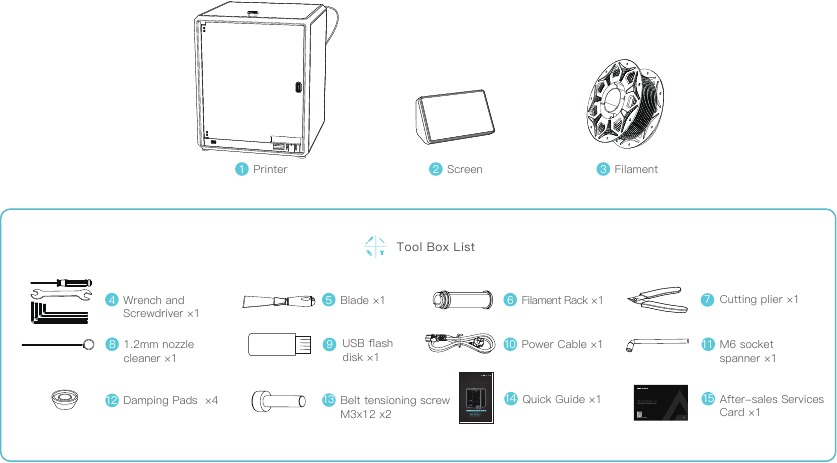
* Tips: de bovenstaande accessoires zijn slechts ter referentie. Raadpleeg de fysieke accessoires!
Uitpakken
Uitpakstappen
Haal het verpakkingskatoen en gereedschap in de aangegeven volgorde eruit.
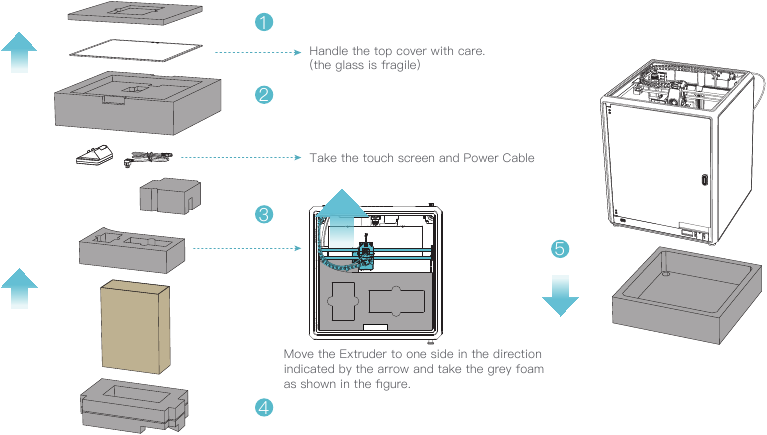
Installeer het product
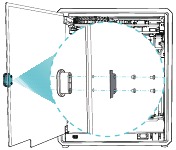
- Installeer de deurgreep op de voordeur, zoals in het diagram wordt weergegeven.
![]()
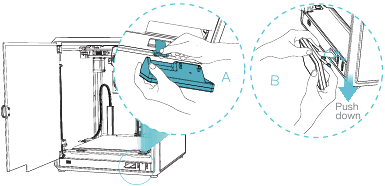
- Sluit het touchscreen aan op de platte kabel die vanaf de basis is verlengd volgens Afbeelding A. Klik vervolgens het touchscreen in de sleuf in de basisplaat, zoals weergegeven in Afbeelding B. (De richting is zoals weergegeven in de afbeelding; anders kan de scherminterface beschadigd raken.)

![]()
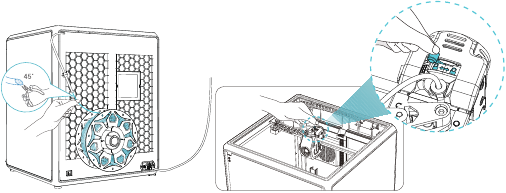
- Schakel de machine niet in terwijl u het touchscreen aansluit of loskoppelt.
- De flexibele platte kabel van de basis wordt licht getrokken en voorzichtig gebroken.
![]()
- Aansluiting en inschakelen.
- Installeer de materiaalcontainer.
- Laad filamenten. (Steek de filamenten in het diepste deel van de teflonbuis totdat deze niet meer kan worden verplaatst.)

![]() Opmerking: Houd de extrusieschakelaar uitgeschakeld voordat u gaat printen.
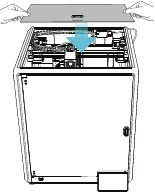
Opmerking: Houd de extrusieschakelaar uitgeschakeld voordat u gaat printen. - Installeer de bovenklep.
(Plaats de bovenklep voorzichtig op de bovenkant van de machine.)
![]()
![]()
- Wanneer u filamenten op lage temperatuur print, zoals PLA en flexibele filamenten, verwijdert u de transparante bovenklep als de kamertemperatuur hoger is dan 30°C.
- Wanneer u filamenten met een hoog smeltpunt print, zoals niet-PLA en niet-flexibele filamenten, moet u ervoor zorgen dat u de vormkamer op temperatuur houdt met de transparante bovenklep gesloten om scheuren van de mal te voorkomen.
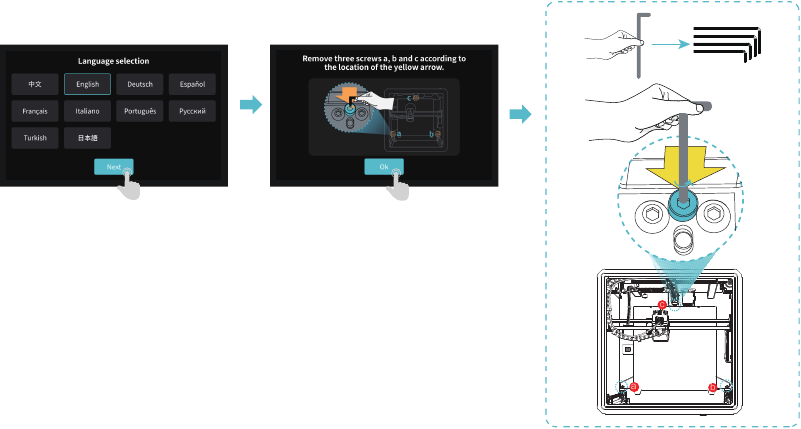
- Selecteer een taal en klik op "Next" (Volgende), verwijder drie schroeven a, b en c volgens de positie die wordt aangegeven door de gele pijl. Klik op "OK" (OK) op het scherm.

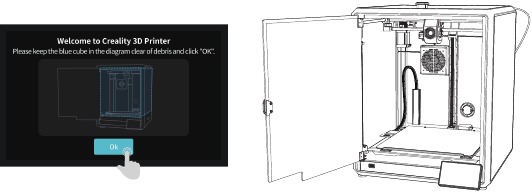
- Houd de blauwe kubus in de afbeelding vrij van vuil en klik vervolgens op "OK" (OK).



Inschakelgids
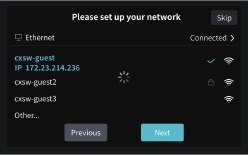
- Netwerkinstellingen
![]()
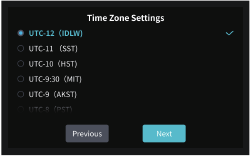
- Tijdzone-instellingen
![]()
- Creality Cloud-binding
![]()
- Zelfcontrole
![]()
- Zelfcontrole
![]()
- Zelfcontrole voltooid
![]()
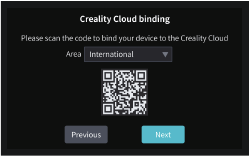
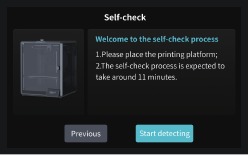
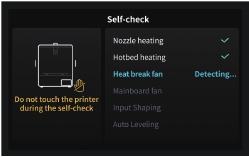
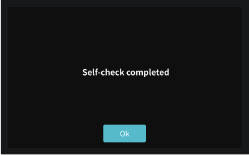
 Opmerking: De huidige interface is slechts ter referentie. Vanwege de continue upgrade van functies, is deze onderhevig aan de nieuwste firmware UI die op de officiële website is gepubliceerd.
Hoofdmenu, Afstemmen
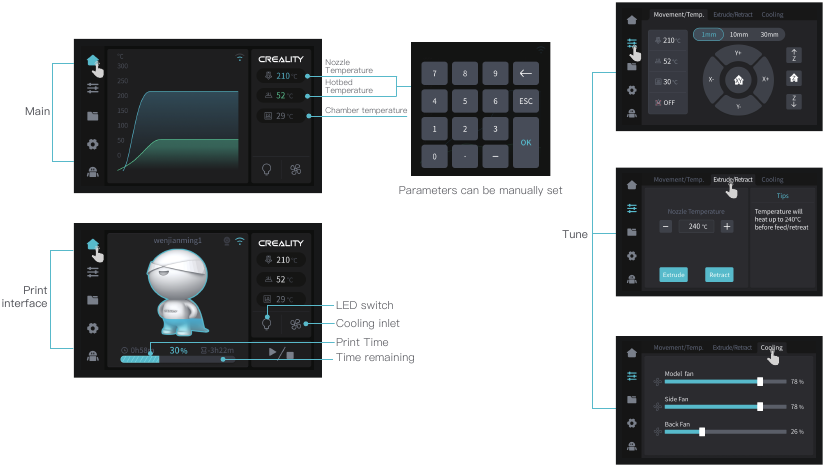
Opmerking: De huidige interface is slechts ter referentie. Vanwege de continue upgrade van functies, is deze onderhevig aan de nieuwste firmware UI die op de officiële website is gepubliceerd.
Bestand
- Lokaal bestand
![]()
- Afdrukken
![]()
- Houd het model ingedrukt om het te selecteren en naar een USB-stick te kopiëren
![]()
- USB-stickbestand
![]()
- Geschiedenis
![]()

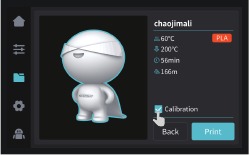
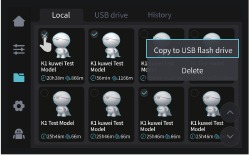
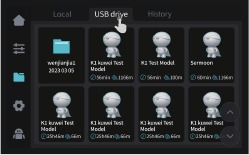

Opmerking: De huidige interface is slechts ter referentie. Vanwege de continue upgrade van functies, is deze onderhevig aan de nieuwste firmware UI die op de officiële website is gepubliceerd.
Instellingen, Ondersteuning
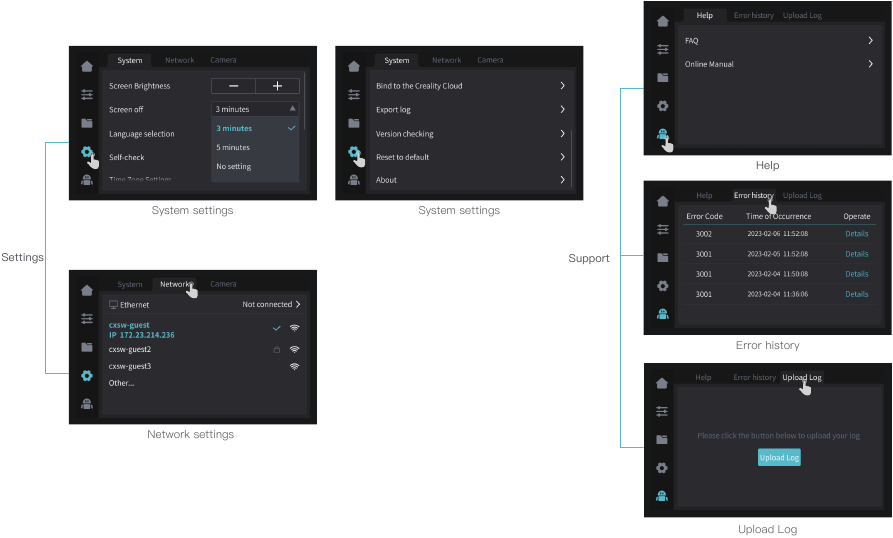
Opmerking: De huidige interface is slechts ter referentie. Vanwege de continue upgrade van functies, is deze onderhevig aan de nieuwste firmware UI die op de officiële website is gepubliceerd.
Eerste afdruk
Lokaal afdrukken
- Lokaal model
![]()
- Selecteer om af te drukken
![]()
- Afdrukken
![]()
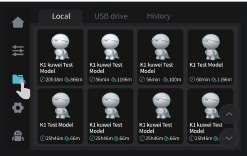
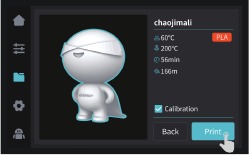
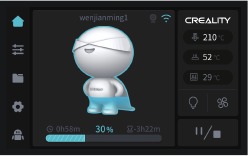
Opmerking: De huidige interface dient alleen ter referentie. Vanwege de voortdurende upgrades van functies, is deze onderhevig aan de nieuwste firmware UI die op de officiële website is gepubliceerd.
Opmerking: Houd de Extrusion-schakelaar uitgeschakeld voordat u gaat afdrukken.
LAN-afdrukken
- Download op (www.crealitycloud.com) of zoek de software op een USB-flashstation en installeer deze.
![]()
![]() Tips: de computer moet zich in hetzelfde lokale netwerk bevinden als de printer
Tips: de computer moet zich in hetzelfde lokale netwerk bevinden als de printer - Kies een taal en regio

- Kies een printer

- Klik op "Import Model" (Model importeren) en selecteer het modelbestand

- Open het model en klik op "Slice" (Snijden)

- Selectie van LAN-afdrukken
![]()
- Een apparaat toevoegen:
- Toevoegen door te scannen → Selecteer een apparaat

- Voeg een apparaat toe door handmatig het IP-adres in te voeren

- Toevoegen door te scannen → Selecteer een apparaat
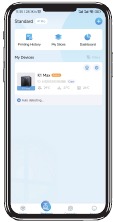
- Apparatenlijst
![]()
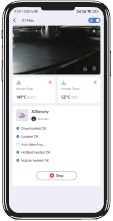
- Apparaatdetails
![]()


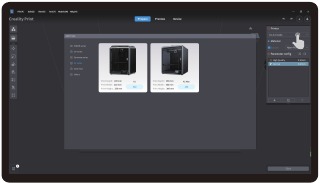
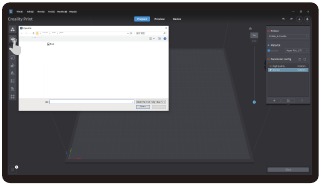

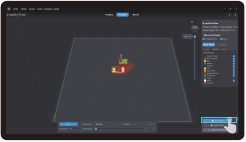
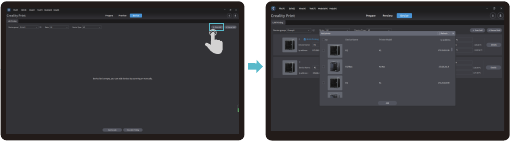
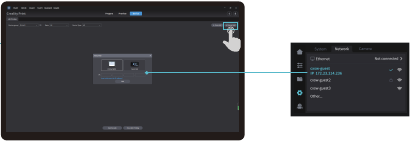
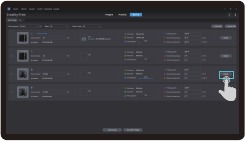

Opmerking: De huidige interface dient alleen ter referentie. Vanwege de voortdurende upgrades van functies, is deze onderhevig aan de nieuwste firmware UI die op de officiële website is gepubliceerd.
CrealityCloud printing
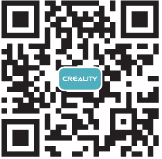
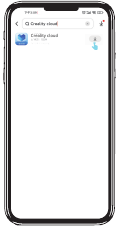
- Scan de QR-code en download de app
![]()
- Downloaden
![]()
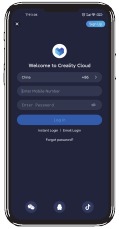
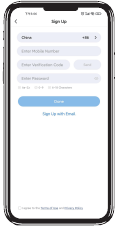
- Meld je aan voor een account
![]()
- Inloggen
![]()
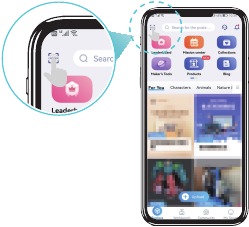
- Een nieuw apparaat toevoegen
![]()
- Een apparaat toevoegen
![]()
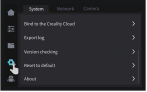
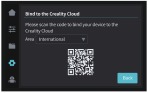
- Selecteer Settings (Instellingen) → Bind the Creality Cloud (De Creality Cloud verbinden)
![]()
- Scan de QR-code
![]()
- Selecteer Settings (Instellingen) → Bind the Creality Cloud (De Creality Cloud verbinden)
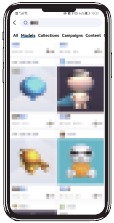
- Selecteer model op de homepage
![]()
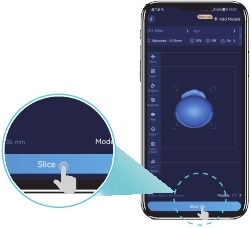
- Snijden
![]()
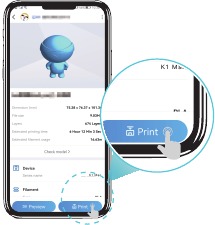
- Afdrukken
![]()
- Selecteer een apparaat
![]()
- Afdrukken
![]()

Functionele specificatie
Filament terugtrekken
Methode 1:
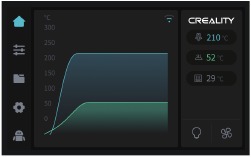
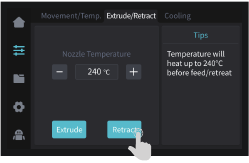
- Voer de temperatuur van de nozzle in op het scherm en wacht tot deze is opgewarmd tot de doeltemperatuur.
![]()
- Ontgrendel de extrusieschakelaar.

- Verwijder het filament uit de extruder.
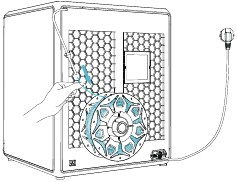
- Verwijder de PTFE-buis van de bovenkant van de extruder.
- Haal het filament van buiten de printer eruit.
![]()

Opmerking: De huidige interface dient alleen ter referentie. Vanwege de voortdurende upgrades van functies, is deze onderhevig aan de nieuwste firmware UI die op de officiële website is gepubliceerd.
Methode 2:
- Klik op de knop "Retract" (Terugtrekken).
![]()
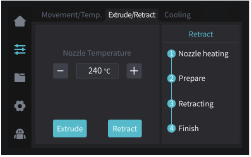
- Wacht tot op het scherm "Finish" (Voltooien) wordt weergegeven.
![]()
- Haal het filament van buiten de printer eruit.
![]()

Opmerking: De huidige interface dient alleen ter referentie. Vanwege de voortdurende upgrades van functies, is deze onderhevig aan de nieuwste firmware UI die op de officiële website is gepubliceerd.
Filament vervangen
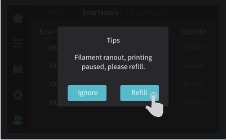
- Activeer de filament runout-sensor, klik op "refill" (bijvullen).
![]()
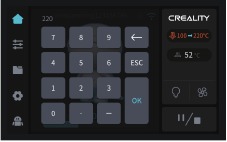
- Keer terug naar de afdrukinterface en verwarm de nozzle opnieuw tot de extrusietemperatuur.
![]()
- Ontgrendel de extrusieschakelaar.
![]()
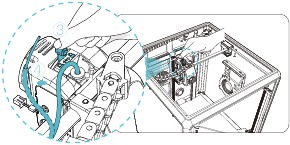
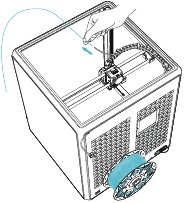
- Verwijder de PTFE-buis en het filament van boven de extruder.
- Verwijder het filament volledig uit de PTFE-buis.
![]()
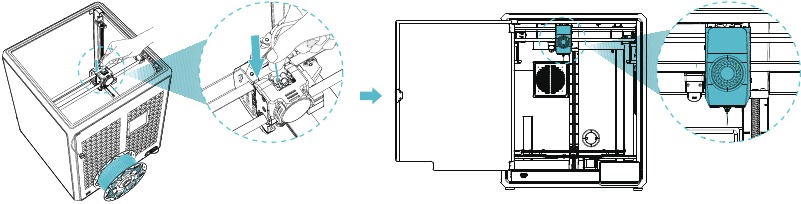
- Steek het filament van buitenaf erin totdat het aan de andere kant van de PTFE-buis eruit komt.

- Steek het filament van bovenaf erin totdat er wat filament uit de nozzle stroomt.

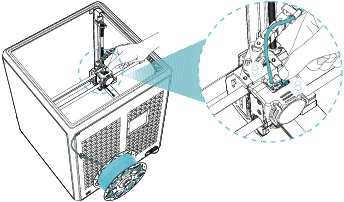
- Vergrendel de extrusieschakelaar.

- Plaats de PTFE-buis terug in de oorspronkelijke positie.
- Hervat het afdrukproces.
![]()


Kalibratie
Selecteer Calibration (Kalibratie), de printer wordt genivelleerd voordat het model wordt afgedrukt.
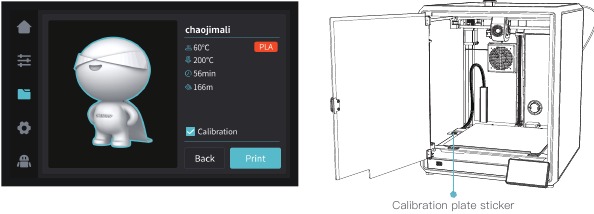
Opmerking:
- Zorg ervoor dat de kalibratieplaat sticker schoon en onbeschadigd is.
- Staar niet rechtstreeks in de laser wanneer deze is geactiveerd.
Detectie van de eerste laag bij het afdrukken
Gebruik AI Lidar en een algoritme voor detectie van de eerste laag om de eerste laag van het af te drukken model te controleren en eventuele kwaliteitsproblemen van de eerste laag te melden aan het systeem, om afdrukfouten als gevolg van problemen met de eerste laag te voorkomen en om te voorkomen dat veel tijd en materiaal wordt verspild.
AI LiDAR
- Het is samengesteld uit laser en sensor. De laser wordt gebruikt om het oppervlak van het gemeten object te detecteren;
- De sensor wordt gebruikt om de veranderingen vast te leggen en point cloud-gegevens te genereren die het besturingssysteem kan aanroepen en verwerken;
- Het is beschikbaar om te worden toegepast op detectie van de eerste laag bij het afdrukken.
AI-functie
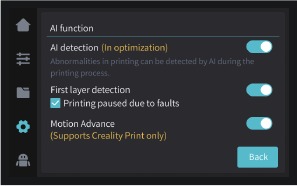
- Wanneer AI-detectie is ingeschakeld, bewaakt de kamer camera het afdrukproces. Als er tijdens het afdrukken een defect wordt gevonden, verschijnt er een venster om u eraan te herinneren.
- Wanneer u Push Pause Printing (Afdrukken pauzeren) inschakelt, wordt het afdrukken gepauzeerd als er een afdrukdefect is.
Motion advance (Bewegingsvoortgang): Motion advance wordt gebruikt om de afdrukkwaliteit te verbeteren door de vertraging in de reactie van het mechanische systeem te compenseren tijdens veranderingen in de afdrukrichting. Door te anticiperen op de beweging van de extruder van de printer, zorgt motion advance ervoor dat de extrusie nauwkeurig is uitgelijnd met het beoogde pad, waardoor het optreden van onvolkomenheden zoals klodders of gaten in het afgedrukte model wordt verminderd. Deze functie past de extrusiesnelheid aan op basis van de beweging van de printer, wat resulteert in soepelere en nauwkeurigere afdrukken.
Nadat het afdrukken is gestart, als er zich vreemde voorwerpen op het platform bevinden of het vorige afgedrukte model niet is verwijderd, pauzeert de printer het afdrukken en geeft een herinnering. (Om schade aan de extruder te voorkomen) Na het uitschakelen van de detectie van de eerste laag, wordt de detectie van de eerste laag niet uitgevoerd tijdens de kalibratie.
Opmerking: Push pause printing if Any Fault (Afdrukken pauzeren bij fouten) is van kracht voor zowel de AI-detectie als de detectie van de eerste laag.
Zelfcontrole
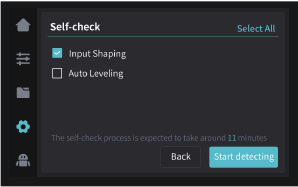
Input Shaping
Ringing (Rinkel) verwijst naar de golvende oneffenheden op het oppervlak van het model die kunnen worden veroorzaakt door de resonantie van de machine of de werking van externe krachten tijdens het afdrukproces.
Om dit probleem op te lossen, wordt de input shaping-sensor gebruikt om actief de resonantiefrequentie van de 3D-printer te verkrijgen, en wordt een algoritme toegepast om deze toestand te corrigeren om het doel te bereiken om de model chatter marks te elimineren. Het gebruik van input shaping kan de machinevibratie effectief onderdrukken en de afdrukkwaliteit van het model verbeteren om een glad modeloppervlak te verkrijgen.
Netwerkinstellingen
Bekabelde verbinding
Wanneer de printer is aangesloten op de netwerkkabel, kunt u op het scherm op Settings (Instellingen) → Local Network (Lokaal netwerk) klikken om te controleren of deze is verbonden.
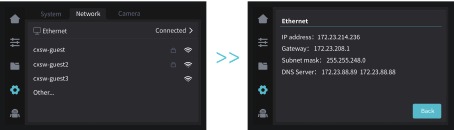
WIFI-verbinding
Klik in het scherm op Settings (Instellingen) → Network (Netwerk) → Connect WIFI (Verbind WIFI), selecteer de bijbehorende WIFI voer het wachtwoord in om de draadloze netwerkverbinding te voltooien (alleen 2,4 GHz-band ondersteunen).

Tips en Routineonderhoud
Voorzorgsmaatregelen voor het printen
Smering en onderhoud
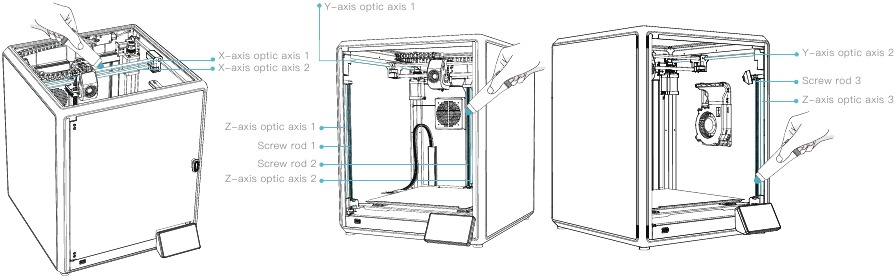
Regelmatig onderhoud van 300 uur: Smeer het blauwe gebied op de afbeelding regelmatig met olie voor onderhoud. Het smeervet wordt alleen op het middelste deel aangebracht en vervolgens automatisch gelijkmatig verdeeld door beweging. (Gebruikers kunnen het vet zelf kopen voor machineonderhoud.)
Gebruik en onderhoud van flexibel platform
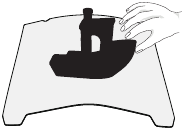
- Samen met het flexibele platform nadat het geprinte model is afgekoeld Verwijder het van het apparaat en buig het platform gedeeltelijk lichtjes om het model van het platform te scheiden. (Geen overmatige buiging van het platform om te voorkomen dat het vervormt en onbruikbaar wordt)
![]()
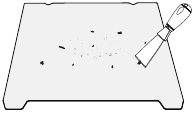
- Het residu van de platformfilamenten kan met een mes worden afgeschraapt. Wees voorzichtig met de veiligheid bij het gebruik.
![]()
- Wanneer de eerste laag van het model niet is gelijmd, wordt aanbevolen om lijmstift gelijkmatig op het oppervlak van het platform aan te brengen.
De achtergebleven vaste lijm na het printen kan worden verwijderd met schoon water.
![]()

Reiniging van vuil in de behuizing
Herinnering: wanneer de printtijd van het apparaat meer dan 300 uur bedraagt, of als het printplatform of de nozzles zijn vervangen, kan de afstand tussen het platform en de nozzles veranderen, waardoor de eerste laag van het model mogelijk niet stevig vastzit, wat kan leiden tot printfouten. Kalibreer het platform regelmatig.
Herinnering: Aangezien het printplatform snel slijt, wordt aanbevolen om het printplatform regelmatig te vervangen om ervoor te zorgen dat de eerste laag van het model hecht.
In het geval dat een van de bovenstaande problemen zich voordoet en niet kan worden opgelost:
- Ga naar https://www.crealitycloud.com/product, klik op "Products" (Producten) en selecteer het juiste model, en klik vervolgens op "Related" (Gerelateerd) om de tutorials over after-sales service te bekijken;
- Of neem contact op met ons after-sales service centrum op +86 755 3396 5666, of stuur een e-mail naar cs@creality.com.
Onderhoudspunten
| Onderhoudsinstructies | ||
| Machine opschonen | Maak het vuil in de machine schoon om ervoor te zorgen dat de werking niet wordt beïnvloed. | Vóór elke print |
| Hot end | Controleer of de draaduitvoer normaal is, zo niet, controleer dan of de extruder is geblokkeerd. | Na elke verandering van filamenten |
| Printplatform | Controleer het oppervlak van het platform op achtergebleven filamenten en lijm, zo ja, reinig het oppervlak van het platform. | Vóór elke print |
| Bewegingsmechanisme | XYZ optische as smering. | Cumulatieve printtijd per 300 uur |
| Luchtfiltratie | Vervang de luchtfilterpatroon. | Cumulatieve printtijd per 300 uur |
| Apparatuur zelftest | Optimalisatie van trillingsaders. | Cumulatieve printtijd per 300 uur |
| Automatische nivellering. | ||
| Filament vervanging | Vervanging van filamenten van dezelfde soort: volg het normale Terugtrekken - Voer proces. | / |
| Vervanging van verschillende filamenten: Verwarm de nozzle voor om de doeltemperatuur van het huidige filament te bereiken; trek het vervolgens terug, vervang het door het doelfilament en verwarm de nozzle voor tot de hogere filamentextrudeertemperatuur van de twee filamenten; voer 30 seconden aan totdat het filament volledig is geëxtrudeerd en stel ten slotte de nozzle temperatuur in op de temperatuur van de huidige filamentnozzle. |
Installatie van dempingspads
De dempingspads kunnen de stabiliteit van de printer tijdens het printen verbeteren. De specifieke installatiemethode wordt weergegeven in de onderstaande afbeelding:
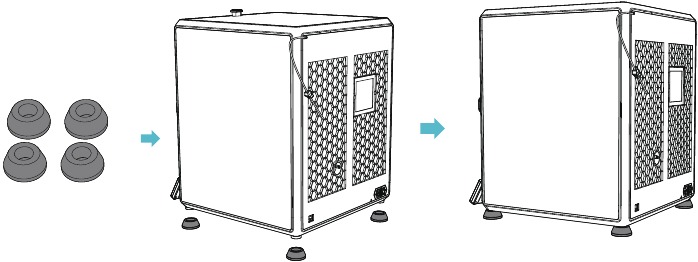
Aangezien elk model anders is, kan het werkelijke product afwijken van de afbeelding. Raadpleeg het werkelijke product.
Het uiteindelijke interpretatierecht behoort toe aan Shenzhen Creality 3D Technology Co., Ltd.

SHENZHEN CREALITY 3D TECHNOLOGY CO., LTD.
Add: 18th Floor, JinXiuHongDu Building, Meilong Road, Xinniu Community, Minzhi Street, Longhua District, Shenzhen City, China.
Officiële website: www.creality.com
Tel: +86 755-8523 4565
E-mail: cs@creality.com

Referenties
![www.creality.com]() CREALITY - Officiële website, toonaangevende leverancier en fabrikant van 3D-printers
CREALITY - Officiële website, toonaangevende leverancier en fabrikant van 3D-printers![www.crealitycloud.com]() CREALITY CLOUD - Het alles-in-één 3D-printplatform
CREALITY CLOUD - Het alles-in-één 3D-printplatform![www.crealitycloud.com]() [Officieel] Creality Product Center - Vergelijk verschillende 3D-printers
[Officieel] Creality Product Center - Vergelijk verschillende 3D-printers![www.creality.com]() CREALITY - Officiële website, toonaangevende leverancier en fabrikant van 3D-printers
CREALITY - Officiële website, toonaangevende leverancier en fabrikant van 3D-printers


Download handleiding
Hier kunt u de volledige pdf-versie van de handleiding downloaden. Deze kan aanvullende veiligheidsinstructies, garantie-informatie, FCC-regels, enz. bevatten.
Download Creality K1 Max - Handleiding 3D-printer


