Creality Ender-3 V3 KE - Handleiding 3D-printer
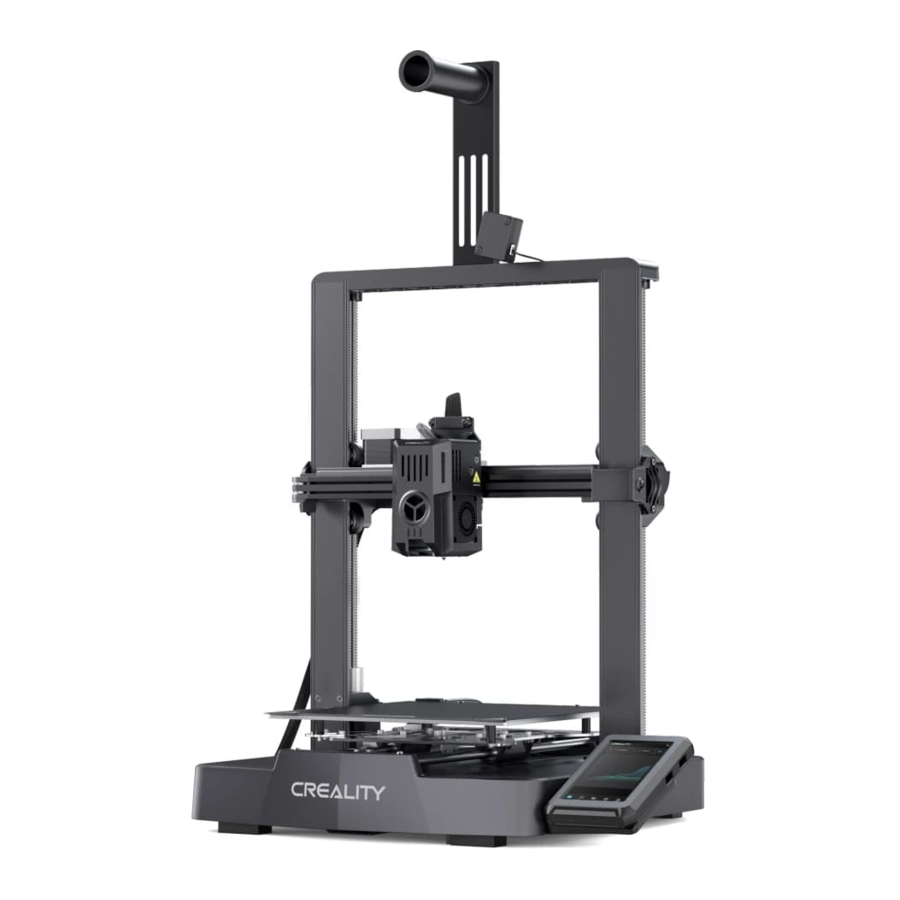
Inleiding
Bedankt dat u voor Creality hebt gekozen. Lees voor uw gemak deze gebruikershandleiding aandachtig door voordat u begint en volg de gegeven instructies zorgvuldig op. Creality staat altijd klaar om u te voorzien van hoogwaardige diensten. Als u problemen ondervindt of vragen hebt bij het gebruik van onze producten, gebruik dan de contactgegevens aan het einde van deze handleiding om contact met ons op te nemen. Om uw gebruikerservaring verder te verbeteren, kunt u meer over onze apparaten te weten komen via de volgende methoden:
Gebruikershandleiding: U kunt instructies en video's vinden op de geheugenkaart die bij de printer is geleverd.
U kunt ook onze officiële website (https://www.creality.com) bezoeken voor informatie over software, hardware, contactgegevens, apparaatinstructies, apparaatgarantie-informatie en meer.
Firmware-upgrade
- Om de wifi-firmware te upgraden, kunt u de firmware upgraden via de Creality Cloud OTA;
- Om de apparatuurfirmware te upgraden, kunt u https://www.creality.com bezoeken, op Service Center → Firmware/ Software Download → Klik op de vereiste firmware downloaden, installeren en gebruiken.
Video's die de werking van de producten en de after-sales service laten zien
- Bezoek Creality Cloud: https://www.crealitycloud.com/product, klik op "Products" en selecteer het juiste model, en klik vervolgens op "Related" om de tutorials over after-sales service te bekijken;
- Of neem contact op met ons after-sales service center op +86 755 3396 5666, of stuur een e-mail naar cs@creality.com.
Instructies voor gebruik
- Gebruik deze printer niet op manieren of handelingen die niet in deze handleiding worden beschreven, anders kan dit leiden tot onbedoeld letsel of materiële schade;
- Plaats deze printer niet in de buurt van ontvlambare materialen, explosieve materialen of hoge warmtebronnen. Plaats deze printer in een geventileerde, koele en stofarme omgeving;
- Plaats deze printer niet in een trillende of andere onstabiele omgeving, omdat de afdrukkwaliteit in gevaar komt wanneer de printer schudt;
- Gebruik het door de fabrikant aanbevolen filament, anders kan het mondstuk verstopt raken of kan de printer beschadigd raken;
- Gebruik het netsnoer dat bij de printer is geleverd en gebruik niet het netsnoer van andere producten. De stekker moet in een stopcontact met drie gaten en een aardingsdraad worden gestoken;
- Raak het mondstuk of het verwarmde bed niet aan terwijl de printer in werking is, anders kunt u zich branden;
- Draag geen handschoenen of accessoires tijdens het bedienen van de printer, anders kunnen de bewegende onderdelen onbedoeld letsel veroorzaken, waaronder snijwonden en scheuren;
- Nadat het afdrukproces is voltooid, gebruikt u gereedschap om het filament op het mondstuk op te ruimen terwijl het mondstuk nog heet is. Raak het mondstuk niet met uw handen aan tijdens het reinigen, anders kunnen uw handen verbranden;
- Reinig de printerbehuizing regelmatig met een droge doek terwijl de stroom is uitgeschakeld en veeg stof, plakkerige afdrukmaterialen en vreemde voorwerpen op de geleiderails weg;
- Kinderen jonger dan 10 jaar mogen deze printer niet gebruiken zonder toezicht van een volwassene om onbedoeld letsel te voorkomen;
- Deze printer heeft een veiligheidsbeschermingsmechanisme. Verplaats het mondstuk of het printplatform niet handmatig en snel terwijl de printer aan staat, anders schakelt de printer automatisch uit ter bescherming;
- Gebruikers dienen zich te houden aan de wet- en regelgeving van het betreffende land en de regio waar de apparatuur zich bevindt (plaats van gebruik), zich te houden aan de professionele ethiek en aandacht te besteden aan de veiligheidsverplichtingen. Het gebruik van onze producten of apparatuur voor illegale doeleinden is ten strengste verboden. Ons bedrijf is niet verantwoordelijk voor de relevante wettelijke verantwoordelijkheden van overtreders.
Over de printer

- Printplatform
- X-as kit
- Extruderset
- Materiaalrek en filamentdetectieassemblages
- X-as spanner
- Display
- USB-poort 1
- USB-poort 2
- Stopcontact
- Spanningsregeling versnelling
- Y-as spanner
- Z-as motor
- X-as steun
- X-as motor
- Koppeling
- Aan/uit-schakelaar
Montageprocedure
Portaalframe

- Het portaal wordt in de basiskaartsleuf geplaatst en de poort voor detectie van gebroken materiaal wordt door de interface van het onderste schaalpaar gevoerd en wordt vastgezet met M3*14 schroeven;
- Sluit de filamentdetectielijnpoort aan.
- Zet de onderste schaal vast met M3*14 schroeven.
- Zet de onderste schaal en het portaalframe vast met M3*8 schroeven.
Display
Plaats het display aan de rechterkant van de onderste assemblage, lijn de schroefgaten uit en zet vast met M4*10 schroeven, en sluit vervolgens de displaybedrading aan.

Materiaalrek en filamentdetectieassemblages

- Installeer het materiaalrek en de materiaalemmer volgens het schema;
- Zet het materiaalrek en de filamentdetectieassemblage op het portaalframe, lijn de schroefgaten uit en vergrendel het met M5*8 schroeven;
- Sluit de filamentdetectieschakelaar aan.
Apparatuurbedrading

- Steek eerst de mondstukdraad in de mondstukadapterplaat, installeer vervolgens de FFC-bevestigingsclipassemblage en gebruik M3*8 schroeven om deze vast te zetten en te vergrendelen;
- Volg de instructies op het draadlabel, steek eerst de extruderlijn in de kabelbevestigingsclip en sluit vervolgens de X-as motor aan;
- Sluit de Z-as motor aan.
- Schakel de stroom in

- Zorg voor de juiste positie van de voeding schakelaar en het elektriciteitsnet voordat u de voeding aansluit, om schade aan het apparaat te voorkomen.
- Als het elektriciteitsnet tussen 100 V en 120 V is, selecteert u 115 V voor de voeding schakelaar.
- Als het elektriciteitsnet tussen 200 V en 240 V is, selecteert u 230 V voor de voeding schakelaar (standaard is 230 V).
 Tips: Zorg voor een juiste bedrading volgens het meegeleverde schema en vermijd het omkeren of vouwen van de extruderkabel, omdat dit afdruk abnormaliteiten kan veroorzaken.
Automatische printer begeleiding
Automatische begeleiding


Opmerking: de huidige interface is alleen ter referentie. Omdat de functies voortdurend worden geüpgraded, verwijzen wij u naar de nieuwste firmware UI op de officiële website.
Automatische detectie


Opmerking: de huidige interface is alleen ter referentie. Omdat de functies voortdurend worden geüpgraded, verwijzen wij u naar de nieuwste firmware UI op de officiële website.
Over de gebruikersinterface

Opmerking: de huidige interface is alleen ter referentie. Omdat de functies voortdurend worden geüpgraded, verwijzen wij u naar de nieuwste firmware UI op de officiële website.

Lang drukken op het model om meerdere opties te selecteren en lokaal te kopiëren
*Er kunnen maximaal 3 modellen worden gekopieerd

Klik op het modelbestand om de details te bekijken
*Het controleren van "Print Calibration" (Afdruk kalibratie) kan de afdrukkwaliteit verbeteren

Opmerking: de huidige interface is alleen ter referentie. Omdat de functies voortdurend worden geüpgraded, verwijzen wij u naar de nieuwste firmware UI op de officiële website.
Eerste keer printen
Filament laden
Filamenten laden

- Voer een nozzle warm-up uit;
- Knip voor het eerste gebruik de voorkant van het filament in een hoek van 45° af en breek het recht af;
- Rijg de rechtgetrokken filamenten door de filamentdetectieschakelaar;
- Druk voorzichtig op de extrusieklem en duw de filamenten die door de filamentdetectieschakelaar zijn gegaan, door het gat naar de onderkant van de warmte-onderbreking, totdat er wat overtollige filamenten uit de nozzle steken.
Hoe vervang ik het filament?
Trek de filamenten snel terug en voer de nieuwe filamenten in nadat de nozzle is voorverwarmd en de filamenten een beetje naar voren zijn geduwd.
Automatische invoer

LAN-afdrukken
※ Installeer de Creality Print slicing-software door de willekeurige gegevens op de USB-stick te openen.
※ Log in op de officiële website om te downloaden voor installatie:https://www.crealitycloud.com/software-firmware/software?type=7


- Selecteer "Language" (Taal) en "Server" (Server)
- Voeg de printer toe
- Bevestig de nozzle diameter
- Importeer modelbestanden


- Stel het filamenttype in
- Pas de parameterconfiguratie aan en klik op "Slice" (Snijden)
- Nadat het snijden is voltooid, klikt u op "LAN printing" (LAN-afdrukken)
- Apparatuur toevoegen: kan worden toegevoegd via "scan to add" (scannen om toe te voegen) of "manually add" (handmatig toevoegen).
Opmerking: De huidige interface is alleen ter referentie. Aangezien de functies voortdurend worden geüpgraded, verwijzen wij u naar de nieuwste firmware UI op de officiële website.

- Een apparaat toevoegen: a. Scan Add (Scannen en toevoegen) → Selecteer apparaat
Klik op "Settings" (Instellingen) → "Network" (Netwerk) om het IP-adres van het verbonden netwerk te bekijken
Een apparaat toevoegen: b. Voeg een apparaat toe door handmatig het IP-adres in te voeren - Apparatenlijst
- Details over de afdrukinformatie van de apparatuur
Opmerking: De huidige interface is alleen ter referentie. Aangezien de functies voortdurend worden geüpgraded, verwijzen wij u naar de nieuwste firmware UI op de officiële website.
Printen via USB-stick

- Steek de USB-stick in een USB-poort
- Selecteer het model vanaf de USB-stick
- Klik op "Print" (Afdrukken)
- Afdrukken...
Tips:
- Raadpleeg voor meer informatie over het gebruik van de software de handleiding voor het gebruik van de slicing-software op de USB-stick.
- Opgeslagen bestanden moeten in de rootdirectory (niet in een subdirectory) van de USB-stick worden geplaatst.
- Het wordt aanbevolen om de bestanden te benoemen met het Latijnse alfabet, cijfers en gangbare tekens.
- Plaats of verwijder de USB-stick niet tijdens het afdrukproces.
Onderhoud van de apparatuur
Verwijderen en onderhouden van de platformplaat
1.
- Wacht na het afdrukken tot de platformplaat is afgekoeld voordat u het afdrukplatform met het model eraan bevestigd verwijdert;
- Buig het platform lichtjes met beide handen om het model van het platform te scheiden.
![]()

- Als er resterende filamenten op de platformplaat zitten, schraap ze dan lichtjes weg met een mes en print opnieuw.
![]()
- Als de eerste laag van het model niet goed is vastgelijmd, wordt aanbevolen om gelijkmatig vaste lijm op het oppervlak van de platformplaat aan te brengen.
![]()


Tips:
- Het afdrukplatform is niet gemakkelijk te veel te buigen bij dagelijks gebruik en het is onmogelijk om te voorkomen dat vervorming onbruikbaar wordt;
- Het afdrukplatform is een bederfelijk onderdeel en het wordt aanbevolen om het regelmatig te vervangen om ervoor te zorgen dat de eerste laag van het model goed blijft plakken.
Onderhoud van schroefstang, optische as en geleiderail
Het wordt aanbevolen om smeermiddel aan te schaffen en regelmatig smeeronderhoud uit te voeren aan de schroefstangen, optische assen en geleiderailgebieden.
Schroefstanggebied

Optische as en geleiderailgebied

Geleiderailgebied

Optische as gebied

Nozzle vervangen

- Verwijder de beschermende siliconen hoes
- Verwijder de oude nozzle
- Monteer een nieuwe nozzle
- Monteer de beschermende siliconen hoes
 Waarschuwingen:
- Om de nozzle te vervangen, moet u eerst de nozzle voorverwarmen;
- Voorkom verbranding bij het vervangen van nozzles die heet zijn;
- Gebruik een hulpmiddel om het verwarmingsblok op zijn plaats te houden bij het verwijderen van de nozzle om schade aan de onderdelen te voorkomen.
Apparatuurparameters
| Model | Ender-3 V3 KE |
| Modeling Technolog | FDM |
| Modeling Dimensions | 220*220*240mm |
| Leveling Method | Auto-leveling met CR-Touch |
| Number of Nozzles | 1pcs |
| Extruder Diameter | 0,4 mm (standaard) |
| Slice Thickness | 0,1-0,35 mm |
| Precision | ±0,1 mm |
| Typical Printing Speed | 300 mm/s |
| Maximum Printing Speed | 500 mm/s |
| Maximum Acceleration | 8000 mm/s² |
| Nozzle Temperature | ≤300℃ |
| Hotbed Temperature Ambient Temperature | ≤100℃ 5℃~35℃ |
| Filaments | PLA/PETG/ABS/TPU(95A)/ASA |
| Rated Power | 350W |
| Input voltage | 100-120V~, 200-240V~, 50/60Hz |
| Power Loss Recovery | JA |
| Filament detection | JA |
| Printing Method | LAN printing/USB flash drive printing/APP printing |
| Slicing Software | STL/OBJ/3MF/AMF |
| File Format | Creality print/Cura 5 en later/Simplify3D |
| Operating Systems | Windows/Mac OS/Linux |
| Language | English/ Español/ Deutsche/ Français/ Pусский/ Português/ Italiano/ Türk/ 日本語/ 中文 |
Circuitaansluiting

18e verdieping, JinXiuHongDu-gebouw, Meilong Road, Xinniu-gemeenschap,
Minzhi Street, Longhua District, Shenzhen City, China.
Officiële website: www.creality.com
Tel: +86 755-8523 4565
E-mail: cs@creality.com


Referenties
![www.creality.com]() CREALITY - Officiële website, toonaangevende leverancier en fabrikant van 3D-printers
CREALITY - Officiële website, toonaangevende leverancier en fabrikant van 3D-printers![www.crealitycloud.com]() [Officieel] Creality Product Center - Vergelijk verschillende 3D-printers
[Officieel] Creality Product Center - Vergelijk verschillende 3D-printers![www.crealitycloud.com]() creality-print - 3D-printsoftware van Creality Cloud
creality-print - 3D-printsoftware van Creality Cloud![www.creality.com]() CREALITY - Officiële website, toonaangevende leverancier en fabrikant van 3D-printers
CREALITY - Officiële website, toonaangevende leverancier en fabrikant van 3D-printers


Download handleiding
Hier kunt u de volledige pdf-versie van de handleiding downloaden. Deze kan aanvullende veiligheidsinstructies, garantie-informatie, FCC-regels, enz. bevatten.
Download Creality Ender-3 V3 KE - Handleiding 3D-printer


