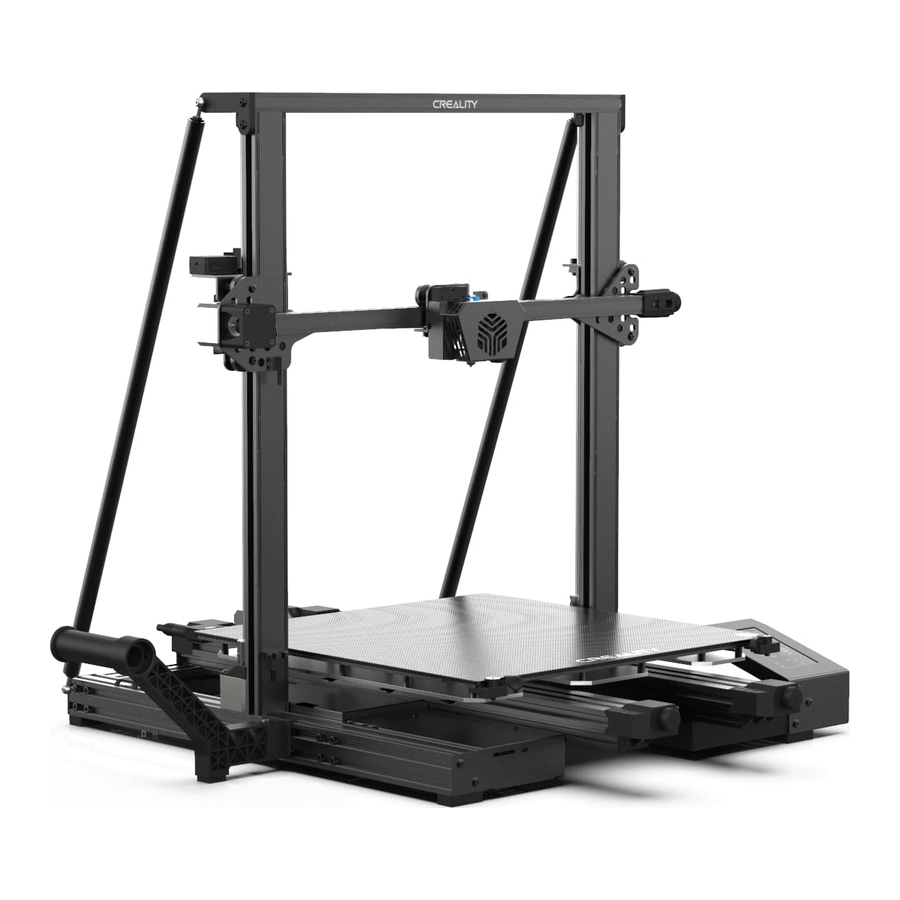
Creality CR-6 Max - 3D Printer Handleiding
- 1 Contacten
- 2 OPMERKINGEN
- 3 Introductie
- 4 Parameters
- 5 Onderdelenlijst
- 6 Installeer het portaalframe
- 7 Installeer het display
- 8 Installeer de trekstang
- 9 Installeer het rek
- 10 Eenvoudiger om het platform te vervangen en de riem aan te passen
- 11 Kabelverbinding
- 12 Nivelleer het platform
- 13 Voorverwarmingsmethode 1
- 14 Voorverwarmingsmethode 2
- 15 Filament laden
- 16 Starten met printen
- 17 Circuitbedrading
- 18 Probleemoplossing
- 19 Referenties
- 20 Download handleiding
- 21 In andere talen
Contacten
Voor de beste ervaring, lees de instructies voordat u de printer gebruikt. Onze teams staan altijd klaar om u de beste service te bieden. Neem contact met ons op via het telefoonnummer of e-mailadres aan het einde wanneer u een probleem met de printer ondervindt.
Voor een betere ervaring met het gebruik van ons product, kunt u ook leren hoe u de printer op de volgende manieren kunt gebruiken:
Bekijk de bijgeleverde instructies en video's op de opslagkaart.
Bezoek onze officiële website www.creality.com om relevante software-/hardware-informatie, contactgegevens en bedienings- en onderhoudsinstructies te vinden.
OPMERKINGEN
- Gebruik de printer niet anders dan hierin beschreven om persoonlijk letsel of schade aan eigendommen te voorkomen.
- Plaats de printer niet in de buurt van een warmtebron of ontvlambare of explosieve objecten. We raden aan om het in een goed geventileerde, stofarme omgeving te plaatsen.
- Stel de printer niet bloot aan hevige trillingen of een onstabiele omgeving, omdat dit een slechte printkwaliteit kan veroorzaken.
- Voordat u experimentele of exotische filamenten gebruikt, raden we aan om standaardfilamenten zoals ABS of PLA te gebruiken om de machine te kalibreren en te testen.
- Gebruik geen andere stroomkabel dan de meegeleverde. Gebruik altijd een geaard stopcontact met drie pinnen.
- Raak het mondstuk of het printoppervlak niet aan tijdens het gebruik, omdat deze heet kunnen zijn. Houd uw handen uit de buurt van de machine tijdens het gebruik om brandwonden of persoonlijk letsel te voorkomen.
- Draag geen handschoenen of loszittende kleding bij het bedienen van de printer. Dergelijke kleding kan verstrikt raken in de bewegende delen van de printer, wat kan leiden tot brandwonden, mogelijk lichamelijk letsel of schade aan de printer.
- Gebruik altijd de meegeleverde gereedschappen bij het schoonmaken van vuil van de hotend van de printer. Raak het mondstuk niet direct aan wanneer het verwarmd is. Dit kan persoonlijk letsel veroorzaken.
- Reinig de printer regelmatig. Schakel altijd de stroom uit tijdens het schoonmaken en veeg met een droge doek om stof, aangekoekt printplastic of ander materiaal van het frame, de geleiderails of de wielen te verwijderen. Gebruik glasreiniger of isopropylalcohol om het printoppervlak vóór elke print te reinigen voor consistente resultaten.
- Kinderen jonger dan 10 jaar mogen de printer niet zonder toezicht gebruiken.
- Deze machine is uitgerust met een beveiligingsmechanisme. Beweeg het mondstuk en het printplatformmechanisme niet handmatig tijdens het opstarten, anders wordt het apparaat automatisch uitgeschakeld voor de veiligheid.
- Gebruikers moeten voldoen aan de wetten, voorschriften en ethische codes van het betreffende land en de regio waar de apparatuur of de geproduceerde prints door worden gebruikt, en gebruikers van ons product mogen de voornoemde producten niet gebruiken om eindproducten, objecten, onderdelen of componenten of andere fysieke prints te printen die in strijd zijn met de nationale of regionale wetten, voorschriften en ethische codes waar het hierin genoemde product en de geproduceerde prints zich bevinden.
Introductie

- X Eindschakelaar
- Nozzle Kit
- Filamenthouder
- Foto-elektrische schakelaar
- Glas Pick And Place Handgreep Plaat
- Opslagkaart Slot
- SD-kaart Slot Sticker
- USB-poort
- Y-as Riemspanningsaanpassingsknop (Rechts)
- Y-as Riemspanningsaanpassingsknop (Links)
- Gereedschapskist
- Trekstang
- X-as Riemspanningsaanpassingsknop
- Printplatform
- Stroomkabelaansluiting
- LCD-scherm
- Timing wieldeksel (Links)
- Y-as Motor
- Timing wieldeksel (Rechts)
- Extruder
- Filament Detector
- X-as Motor
- Extruder (E) Motor
- Koppeling
- Z-as Motor (Z2)
- Z-as Motor (Z1)
Parameters
| Basis Parameters | |
| Model | CR-6 Max |
| Printing Size | 400*400*400mm |
| Molding Tech | FDM |
| Nozzle Number | 1 |
| Slice Thickness | 0.1mm-0.4mm |
| Nozzle Diameter | Standard 0.4mm |
| Precision | ±0.1mm |
| Filament | 1.75mm PLA/ TPU/ PETG/ Wood |
| File Format | STL/ OBJ/ AMF |
| File Transfer | USB/ Storage card |
| Slice Software | Creality Slicer/ Cura/ Repetier-Host/ Simplify3D |
| Power Supply | Input: AC100-240V 50/60Hz, Output: DC 24V |
| Total Power | 500W |
| Bed Temp | ≤90℃ |
| Nozzle Temp | ≤260℃ |
| Resume Printing | Yes |
| Filament Detector | Yes |
| Dual Z-axis | Yes |
| Auto Leveling | Yes |
| Language | English/ Chinese |
| Computer Operating System | Windows XP/7/8/10, MAC/ Linux |
| Printing Speed | 80-100mm/s |
Onderdelenlijst

Tips: de bovenstaande accessoires zijn alleen ter referentie, raadpleeg de fysieke accessoires!
Installeer het portaalframe

Installeer het display

 Nadat het display is geïnstalleerd, sluit u de displaykabel aan.
Installeer de trekstang
Pas de juiste lengte van de gemonteerde trekstang aan en installeer deze in de positie die in de afbeelding wordt getoond

Installeer het rek

Het materiaalrek kan op verschillende posities aan de voor- en achterkant van de Z-as worden geïnstalleerd en kan worden opgevouwen.
Eenvoudiger om het platform te vervangen en de riem aan te passen
- Draai de glas pick-and-place handgreep plaat voor platform vervanging.

- Draai vervolgens handmatig aan de knop tot de juiste strakheid om riembreuk te voorkomen. (zoals weergegeven in figuur A, drie plaatsen)


Kabelverbinding

- Sluit de 16-pins poort aan op de nozzle-adapterkaart zoals weergegeven in de afbeelding
- Sluit de extruder-adapterkaart aan met een 14-pins poort zoals weergegeven
- Sluit de Z-as motorkabel aan
- Sluit de foto-elektrische schakelaardraad aan
- Sluit het stroomkabel aan

- Sluit de kabels niet aan of los wanneer de machine is ingeschakeld.
Nivelleer het platform
- Selecteer "Level" (Niveau) om automatisch te nivelleren
- Nadat de nivellering is voltooid, past u de Z-as compensatiewaarde aan op basis van de hechting van de printmaterialen en het glas

 Raak tijdens het nivelleringsproces de Teflon-buis en de nozzle-kabel niet aan.
Voorverwarmingsmethode 1
Methode 1

Opmerkingen: De UI-informatie is alleen ter referentie, de daadwerkelijke UI kan verschillen.
Voorverwarmingsmethode 2
Methode 2

Opmerkingen: De standaard print voorverwarming is in de fabriek ingesteld, PLA voorverwarmingsstandaard: nozzle temperatuur 200°, hot bed temperatuur 60°, ABS voorverwarmingsstandaard: nozzle temperatuur 240°, hot bed temperatuur 70°.
Als u het moet aanpassen vanwege printmaterialen of andere redenen, kunt u de parameters aanpassen op de interface home page control → temperature → PLA / ABS preheat setting.
Wanneer u wacht tot de temperatuur stijgt, hangt u het filament over de filamenthouder.

Om het filament soepel te laden, moet het einde van het filament worden geplaatst zoals hieronder wordt weergegeven.

Filament laden
Wanneer de huidige temperatuur de doeltemperatuur bereikt, passeren de verbruiksartikelen de materiaalbreukdetectie en worden ze in het kleine gat van de extruder gestoken tot aan de positie van de nozzle. Als de verbruiksartikelen bij de nozzle uitstromen, betekent dit dat de verbruiksartikelen zijn geladen. Methode voor het aanpassen van de strakheid van de extrusieveer: Pijl naar rechts is aanspannen, pijl naar links is losmaken. (Zoals weergegeven in figuur A)

Tips: Hoe het filament vervangen?
- Snijd het filament in de buurt van de Extruder af en voer langzaam het nieuwe filament in de materiaalkoker.
- Nadat u de nozzle hebt voorbereid, duwt u het filament een beetje naar voren en trekt u het filament snel terug en voert u vervolgens het nieuwe filament in.
Starten met printen
- Dubbelklik om de software te installeren.
![]()
- Dubbelklik om de software te openen.
- Select language (Taal selecteren) → Next (Volgende) → Select your machine (Selecteer uw machine) → Next (Volgende) → Finish (Voltooien).

- Open Creality 3D slicer → Load (Read file) (Laden (Bestand lezen)) → Select file (Bestand selecteren).
![]()
- Genereer G-code, en sla het gcode bestand op de opslagkaart op.

- Plaats de opslagkaart → Click print control (Klik op print controle) → Select the file to be printed (Selecteer het te printen bestand).
![]()


 Bestandsnamen moeten Latijnse letters of cijfers zijn, geen Chinese tekens of andere speciale symbolen
Opmerkingen: Raadpleeg de handleiding van de slicing-software in de geheugenkaart voor meer informatie over de software-instructies!
Circuitbedrading

Probleemoplossing

Vanwege de verschillen tussen verschillende machinemodellen kunnen de fysieke objecten en de uiteindelijke afbeeldingen verschillen. De uiteindelijke uitlegrechten zijn voorbehouden aan Shenzhen Creality 3D Technology Co., Ltd.

SHENZHEN CREALITY 3D TECHNOLOGY CO.,LTD.
11F & Room 1201, Block 3, JinChengYuan, Tongsheng Community, Dalang, Longhua District, Shenzhen, China, 518109
Official Website: www.creality.com
Tel: +86 755-8523 4565
E-mail: info@creality.com cs@creality.com

Referenties

Download handleiding
Hier kunt u de volledige pdf-versie van de handleiding downloaden. Deze kan aanvullende veiligheidsinstructies, garantie-informatie, FCC-regels, enz. bevatten.
Download Creality CR-6 Max - 3D Printer Handleiding


