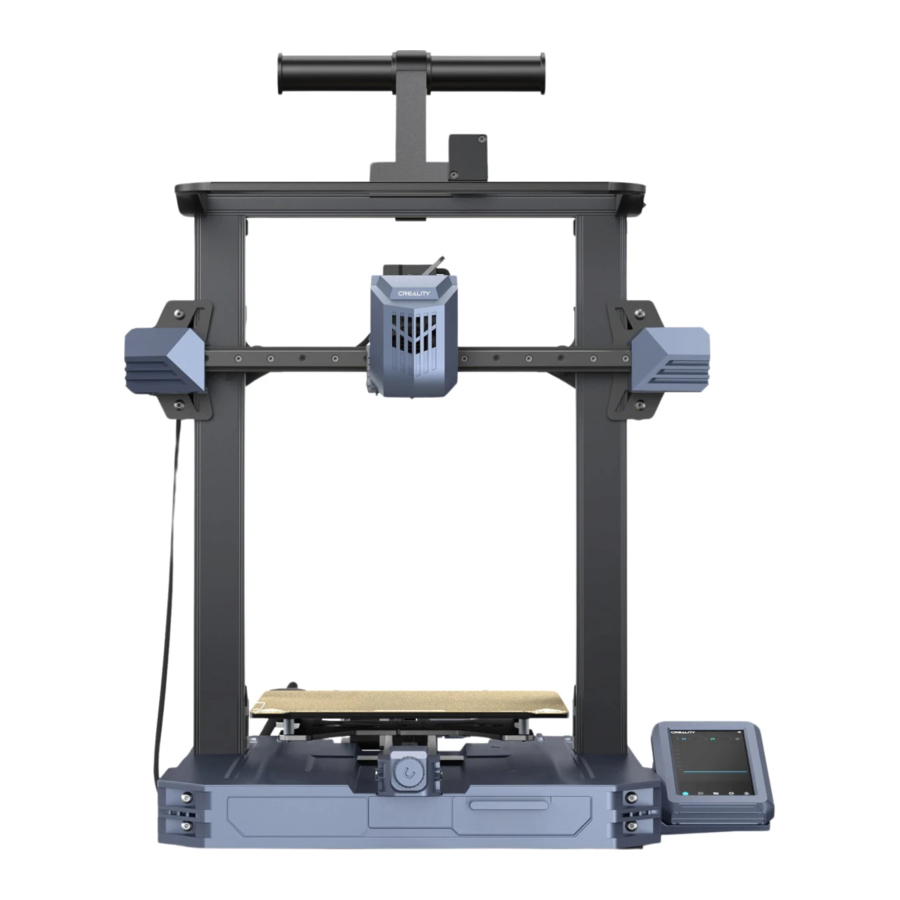
Creality CR-10 SE - 3D Printer Handleiding
- 1 Aan onze beste gebruikers
- 2 Firmware-upgrade
- 3 Video's die de werking van de producten en after-sales service laten zien
- 4 OPMERKINGEN
- 5 Over de Printer
- 6 Onderdelenlijst
- 7 Montageprocedure
- 8 Over de opstartgids en gebruikersinterface
- 9 Eerste keer printen
- 10 Functionele specificatie
- 11 Onderhoud van apparatuur
- 12 Apparatuurparameters
- 13 Circuitbedrading
- 14 Referenties
- 15 Download handleiding
- 16 In andere talen
Aan onze beste gebruikers
Lees voor uw gemak deze gebruikershandleiding zorgvuldig door voordat u begint en volg de verstrekte instructies zorgvuldig op.
Creality staat altijd klaar om u hoogwaardige diensten te verlenen. Als u problemen ondervindt of vragen heeft tijdens het gebruik van onze producten, gebruik dan de contactgegevens aan het einde van deze handleiding om contact met ons op te nemen. Om uw gebruikerservaring verder te verbeteren, kunt u meer over onze apparaten vinden via de volgende methoden:
Gebruikershandleiding: U kunt instructies en video's vinden op de geheugenkaart die bij de printer is geleverd.
U kunt ook onze officiële website (https://www.creality.com) bezoeken voor informatie over software, hardware, contactgegevens, apparaatinstructies, apparaatgarantie-informatie en meer.
Firmware-upgrade
- Om de WiFi-firmware te upgraden, kunt u de firmware upgraden via de Creality Cloud OTA;
- Om de firmware van de apparatuur te upgraden, kunt u https://www.creality.com bezoeken, klikken op Service Center → Firmware/Software Download → Download de vereiste firmware, installeer en gebruik deze.
Video's die de werking van de producten en after-sales service laten zien
- Ga naar https://www.crealitycloud.com/product, klik op "Products" (Producten) en selecteer het juiste model en klik vervolgens op "Related" (Gerelateerd) om de tutorials over after-sales service te bekijken;
- Of neem contact op met ons after-sales service center op +86 755 3396 5666, of stuur een e-mail naar cs@creality.com.
OPMERKINGEN
- Gebruik de printer niet op een andere manier dan hierin beschreven om persoonlijk letsel of schade aan eigendommen te voorkomen;
- Plaats de printer niet in de buurt van een warmtebron of ontvlambare of explosieve voorwerpen. We raden aan om het in een goed geventileerde, koele en stofvrije omgeving te plaatsen;
- Stel de printer niet bloot aan hevige trillingen of een andere onstabiele omgeving, omdat dit een slechte afdrukkwaliteit kan veroorzaken;
- Gebruik aanbevolen filamenten om verstopping van de extrusiekop te voorkomen en schade aan de machine te veroorzaken;
- Gebruik niet de stroomkabel van andere producten tijdens de installatie. Gebruik altijd een geaard stopcontact met drie pinnen, dat bij de printer wordt geleverd;
- Raak het mondstuk en het verwarmde bed niet aan tijdens het gebruik om brandwonden of persoonlijk letsel te voorkomen;
- Draag geen handschoenen of omhulsels tijdens het bedienen van de machine om beknelling van bewegende onderdelen te voorkomen die verpletterings- en snijwonden aan lichaamsdelen kunnen veroorzaken;
- Gebruik de meegeleverde gereedschappen om het filament tijdig uit de extruder te verwijderen, gebruikmakend van de resttemperatuur na het afdrukken. Raak de extruder niet direct aan tijdens het reinigen, anders kan dit brandwonden veroorzaken;
- Reinig de printer regelmatig. Reinig de printerbehuizing regelmatig met een droge doek nadat u de printer hebt uitgeschakeld, veeg stof, gehecht printfilament en vreemde voorwerpen op de geleiderails weg;
- Kinderen jonger dan 10 jaar mogen de printer niet zonder toezicht gebruiken, anders kan dit persoonlijk letsel veroorzaken;
- Gebruikers dienen zich te houden aan de wet- en regelgeving van de overeenkomstige landen en regio's waar de apparatuur zich bevindt (gebruikt), zich te houden aan professionele ethiek, aandacht te besteden aan veiligheidsverplichtingen en het gebruik van onze producten of apparatuur voor illegale doeleinden ten strengste te verbieden; Creality is onder geen enkele omstandigheid verantwoordelijk voor de juridische aansprakelijkheid van overtreders;
- Tip: Sluit geen draden aan of los ze niet los opgeladen.
Over de Printer

- Gereedschapskist
- Afdrukplatform
- X-as kit
- Lichtstandaard
- Materiaalrek Montage
- Filamentdetector
- Nozzle Kit
- Aan/Uit schakelaar
- USB-poort
- Display scherm
- Spanningsregeling tandwiel
- Stopcontact
- Koppeling
- X-as ondersteuning
- X-as motor
- Z-as motor
- Y-as motor
Onderdelenlijst

Tips: de bovenstaande accessoires zijn alleen ter referentie. Raadpleeg de fysieke accessoires.
Montageprocedure
Installatie van de lichtstandaard

- Gebruik twee M5×8 schroeven om de gaten aan de linker- en rechterkant van de lichtstandaard uit te lijnen en vast te draaien, en installeer de lichtstandaard op het portaalframe;
- Sluit de LED-lichtkabel aan;
- Plaats de LED-lichtkabel in de profielgroef zoals weergegeven in het diagram en zet deze vast met afdichtingstape.
Installatie van de portaalframemodule
Plaats de portaalframemodule in de basisgleuf en vergrendel deze met vier M5x45 schroeven, uitgelijnd met de gaten vanaf de onderkant.

Installatie van het displayschermcomponent

- Plaats de schermbeugel aan de zijkant van het rechterprofiel, lijn deze uit met de schroefgaten en draai deze vast met drie M4X25 schroeven;
- Lijn de pinnen aan de achterkant van het displayscherm uit met het grote gat van de schermbeugel en schuif het omlaag om het op zijn plaats te vergrendelen;
- Sluit de displaybedrading aan.
Installatie van de materiaalrekmodule en draadklem

- Installeer het materiaalrek en de materiaaltrommel volgens het diagram;
- Lijn de voorste gleuf van de geïnstalleerde materiaalrekmodule uit met de voorste gleuf van het profiel en druk deze stevig naar beneden om de materiaalrekmodule aan het profiel te bevestigen;
- Klem de draadklem in het achterpaneel van de X-as motor.
Apparatuurbedrading


- Zorg voor de juiste positie van de voeding schakelaar en het elektriciteitsnet voordat u de voeding aansluit, om schade aan het apparaat te voorkomen.
- Als de netspanning tussen 100V en 120V is, selecteer dan 115V voor de voeding schakelaar.
- Als de netspanning tussen 200V en 240V is, selecteer dan 230V voor de voeding schakelaar (standaard is 230V).
- Sluit de filamentdetectielijn aan;
![]()
- Volg de labelinstructies om eerst de extruderkabel in de kabelklem te steken en sluit vervolgens de extruderkabel aan;
![]()
- Sluit de X-as motordraad aan;
![]()
- Sluit de Y-as motordraad aan;
![]()
- Sluit de Z1-as motordraad aan;
![]()
- Sluit de Z2-as motordraad aan;
![]()
- Sluit de filamentdetectielijn en LED-lichtkabel aan;

- Sluit de stroomkabel aan.


Afstelling van de poelie spanning
Controleer voor het opstarten de spanning van de poelie.
Z-as poelie afstelling:
Draai voorzichtig aan de poelie om te controleren of deze stationair draait of vastzit. Als dit fenomeen zich voordoet, gebruik dan een steeksleutel om de zeshoekige excentrische isolatiekolom aan te passen om deze soepel te laten draaien.

Over de opstartgids en gebruikersinterface
Opstartgids


 Tips: Als er afwijkingen optreden tijdens het zelfcontroleproces, raadpleeg dan de FAQ om te controleren op mogelijke machinefouten; U kunt ook de QR-code scannen voor "fault reporting" (foutrapportage) om het machineprobleem te melden en hulp te zoeken bij de after-sales service voor probleemoplossing.
De huidige interface is alleen ter referentie. Vanwege de continue upgrade van functies, is deze onderhevig aan de nieuwste software/firmware UI die op de officiële website is gepubliceerd.
Over de gebruikersinterface


Houd het model ingedrukt om meerdere modellen te selecteren en kopieer ze naar een USB-flashstation
*Er kunnen maximaal 3 modellen worden gekopieerd

Klik op het modelbestand om de details te bekijken
*Het controleren van "Calibration" (Kalibratie) kan de afdrukkwaliteit verbeteren

De huidige interface is alleen ter referentie. Vanwege de continue upgrade van functies, is deze onderhevig aan de nieuwste software/firmware UI die op de officiële website is gepubliceerd.
Eerste keer printen
Filament laden

- Verwarm de nozzle voor;
![]()
- Snijd de voorkant van het filament in een hoek van 45° en breek het recht af;
![]()
- Druk voorzichtig op de extrusieklem, steek het rechtgetrokken filament in het gat en observeer de filamentstroom uit de nozzle om te bevestigen dat het laden is gelukt.
![]()


Hoe het filament handmatig te vervangen?
- Pas de nozzle temperatuur aan op basis van het printfilament, verwarm de nozzle tot 185°C of hoger, druk op de extrusiehendel en duw het filament omlaag om het uit de nozzle te extruderen. Trek het filament vervolgens snel terug om te voorkomen dat het vast komt te zitten in de heat break.
- Plaats het nieuwe filament op het materiaalrek en herhaal de bovenstaande stappen 1 tot 3.
LAN printen
- Installeer de Creality Print slicing software door de willekeurige gegevens op de USB-flashdisk te openen.
- Log in op de officiële website om te downloaden voor installatie: https://www.crealitycloud.com/software-firmware/software?type=7
- Selecteer "Language" (Taal) en "Server" (Server)

- Voeg de printer toe Open

- Bevestig de nozzle diameter

- Importeer modelbestanden

- Stel het materiaaltype in

- Stel de printlaaghoogte in en klik op "Slice" (Snijden)

- Nadat het snijden is voltooid, klikt u op "LAN printing" (LAN printen)

- Apparatuur toevoegen: kan worden toegevoegd door "Scan to add" (Scannen om toe te voegen) of "Manually add" (Handmatig toevoegen).

Voeg een apparaat toe:- Toevoegen door te scannen → Selecteer een apparaat

- Voeg een apparaat toe door handmatig het IP-adres in te voeren

- Toevoegen door te scannen → Selecteer een apparaat
- Apparatenlijst

- Details over printinformatie van apparatuur


De huidige interface is alleen ter referentie. Vanwege de continue upgrade van functies, is deze onderhevig aan de nieuwste software/firmware UI die op de officiële website is gepubliceerd.
Printen via USB-flashdisk
- Plaats de USB-flashdisk in een USB-poort
![]()
- Selecteer het model van de USB-flashdisk
![]()
- Klik op "Print" (Afdrukken)
![]()
- Afdrukken...
![]()


Opmerking:
- Raadpleeg voor meer informatie over het gebruik van de software de gebruikershandleiding van de slicing software op de USB-flashdisk.
- Opgeslagen bestanden moeten in de hoofdmap (niet in een submap) van de USB-flashdisk worden geplaatst.
- Het wordt aanbevolen om Latijns alfabet, cijfers en algemene tekens te gebruiken voor de bestandsnamen.
- Plaats of verwijder de USB-flashdisk niet tijdens het afdrukproces.
De huidige interface is alleen ter referentie. Vanwege de continue upgrade van functies, is deze onderhevig aan de nieuwste software/firmware UI die op de officiële website is gepubliceerd.
Functionele specificatie
Auto extruderen

De huidige interface is alleen ter referentie. Vanwege de continue upgrade van functies, is deze onderhevig aan de nieuwste software/firmware UI die op de officiële website is gepubliceerd.
Auto intrekken

Onderhoud van apparatuur
Verwijdering en onderhoud van de platformplaat
![]()
- Wanneer het printen is voltooid, wacht u tot de platformplaat is afgekoeld voordat u het printplatform verwijdert met het model eraan bevestigd;
- Buig het platform lichtjes met beide handen om het model van het platform te scheiden.
- Als er resterende filamenten op de platformplaat zitten, schraap ze dan lichtjes weg met een mes en print opnieuw.
![]()
- Als de eerste laag van het model niet goed is gelijmd, wordt aanbevolen om vaste lijm gelijkmatig op het oppervlak van de platformplaat aan te brengen voordat u voorverwarmt om af te drukken.
![]()


Tips:
- Buig niet te veel voor dagelijks gebruik om vervorming en onbruikbaarheid te voorkomen;
- Het printplatform is een bederfelijk onderdeel en het wordt aanbevolen om het regelmatig te vervangen om ervoor te zorgen dat de eerste laag van het model goed blijft plakken.
Onderhoud van schroefstang en geleiderail
Smeer en onderhoud de schroefstang- en geleiderailgebieden regelmatig met gekocht smeervet.

Apparatuurparameters
| Apparatuurparameters | |
| Model | CR-10 SE |
| Modeling Technologie | FDM |
| Modeling Afmetingen | 220*220*265mm |
| Leveling Methode | Auto-leveling |
| Aantal Nozzles | 1pcs |
| Extruder Diameter | 0.4mm |
| Slice Dikte | 0.1-0.35mm |
| Precisie | ±0.1mm |
| Nozzle Temperatuur | ≤300℃ |
| Hotbed Temperatuur | ≤110℃ |
| Omgevingstemperatuur | 5℃~35℃ |
| Filamenten | PLA/ PETG/ PET/ TPU/ PLA Wood/ ABS/ ASA/ PA/ PLA-CF |
| Rated Vermogen | 350W |
| Input Voltage | 100-120V~, 200-240V~, 50/60Hz |
| Filament Detectie | YES |
| Power Loss Herstel | YES |
| Printing Methode | USB flash disk Printing / LAN printing / Cloud printing |
| Print file format | Gcode |
| Sliced format supported | STL/ OBJ/ AMF |
| Slicing Software | Creality Print/ Cura/ Simplify3D/ PrusaSlicer |
| Operating Systems | Windows/ MAC/ Linux |
| Language | 中文/ English/ Español/ Deutsche/ Français/ Pусский/ Português/ Italiano/ Türk/ 日本語 |
Circuitbedrading


Vanwege de verschillen tussen verschillende machinemodellen, kunnen de werkelijke objecten en de afbeeldingen verschillen. Raadpleeg de werkelijke machine. De uiteindelijke uitlegrechten zijn voorbehouden aan Shenzhen Creality 3D Technology Co., Ltd.

SHENZHEN CREALITY 3D TECHNO LOGY CO., LTD.
18th Floor, JinXiuHongDu Building, Meilong Road, Xinniu Community, Minzhi Street, Longhua District, Shenzhen City, China.
Officiële website: www.creality.com
Tel: +86 755-8523 4565
E-mail: cs@creality.com

Referenties
![www.creality.com]() CREALITY - Official Website, Leading 3D Printer Supplier **SIGNamp; Manufacturer (Officiële website, toonaangevende leverancier & fabrikant van 3D-printers)
CREALITY - Official Website, Leading 3D Printer Supplier **SIGNamp; Manufacturer (Officiële website, toonaangevende leverancier & fabrikant van 3D-printers)![www.crealitycloud.com]() [Official] Creality Product Center - Compare different 3D printers ([Officieel] Creality Product Center - Vergelijk verschillende 3D-printers)
[Official] Creality Product Center - Compare different 3D printers ([Officieel] Creality Product Center - Vergelijk verschillende 3D-printers)![www.crealitycloud.com]() creality-print - 3D printing software of Creality Cloud (3D-printsoftware van Creality Cloud)
creality-print - 3D printing software of Creality Cloud (3D-printsoftware van Creality Cloud)![www.creality.com]() CREALITY - Official Website, Leading 3D Printer Supplier & Manufacturer (Officiële website, toonaangevende leverancier & fabrikant van 3D-printers)
CREALITY - Official Website, Leading 3D Printer Supplier & Manufacturer (Officiële website, toonaangevende leverancier & fabrikant van 3D-printers)


Download handleiding
Hier kunt u de volledige pdf-versie van de handleiding downloaden. Deze kan aanvullende veiligheidsinstructies, garantie-informatie, FCC-regels, enz. bevatten.
Download Creality CR-10 SE - 3D Printer Handleiding


