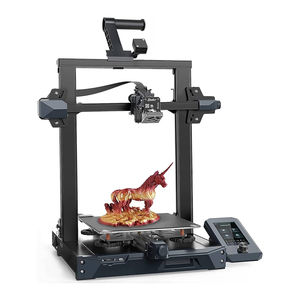
Creality Ender-3 S1 Pro - 3D-printerhandleiding
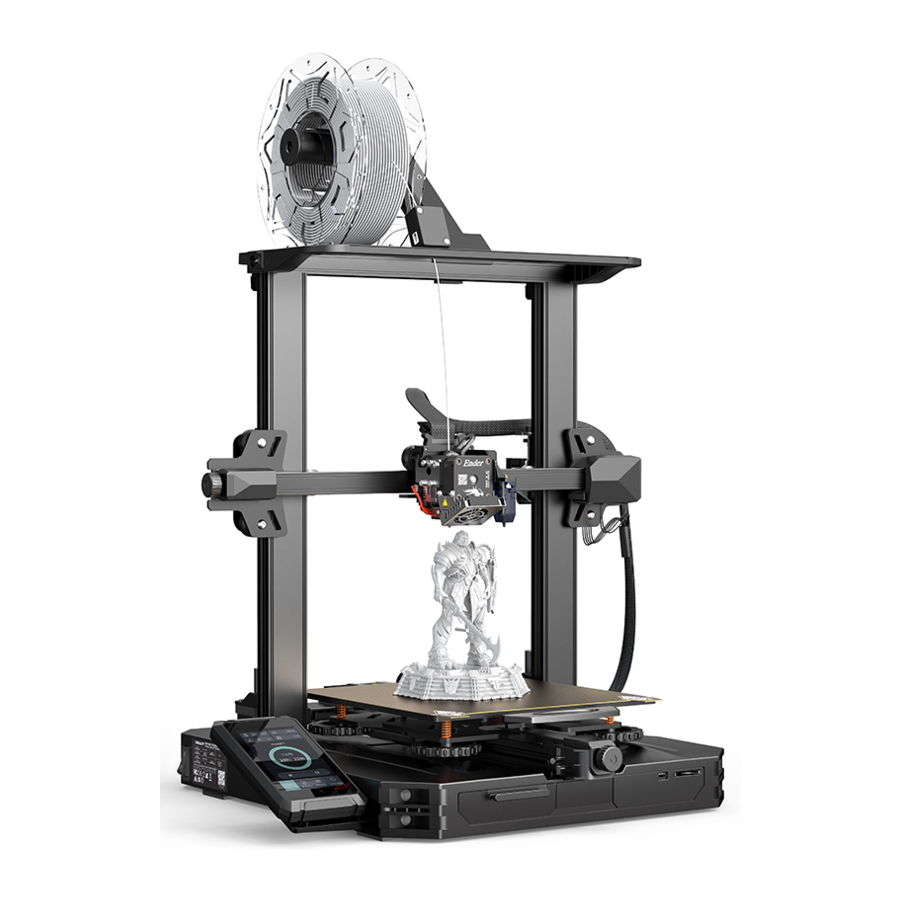
Over de printer

- Eindschakelaar X-as
- Nozzlemodule
- Automatische nivelleringsmodule
- Afdrukplatform
- Sleuf voor geheugenkaart
- Type-C-poort
- Gereedschapskit
- Beeldscherm
- Aanpassingsapparaat voor X-asriem
- Filamentdetector
- Rek
- Z-asmotor
- Eindschakelaar Y-as
- Spanningomschakelaar
- Y-asmotor
- Koppeling
- X-asmotor
- Ledlicht
Lijst met belangrijkste onderdelen

Lijst met items in de accessoirekit

 Opmerking: de bovenstaande componenten zijn alleen ter referentie. Het daadwerkelijke product kan afwijken.
Instructies voor printerpoorten
Instructies voor mainboardpoorten

Instructies voor nozzlepoorten

Instructies voor Z-as-pinboard

De printer installeren
De nozzlemodule en draadklem installeren
- Plaats de nozzlemodule op de achterkant van de extruder, vergrendel de nozzle vooraf met 4 M3x6-binnenzeskantbouten en draai deze vervolgens vast.

- Klem de draadklem op de zwarte plaat van de X-motor.
![]()


Het portaal installeren
- Verplaats het rechterprofiel van de onderste module 35 mm uit het bureaublad om het installatiegat te onthullen.
- Plaats het portaal in de sleuf van het chassis en vergrendel het vooraf met twee M5x45-binnenzeskantbouten met veerringen van onder naar boven.
![]()
- Draai de basemodule 180° om ervoor te zorgen dat de profielen aan beide zijden van boven naar beneden waterpas zijn. Gebruik twee M5x45-binnenzeskantbouten met veerringen om de gaten aan de linkerkant van het gat uit te lijnen om vooraf te vergrendelen en draai ze vervolgens vast om ze te bevestigen.

- Draai de basemodule 180° en draai de schroeven aan de rechterkant vast.


Gebruik de korte kant van de sleutel bij het vastdraaien van de schroeven.
Het scherm installeren
Plaats de schermbeugel aan de zijkant van het plastic aan de rechterkant en draai deze vast met 3 M4x30-zeskantige platte ronde kopschroeven.

Het rek installeren
- Zoek de fittingen voor de filamentbuis en bevestig het schroefdraadeinde aan de rechterkant van het rek.
![]()
- Plaats de voorste sleuf van het geïnstalleerde rek in de voorste sleuf van het profiel en druk vervolgens omlaag om de onderkant van het profiel vast te klemmen.


Bedrading

Motorpoort X-as en Z-as

Eindschakelaar X-as

- Sluit de nozzle aan op de 24-pins poort zoals weergegeven in de afbeelding.
- Volg het gele label op de 6-pins (4 draden) poort om de stappenmotoren van de X-as en Z-as aan te sluiten.
- Sluit de eindmotor van de X-as aan volgens het gele label op de 3-pins (2 draden) poort.
- Sluit de 3-pins (3 draden) 2.0-poort aan op het pinboard en sluit de 3-pins (3 draden) 2.54-poort aan op de filamentdetector.
- De ledlicht 3-pins (2 draden) 2.54-poort is aangesloten op de uitbreidingspoort van de adapterkaart.

- Zorg voor de juiste positie van de voeding en het elektriciteitsnet voordat u de voeding aansluit om schade aan het apparaat te voorkomen.
- Als het elektriciteitsnet tussen 100 V en 120 V ligt, selecteer dan 115 V voor de voedingsschakelaar.
- Als het elektriciteitsnet tussen 200 V en 240 V ligt, selecteer dan 230 V voor de voedingsschakelaar (standaard is 230 V).
Automatisch nivelleren
(Gebruik eerst de CR Touch voor automatische nivellering. Als de CR Touch rood oplicht en niet kan worden genivelleerd, gebruik dan opnieuw de hulpnivellering.)
- Ga naar "settings" (instellingen) en tik op "leveling" (nivellering) om de CR Touch-nivelleringsinterface te openen.
Tik op "start" (starten) en wacht tot de automatische nivellering is voltooid.

- Keer terug naar het vorige menu. Open de interface voor ondersteunde nivellering. Pas de Z-as-compensatiewaarde aan zodat de hoogte van de nozzle tot het afdrukplatform ongeveer de dikte van een stuk A4-papier is. Keer terug naar het vorige menu en de Z-as-compensatiewaarde wordt geconfigureerd.

(De opening is ongeveer de dikte van een stuk A4-papier en er is een lichte weerstand bij het trekken van het papier.)


Assisted Levelin
(De CR Touch-nivellering mislukt wanneer de platformhelling groter is dan 2 mm. Gebruik in dit geval in plaats daarvan assisted leveling.)
- Ga naar Settings (Instellingen) → Leveling (Nivellering) → Assisted Leveling (Assisted Leveling). Tik respectievelijk op de nummers ①/②/③/④/⑤.

- Draai aan de knop aan de onderkant van het verwarmde bed en verplaats de nozzle naar de vier hoeken van het printplatform, zodat de opening tussen de nozzle en het printplatform bijna de dikte heeft van een stuk A4-papier (0,08 tot 0,1 mm). Zorg ervoor dat alle vier de hoeken waterpas staan.


 |  |  De nozzle staat te ver van het platform en de filamenten kunnen niet aan het platform blijven kleven. |
 |  |  Het filament wordt gelijkmatig geëxtrudeerd en blijft precies goed aan het platform kleven. |
 |  |  De nozzle staat te dicht bij het platform en het filament wordt niet voldoende geëxtrudeerd, wat het platform kan beschadigen. |
Filament laden
- Om het filament succesvol te laden, dient u het uiteinde van het filament onder een hoek van 45 graden af te snijden.
- Druk op het filament totdat het door het filamentdetectiegat gaat. Houd vervolgens de extrudergreep ingedrukt om het filament in het extrudergat te steken totdat het de nozzle bereikt.
- Warm de nozzle op. Als het filament uit de nozzle stroomt wanneer de temperatuur de doelwaarde bereikt, is het filament correct geladen.
Het filament vervangen:

- Wanneer de printer niet aan het printen is:
- Verwarm de nozzle tot 185℃ of hoger en wacht tot het filament in de nozzle zacht is geworden. Houd vervolgens de extrusiegreep ingedrukt om het filament snel te verwijderen om te voorkomen dat het vast komt te zitten in de heat break.
- Plaats het nieuwe filament op het rek en herhaal de stappen in de sectie "Filament laden".
- Wanneer de printer aan het printen is:
- Pauzeer het printen. Nadat de printer is gestopt, houdt u de extrusiegreep ingedrukt en verwijdert u snel het filament om te voorkomen dat het vast komt te zitten in de heat break.
- Plaats het nieuwe filament op het rek en druk het door de filamentdetector. Houd de extrusiegreep ingedrukt om het filament in de nozzle te steken. Duw vervolgens het filament om het resterende filament in de nozzle eruit te persen en maak de nozzle schoon voordat u het printen hervat.
Eerste keer printen
- Bezoek onze officiële website (https://www.creality.com) om de software te downloaden en te installeren, of installeer de Creality-software via de geheugenkaart die bij de printer is geleverd.
![]()
- Ga naar Preferences (Voorkeuren) → Configure Creality (Creality configureren) → Select language (Taal selecteren) → Next (Volgende) → Finish (Voltooien) om de configuratie te voltooien.
![]()
- Selecteer het model van deze printer (ENDER-3 S1 Pro).
![]()
- Voer parameters in → Close (Sluiten).
![]()
- Start de Creality slicing software.
![]()
- Laad het bestand.
![]()
- Selecteer het bestand
![]()
- Genereer het G-codebestand → Save it (Opslaan) op de geheugenkaart.
![]()
- Plaats de geheugenkaart → Print (Afdrukken) → Select (Selecteer) in het menu → Selecteer het bestand dat wordt gebruikt voor het printen.


De bestandsnaam mag alleen Latijnse letters en cijfers bevatten. Er mogen geen Chinese tekens of speciale symbolen worden gebruikt.
Opmerking: Raadpleeg de gebruikershandleiding van de slicing software op de geheugenkaart voor meer informatie over het gebruik van de software.
Beginnen met printen
Controleer voor het printen de printer nogmaals aan de hand van de volgende stappen:
Wanneer de printer is uitgeschakeld:
- De nozzle is stevig aangesloten en beweegt soepel naar links en rechts.
- De X-as is horizontaal en stabiel (schommelt niet op en neer) en beweegt soepel op en neer.
- De Y-as is stevig aangesloten. Het platform schudt niet en beweegt soepel heen en weer.
- Het filamentrek schudt niet. De rollen zijn soepel. De filamentextrusie is soepel.
Wanneer de printer is ingeschakeld:
- Het scherm en de aanraking werken correct. De bewegingen van de X-, Y- en Z-assen zijn soepel.
- De nozzle en het verwarmde bed warmen correct op.
- De toevoer en terugvoer van het filament werken correct.
- De nivellering van de printer werkt correct.
Tik op "Print" (Afdrukken). Selecteer het bestand.

Apparaatspecificaties
| Model | Ender-3 S1 Pro |
| Modeling Dimensions | 220 mm x 220 mm x 270 mm |
| Modeling Technology | FDM |
| Number of Nozzles | 1 |
| Slice Layer Height | 0.1 to 0.4 mm |
| Nozzle Diameter | 0.4 mm (standaard) |
| Accuracy | ±0.2mm |
| Printing Material | PLA/TPU/PETG/ABS |
| Supported Formats | STL/OBJ/AMF |
| Printing Method | Memory card offline printing or online printing |
| Supported Slicing Software | 3D Creator Slicer, Repetier-Host, Cura, Simplify3D |
| Input voltage | 100-120V~/ 200-240V~, 50/60Hz |
| Total Power | 350W |
| Hotbed Temperature | ≤100°C |
| Nozzle Temperature | ≤300°C |
| Resume Printing Function | Yes |
| Filament Detection | Yes |
| Auto Leveling | Yes |
| PC Operating Systems | Windows XP/Vista/7/10/MAC/Linux |
| Printing Speed | Up to 150 mm/s, recommended 50 mm/s |
Veiligheidsinstructies
- Gebruik deze printer niet op manieren of via handelingen die niet in deze handleiding worden beschreven, anders kan dit leiden tot onbedoeld letsel of schade aan eigendommen.
- Plaats deze printer niet in de buurt van ontvlambare materialen, explosieve materialen of hoge warmtebronnen. Plaats deze printer in een geventileerde, koele en stofarme omgeving.
- Plaats deze printer niet in een vibrerende of andere onstabiele omgeving, aangezien de printkwaliteit wordt aangetast wanneer de printer schudt.
- Gebruik het filament dat door de fabrikant wordt aanbevolen, anders kan het mondstuk verstopt raken of de printer beschadigd raken.
- Raak het mondstuk of het verwarmde bed niet aan terwijl de printer in werking is, anders kunt u zich branden.
- Nadat het printproces is voltooid, gebruikt u gereedschap om het filament op het mondstuk te verwijderen terwijl het mondstuk nog heet is. Raak het mondstuk niet met uw handen aan tijdens het schoonmaken, anders kunnen uw handen verbranden.
- Reinig de printerbehuizing regelmatig met een droge doek terwijl de stroom is uitgeschakeld en veeg stof, plakkerige printmaterialen en vreemde voorwerpen van de geleiderails.
- Deze printer heeft een veiligheidsbeschermingsmechanisme. Verplaats het mondstuk of het printplatform niet handmatig en snel terwijl de printer aan staat, anders wordt de printer automatisch uitgeschakeld ter bescherming.
- Gebruikers dienen zich te houden aan de wet- en regelgeving van het betreffende land en de regio waar de apparatuur zich bevindt (plaats van gebruik), zich te houden aan professionele ethiek en aandacht te besteden aan veiligheidsverplichtingen. Het gebruik van onze producten of apparatuur voor illegale doeleinden is ten strengste verboden. Ons bedrijf is niet verantwoordelijk voor de relevante wettelijke verantwoordelijkheden van overtreders.

SHENZHEN CREALITY 3D TECHNOLOGY CO., LTD.
Add:18F,JinXiuHongDu Building, Meilong Blvd., Longhua Dist., Shenzhen, China 518131
Officiële website: www.creality.com
Tel: +86 755-8523 4565
E-mail: info@creality.com cs@creality.com
Referenties
![CREALITY - Officiële website, toonaangevende leverancier en fabrikant van 3D-printers]() CREALITY - Official Website, Leading 3D Printer Supplier & Manufacturer
CREALITY - Official Website, Leading 3D Printer Supplier & Manufacturer![CREALITY - Officiële website, toonaangevende leverancier en fabrikant van 3D-printers]() CREALITY - Official Website, Leading 3D Printer Supplier & Manufacturer
CREALITY - Official Website, Leading 3D Printer Supplier & Manufacturer

Download handleiding
Hier kunt u de volledige pdf-versie van de handleiding downloaden. Deze kan aanvullende veiligheidsinstructies, garantie-informatie, FCC-regels, enz. bevatten.
Download Creality Ender-3 S1 Pro - 3D-printerhandleiding