Dell S2722DGM handleiding
- 1 Over uw monitor
- 2 De monitor instellen
- 3 De monitor bedienen
-
4
Probleemoplossing
- 4.1 Geen video/Voedings-LED uit
- 4.2 Geen video/Voedings-LED aan
- 4.3 Ontbrekende pixels
- 4.4 Vastzittende pixels
- 4.5 Problemen met de helderheid
- 4.6 Veiligheidsproblemen
- 4.7 Af en toe optredende problemen
- 4.8 Ontbrekende kleur
- 4.9 Verkeerde kleur
- 4.10 Schermbeeld is te klein
- 4.11 De afbeelding vult niet het hele scherm
- 5 Contact opnemen met Dell
- 6 Veiligheidsinstructies
- 7 Download handleiding
- 8 In andere talen
Over uw monitor
Inhoud van de verpakking
Uw monitor wordt geleverd met de onderdelen die in de onderstaande tabel worden weergegeven. Controleer of u alle onderdelen hebt ontvangen en neem Contact op met Dell als er iets ontbreekt.
OPMERKING: Sommige onderdelen zijn mogelijk optioneel en worden mogelijk niet met uw monitor meegeleverd. Sommige functies zijn mogelijk niet beschikbaar in bepaalde landen.
 | Display |
 | Standaardverhoger |
 | Standaardvoet |
 | Stroomkabel (varieert per land) |
 | HDMI-kabel |
 | DisplayPort-kabel (DP naar DP) |
 |
|
Productkenmerken
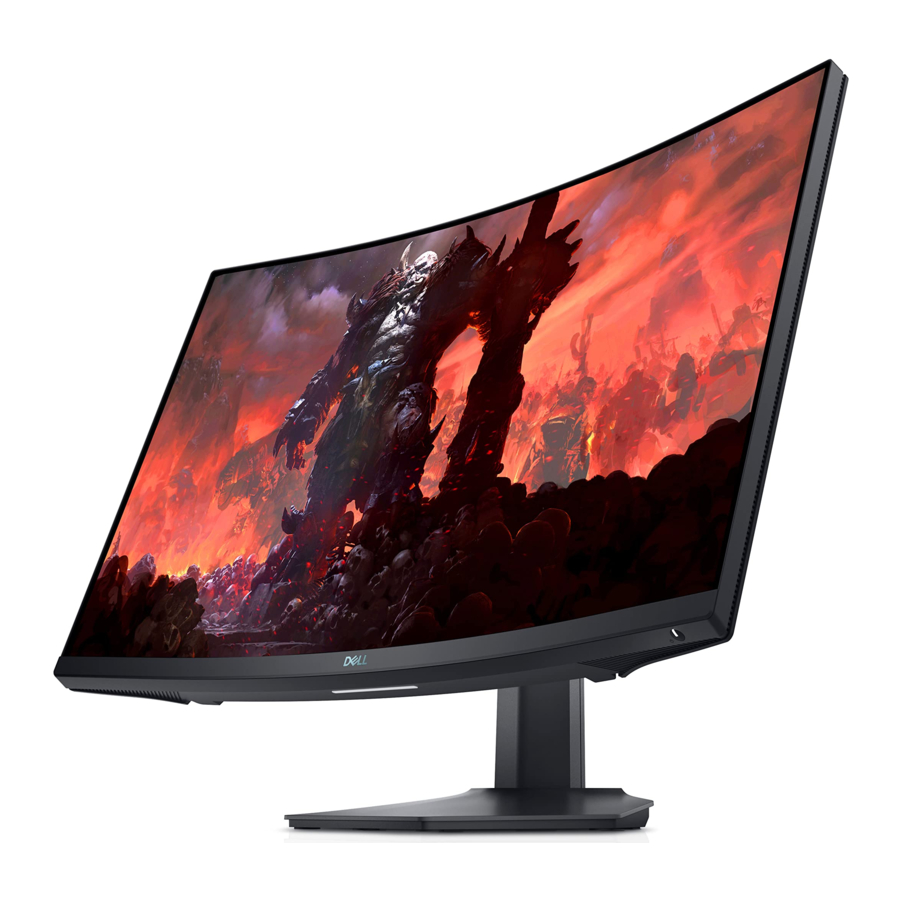
De Dell 27 Curved Gaming Monitor-S2722DGM heeft een actieve matrix, Thin-Film Transistor (TFT), Liquid Crystal Display (LCD) en led-achtergrondverlichting. De monitorkenmerken omvatten:
- 68,47 cm (27 inch) weergavegebied (diagonaal gemeten), resolutie van 2560 x 1440 (16:9), plus ondersteuning voor volledig scherm voor lagere resoluties.
- Kleurengamma van 99% sRGB.
- Digitale connectiviteit met DisplayPort en HDMI.
- Ingeschakeld met VRR-ondersteuning voor gameconsole.
- Mogelijkheden voor kantelen en hoogteverstelling.
- Verwijderbare voetstandaard en Video Electronics Standards Association (VESA TM ) 100 mm montagegaten voor flexibele montageoplossingen.
- Plug-and-Play-functionaliteit, indien ondersteund door uw computer.
- Aanpassingen via On-Screen Display (OSD) voor eenvoudige installatie en schermoptimalisatie.
- Game-verbeterde functies zoals Timer, Frame Rate Counter en Dark Stabilizer naast verbeterde gamemodi zoals FPS, MOBA/RTS, SPORTS of RPG en 3 extra gamemodi om uw voorkeuren te personaliseren.
- Vergrendeling van de aan/uit-knop en OSD-knoppen.
- Sleuf voor beveiligingsslot.
- Standaardvergrendeling. • ≤ 0,3 W in de stand-bymodus.
- AMD FreeSync TM Premium Technology, die grafische vervormingen minimaliseert, zoals schermtearing en stotteren, voor vloeiendere gameplay.
- Ondersteunt hoge vernieuwingsfrequenties van 144 Hz en 165 Hz en een snelle reactietijd van 1 ms in MPRT-modus*.
- Dell Premium Panel Exchange voor gemoedsrust.
- Optimaliseer het oogcomfort met een flikkervrij scherm en de ComfortView-functie die de blauwlichtemissie minimaliseert.

De mogelijke langetermijneffecten van blauwlichtemissie van de monitor kunnen schade aan de ogen veroorzaken, waaronder vermoeide ogen, digitale oogbelasting, enzovoort. De ComfortView-functie is ontworpen om de hoeveelheid blauw licht die door de monitor wordt uitgestraald te verminderen om het oogcomfort te optimaliseren.
* 1 ms is haalbaar in de MPRT-modus en vermindert zichtbare bewegingsonscherpte en verhoogt de beeldresponsiviteit. Dit kan echter enkele lichte en merkbare visuele artefacten in het beeld introduceren. Omdat elke systeemconfiguratie en de behoeften van elke gamer anders zijn, raden we gebruikers aan om met de verschillende modi te experimenteren om de juiste instelling voor hen te vinden.
Onderdelen en bedieningselementen identificeren
Vooraanzicht

| Label | Beschrijving | Gebruik |
| 1 | Lampje voor de voedingsstatus | Continu wit: De monitor is ingeschakeld en functioneert correct. Knipperend wit: De monitor staat in de stand-bymodus. |
Achteraanzicht

| Label | Beschrijving | Gebruik |
| 1 | VESA-montagegaten (100 mm x 100 mm - achter bevestigde VESA-afdekking) | Monteer de monitor aan de muur met behulp van een VESA-compatibele wandmontageset (100 mm x 100 mm). |
| 2 | Label met voorschriften | Geeft de wettelijke goedkeuringen weer. |
| 3 | Knop om de standaard los te maken | Maakt de standaard los van de monitor. |
| 4 | Joystick | Gebruik deze om het OSD-menu te bedienen. |
| 5 | Functieknoppen | Gebruik de functieknoppen om items in het OSD-menu aan te passen. Zie De monitor bedienen voor meer informatie. |
| 6 | Barcode, serienummer en servicetaglabel | Raadpleeg dit label als u contact moet opnemen met Dell voor technische ondersteuning. De servicetag is een unieke alfanumerieke identificatie waarmee servicetechnici van Dell de hardwarecomponenten in uw computer kunnen identificeren en toegang krijgen tot garantie-informatie. |
| 7 | Sleuf voor kabelbeheer | Organiseert de kabels wanneer de kabels door de sleuf worden geleid. |
Onderaanzicht

| Label | Beschrijving | Gebruik |
| 1 | Stroompoort | Sluit de stroomkabel aan (meegeleverd met uw monitor). |
| 2 | Sleuf voor beveiligingsslot | Beveiligt de monitor met een beveiligingskabelslot (apart verkrijgbaar). |
| 3 | Standaardvergrendeling | Vergrendel de standaard aan de monitor met behulp van een M3 x 6 mm schroef (schroef niet meegeleverd). |
| 4 | HDMI-poort (HDMI 1) | Sluit de HDMI-kabel aan (meegeleverd met uw monitor). |
| 5 | HDMI-poort (HDMI 2) | Sluit de HDMI-kabel aan (meegeleverd met uw monitor). |
| 6 | DisplayPort | Sluit de DisplayPort-kabel (DP) aan. |
| 7 | Hoofdtelefoonuitgang | Sluit de hoofdtelefoon aan op de computer. Als u de audio-uitvoer verder verhoogt dan 50% op de volumeregelaar of equalizer, kan dit de uitgangsspanning op de hoofdtelefoon verhogen, waardoor de geluidsdrukniveaus toenemen. |
| 8 | Downlights | De downlights kunnen worden in- of uitgeschakeld in het menu voor personalisatie. De fabrieksinstelling is ingeschakeld, dus de downlights zijn actief als de stroomkabel is aangesloten (zie Downlight). OPMERKING: Op monitoren die zijn gefabriceerd vanaf augustus 2021, kunnen de downlights alleen worden in- of uitgeschakeld via het OSD-menu. |
Monitorspecificaties
| Schermtype | Actieve matrix - TFT LCD |
| Type paneel | Verticale uitlijning (VA) |
| Beeldverhouding | 16:9 |
| Afmetingen zichtbaar beeld | |
| Diagonaal | 684,70 mm (27 inch) |
| Actief gebied | |
| Horizontaal | 596,73 mm (23,49 inch) |
| Verticaal | 335,66 mm (13,21 inch) |
| Gebied | 200301,7 mm2 (310,30 inch2) |
| Pixelafstand | 0,2331 mm x 0,2331 mm |
| Pixels per inch (PPI) | 108,79 |
| Kijkhoek | |
| Horizontaal | 178° (standaard) |
| Verticaal | 178° (standaard) |
| Helderheid | 350 cd/m² (standaard) |
| Contrastverhouding | 3000 tot 1 (standaard) |
| Kromming | Kromming 1500R |
| Coating beeldscherm | Antireflectiebehandeling van de front polarisator, 3H harde coating |
| Achtergrondverlichting | LED-systeem met randverlichting |
| Responstijd (grijs naar grijs) | 6 ms (Snelle modus) 4 ms (SuperSnelle modus) 2 ms (Extreme modus) 1 ms (MPRT-modus) OPMERKING: in de Extreme modus kunnen lichte artefacten voorkomen als gevolg van oversturing. Gebruik de Super Snelle/Snelle modus voor een optimale ervaring op het scherm en tijdens het gamen. |
| Kleurdiepte | 16,7 miljoen kleuren |
| Kleurengamma | sRGB 99% (standaard) |
| Connectiviteit |
|
| Randbreedte (rand van monitor tot actief gebied) | |
| Bovenkant | 7,68 mm |
| Links/rechts | 7,73 mm |
| Onderkant | 20,94 mm |
| Instelbaarheid | |
| In hoogte verstelbare voet | 100 mm |
| Kantelen | -5° tot 21° |
| Kabelbeheer | Ja |
| Compatibiliteit Dell Display Manager (DDM) | Easy Arrange en andere belangrijke functies |
| Beveiliging | Sleuf voor beveiligingsslot (kabelslot afzonderlijk verkrijgbaar) |
Resolutiespecificaties
| Resolutiespecificaties | HDMI | DisplayPort |
| Maximale standaardresolutie | 2560 x 1440 bij 144 Hz | 2560 x 1440 bij 165 Hz |
| Horizontaal scanbereik | 30 kHz tot 230 kHz | 30 kHz tot 250 kHz |
| Verticaal scanbereik | 48 Hz tot 144 Hz | 48 Hz tot 165 Hz |
| Videoweergavemogelijkheden (HDMI & DisplayPort alternatieve modus) | 480p@60Hz, 576p@50Hz, 720p@50Hz, 720p@60Hz, 1080p@50Hz, 1080p@60Hz, 1080p@120Hz | |
Standaard weergavemodi
| Weergavemodus | Horizontale frequentie (kHz) | Verticale frequentie (Hz) | Pixelklok (MHz) | Sync-polariteit (Horizontaal/ Verticaal) |
| VGA 720 x 400 | 31,47 | 70,08 | 28,32 | -/+ |
| VGA 640 x 480 | 31,47 | 59,94 | 25,18 | -/- |
| VESA 640 x 480 | 37,50 | 75 | 31,50 | -/- |
| VESA 800 x 600 | 37,88 | 60,32 | 40 | +/+ |
| VESA 800 x 600 | 46,88 | 75 | 49,50 | +/+ |
| VESA 1024 x 768 | 48,36 | 60 | 65 | -/- |
| VESA 1024 x 768 | 60,02 | 75,03 | 78,75 | +/+ |
| MAC 1152 x 864 | 67,50 | 75 | 108 | +/+ |
| CVT 1280 x 800 | 49,70 | 59,81 | 83,50 | +/+ |
| VESA 1280 x 1024 | 64 | 60,02 | 108 | +/+ |
| VESA 1280 x 1024 | 80 | 75,02 | 135 | +/+ |
| VESA 1600x 1200 | 75 | 60 | 175,50 | +/+ |
| VEST 1680 x 1050 | 65,29 | 59,95 | 146,25 | +/+ |
| CVT 1920 x 1080 | 67,50 | 60 | 148,50 | +/+ |
| CEA 1920 x 1080 | 135 | 120 | 297 | +/+ |
| VEST 1920 x 1200 | 74,04 | 59,89 | 154 | +/+ |
| CVT 2560 x 1440 | 88,79 | 59,95 | 241,50 | +/+ |
| CVT 2560 x 1440 | 183 | 120 | 497,75 | +/+ |
| CVT 2560 x 1440 | 222,06 | 143,91 | 592 | +/+ |
| CVT 2560 x 1440 | 244,32 | 165 | 645 | +/+ |
Elektrische specificaties
| Video-ingangssignalen |
|
| Ingangsspanning/frequentie/stroom | 100-240 VAC / 50 of 60 Hz ± 3 Hz / 1,50 A (maximum) |
| Inschakelstroom | 120 V: 30 A (max.) 240 V: 60 A (max.) |
| Stroomverbruik | 0,20 W (uit-modus)[1] 0,21 W (stand-bymodus)1 25,3 W (aan-modus)1 56 W (max.)[2] 20,97 W (Pon)[3] 65,55 kWh (TEC)3 |
- Zoals gedefinieerd in EU 2019/2021 en EU 2019/2013.
- Maximale helderheid en contrastinstelling.
- Pon: Stroomverbruik van de aan-modus gemeten met verwijzing naar de Energy Star-testmethode.
TEC: Totaal energieverbruik in kWh gemeten met verwijzing naar de Energy Star-testmethode.
Fysieke eigenschappen
| Type connector |
|
| Type signaalkabel |
|
| Afmetingen (met voet): | |
| Hoogte (uitgeklapt) | 493,21 mm (19,42 inch) |
| Hoogte (ingeklapt) | 393,21 mm (15,48 inch) |
| Breedte | 608,38 mm (23,95 inch) |
| Diepte | 190,37 mm (7,49 inch) |
| Afmetingen (zonder voet) | |
| Hoogte | 364,14 mm (14,34 inch) |
| Breedte | 608,38 mm (23,95 inch) |
| Diepte | 96,28 mm (3,79 inch) |
| Afmetingen voet: | |
| Hoogte (uitgeklapt) | 386 mm (15,20 inch) |
| Hoogte (ingeklapt) | 337 mm (13,27 inch) |
| Breedte | 230,25 mm (9,06 inch) |
| Diepte | 190,37 mm (7,49 inch) |
| Gewicht | |
| Gewicht met verpakking | 9,12 kg (20,10 lb) |
| Gewicht met voet en kabels | 6,17 kg (13,59 lb) |
| Gewicht zonder voet (voor wand- of VESA-montage - geen kabels) | 4,24 kg (9,35 lb) |
| Gewicht van de voet | 1,59 kg (3,51 lb) |
Milieu-eigenschappen
| Naleving van standaarden | |
| |
| Temperatuur | |
| In bedrijf | 0°C tot 40°C (32°F tot 104°F) |
| Buiten bedrijf | -20°C tot 60°C (-4°F tot 140°F) |
| Vochtigheid | |
| In bedrijf | 10% tot 80% (niet-condenserend) |
| Buiten bedrijf | 5% tot 90% (niet-condenserend) |
| Hoogte | |
| In bedrijf | 5.000 m (16.404 ft) (maximum) |
| Buiten bedrijf | 12.192 m (40.000 ft) (maximum) |
| Warmteafvoer | 191,08 BTU/uur (maximum) 86,33 BTU/uur (aan-modus) |
Pintoewijzingen
DisplayPort

| Pinnummer | 20-pinszijde van de aangesloten signaalkabel | Pinnummer | 20-pinszijde van de aangesloten signaalkabel |
| 1 | ML3 (n) | 11 | GND |
| 2 | GND | 12 | ML0 (p) |
| 3 | ML3 (p) | 13 | CONFIG1 |
| 4 | ML2 (n) | 14 | CONFIG2 |
| 5 | GND | 15 | AUX CH (p) |
| 6 | ML2 (p) | 16 | GND |
| 7 | ML1 (n) | 17 | AUX CH (n) |
| 8 | GND | 18 | Hot Plug Detect |
| 9 | ML1 (p) | 19 | Return |
| 10 | ML0 (n) | 20 | DP_PWR |
HDMI-poort

| Pinnummer | 19-pinszijde van de aangesloten signaalkabel | Pinnummer | 19-pinszijde van de aangesloten signaalkabel |
| 1 | TMDS DATA 2+ | 11 | TMDS CLOCK SHIELD |
| 2 | TMDS DATA 2 SHIELD | 12 | TMDS CLOCK- |
| 3 | TMDS DATA 2- | 13 | CEC |
| 4 | TMDS DATA 1+ | 14 | Reserved (N.C. on device) |
| 5 | TMDS DATA 1 SHIELD | 15 | DDC CLOCK (SCL) |
| 6 | TMDS DATA 1- | 16 | DDC DATA (SDA) |
| 7 | TMDS DATA 0+ | 17 | DDC/CEC Ground |
| 8 | TMDS DATA 0 SHIELD | 18 | +5 V POWER |
| 9 | TMDS DATA 0- | 19 | HOT PLUG DETECT |
| 10 | TMDS CLOCK+ |
Plug-and-Play
U kunt de monitor installeren in elk systeem dat compatibel is met Plug-and-Play. De monitor voorziet het computersysteem automatisch van zijn Extended Display Identification Data (EDID) met behulp van Display Data Channel (DDC)-protocollen, zodat de computer zichzelf kan configureren en de monitorinstellingen kan optimaliseren. De meeste monitorinstallaties zijn automatisch; u kunt desgewenst verschillende instellingen selecteren. Zie De monitor bedienen voor meer informatie over het wijzigen van de monitorinstellingen.
Kwaliteit van de LCD-monitor en pixelbeleid
Tijdens het fabricageproces van LCD-monitoren komt het vaak voor dat een of meer pixels vast komen te zitten in een onveranderlijke staat, die moeilijk te zien zijn en geen invloed hebben op de weergavekwaliteit of bruikbaarheid. Zie de Dell-supportsite op: https://www.dell.com/pixelguidelines voor meer informatie over het pixelbeleid voor LCD-monitoren.
Ergonomie
Onjuist of langdurig gebruik van het toetsenbord kan letsel veroorzaken.
Langdurig kijken naar het scherm van de monitor kan leiden tot vermoeide ogen.
Voor comfort en efficiëntie kunt u de volgende richtlijnen in acht nemen bij het instellen en gebruiken van uw computerwerkstation:
- Plaats uw computer zo dat de monitor en het toetsenbord recht voor u staan terwijl u werkt. Er zijn speciale rekken in de handel verkrijgbaar om u te helpen uw toetsenbord correct te positioneren.
- Om het risico op vermoeide ogen en pijn in nek/arm/rug/schouders door langdurig gebruik van de monitor te verminderen, raden we u aan om:
- Stel het scherm in op ongeveer 50-70 cm van uw ogen.
- Knipper regelmatig om uw ogen te bevochtigen of opnieuw te bevochtigen wanneer u met de monitor werkt.
- Neem regelmatig en frequent pauzes van 20 minuten om de twee uur.
- Kijk tijdens de pauzes weg van uw monitor en kijk minstens 20 seconden naar een object op afstand op 6 meter afstand.
- Doe rekoefeningen om spanning in de nek/arm/rug/schouders te verlichten tijdens de pauzes.
- Zorg ervoor dat het monitorscherm zich op ooghoogte of iets lager bevindt wanneer u voor de monitor zit.
- Pas de kanteling van de monitor, het contrast en de helderheidsinstellingen aan.
- Pas de omgevingsverlichting om u heen aan (zoals bovenverlichting, bureaulampen en de gordijnen of jaloezieën op ramen in de buurt) om reflecties en schittering op het monitorscherm te minimaliseren.
- Gebruik een stoel die een goede ondersteuning van de onderrug biedt.
- Houd uw onderarmen horizontaal met uw polsen in een neutrale, comfortabele positie tijdens het gebruik van het toetsenbord of de muis.
- Laat altijd ruimte over om uw handen te laten rusten tijdens het gebruik van het toetsenbord of de muis.
- Laat uw bovenarmen op natuurlijke wijze aan beide kanten rusten.
- Zorg ervoor dat uw voeten plat op de vloer rusten.
- Zorg er bij het zitten voor dat het gewicht van uw benen op uw voeten rust en niet op het voorste gedeelte van uw stoel. Pas de hoogte van uw stoel aan of gebruik indien nodig een voetensteun om een juiste houding te behouden.
- Varieer uw werkzaamheden. Probeer uw werk zo te organiseren dat u niet langere tijd hoeft te zitten en te werken. Probeer regelmatig op te staan en rond te lopen.
- Houd de ruimte onder uw bureau vrij van obstakels en kabels of netsnoeren die comfortabel zitten kunnen belemmeren of een potentieel struikelgevaar vormen.


De monitor hanteren en verplaatsen
Om ervoor te zorgen dat de monitor veilig wordt gehanteerd bij het optillen of verplaatsen, volgt u de onderstaande richtlijnen:
- Voordat u de monitor verplaatst of optilt, schakelt u uw computer en de monitor uit.
- Koppel alle kabels los van de monitor.
- Plaats de monitor in de originele doos met de originele verpakkingsmaterialen.
- Houd de onderrand en de zijkant van de monitor stevig vast zonder overmatige druk uit te oefenen bij het optillen of verplaatsen van de monitor.

- Wanneer u de monitor optilt of verplaatst, zorg er dan voor dat het scherm van u af is gericht en druk niet op het weergavegebied om krassen of schade te voorkomen.

- Vermijd plotselinge schokken of trillingen tijdens het transport van de monitor.


- Draai de monitor bij het optillen of verplaatsen niet ondersteboven terwijl u de voet of de verhoger van de voet vasthoudt. Dit kan leiden tot onbedoelde schade aan de monitor of tot persoonlijk letsel.


Onderhoudsrichtlijnen
De monitor reinigen

Voordat u de monitor reinigt, koppelt u de stroomkabel van de monitor los van het stopcontact.
Lees en volg de veiligheidsinstructies voordat u de monitor reinigt.
Voor de beste resultaten volgt u deze instructies in de onderstaande lijst bij het uitpakken, reinigen of hanteren van uw monitor:
- Om uw antistatische scherm schoon te maken, bevochtigt u een zachte, schone doek licht met water. Gebruik indien mogelijk een speciaal schermreinigingsdoekje of een oplossing die geschikt is voor de antistatische coating. Gebruik geen benzeen, verdunner, ammoniak, schuurmiddelen of perslucht.
- Gebruik een licht bevochtigde, zachte doek om de monitor schoon te maken. Vermijd het gebruik van wasmiddel van welke aard dan ook, omdat sommige wasmiddelen een melkachtige film op de monitor achterlaten.
- Als u wit poeder opmerkt wanneer u uw monitor uitpakt, veegt u dit af met een doek.
- Behandel uw monitor met zorg, aangezien een donkergekleurde monitor eerder krassen kan vertonen en witte slijtplekken kan vertonen dan een lichtere monitor.
- Gebruik een dynamisch veranderende screensaver en schakel uw monitor uit wanneer deze niet in gebruik is om de beste beeldkwaliteit op uw monitor te behouden.
De monitor instellen
De voet aansluiten
OPMERKING: De voetverhoger en de voet zijn losgekoppeld wanneer de monitor vanuit de fabriek wordt verzonden.
OPMERKING: De volgende instructies zijn alleen van toepassing op de voet die bij uw monitor is geleverd. Als u een voet aansluit die u uit een andere bron hebt gekocht, volgt u de installatie-instructies die bij de voet zijn geleverd.
Om de monitorvoet te bevestigen:

- Sluit de voet aan op de voetverhoger.
- Open de schroefhendel op de voet en draai de schroef vast om de voetverhoger aan de voet te bevestigen.
- Sluit de schroefhendel.
- Open de beschermkap op de monitor om toegang te krijgen tot de VESA-sleuf op de monitor.

- Schuif de lipjes op de voetverhoger in de sleuven op de achterkant van het scherm en druk de voet omlaag om deze op zijn plaats te klikken.

- Houd de voetverhoger vast en til de monitor voorzichtig op. Plaats hem vervolgens op een vlakke ondergrond.
OPMERKING: Houd de voetverhoger stevig vast wanneer u de monitor optilt om schade te voorkomen.

- Til de beschermkap van de monitor op.


De kanteling en verticale verlenging gebruiken
OPMERKING: De volgende instructies zijn alleen van toepassing op de voet die bij uw monitor is geleverd. Als u een voet aansluit die u uit een andere bron hebt gekocht, volgt u de installatie-instructies die bij de voet zijn geleverd.
Met de voet aan de monitor bevestigd, kunt u de monitor kantelen voor de meest comfortabele kijkhoek.

OPMERKING: De voet is losgekoppeld wanneer de monitor vanuit de fabriek wordt verzonden.
De monitor aansluiten
Voordat u begint met de procedures in dit gedeelte, dient u de veiligheidsinstructies op te volgen.
OPMERKING: Sluit niet alle kabels tegelijkertijd aan op de computer. Het wordt aanbevolen om de kabels via de kabelbeheersleuf te leiden voordat u ze op de monitor aansluit.
Om uw monitor op de computer aan te sluiten:
- Schakel uw computer uit.
- Sluit de DisplayPort/HDMI-kabel van de monitor aan op uw computer.
- Sluit de voedingskabel van de monitor aan op het stopcontact.
- Schakel uw monitor in.
- Selecteer de juiste ingangsbron in het OSD-menu.
- Schakel uw computer in.
De HDMI-kabel aansluiten

De DisplayPort-kabel aansluiten

De kabels ordenen

Nadat u alle benodigde kabels op uw monitor en computer hebt aangesloten (zie Uw monitor aansluiten voor het aansluiten van de kabels), ordent u alle kabels zoals hierboven wordt weergegeven.
De monitor beveiligen met een Kensington-slot (optioneel)
De veiligheidssleuf bevindt zich aan de onderkant van de monitor (zie Veiligheidssleuf).
Voor meer informatie over het gebruik van het Kensington-slot (afzonderlijk verkrijgbaar), raadpleegt u de documentatie die bij het slot is geleverd.
Bevestig uw monitor aan een tafel met behulp van het Kensington-veiligheidsslot.

OPMERKING: De afbeelding is alleen ter illustratie. Het uiterlijk van het slot kan variëren.
De monitorvoet verwijderen
Om krassen op het LCD-scherm te voorkomen bij het verwijderen van de voet, moet u ervoor zorgen dat de monitor op een zachte, schone ondergrond wordt geplaatst.
OPMERKING: De volgende instructies zijn alleen van toepassing op de voet die bij uw monitor is geleverd. Als u een voet aansluit die u uit een andere bron hebt gekocht, volgt u de installatie-instructies die bij de voet zijn geleverd.
Om de voet te verwijderen:

- Plaats de monitor op een zachte doek of kussen.
- Houd de ontgrendelknop van de voet ingedrukt.
- Til de voet omhoog en weg van de monitor.
Wandmontage (optioneel)

OPMERKING: Gebruik M4 x 10 mm schroeven om de monitor aan de wandmontagekit te bevestigen.
Raadpleeg de instructies die bij de VESA-compatibele wandmontagekit zijn geleverd.
- Plaats de monitor op een zachte doek of kussen op een stabiele, vlakke tafel.
- Verwijder de voet. Zie De voet verwijderen voor meer informatie.
- Gebruik een kruiskopschroevendraaier om de vier schroeven te verwijderen waarmee de plastic kap is bevestigd.
- Bevestig de montagebeugel van de wandmontagekit aan de monitor.
- Monteer de monitor aan de wand zoals beschreven in de documentatie die bij de wandmontagekit is geleverd.
OPMERKING: Alleen te gebruiken met een UL-, CSA- of GS-vermelde wandmontagekit met een minimum gewicht/laadvermogen van 16,96 kg (37,4 lb).
De monitor bedienen
De monitor inschakelen
Druk op de  -knop om de monitor in te schakelen.

De joystickbediening gebruiken
Gebruik de joystickbediening aan de achterkant van de monitor om OSD-aanpassingen te maken.

- Druk op de joystickknop om het hoofdmenu van de OSD te openen.
- Beweeg de joystick omhoog/omlaag/links/rechts om tussen opties te schakelen.
- Druk nogmaals op de joystickknop om de instellingen te bevestigen en af te sluiten.
| Joystick | Beschrijving |
 |
|
 |
|
 |
|
De bedieningselementen op het achterpaneel gebruiken
Gebruik de bedieningsknoppen op de achterkant van de monitor om de weergave-instellingen aan te passen. Wanneer u deze knoppen gebruikt om de instellingen aan te passen, geeft een OSD de numerieke waarden van elke functie weer terwijl ze veranderen.

De volgende tabel beschrijft de knoppen op het achterpaneel:
| Knop op het achterpaneel | Beschrijving | |
| 1 |  Menu | Gebruik deze menuknop om de on-screen display (OSD) te openen en het OSD-menu te selecteren. Zie Het menu openen systeem. |
| 2 |  Exit (Afsluiten) | Gebruik deze knop om terug te gaan naar het hoofdmenu of om het hoofdmenu van de OSD te verlaten. |
| 3 |  Sneltoets: Preset Modes (Vooraf ingestelde modi) | Gebruik deze knop om te kiezen uit een lijst met vooraf ingestelde kleurmodi. |
| 4 |  Sneltoets: Dark Stabilizer | Gebruik deze knop om direct naar de schuifregelaars voor Dark Stabilizer te gaan. |
| 5 |  Sneltoets: Brightness/Contrast (Helderheid/Contrast) | Gebruik deze knop om direct naar de schuifregelaars voor Brightness/Contrast te gaan. |
Wanneer u op een van deze knoppen drukt, verschijnt de OSD-statusbalk om u de huidige instellingen van sommige OSD-functies te laten weten.

Het On-Screen Display (OSD)-menu gebruiken
Het menusysteem openen
| Icoon | Menu en submenu's | Beschrijving |
 | Game | Gebruik dit menu om uw visuele gameplay-ervaring te personaliseren.  |
| Preset Modes | Hiermee kunt u kiezen uit een lijst met vooraf ingestelde kleurmodi. 
| |
| ||
| Game Enhance Mode | Past de Game Enhance Mode (Spelverbeteringsmodus) aan naar Off, Timer, Frame Rate (Framesnelheid) of Display Alignment (Schermuitlijning).
| |
| AMD FreeSync Premium | Hiermee kunt u de AMD FreeSync Premium instellen op On (Aan) of Off (Uit). | |
| Response Time | Hiermee kunt u de Response Time (Reactietijd) instellen op Fast (Snel), Super Fast (Supersnel), Extreme of MPRT. OPMERKING: Om MPRT in te schakelen, moet de vernieuwingsfrequentie van de bron 120 Hz of hoger zijn. OPMERKING: Wanneer MPRT is ingeschakeld, wordt FreeSync uitgeschakeld. De MPRT- en FreeSync-functie kunnen niet tegelijkertijd worden ingeschakeld. | |
| Dark Stabilizer | Verbetert de zichtbaarheid in donkere gamescenario's. Hoe hoger de waarde (tussen 0 en 3), hoe beter de zichtbaarheid in donkere gebieden van de schermweergave. | |
| Hue | Verschuift de kleur van de video-afbeelding naar groen of paars. Dit wordt gebruikt om de gewenste huidskleur aan te passen. Gebruik de joystick om de tint aan te passen van 0 tot 100. Beweeg de joystick omhoog om de groene tint van de video-afbeelding te verhogen. Beweeg de joystick omlaag om de paarse tint van de video-afbeelding te verhogen. OPMERKING: De tintaanpassing is alleen beschikbaar voor de FPS-, RTS-, RPG-, SPORTS-modus. | |
| Saturation | Past de kleurverzadiging van de video-afbeelding aan. Gebruik de joystick om de verzadiging aan te passen van 0 tot 100. Beweeg de joystick omhoog om de kleurrijke weergave van de video-afbeelding te verhogen. Beweeg de joystick omlaag om de monochrome weergave van de video-afbeelding te verhogen. OPMERKING: De verzadigingsaanpassing is alleen beschikbaar voor de FPS-, RTS-, RPG-, SPORTS-modus. | |
| Reset Game | Reset de Game-instellingen (spelinstellingen) van uw monitor naar de fabrieksinstellingen. | |
 | Brightness/ Contrast | Gebruik dit menu om de aanpassing van Brightness/Contrast (Helderheid/Contrast) te activeren.  |
| Brightness | Brightness (Helderheid) past de helderheid van de achtergrondverlichting aan (minimaal 0; maximaal 100). Beweeg de joystick omhoog om de helderheid te verhogen. Beweeg de joystick omlaag om de helderheid te verlagen. | |
| Contrast | Pas eerst de helderheid aan en pas vervolgens het contrast aan als verdere aanpassing nodig is. Beweeg de joystick omhoog om het contrast te verhogen en beweeg de joystick omlaag om het contrast te verlagen (tussen 0 en 100). De functie Contrast past de mate van verschil tussen donker en licht op het monitorscherm aan. | |
 | Input Source | Gebruik het menu Input Source (Invoerbron) om te kiezen tussen verschillende video-ingangen die op uw monitor zijn aangesloten.  |
| DP | Selecteer DP-ingang wanneer u de DP-connector (DisplayPort) gebruikt. Druk op de joystickknop om de selectie te bevestigen. | |
| HDMI 1 HDMI 2 | Selecteer HDMI 1- of HDMI 2-ingang wanneer u een HDMI-connector gebruikt. Druk op de joystickknop om de selectie te bevestigen. | |
| Auto Select | Schakel de functie in zodat de monitor automatisch scant naar beschikbare invoerbronnen. Druk op de joystickknop om de selectie te bevestigen. | |
| Reset Input Source | Reset de Input Source-instellingen (invoerbroninstellingen) van uw monitor naar de fabrieksinstellingen. | |
 | Display | Gebruik het menu Display (Weergave) om de afbeelding aan te passen. |
| Aspect Ratio | Past de beeldverhouding aan naar 16:9, Auto Resize (Automatisch formaat aanpassen), 4:3 of 1:1. | |
| Input Color Format | Hiermee kunt u de video-invoermodus instellen op:
| |
| Sharpness | Maakt het beeld scherper of zachter. Beweeg de joystick omhoog en omlaag om de scherpte aan te passen van '0' tot '100'. | |
| Reset Display | Herstelt de weergave-instellingen naar de fabrieksinstellingen. | |
 | Audio |  |
| Volume | Hiermee kunt u het volumeniveau van de hoofdtelefoonuitgang instellen. Gebruik de joystick om het volumeniveau aan te passen van 0 tot 100. | |
| Reset Audio | Herstelt de audio-instellingen naar de fabrieksinstellingen. | |
 | Menu | Selecteer deze optie om de instellingen van de OSD aan te passen, zoals de talen van de OSD, de tijd dat het menu op het scherm blijft, enzovoort.  |
| Language | Stelt de OSD-weergave in op een van de acht talen. (Engels, Spaans, Frans, Duits, Braziliaans Portugees, Russisch, Vereenvoudigd Chinees of Japans). | |
| Transparency | Selecteer deze optie om de menutransparantie te wijzigen door de joystick omhoog of omlaag te bewegen (min. 0/max. 100). | |
| Timer | OSD Hold Time (OSD-wachttijd): Stelt de tijdsduur in dat de OSD actief blijft nadat u op een knop hebt gedrukt. Beweeg de joystick om de schuifregelaar in stappen van 1 seconde aan te passen, van 5 tot 60 seconden. | |
| Reset Menu | Herstelt de menu-instellingen naar de fabrieksinstellingen. | |
 | Personalize |  |
| Shortcut key 1 | Selecteer uit Preset Modes (Vooraf ingestelde modi), Game Enhance Mode (Spelverbeteringsmodus), AMD FreeSync Premium, Dark Stabilizer (Donkere stabilisator), Brightness/ Contrast (Helderheid/Contrast), Input Source (Invoerbron), Aspect Ratio (Beeldverhouding), Volume instellen als sneltoets. | |
| Shortcut key 2 | ||
| Shortcut key 3 | ||
| Power Button LED | Hiermee kunt u de status van het aan/uit-lampje instellen om energie te besparen. | |
| Downlight | De fabrieksinstelling van de downlights is aan en u kunt ze in- of uitschakelen in het personalisatiemenu. Wanneer de downlights aan zijn, lichten ze blauw op. Om de aanraaksensor uit te schakelen, selecteert u Off (Uit). OPMERKING: Op monitoren die zijn gefabriceerd vanaf augustus 2021, kunnen de downlights alleen worden in- of uitgeschakeld via het OSD-menu. | |
| Reset Personalization | Herstelt de sneltoetsen naar de fabrieksinstellingen. | |
 | Others | Selecteer deze optie om de OSD-instellingen aan te passen, zoals de DDC/CI, LCD-conditionering, enzovoort. |
| Display Info | Geeft de huidige instellingen van de monitor weer. | |
| DDC/CI | DDC/CI (Display Data Channel/Command Interface) stelt u in staat om de monitorinstellingen aan te passen met behulp van software op uw computer. Selecteer Off (Uit) om deze functie uit te schakelen. Schakel deze functie in voor de beste gebruikerservaring en optimale prestaties van uw monitor.  | |
| LCD Conditioning | Helpt kleine gevallen van beeldretentie te verminderen. Afhankelijk van de mate van beeldretentie kan het enige tijd duren voordat het programma is uitgevoerd. Selecteer On (Aan) om het proces te starten.  | |
| Firmware | Geeft de firmwareversie van uw monitor weer. | |
| Service Tag | Geeft de Service Tag weer. De Service Tag is een unieke alfanumerieke identificatiecode waarmee Dell de productspecificaties kan identificeren en toegang kan krijgen tot garantie-informatie. OPMERKING: De Service Tag staat ook op een label aan de achterkant van de behuizing. | |
| Reset Others | Herstelt andere instellingen, zoals DDC/CI, naar de fabrieksinstellingen. | |
| Factory Reset | Herstelt alle vooraf ingestelde waarden naar de fabrieksinstellingen. |
OSD-waarschuwingsberichten
Als de monitor een bepaalde resolutiemodus niet ondersteunt, wordt het volgende bericht weergegeven:

Dit betekent dat de monitor niet kan synchroniseren met het signaal dat hij van de computer ontvangt. Zie Monitorspecificaties voor de horizontale en verticale frequentiebereiken die door deze monitor kunnen worden verwerkt. De aanbevolen modus is 2560 x 1440. Voordat de DDC/CI-functie is uitgeschakeld, wordt het volgende bericht weergegeven:

Wanneer MPRT probeert te werken, maar de framesnelheid lager is dan 120 Hz, wordt het volgende bericht weergegeven:

Wanneer de monitor in de Standby-modus gaat, wordt het volgende bericht weergegeven:

Activeer de computer en schakel de monitor in om toegang te krijgen tot de OSD.
Als u het helderheidsniveau hoger instelt dan het standaardniveau (standaardniveau is 75%), wordt het volgende bericht weergegeven:

Als u op een andere knop dan de aan/uit-knop drukt, worden de volgende berichten weergegeven, afhankelijk van de geselecteerde ingang:

Als DisplayPort, HDMI 1 en HDMI 2-ingang zijn geselecteerd en de bijbehorende kabel niet is aangesloten, verschijnt er een zwevend dialoogvenster zoals hieronder weergegeven.


Wanneer u OSD-items van Fabrieksinstellingen herstellen selecteert in Andere functie, wordt het volgende bericht weergegeven:

Zie Probleemoplossing voor meer informatie.
De bedieningsknoppen op het achterpaneel vergrendelen
U kunt de bedieningsknoppen op het achterpaneel vergrendelen om toegang tot het OSD-menu en/of de aan/uit-knop te voorkomen.

De knop(pen) vergrendelen:
- Houd Knop 5 vier seconden ingedrukt, er verschijnt een menu op het scherm.
- Selecteer een van de volgende opties:
- Menuknoppen: Kies deze optie om alle OSD-menuknoppen te vergrendelen, behalve de aan/uit-knop.
- Aan/uit-knop: Kies deze optie om alleen de aan/uit-knop te vergrendelen.
- Menu + aan/uit-knoppen: Kies deze optie om alle knoppen op het achterpaneel te vergrendelen.
Om de knop(pen) te ontgrendelen, houdt u Knop 5 vier seconden ingedrukt totdat er een menu op het scherm verschijnt. Selecteer het Ontgrendelingspictogram  om de knop(pen) te ontgrendelen.
De maximale resolutie instellen
De maximale resolutie voor de monitor instellen:
In Windows 7, Windows 8 of Windows 8.1:
- Selecteer voor Windows 8 of Windows 8.1 alleen de tegel Bureaublad om over te schakelen naar het klassieke bureaublad. Voor Windows Vista en Windows 7 slaat u deze stap over.
- Klik met de rechtermuisknop op het bureaublad en klik op Schermresolutie (Screen Resolution).
- Klik op de vervolgkeuzelijst van de Schermresolutie (Screen Resolution) en selecteer 2560 x 1440.
- Klik op OK (OK).
In Windows 10:
- Klik met de rechtermuisknop op het bureaublad en klik op Beeldscherminstellingen (Display Settings).
- Klik op Geavanceerde beeldscherminstellingen (Advanced display settings).
- Klik op de vervolgkeuzelijst van Resolutie (Resolution) en selecteer 2560 x 1440.
- Klik op Toepassen (Apply).
Als u 2560 x 1440 niet als optie ziet, moet u mogelijk uw grafische stuurprogramma bijwerken. Afhankelijk van uw computer voert u een van de volgende procedures uit:
Als u een Dell desktop of draagbare computer hebt:
- Ga naar https://www.dell.com/support, voer uw servicetag in en download het nieuwste stuurprogramma voor uw grafische kaart.
Als u een niet-Dell computer gebruikt:
- Ga naar de supportwebsite van uw computerfabrikant en download de nieuwste grafische stuurprogramma's.
- Ga naar de website van de fabrikant van uw grafische kaart en download de nieuwste grafische stuurprogramma's.
Probleemoplossing
Voordat u begint met een van de procedures in dit gedeelte, volgt u de veiligheidsinstructies.
Zelftest
Uw monitor beschikt over een zelftestfunctie waarmee u kunt controleren of uw monitor goed functioneert. Als uw monitor en computer correct zijn aangesloten, maar het beeldscherm van de monitor blijft donker, voert u de zelftest van de monitor uit door de volgende stappen uit te voeren:
- Schakel zowel uw computer als de monitor uit.
- Koppel de videokabel los van de achterkant van de computer. Om een goede werking van de zelftest te garanderen, verwijdert u alle digitale en analoge kabels van de achterkant van de computer.
- Schakel de monitor in.
Het zwevende dialoogvenster moet op het scherm verschijnen (tegen een zwarte achtergrond) als de monitor geen videosignaal detecteert en correct werkt. In de zelftestmodus blijft de voedings-LED wit. Afhankelijk van de geselecteerde invoer scrollt een van de onderstaande dialoogvensters continu door het scherm.
![]()
![]()
- Dit vak verschijnt ook tijdens de normale werking van het systeem als de videokabel losraakt of beschadigd is.
- Schakel uw monitor uit en sluit de videokabel weer aan; schakel vervolgens zowel uw computer als de monitor in.


Als uw monitorbeeld leeg blijft nadat u de vorige procedure hebt gebruikt, controleert u uw videocontroller en computer, omdat uw monitor correct functioneert.
Ingebouwde diagnose
Uw monitor beschikt over een ingebouwd diagnostisch hulpprogramma waarmee u kunt bepalen of de schermafwijking die u ervaart een inherent probleem is met uw monitor of met uw computer en videokaart.

De ingebouwde diagnose uitvoeren:
- Zorg ervoor dat het scherm schoon is (geen stofdeeltjes op het oppervlak van het scherm).
- Koppel de videokabel(s) los van de achterkant van de computer of monitor. De monitor gaat dan naar de zelftestmodus.
- Houd Knop 5 4 seconden ingedrukt, het systeem toont een OSD-bericht, selecteer
![]() en druk op Knop 1. Een grijs scherm verschijnt.
en druk op Knop 1. Een grijs scherm verschijnt. - Inspecteer het scherm zorgvuldig op afwijkingen.
- Verplaats de joystick (Knop 1) naar rechts. De kleur van het scherm verandert in rood.
- Inspecteer het scherm op afwijkingen.
- Herhaal stappen 5 en 6 om het scherm te inspecteren in groene, blauwe, zwarte, witte en tekstschermen.
 en druk op Knop 1. Een grijs scherm verschijnt.
De test is voltooid wanneer het tekstscherm verschijnt. Druk nogmaals op Knop 5 om af te sluiten.
Als u geen schermafwijkingen detecteert bij gebruik van het ingebouwde diagnostische hulpprogramma, functioneert de monitor correct. Controleer de videokaart en computer.
Veelvoorkomende problemen
De volgende tabel bevat algemene informatie over veelvoorkomende monitorproblemen die u kunt tegenkomen en de mogelijke oplossingen:
| Veelvoorkomende symptomen | Wat u ervaart | Mogelijke oplossingen |
Geen video/Voedings-LED uit | Geen beeld |
|
Geen video/Voedings-LED aan | Geen beeld of geen helderheid |
|
Ontbrekende pixels | LCD-scherm heeft vlekken |
|
Vastzittende pixels | LCD-scherm heeft heldere vlekken |
|
Problemen met de helderheid | Beeld te zwak of te helder |
|
Veiligheidsproblemen | Zichtbare tekenen van rook of vonken |
|
Af en toe optredende problemen | Monitorfunctioneringsfouten aan en uit |
|
Ontbrekende kleur | Afbeelding mist kleur |
|
Verkeerde kleur | Afbeeldingskleur niet goed |
|
| Beeldretentie van een statisch beeld dat gedurende een lange periode op de monitor is achtergelaten | Vaag schaduw van het statische beeld dat wordt weergegeven, verschijnt op het scherm |
|
Productspecifieke problemen
| Probleem | Wat u ervaart | Mogelijke oplossingen |
Schermbeeld is te klein | Het beeld is gecentreerd op het scherm, maar vult niet het hele weergavegebied |
|
| Kan de monitor niet aanpassen met de knoppen op het voorpaneel | OSD verschijnt niet op het scherm |
|
| Geen invoersignaal wanneer de gebruikersbedieningselementen worden ingedrukt | Geen beeld, het LED-lampje is wit |
|
De afbeelding vult niet het hele scherm | De afbeelding kan niet de hoogte of breedte van het scherm vullen |
|
Contact opnemen met Dell
Voor klanten in de Verenigde Staten belt u 800-WWW-DELL (800-999-3355).
OPMERKING: Als u geen actieve internetverbinding hebt, kunt u contactgegevens vinden op uw aankoopfactuur, pakbon, rekening of Dell-productcatalogus.
Dell biedt verschillende online en telefonische ondersteunings- en serviceopties. De beschikbaarheid varieert per land en product en sommige services zijn mogelijk niet beschikbaar in uw regio.
Om online supportcontent voor de monitor te bekijken:
Zie https://www.dell.com/support/monitors.
Om contact op te nemen met Dell voor verkoop-, technische ondersteunings- of klantenservicekwesties:
- Ga naar https://www.dell.com/support.
- Controleer uw land of regio in het vervolgkeuzemenu Kies een land/regio in de rechteronderhoek van de pagina.
- Klik op Contact Us naast het vervolgkeuzemenu van het land.
- Selecteer de juiste service- of ondersteuningslink op basis van uw behoefte.
- Kies de contactmethode met Dell die voor u het handigst is.
Veiligheidsinstructies
OPMERKING:
Een OPMERKING geeft belangrijke informatie aan die u helpt uw computer beter te gebruiken.
Een VOORZICHTIG geeft mogelijke schade aan hardware of gegevensverlies aan als de instructies niet worden opgevolgd.
Een WAARSCHUWING geeft een potentieel risico op schade aan eigendommen, persoonlijk letsel of overlijden aan.
Het gebruik van bedieningselementen, aanpassingen of procedures anders dan die in deze documentatie worden gespecificeerd, kan leiden tot blootstelling aan schokken, elektrische gevaren en/of mechanische gevaren.
- Plaats de monitor op een stevige ondergrond en hanteer hem voorzichtig. Het scherm is breekbaar en kan beschadigd raken als het valt of hard wordt geraakt.
- Zorg er altijd voor dat uw monitor elektrisch is beoordeeld om te werken met de beschikbare wisselstroom in uw locatie.
- Houd de monitor op kamertemperatuur. Extreme koude of warme omstandigheden kunnen een nadelig effect hebben op het vloeibare kristal van het scherm.
- Stel de monitor niet bloot aan sterke trillingen of schokken. Plaats de monitor bijvoorbeeld niet in een kofferbak van een auto.
- Koppel de monitor los als deze langere tijd niet wordt gebruikt.
- Om elektrische schokken te voorkomen, mag u geen afdekkingen verwijderen of de binnenkant van de monitor aanraken.
Voor informatie over veiligheidsinstructies raadpleegt u het document Veiligheids-, milieu- en regelgevingsinformatie (SERI).
Download handleiding
Hier kunt u de volledige pdf-versie van de handleiding downloaden. Deze kan aanvullende veiligheidsinstructies, garantie-informatie, FCC-regels, enz. bevatten.
Download Dell S2722DGM handleiding


