Dell UltraSharp U2725QE Uit elkaar halen instructie
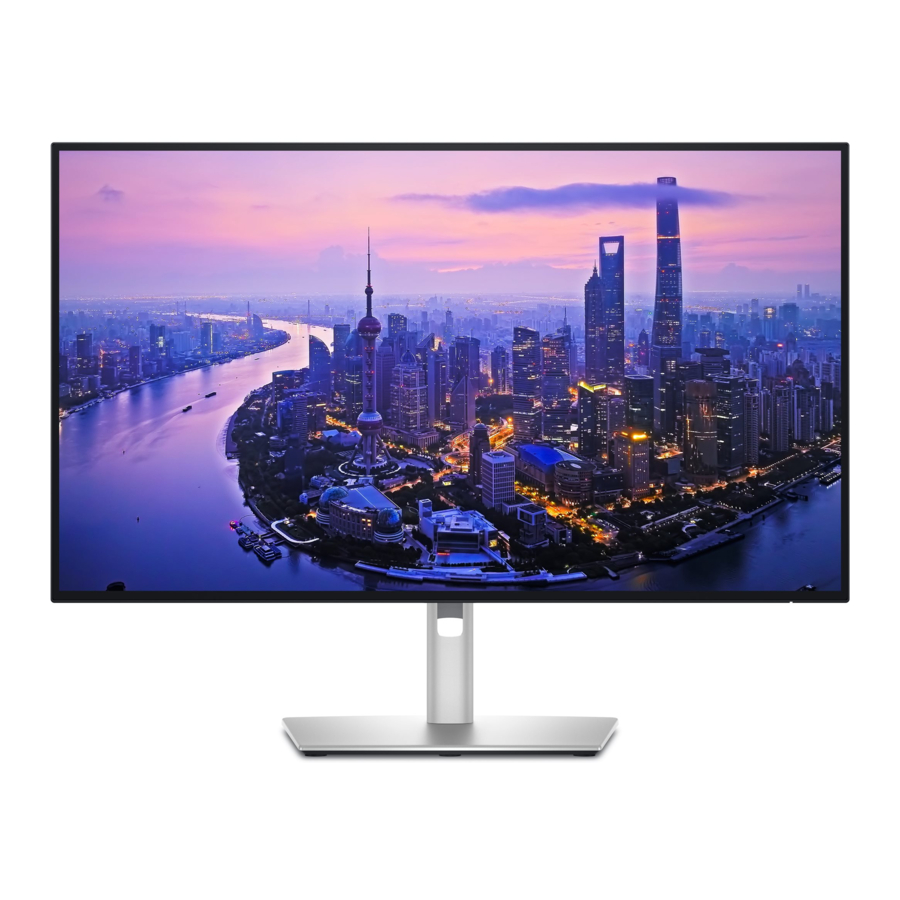
Demontage

De informatie in dit gedeelte is bedoeld voor bevoegde onderhoudstechnici in de EMEA-regio. Dell verbiedt gebruikers de monitor te demonteren en schade veroorzaakt door ongeautoriseerd onderhoud valt niet onder de garantie.
Aanbevolen hulpmiddelen
- Phillips-schroevendraaier #0
- Phillips-schroevendraaier #2
- Zakmes
- Soldeerbout
- Absorber
Schroevenlijst
 OPMERKING: wanneer u schroeven van een onderdeel verwijdert, wordt aanbevolen om het schroeftype en de hoeveelheid schroeven te noteren en deze vervolgens in een schroevenopbergdoos te plaatsen. Dit is om ervoor te zorgen dat het juiste aantal schroeven en het juiste schroeftype worden teruggeplaatst wanneer het onderdeel wordt vervangen.
OPMERKING: de kleur van de schroef kan variëren met de bestelde configuratie.
Tabel 1. Onderdelen en beschrijvingen.
| Onderdeel | Schroeftype | Hoeveelheid | Schroefafbeelding |
| Achterklep | M4x10 | 4 |  |
| Toetsenbord | M2x3.3 | 2 |  |
| I/O-klep | M3x5 | 4 |  |
| QAP | M3x6 | 4 |  |
| USB-kaart | M3x3 | 1 |  |
| Hoofdchassis | M3x3 | 4 |  |
| Middenframe | M3x5 | 11 |  |
| Middenframe | M3x4 | 5 |  |
| Aardedraad voedingskaart | M4x8 | 1 |  |
| Voedingskaart | M3x6 | 4 |  |
| Hoofdbord | M3x6 | 3 |  |
Standaard
De standaard verwijderen
Vereisten
- Volg de procedure in Voordat u in de monitor gaat werken.
Stappen
- Plaats de monitor op een zachte doek of een kussen.
- Houd de ontgrendelknop van de standaard ingedrukt.
- Kantel de standaard omhoog totdat de standaard van de monitorkop is gescheiden.
- Open de schroefhendel aan de onderkant van de voet van de standaard en draai deze tegen de klok in om de verhoger met voet te ontgrendelen.
- Verwijder de standaardverhoger van de voet van de standaard.
Afbeelding 1. De standaard verwijderen

Bovenste achterklep
De bovenste achterklep verwijderen
Vereisten
- Volg de procedure in
- Verwijder de standaard.
Stappen
- Verwijder de vier schroeven (M4x10) om de bovenste achterklep los te maken.
- Gebruik één hand om de bovenste achterklep van de onderkant naar de bovenkant te duwen.
- Til de bovenste achterklep op en koppel de toetsenbordkabel los van de connector op het hoofdbord.
- Til de bovenste achterklep op en verwijder deze van de monitor.
Afbeelding 2. De bovenste achterklep verwijderen

Toetsenbord
Het toetsenbord verwijderen
Vereisten
- Volg de procedure in
- Verwijder de standaard.
- Verwijder de bovenste achterklep.
Stappen
- Trek de toetsenbordkabel los van de achterklep.
- Trek het schuim van het toetsenbord.
- Verwijder de twee schroeven (M2x3.3) waarmee het toetsenbord aan de bovenste achterklep is bevestigd.
- Verwijder het toetsenbord van de bovenste achterklep.
- Verwijder de joystickdop van het toetsenbord.
Afbeelding 3. Het toetsenbord verwijderen

Onderste achterklep
De onderste achterklep verwijderen
Vereisten
- Volg de procedure in
- Verwijder de standaard.
- Verwijder de bovenste achterklep.
- Verwijder het toetsenbord.
Stappen
- Wrik de onderste achterklep los van de basis van de beeldschermeenheid, beginnend aan de linker- of rechterkant.
- Til de onderste achterklep van de basis van de beeldschermeenheid.
Afbeelding 4. De onderste achterklep verwijderen

I/O-klep
De I/O-klep verwijderen
Vereisten
- Volg de procedure in
- Verwijder de standaard.
- Verwijder de bovenste achterklep.
- Verwijder het toetsenbord.
- Verwijder de onderste achterklep.
Stappen
- Verwijder de vier schroeven (M3x5) waarmee de I/O-klep aan het hoofdchassis is bevestigd.
- Til de I/O-klep op en verwijder deze van het hoofdchassis.
Afbeelding 5. De I/O-klep verwijderen

QAP (Quickly Accessary Ports)
De QAP verwijderen
Vereisten
- Volg de procedure in Voordat u in de monitor gaat werken
- Verwijder de standaard.
- Verwijder de bovenste achterklep.
- Verwijder het toetsenbord.
- Verwijder de onderste achterklep.
- Verwijder de I/O-klep.
Stappen
- Trek de mylar-tape en de aluminiumfolie los.
- Til de vergrendelingen op en trek de twee draden uit het hoofdbord.
- Verwijder de vier schroeven (M3x6) waarmee de QAP aan het middenframe is bevestigd.
- Verwijder de QAP van het middenframe.
Afbeelding 6. De QAP verwijderen

USB-kaart
De USB-kaart verwijderen
Vereisten
- Volg de procedure in
- Verwijder de voet.
- Verwijder de bovenste achterklep.
- Verwijder de toetsenbordkaart.
- Verwijder de onderste achterklep.
- Verwijder de I/O-klep.
- Verwijder de QAP.
Stappen
- Draai de QAP om en wrik de bovenklep van de QAP los om deze te verwijderen.
- Verwijder de schroef (M3x3) waarmee de ijzeren klep en de USB-kaart aan de achterklep van de QAP zijn bevestigd.
- Verwijder de ijzeren klep en de USB-kaart van de onderklep van de QAP.
- Trek de geleidende tapes aan de achterkant van de USB-kaart los.
- Til de vergrendelingen op en trek de twee draden uit de USB-kaart.
Afbeelding 7. De USB-kaart verwijderen

Hoofdchassis
Het hoofdchassis verwijderen
Vereisten
- Volg de procedure in
- Verwijder de voet.
- Verwijder de bovenste achterklep.
- Verwijder de toetsenbordkaart.
- Verwijder de onderste achterklep.
- Verwijder de I/O-klep.
- Verwijder de QAP.
- Verwijder de USB-kaart.
Stappen
- Verwijder de vier schroeven (M3x3) waarmee het hoofdchassis aan het beeldschermpaneel is bevestigd.
- Koppel de LED-kabel en de sensorkabel los van de hoofdkaart.
- Koppel de lightbar-kabels en de eDP-kabel los van de connectoren van het beeldschermpaneel.
- Til het hoofdchassis op en verwijder het van het beeldschermpaneel.
Afbeelding 8. De hoofdkaart verwijderen

Middenframe
Het middenframe verwijderen
Vereisten
- Volg de procedure in Voordat u in de monitor gaat werken.
- Verwijder de voet.
- Verwijder de bovenste achterklep.
- Verwijder de toetsenbordkaart.
- Verwijder de onderste achterklep.
- Verwijder de I/O-klep.
- Verwijder de QAP.
- Verwijder de USB-kaart.
- Verwijder het hoofdchassis.
Stappen
- Verwijder de elf schroeven (M3x5) en de vijf schroeven (M3x4) waarmee het middenframe aan het paneel is bevestigd.
- Trek de sensorkabel los van het beeldschermpaneel.
- Til het middenframe op en verwijder het van het beeldschermpaneel.
Afbeelding 9. Het middenframe verwijderen

LED-kaart en ALS-kaart
De LED-kaart en de ALS-kaart verwijderen
Vereisten
- Volg de procedure in Voordat u in de monitor gaat werken
- Verwijder de voet.
- Verwijder de bovenste achterklep.
- Verwijder de toetsenbordkaart.
- Verwijder de onderste achterklep.
- Verwijder de I/O-klep.
- Verwijder de QAP.
- Verwijder de USB-kaart.
- Verwijder het hoofdchassis.
- Verwijder het middenframe.
Stappen
- Trek de LED-kabel los van het middenframe.
Afbeelding 10. De LED-kabel verwijderen

- Trek de mylar-tape op de LED-kaart los.
- Verwijder de LED-kaart van de pinnen aan de onderkant van het middenframe.
- Verwijder de ALS-kaart van de pinnen aan de bovenkant van het middenframe.
Afbeelding 11. De LED-kaart en de ALS-kaart verwijderen


Hoofdkaart en voedingskaart
De hoofdkaart en de voedingskaart verwijderen
Vereisten
- Volg de procedure in Voordat u in de monitor gaat werken.
- Verwijder de voet.
- Verwijder de bovenste achterklep.
- Verwijder de toetsenbordkaart.
- Verwijder de onderste achterklep.
- Verwijder de I/O-klep.
- Verwijder de QAP.
- Verwijder de USB-kaart.
- Verwijder het hoofdchassis.
- Verwijder het middenframe.
- Verwijder de LED-kaart en de ALS-kaart.
Stappen
- Verwijder de schroef (M3x6) waarmee de Mylar-plaat aan de voedingskaarten is bevestigd.
- Verwijder de Mylar-plaat van het hoofdchassis.
Afbeelding 12. De Mylar-plaat verwijderen

- Verwijder de zes schroeven (M3x6) en één schroef (M4x8) op de hoofdkaart en de voedingskaart.
- Schuif de lightbar-kabel uit de sleuf op het hoofdchassis.
- Til de voedingskaart op en koppel de schakelkabel los van de hoofdkaart.
Afbeelding 13. De hoofdkaart en de voedingskaart verwijderen

- Verwijder de hoofdkaart en de voedingskaart van het hoofdchassis.
- Verwijder de AC-schakelmodule van het hoofdchassis.
Afbeelding 14. De AC-schakelaar verwijderen

- Koppel de eDP-kabel, de lightbar-kabel en de verbindingskabels los van de connectoren op de hoofdkaart.
Afbeelding 15. De kabels loskoppelen van de hoofdkaart


Elektrolytische condensatoren
De elektrolytische condensatoren verwijderen
Vereisten
- Volg de procedure in Voordat u in de monitor werkt.
- Verwijder de standaard.
- Verwijder de bovenste achterklep.
- Verwijder het toetsenblok.
- Verwijder de onderste achterklep.
- Verwijder de I/O-klep.
- Verwijder de QAP.
- Verwijder de USB-kaart.
- Verwijder het hoofdchassis.
- Verwijder het middelste frame.
- Verwijder de LED-kaart en de ALS-kaart.
- Verwijder de hoofdkaart en de voedingskaart.
Stappen
- Schuif het mes onder de condensator en snijd door de lijm om de condensator van de voedingskaart los te maken.
- Snijd in de onderkant van de bulkcondensator en trek deze voorzichtig omhoog.
- Verwijder het soldeer van de bulkcondensatorpen met een soldeerbout en absorber.
- Til de bulkcondensator omhoog en weg van de voedingskaart.
Afbeelding 16. De elektrolytische condensatoren verwijderen

Contact opnemen met Dell
Om contact op te nemen met Dell voor verkoop-, technische ondersteunings- of klantenserviceproblemen, gaat u naar www.dell.com/contactdell.
OPMERKING: Beschikbaarheid varieert per land en product, en sommige diensten zijn mogelijk niet beschikbaar in uw land.
OPMERKING: Als u geen actieve internetverbinding hebt, kunt u contactgegevens vinden op uw aankoopfactuur, pakbon, factuur of Dell-productcatalogus.
Opmerkingen, voorzorgsmaatregelen en waarschuwingen
OPMERKING: Een OPMERKING geeft belangrijke informatie aan waarmee u uw product beter kunt gebruiken.
EEN VOORZORGSMAATREGEL geeft mogelijk schade aan hardware of verlies van gegevens aan en vertelt u hoe u het probleem kunt voorkomen.

EEN WAARSCHUWING duidt op een potentieel risico op materiële schade, persoonlijk letsel of de dood.
Veiligheidsinstructies
Gebruik de volgende veiligheidsrichtlijnen om uw monitor te beschermen tegen mogelijke schade en om uw persoonlijke veiligheid te waarborgen. Tenzij anders vermeld, gaat elke procedure in dit document ervan uit dat u de veiligheidsinformatie hebt gelezen die bij uw monitor is geleverd.
OPMERKING: Lees voordat u de monitor gebruikt de veiligheidsinformatie die bij uw monitor is geleverd en op het product is afgedrukt. Bewaar de documentatie op een veilige plaats voor toekomstig gebruik.
Het gebruik van andere bedieningselementen, aanpassingen of procedures dan die in deze documentatie zijn gespecificeerd, kan leiden tot blootstelling aan schokken, elektrische gevaren en/of mechanische gevaren.
Het mogelijke effect op lange termijn van het luisteren naar audio op hoog volume via de hoofdtelefoon (op een monitor die dit ondersteunt) kan uw gehoor beschadigen.
- Plaats de monitor op een stevige ondergrond en behandel deze voorzichtig.
- Het scherm is kwetsbaar en kan beschadigd raken als het valt of wordt geraakt door een scherp voorwerp.
- Zorg ervoor dat uw monitor elektrisch is beoordeeld om te werken met de beschikbare wisselstroom in uw regio.
- Houd de monitor op kamertemperatuur. Overmatige koude of warme omstandigheden kunnen een nadelig effect hebben op het vloeibaar kristal van het scherm.
- Sluit de stroomkabel van de monitor aan op een stopcontact dat zich in de buurt bevindt en gemakkelijk toegankelijk is.
- Plaats en gebruik de monitor niet op een nat oppervlak of in de buurt van water.
- Stel de monitor niet bloot aan hevige trillingen of hoge impactomstandigheden. Plaats de monitor bijvoorbeeld niet in een kofferbak van een auto.
- Koppel de monitor los wanneer deze langere tijd niet wordt gebruikt.
- Om elektrische schokken te voorkomen, mag u niet proberen een afdekking te verwijderen of de binnenkant van de monitor aan te raken.
- Lees deze instructies zorgvuldig door. Bewaar dit document voor toekomstig gebruik. Volg alle waarschuwingen en instructies die op het product zijn aangegeven.
- Sommige monitoren kunnen aan de muur worden gemonteerd met behulp van de VESA-bevestiging die afzonderlijk wordt verkocht. Zorg ervoor dat u de juiste VESA-specificaties gebruikt zoals vermeld in het gedeelte over wandmontage van de gebruikershandleiding.
Voor informatie over veiligheidsinstructies raadpleegt u het document Safety, Environmental and Regulatory Information (SERI) dat bij uw monitor is geleverd.
Voordat u in uw monitor werkt
- Sla alle open bestanden op en sluit ze en sluit alle open toepassingen af.
- Schakel uw monitor uit.
- Koppel uw monitor en alle aangesloten apparaten los van hun stopcontacten.
- Koppel alle aangesloten netwerkapparaten en randapparatuur, zoals toetsenbord, muis en dock, los van uw monitor
![]()
Om een netwerkkabel los te koppelen, koppelt u eerst de kabel los van uw monitor en vervolgens de kabel van het netwerkapparaat. - Verwijder indien van toepassing alle mediakaarten en optische schijven uit uw monitor.

Nadat u in uw monitor hebt gewerkt
Het achterlaten van losse of losse schroeven in uw monitor kan uw monitor ernstig beschadigen. Bescherming tegen elektrostatische ontlading.
- Plaats alle schroeven terug en zorg ervoor dat er geen losse schroeven in uw monitor achterblijven.
- Sluit alle externe apparaten, randapparatuur of kabels aan die u hebt verwijderd voordat u aan uw monitor ging werken.
- Plaats alle mediakaarten, schijven of andere onderdelen terug die u hebt verwijderd voordat u aan uw monitor ging werken.
- Sluit uw monitor en alle aangesloten apparaten aan op hun stopcontacten.
- Schakel uw monitor in.
Download handleiding
Hier kunt u de volledige pdf-versie van de handleiding downloaden. Deze kan aanvullende veiligheidsinstructies, garantie-informatie, FCC-regels, enz. bevatten.
Download Dell UltraSharp U2725QE Uit elkaar halen instructie


