Dell S2725HS Servicehandleiding
Explosietekening met lijst van onderdelen
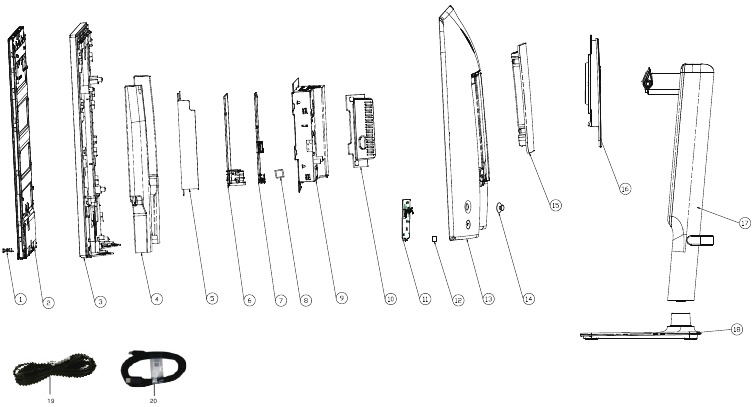
| Item | Omschrijving | Aant. | Opmerking |
| 1 | Frontlogo | 1 | Alleen voor EMEA, niet voor andere regio's |
| 2 | Panel | 1 | |
| 3 | Middenframe | 1 | |
| 4 | Luidspreker | 1 | |
| 5 | Veiligheidsmylar | 1 | |
| 6 | Power BD | 1 | |
| 7 | Interface BD | 1 | |
| 8 | Thermische pad | 1 | |
| 9 | Chassis Assy | 1 | |
| 10 | IO-afdekking | 1 | |
| 11 | Functietoets BD | 1 | |
| 12 | Mylar | 1 | |
| 13 | Achterklep | 1 | |
| 14 | Joystick | 1 | |
| 15 | Kabelafdekking | 1 | |
| 16 | VESA-afdekking | 1 | |
| 17 | Riser Assy | 1 | |
| 18 | Basis Assy | 1 | |
| 19 | Stroomkabel (verschilt per land) | 1 | Zie "OPMERKING" |
| 20 | HDMI-kabel | 1 | Zie "OPMERKING" |
OPMERKING:
Neem voor vervanging van het netsnoer, de aansluitkabel en de externe voeding (indien van toepassing) contact op met Dell:
- Ga naar https://www.dell.com/support.
- Controleer uw land of regio in het vervolgkeuzemenu Een land/regio kiezen in de rechteronderhoek van de pagina.
- Klik op Contact met ons naast het vervolgkeuzemenu voor het land.
- Selecteer de juiste service- of supportlink op basis van uw behoeften.
- Kies de manier om contact op te nemen met Dell die voor u het handigst is.
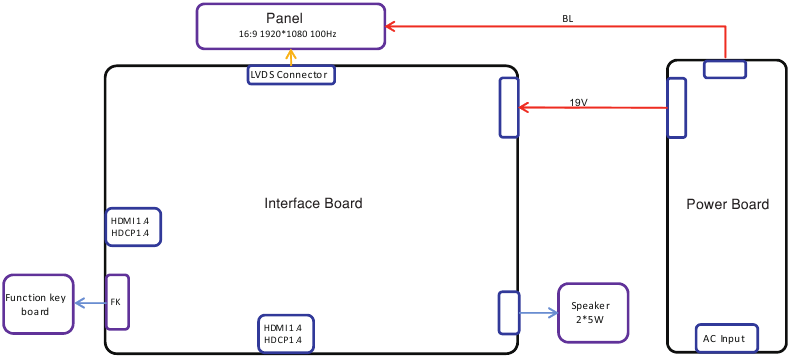
Bedradingsschema
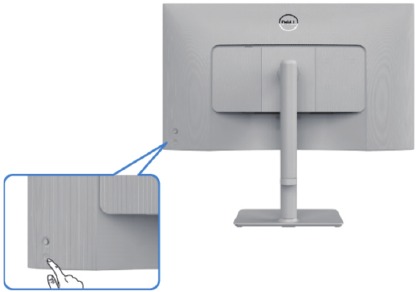
Aansluiten en loskoppelen van de stroomkabel/aansluitkabel

Om de stroomkabel/aansluitkabel te vervangen, schakelt u de stroom uit voordat u de kabel loskoppelt en de vereiste kabel weer aansluit.
De HDMI-kabel aansluiten
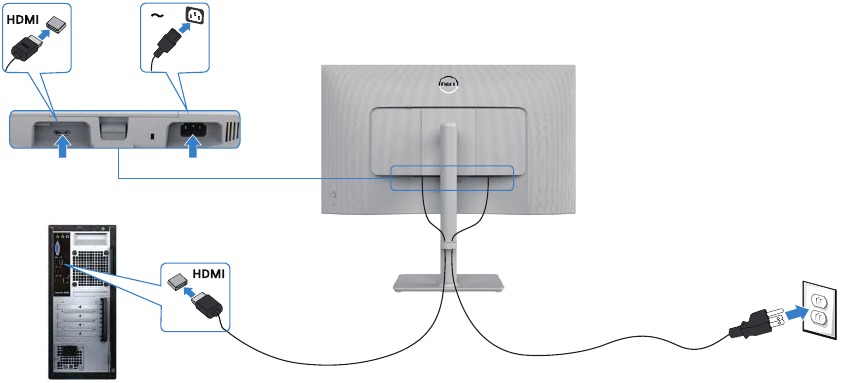
Procedures voor demontage en montage
LET OP:
Deze "Procedures voor demontage en montage" zijn alleen voor EMEA, niet voor andere regio's. Let op: Dell acht de garantie ongeldig als er demontage aan de monitoren wordt uitgevoerd.
Benodigde gereedschap:
Vermeld het type en de grootte van het gereedschap dat doorgaans kan worden gebruikt om het product te demonteren tot een punt waarop onderdelen en materialen die een selectieve behandeling vereisen, kunnen worden verwijderd.
Omschrijving van het gereedschap:
- Schroevendraaier (kruiskop) #1
- Schroevendraaier (kruiskop) #2
- Zakmes
- Soldeerbout en absorber
Procedures voor demontage
Verwijder de voet van de monitorstandaard:
-
- Plaats een plat kussen of een zitmat in de buurt van de rand van een tafel en plaats de monitor erop met het scherm naar beneden.
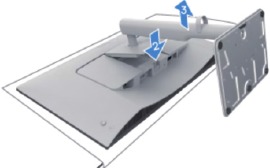
- Houd de ontgrendelknop van de standaard ingedrukt.
- Til de standaard omhoog en weg van de monitor.
![De monitorstandaard verwijderen]()
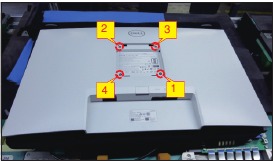
- Gebruik een kruiskopschroevendraaier om 4 schroeven te verwijderen om de mechanismen te ontgrendelen.
(Schroefmaat nr. 1~4=M4x11; Koppel=7 8kgfxcm)
![De schroeven verwijderen om de mechanismen te ontgrendelen]()
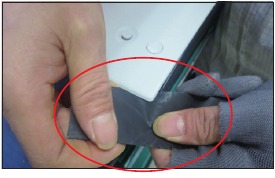
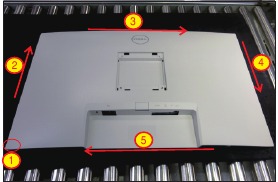
- Gebruik een mylarvel om de linkerbenedenhoek in te brengen om de achterklep los te maken, steek vervolgens uw vingers erin om de achterklep los te maken, gebruik vervolgens één hand om de middelste rand in te drukken en de andere hand om de achterklep omhoog te trekken in de volgorde van de pijlvoorkeur om de mechanismen van de achterklep te ontgrendelen.
![Het mylarvel gebruiken om de achterklep los te maken]()
![De achterklep losmaken]()
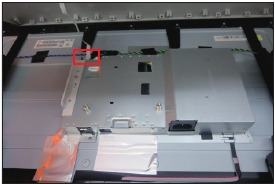
- Til de achterklep voorzichtig omhoog. Koppel de joystickkabel los van de connectoren van de interfacekaart en verwijder vervolgens de achterklep en zet deze opzij voor latere demontage.
![De joystickkabel loskoppelen]()
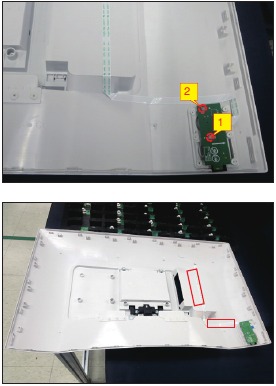
- Gebruik een kruiskopschroevendraaier om 2 schroeven te verwijderen om de joystick-toetsenbordeel te ontgrendelen, scheur vervolgens de tapes af en maak de USB-kaart los.
(Schroefmaat nr. 1~2=M2x3.3, Koppel=1±0,2kgfxcm)
![De joystick-toetsenbordeel ontgrendelen]()
- Scheur 4 stuks acetaattapes af, gebruik vervolgens een kruiskopschroevendraaier om 6 schroeven te verwijderen om de luidsprekers te ontgrendelen, om 1 schroef te verwijderen om de IO-klep te ontgrendelen, koppel vervolgens de kabel van de luidsprekers los van de connector en maak de twee luidsprekers en de IO-klep los van de haken.
(Schroefmaat nr. 1~6=M3x8, Koppel=6±1kgfxcm; Schroefmaat nr. 1=M3x4, Koppel=5±1kgfxcm)
![De luidsprekers ontgrendelen]()
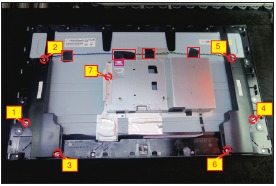
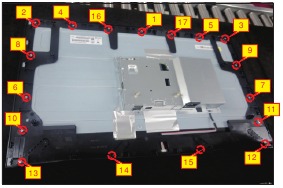
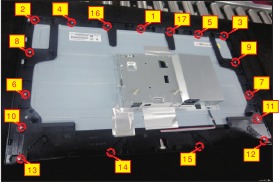
- Gebruik een kruiskopschroevendraaier om 15 schroeven te verwijderen om het middenframe met de paneelmodule te ontgrendelen.
(Schroefmaat nr. 1~17=M3x4, Koppel=5±1kgfxcm)
![Het middenframe ontgrendelen]()
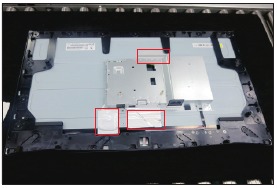
- Scheur 3 stuks aluminiumfolie af om de beugelchassismodule los te maken.
![De beugelchassismodule losmaken]()
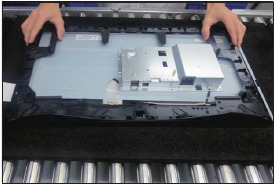
- Verwijder het middenframe en leg het op een beschermend kussen.
![Het middenframe verwijderen]()
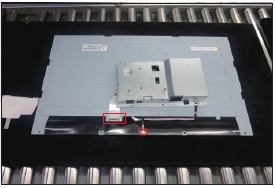
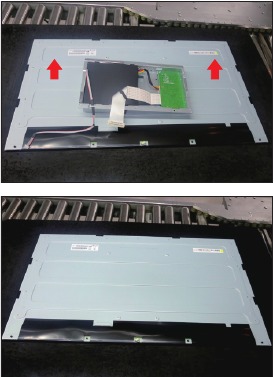
- Verplaats de beugelchassismodule omhoog en koppel de LVDS-kabel en de paneellampkabels los van de connectoren van het paneel, scheur vervolgens de tapes af en til het beugelchassis op en zet het opzij voor latere demontage.
![De LVDS-kabel en de paneellampkabels loskoppelen]()
![Het beugelchassis optillen]()
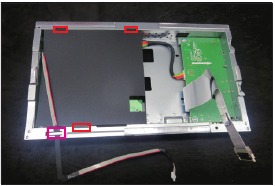
- Maak de lampkabel en het mylarvel los van de haken van de beugelchassismodule.
![De lampkabel en het mylarvel losmaken]()
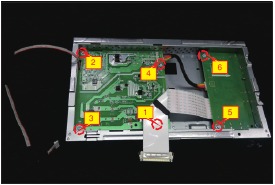
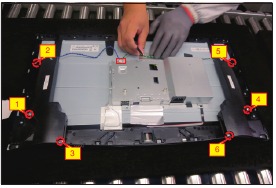
- Gebruik een kruiskopschroevendraaier om 6 schroeven te verwijderen om de printplaat te ontgrendelen.
(Schroefmaat nr. 1=M4x8, Koppel=6±0,5kgfxcm; Schroefmaat nr. 2~6=M3x6, Koppel=6±0,5kgfxcm)
![De printplaat ontgrendelen]()
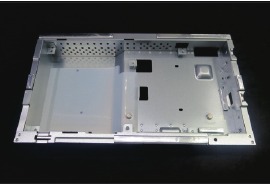
- Verwijder de interfacekaart en de voedingskaart van het beugelchassis en koppel alle kabels los.
![De kabels loskoppelen]()
Procedures voor montage
- Plaats een beugelchassisbasis op een beschermend kussen. Plak 1 stuk siliconenfolie op de juiste positie van de beugel.
![De siliconenfolie plaatsen]()
- Neem 1 stuk lampkabel om aan te sluiten op 1 stuk voedingskaart, draai vervolgens de voedingskaart om en plaats deze in het beugelchassis.
![De lampkabel aansluiten op de voedingskaart]()
- Neem een interfacekaart, sluit 1 stuk LVDS-kabel aan op de connector van de interfacekaart en sluit vervolgens de kabel van de voedingskaart aan op de connector van de interfacekaart. Draai de interfacekaart om en plaats deze in de beugel. Gebruik een kruiskopschroevendraaier om 6 schroeven vast te draaien om de voedingskaart en de interfacekaart te vergrendelen.
(Schroefmaat nr. 1~5=M3x6, Koppel=6±0,5kgfxcm; Schroefmaat nr. 6=M4x8, Koppel=6±0,5kgfxcm)
![De interfacekaart aansluiten]()
- Neem een mylar om de haken van de beugel in te steken om de voedingskaart af te dekken en plaats vervolgens de lampkabel in de haak van de beugel.
![De mylar insteken om de voedingskaart af te dekken]()
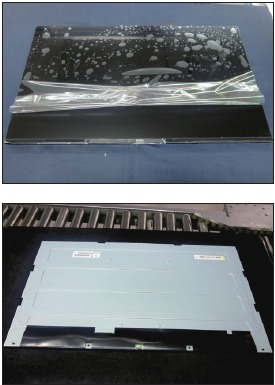
- Paneelvoorbereiding: Haal 1 stuk paneel-LCM-module uit de doos, verwijder vervolgens de beschermfolie door de tapes af te scheuren en onderzoek vervolgens het paneeloppervlak volgens de inspectiecriteria. Plak 1 stuk Dell-typeplaatje op de voorste rand van de paneelmodule en gebruik vervolgens een positioneringsarmatuur om het typeplaatje aan de rand te bevestigen. Draai het paneel om en plaats het scherm naar beneden voor latere montage.
![De paneelmodule voorbereiden]()
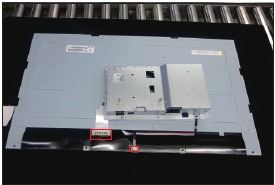
- Plaats het beugelchassis naar beneden op de achterkant van het paneel en sluit vervolgens de LVDS-kabel en de lampkabel aan op de connectoren van de paneelmodule.
![De LVDS-kabel en de lampkabel aansluiten]()
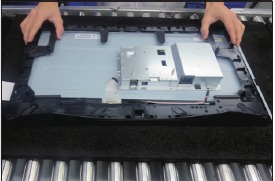
- Neem 1 stuk middenframe om te monteren met de paneelmodule.
![Het middenframe monteren]()
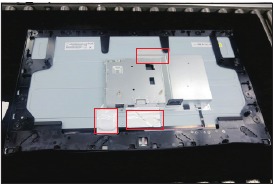
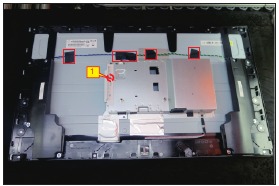
- Gebruik een armatuur-jip om de beugelchassismodule met de paneelmodule te bevestigen en plak vervolgens 3 stuks aluminiumfolie op de specifieke positie om de beugelchassismodule met het paneel te bevestigen, zoals in de onderstaande afbeelding wordt getoond.
![De beugelchassismodule met het paneel bevestigen]()
- Gebruik een kruiskopschroevendraaier om 17 schroeven vast te zetten om het middenframe met de paneelmodule te vergrendelen.
(Schroefmaat nr. 1~17=M3x4, Koppel=5±1kgfxcm)
![Het middenframe vergrendelen]()
- Neem een paar luidsprekers om de sondes van het middenframe te plaatsen en sluit vervolgens de luidsprekerkabel aan op de connector van de kaart. Gebruik een kruiskopschroevendraaier om 6 schroeven vast te draaien om de luidsprekers te vergrendelen.
(Schroefmaat nr. 1~6=M3x8, Koppel=6±1kgfxcm)
![De luidsprekers vergrendelen]()
- Bevestig de kabels van de luidspreker met 4 stuks acetaattapes, zoals in de onderstaande afbeelding wordt getoond. Neem 1 stuk IO-klep om de haken van de beugelchassismodule te plaatsen en gebruik vervolgens een kruiskopschroevendraaier om 1 schroef vast te draaien om de IO-klep met de beugelchassismodule te vergrendelen.
(Schroefmaat nr. 1=M3x4, Koppel=5 1kgfxcm)
![De kabels van de luidspreker bevestigen]()
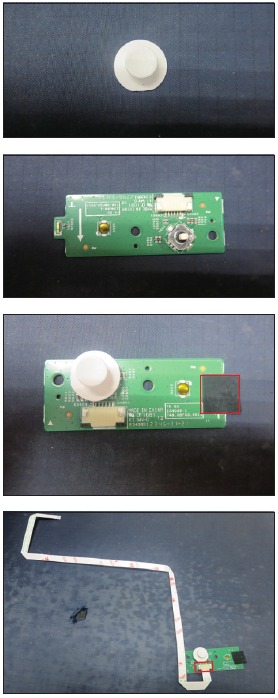
- Neem 1 stuk joysticktoets, 1 stuk joystickkaart en 1 stuk toetsenkabel en monteer vervolgens de joysticktoets met de kaart. Plak 1 stuk mylartape om de LED af te dekken en sluit vervolgens de toetsenkabel aan op de joystickkaart.
![De joysticktoets monteren]()
- Neem 1 stuk achterklep en plaats vervolgens de joystickkaart op de juiste positie van de achterklep, gebruik vervolgens een kruiskopschroevendraaier om 2 schroeven vast te draaien om de joystickkaart met de achterklep te vergrendelen en bevestig vervolgens de toetsenkabel op de achterklep met 2 stuks tapes, zoals in de onderstaande afbeelding wordt getoond.
(Schroefmaat nr. 1~2=M2x3.3, Koppel=1±0,2kgfxcm)
![De joystickkaart vergrendelen]()
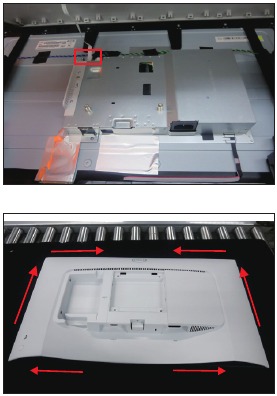
- Verplaats de gemonteerde achterklep dicht bij de paneeleenheid en sluit vervolgens de joysticktoetsenkabel aan op de connector van de interfacekaart. Plaats de achterklep naar beneden en druk de achterklep op de posities die zijn gemarkeerd zoals in de onderstaande afbeelding wordt getoond voor mechanismeninschakeling.
![De achterklep inschakelen]()
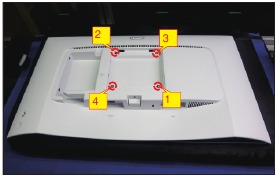
- Gebruik een kruiskopschroevendraaier om 4 schroeven vast te draaien om de achterklep met de gemonteerde eenheid te vergrendelen.
(Schroefmaat nr. 1~4=M4x11; Koppel=10 1kgfxcm)
![De achterklep vergrendelen]()
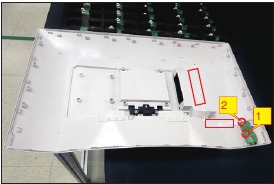
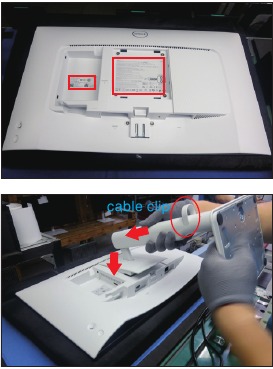
- Plak 2 stuks labels op de specifieke posities, zoals in de onderstaande afbeelding wordt getoond. Neem 1 stuk verhoger met kabelklem, 1 stuk voet en 1 stuk VESA-klep, monteer de voet en de VESA-klep met de verhoger en draai vervolgens de schroeven met de klok mee om de voet en de VESA-klep met de verhoger te vergrendelen. Plaats de standaardverhoger in de monitorgleuf totdat deze op zijn plaats klikt.
Opmerking: Zorg ervoor dat de kabelklem aan de standaard is bevestigd voordat u de gereviseerde eenheid vanuit het reparatiestation verzendt.
![De basis en VESA-klep monteren met de verhoger]()
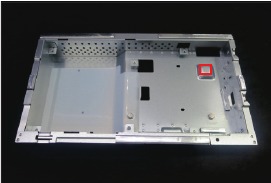
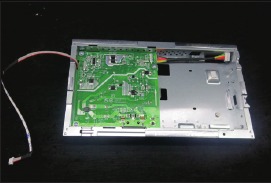
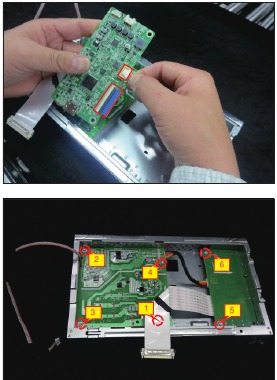
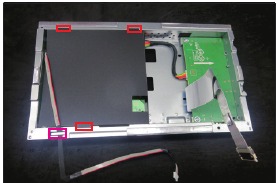
- Til de monitor op om de opening tussen de voorste rand en de paneelmodule te controleren en lever vervolgens een stroomvoorziening en een videosignaal aan de monitor en schakel vervolgens de monitor in voor een functionaliteitscontrole.
![De functionaliteit controleren]()
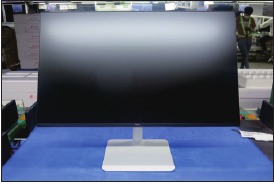
Instructies voor probleemoplossing
Volg de veiligheidsinstructies voordat u begint met een van de procedures in dit gedeelte.
Zelftest
Uw monitor is voorzien van een zelftestfunctie waarmee u kunt controleren of uw monitor goed functioneert. Als uw monitor en computer goed zijn aangesloten, maar het scherm van de monitor donker blijft, voert u de zelftest van de monitor uit door de volgende stappen uit te voeren:
- Schakel zowel uw computer als de monitor uit.
- Koppel de videokabel los van de achterkant van de computer. Om een goede zelftestwerking te garanderen, verwijdert u alle digitale en analoge kabels van de achterkant van de computer.
- Schakel de monitor in.
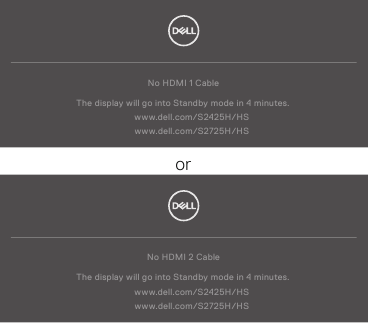
Het zwevende dialoogvenster moet op het scherm verschijnen (tegen een zwarte achtergrond) als de monitor geen videosignaal kan detecteren en correct werkt. In de zelftestmodus blijft de aan/uit-led wit. Afhankelijk van de geselecteerde invoer zal een van de onderstaande dialoogvensters continu over het scherm scrollen.
![]()
- Dit bericht verschijnt ook tijdens een normale werking van het systeem als de videokabel is losgekoppeld of beschadigd.
- Schakel uw monitor uit en sluit de videokabel weer aan; schakel vervolgens zowel uw computer als de monitor in.
Als het scherm van uw monitor leeg blijft nadat u de vorige procedure hebt gebruikt, controleert u uw video-controller en computer, omdat uw monitor goed functioneert.
Ingebouwde diagnose
Uw monitor heeft een ingebouwde diagnostische tool waarmee u kunt bepalen of de schermafwijking die u ervaart een inherent probleem is met uw monitor, of met uw computer en videokaart.
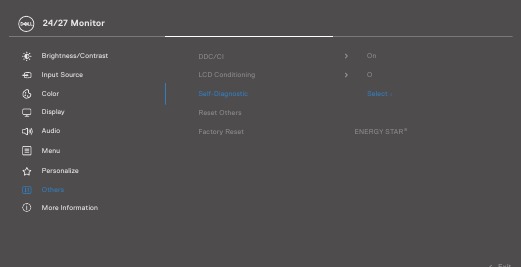
De ingebouwde diagnose uitvoeren:
- Zorg ervoor dat het scherm schoon is (geen stofdeeltjes op het oppervlak van het scherm).
- Selecteer OSD-items van Self-Diagnostics (Zelfdiagnose) in de functie Others (Overige).
- Druk op de Joystick-knop om de diagnose te starten. Er wordt een grijs scherm weergegeven.
- Kijk of het scherm defecten of afwijkingen vertoont.
- Schakel de joystick nogmaals totdat er een rood scherm wordt weergegeven.
- Kijk of het scherm defecten of afwijkingen vertoont.
- Herhaal stap 5 en 6 totdat het scherm groen, blauw, zwart en wit weergeeft kleuren. Let op eventuele afwijkingen of defecten.
De test is voltooid wanneer er een tekstscherm wordt weergegeven. Om af te sluiten, schakelt u de joystickbediening weer.
Als u geen schermafwijkingen detecteert bij gebruik van de ingebouwde diagnostische tool, functioneert de monitor goed. Controleer de videokaart en computer.
Veelvoorkomende problemen
De volgende tabel bevat algemene informatie over veelvoorkomende monitorproblemen die u kunt tegenkomen en de mogelijke oplossingen:
| Veelvoorkomende symptomen | Wat u ervaart | Mogelijke oplossingen |
| Geen video/Aan/uit-led uit | Geen beeld |
|
| Geen video/Aan/uit-led aan | Geen beeld of geen helderheid |
|
| Ontbrekende pixels | LCD-scherm heeft vlekken |
|
| Vastzittende pixels LCD-scherm heeft | heldere vlekken |
|
| Helderheidsproblemen | Foto te donker of te helder |
|
| Veiligheidsproblemen | Zichtbare tekenen van rook of vonken |
|
| Intermitterende problemen | Monitor schakelt aan en uit |
|
| Ontbrekende kleur | Afbeelding mist kleur |
|
| Verkeerde kleur | Beeldkleur niet goed |
|
| Beeldretentie van een statisch beeld dat gedurende lange tijd op de monitor is achtergelaten | Er verschijnt een vage schaduw van het statische beeld op het scherm |
|
| Het schermbeeld is te klein | De afbeelding is gecentreerd op het scherm, maar vult niet het hele weergavegebied |
|
| Kan de monitor niet aanpassen met de knoppen op het voorpaneel | OSD verschijnt niet op het scherm |
|
| Geen ingangssignaal wanneer de gebruikersbedieningselementen worden ingedrukt | Geen beeld, het LED-lampje is wit |
|
| De afbeelding vult niet het hele scherm | De afbeelding kan de hoogte of breedte van het scherm niet vullen |
|
Belangrijke veiligheidsmededeling
Productaankondiging:
Dit product is gecertificeerd om te voldoen aan de RoHS-richtlijn en de loodvrije productie-definitie. Het gebruik van goedgekeurde kritieke onderdelen wordt alleen aanbevolen wanneer defecte onderdelen moeten worden vervangen. De verkoper aanvaardt geen aansprakelijkheid, expliciet of impliciet, die voortvloeit uit ongeoorloofde wijziging van het ontwerp of vervanging van niet-RoHS-onderdelen. Serviceproviders aanvaarden alle aansprakelijkheid.
Gekwalificeerde repareerbaarheid:
Correct onderhoud en reparatie is belangrijk voor de veilige en betrouwbare werking van alle serieproducten. De serviceproviders die door de verkoper worden aanbevolen, moeten op de hoogte zijn van de mededelingen die in deze servicehandleiding worden vermeld om het risico op persoonlijk letsel te minimaliseren bij het uitvoeren van serviceprocedures. Bovendien kan de mogelijke onjuiste reparatiemethode apparatuur of producten beschadigen. Het wordt aanbevolen dat servicemonteurs over reparatiekennis, ervaring en de juiste producttraining per nieuw model beschikken voordat ze de serviceprocedures uitvoeren.
LET OP:
- Om elektrische schokken te voorkomen, moeten de producten worden aangesloten op een geautoriseerd netsnoer en moet de hoofdschakelaar elke keer worden uitgeschakeld voordat het AC-netsnoer wordt verwijderd.
- Om te voorkomen dat het product in aanraking komt met water of wordt blootgesteld aan een extreem hoge vochtigheid.
- Om de voortdurende betrouwbaarheid van dit product te waarborgen, gebruikt u alleen door de originele fabrikant gespecificeerde onderdelen.
- Om volgend veilig reparatiegedrag te garanderen, plaatst u het vervangen onderdeel op de onderdelenzijde van de PWBA, niet op de soldeerzijde.
- Om een juiste schroevendraaier te gebruiken, volgt u het koppel en de kracht die in de montage- en demontageprocedures worden vermeld om schroeven los te draaien.
- Gebruik loodvrij soldeer om de onderdelen goed te monteren.
- Het smeltpunt van loodvrij soldeer vereist een temperatuur van 220°C.
Download handleiding
Hier kunt u de volledige pdf-versie van de handleiding downloaden. Deze kan aanvullende veiligheidsinstructies, garantie-informatie, FCC-regels, enz. bevatten.
Download Dell S2725HS Servicehandleiding


