Dell Alienware 27, AW2725DM Servicehandleiding
- 1 Weergaven van de AW2725DM-monitor
- 2 Belangrijkste componenten van de AW2725DM-monitor
- 3 Bedradingsconnectiviteitsdiagram
- 4 De kabels aansluiten
- 5 Demontage en montage
-
6
Probleemoplossing
- 6.1 Geen video/aan/uit-led uit
- 6.2 Geen video/aan/uit-led aan
- 6.3 Slechte focus
- 6.4 Schokkerige/trillerige video
- 6.5 Ontbrekende pixels
- 6.6 Vastzittende pixels
- 6.7 Helderheidsproblemen
- 6.8 Geometrische vervorming
- 6.9 Horizontale/verticale lijnen
- 6.10 Synchronisatieproblemen
- 6.11 Ontbrekende kleur
- 6.12 Verkeerde kleur
- 7 Opmerkingen, voorzorgsmaatregelen en waarschuwingen
- 8 Veiligheidsinstructies
- 9 Download handleiding
- 10 In andere talen
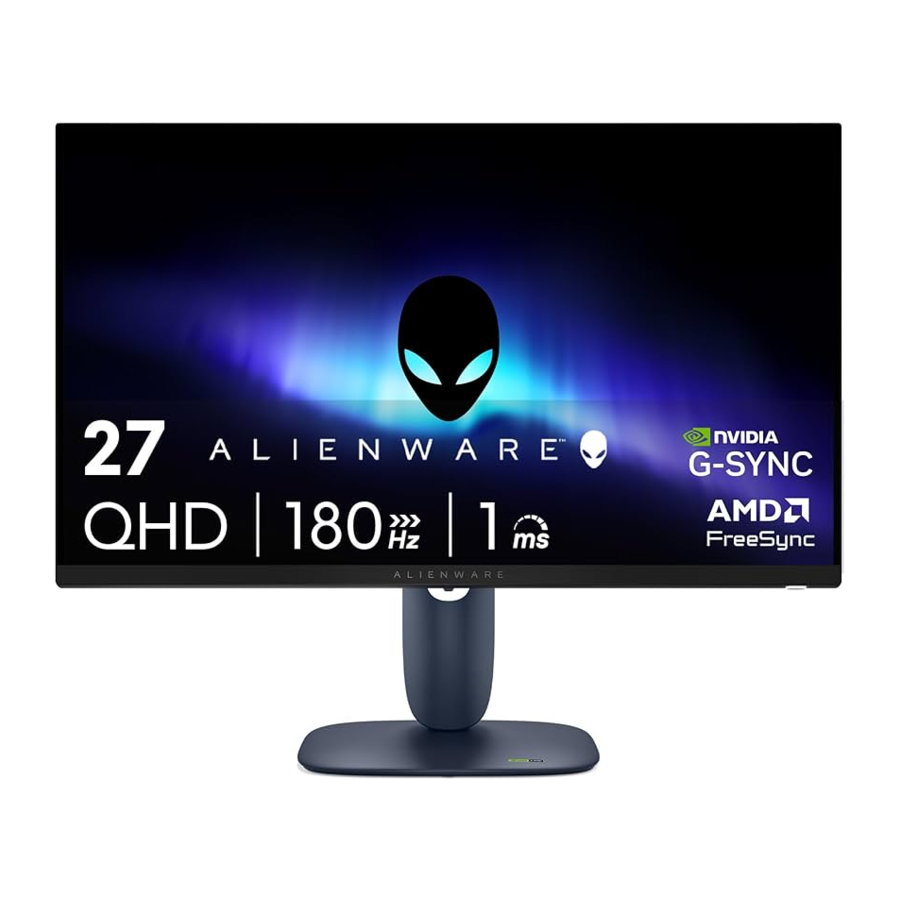
Weergaven van de AW2725DM-monitor
Vooraanzicht
Afbeelding 1. Vooraanzicht van de monitor
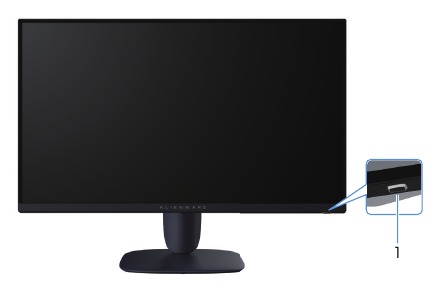
Tabel 1. Onderdelen en beschrijvingen.
| Label | Beschrijving | Gebruik |
| 1 | Aan/uit-knop (met LED-indicator) | Om de monitor in of uit te schakelen. Een continu wit lampje geeft aan dat de monitor is ingeschakeld en functioneert. Een knipperend wit lampje geeft aan dat de monitor in de stand-bymodus staat. |
Achteraanzicht
Afbeelding 2. Achteraanzicht van de monitor
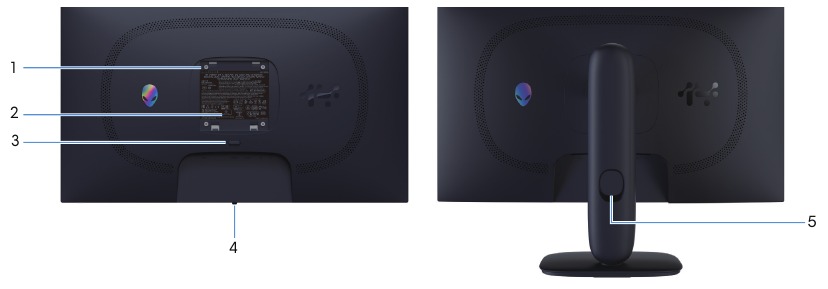
Tabel 2. Onderdelen en beschrijvingen.
| Label | Beschrijving | Gebruik |
| 1 | VESA-montagegaten (4) (100 mm x 100 mm) - achter de bevestigde VESA-afdekking | Monteer de monitor aan de muur met behulp van een VESA-compatibele wandmontagekit. |
| 2 | Regelgevingslabel | Geeft de wettelijke goedkeuringen weer. |
| 3 | Ontgrendelingsknop van de standaard | Ontgrendelt de standaard van de monitor. |
| 4 | Joystickknop | Gebruik deze om het On-Screen Display (OSD)-menu te bedienen. Zie de gebruikershandleiding van AW2725DM voor meer informatie over het bedienen van de monitor. |
| 5 | Sleuf voor kabelbeheer | Gebruik deze om kabels te ordenen door ze door de sleuf te steken. |
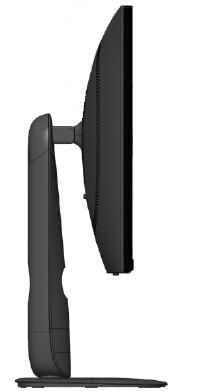
Zijaanzicht
Afbeelding 3. Zijaanzicht van de monitor
Onderaanzicht
Afbeelding 4. Onderaanzicht van de monitor
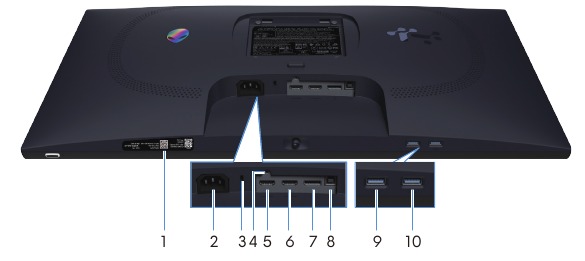
Tabel 3. Onderdelen en beschrijvingen.
| Label | Beschrijving | Gebruik |
| 1 | My Alienware QR-code, serienummer en servicetaglabel | Raadpleeg dit label als u contact moet opnemen met Dell voor technische ondersteuning. De servicetag is een unieke alfanumerieke identificatie waarmee Dell-servicetechnici de hardwarecomponenten in uw monitor kunnen identificeren en toegang hebben tot garantie-informatie. |
| 2 |  Stroomconnector | Sluit de stroomkabel aan (meegeleverd met uw monitor). |
| 3 | Sleuf voor beveiligingsslot (gebaseerd op Kensington-beveiligingsslot) | Beveilig uw monitor met een beveiligingsslot (apart verkrijgbaar) om ongeoorloofde verplaatsing van uw monitor te voorkomen. |
| 4 | Standvergrendelingsfunctie | Vergrendel de standaard aan de monitor met behulp van een M3x6 mm-schroef (schroef niet inbegrepen). |
| 5 |  HDMI 1-poort | Sluit uw computer met de HDMI-kabel (meegeleverd met uw monitor) aan op deze poort. |
| 6 |  HDMI 2-poort | Sluit uw computer met de HDMI-kabel (meegeleverd met uw monitor) aan op deze poort. |
| 7 |  DisplayPort | Sluit uw computer met de DisplayPort-DisplayPort-kabel (meegeleverd met uw monitor) aan op deze poort. |
| 8 |  USB Type-B upstream-poort | Sluit de USB-kabel (meegeleverd met uw monitor) aan op deze poort en uw computer om de USB-poorten op uw monitor in te schakelen. |
| 9 |  USB Type-A downstream-poort | Sluit aan om uw USB-apparaat op te laden. OPMERKING: Om deze poort te gebruiken, moet u de USB-kabel (meegeleverd met uw monitor) aansluiten op de USB upstream-poort op de monitor en op uw computer.OPMERKING: Om signaalinterferentie te voorkomen, moet u vermijden andere USB-apparaten aan te sluiten op de aangrenzende poort bij het gebruik van een draadloos USB-apparaat op een downstream-USB-poort. OPMERKING: Om deze poort te gebruiken, moet u de USB-kabel (meegeleverd met uw monitor) aansluiten op de USB upstream-poort op de monitor en op uw computer.OPMERKING: Om signaalinterferentie te voorkomen, moet u vermijden andere USB-apparaten aan te sluiten op de aangrenzende poort bij het gebruik van een draadloos USB-apparaat op een downstream-USB-poort. |
| 10 |  USB Type-A downstream-poort | Sluit uw USB Type-A-apparaat aan.OPMERKING: Om deze poort te gebruiken, moet u de USB-kabel (meegeleverd met uw monitor) aansluiten op de USB upstream-poort op de monitor en op uw computer.OPMERKING: Om signaalinterferentie te voorkomen, moet u vermijden andere USB-apparaten aan te sluiten op de aangrenzende poort bij het gebruik van een draadloos USB-apparaat op een downstream-USB-poort. |
Belangrijkste componenten van de AW2725DM-monitor
Afbeelding 5. Belangrijkste componenten van AW2725DM
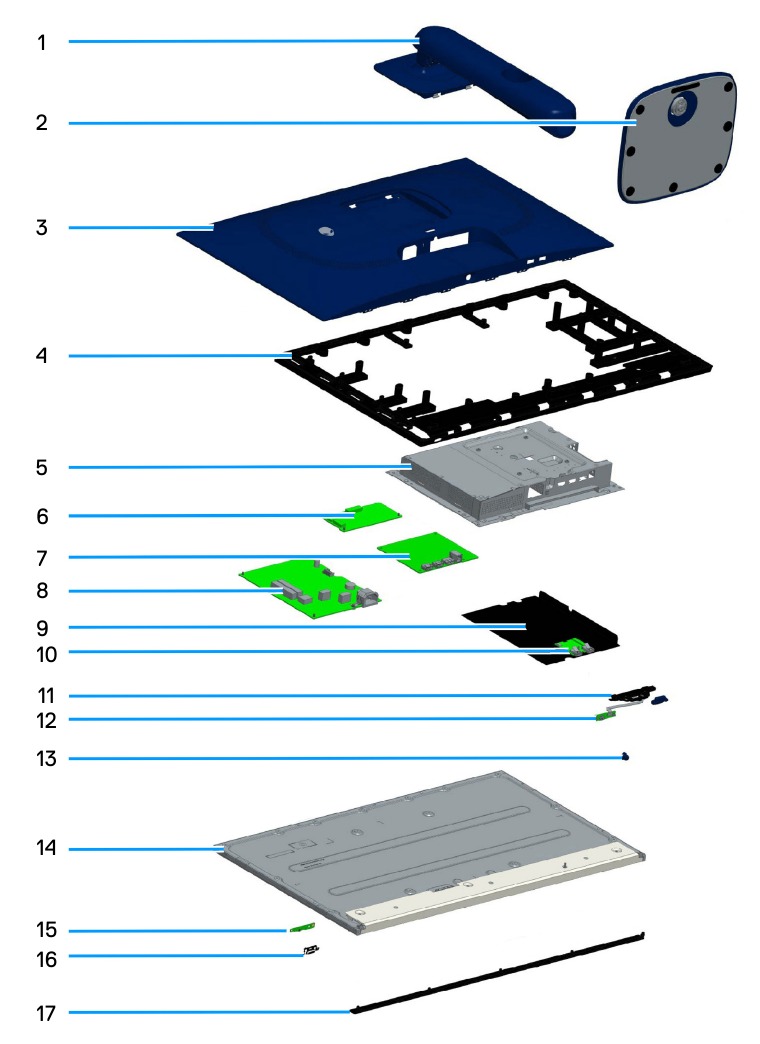
Tabel 4. Belangrijkste componenten van AW2725DM.
| Item | Beschrijving |
| 1 | Standaardverhoger |
| 2 | Standaardvoet |
| 3 | Achterklep |
| 4 | Middenframe |
| 5 | Metalen afscherming |
| 6 | Converterboard |
| 7 | Systeembord |
| 8 | Stroombord |
| 9 | Mylar-vel |
| 10 | I/O-bord |
| 11 | QR-schuifregelaar |
| 12 | Joystickknop-bord |
| 13 | Joystickknop |
| 14 | Displaypaneel |
| 15 | Aan/uit-knop-bord |
| 16 | Aan/uit-knop |
| 17 | Voorframe |
OPMERKING: Neem voor vervanging van stroomkabel, connectiviteitskabel en externe voeding (indien van toepassing) contact op met Dell:
- Ga naar de Dell Support-website.
- Controleer uw land of regio in het vervolgkeuzemenu Kies een land/regio in de rechterbenedenhoek van de pagina.
- Klik op Contact opnemen naast de vervolgkeuzelijst met landen.
- Selecteer de juiste service- of ondersteuningslink op basis van uw behoefte.
- Kies de methode om contact op te nemen met Dell die voor u het handigst is
Bedradingsconnectiviteitsdiagram
Afbeelding 6. Bedradingsconnectiviteitsdiagram
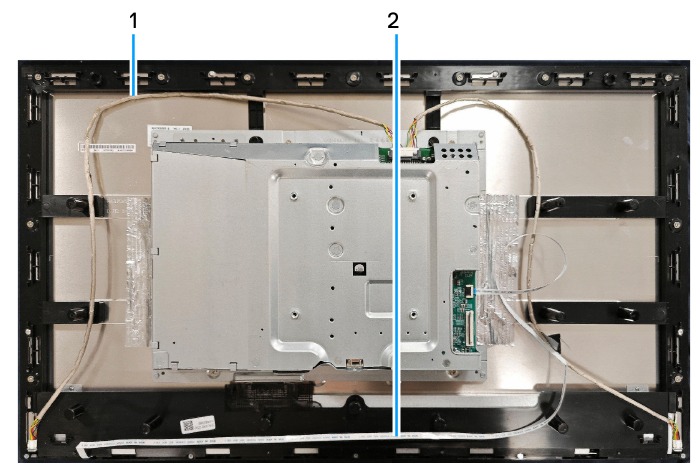
Afbeelding 7. Bedradingsconnectiviteitsdiagram
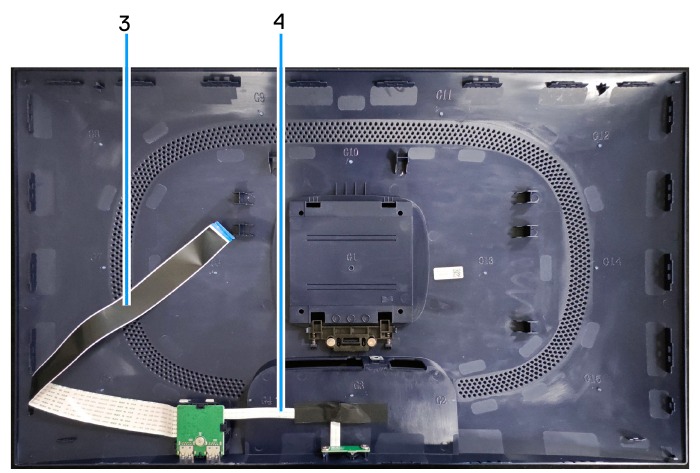
Tabel 5. Beschrijving van bedradingsconnectiviteit.
| Item | Beschrijving |
| 1 | Lightbar-kabel |
| 2 | Aan/uit-knop-kabel |
| 3 | Low-Voltage Differential Signaling (LVDS)-kabel |
| 4 | Joystickknop-kabel |
De kabels aansluiten

Voordat u begint met een van de volgende procedures, volgt u de Veiligheidsinstructies.
Voor uw veiligheid, zorg ervoor dat het geaarde stopcontact waarop u de stroomkabel aansluit, toegankelijk is voor de bediener en zo dicht mogelijk bij de apparatuur is geplaatst. Om de stroom van de apparatuur te verbreken, trekt u de stroomkabel uit het stopcontact door de stekker stevig vast te pakken. Trek nooit aan het snoer.
Er moet een gecertificeerde stroomkabel worden gebruikt met deze apparatuur. De relevante nationale installatie- en/of apparatuurvoorschriften moeten in acht worden genomen. Er moet een gecertificeerd stroomsnoer worden gebruikt dat niet lichter is dan een gewoon flexibel snoer van polyvinylchloride volgens IEC 60227 (aanduiding H05VV-F 3G 0,75 mm² of H05VVH2-F2 3G 0,75 mm²).
OPMERKING: Sluit niet alle kabels tegelijkertijd aan op de computer. Het wordt aanbevolen om de kabels door de sleuf voor kabelbeheer te leiden voordat u ze op de monitor aansluit.
OPMERKING: Alienware-monitoren zijn ontworpen om optimaal te werken met Alienware-meegeleverde inbox-kabels. Dell garandeert niet de videokwaliteit en prestaties als niet-Alienware-kabels worden gebruikt.
Om uw monitor aan te sluiten op de computer:
- Schakel uw computer uit en koppel de stroomkabel los.
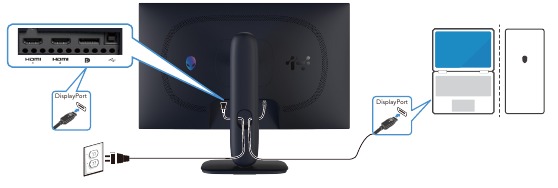
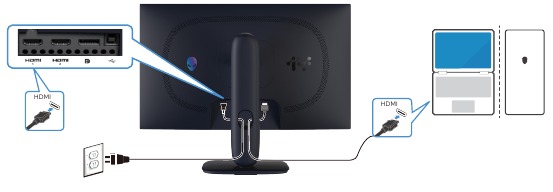
- Sluit de DisplayPort naar DisplayPort-kabel of HDMI-kabel van uw monitor aan op de computer.
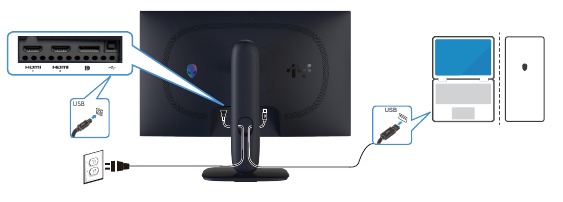
- Sluit het USB Type-B-uiteinde van de upstream-kabel aan op de monitor en het USB Type-A-uiteinde van de kabel op de computer.
- Sluit de USB-randapparatuur aan op de USB 5Gbps downstream-poorten op de monitor.
- Sluit de stroomkabels van uw computer en monitor aan op een stopcontact.
- Schakel de monitor en de computer in.
- Als uw monitor een afbeelding weergeeft, is de installatie voltooid. Als er geen afbeelding wordt weergegeven, raadpleegt u Veelvoorkomende problemen.
De DisplayPort-kabel aansluiten (DP naar DP)
Afbeelding 8. De DisplayPort-kabel aansluiten (DP naar DP)
De HDMI-kabel aansluiten
Afbeelding 9. De HDMI-kabel aansluiten
De USB Type-B-kabel aansluiten (Type-B naar Type-A)
Afbeelding 10. De USB Type-B-kabel aansluiten (Type-B naar Type-A)
Demontage en montage

De informatie in dit gedeelte is bedoeld voor geautoriseerde servicetechnici in de EMEA-regio. Dell verbiedt gebruikers de monitor te demonteren en schade veroorzaakt door ongeautoriseerde service valt niet onder de garantie.
Aanbevolen tools
Voor de procedures in dit document zijn mogelijk de volgende tools vereist:
- Schroevendraaier (kruiskop, zeskantkop)
- Plastic priem
Schroevenlijst
OPMERKING: wanneer u schroeven uit een onderdeel verwijdert, wordt aanbevolen om het schroeftype en het aantal schroeven te noteren en deze vervolgens in een opbergdoos voor schroeven te plaatsen. Dit is om ervoor te zorgen dat het juiste aantal schroeven en het juiste schroeftype worden teruggeplaatst wanneer het onderdeel wordt vervangen.
OPMERKING: sommige computers hebben magnetische oppervlakken. Zorg ervoor dat de schroeven niet aan dergelijke oppervlakken blijven kleven wanneer u een onderdeel vervangt.
OPMERKING: de kleur van de schroef kan variëren met de bestelde configuratie.
Tabel 6. Schroevenlijst.
| Onderdeel | Schroeftype | Aantal | Schroefafbeeldingen |
| Achterklep | M4X10 | 4 |  |
| Metalen afscherming | M3X4 | 4 |  |
| Systeembord en stroombord | D3X7 | 9 |  |
| Stroombord | M4X8 | 1 |  |
| Middenframe | M3X4 | 11 |  |
| Middenframe | M2X2 | 5 |  |
| Stroomknopbord | M2X2 | 2 |  |
| I/O-bord en joystick-knopbord | D3X5 | 3 |  |
Standaard
De standaard verwijderen
Vereisten
- Volg de procedure in Voordat u in de monitor gaat werken.
Stappen
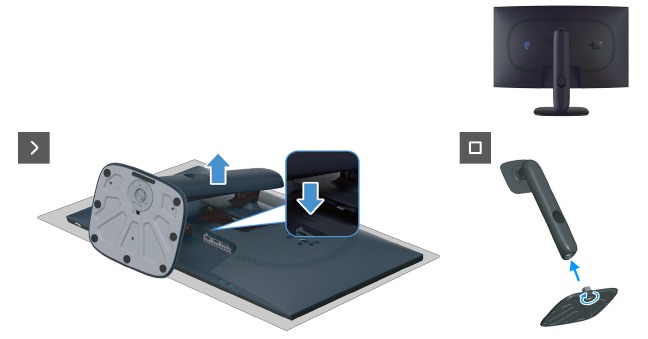
- Plaats de monitor op een schoon, vlak oppervlak op een zachte doek of kussen
- Druk op de ontgrendelknop en trek de standaard weg van de monitor.
- Open de schroefgreep aan de onderkant van de voet van de standaard. Draai hem tegen de klok in om de standaardvoet van de voet van de standaard te verwijderen.
Afbeelding 11. De standaard verwijderen
De standaard installeren
Stappen
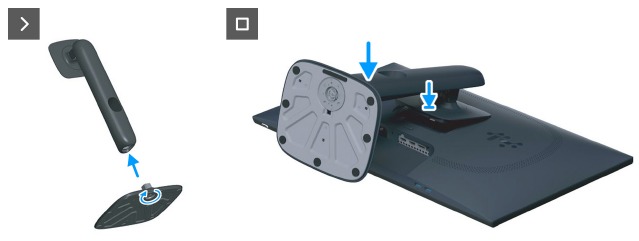
- Lijn de standaardvoet uit en plaats deze op de voet van de standaard.
- Open de schroefgreep aan de onderkant van de voet van de standaard. Draai hem met de klok mee om de standaardvoet aan de voet van de standaard te bevestigen.
- Lijn de beugel van de standaardvoet uit met de groeven aan de achterkant van de monitor.
- Schuif de standaard voorzichtig op zijn plaats totdat deze vastklikt.
Afbeelding 12. De standaard installeren
Volgende stappen
- Volg de procedure in Nadat u in de monitor hebt gewerkt.
Achterklep
De achterklep verwijderen
Vereisten
- Volg de procedure in Voordat u in de monitor gaat werken.
- Verwijder de standaard.
Stappen
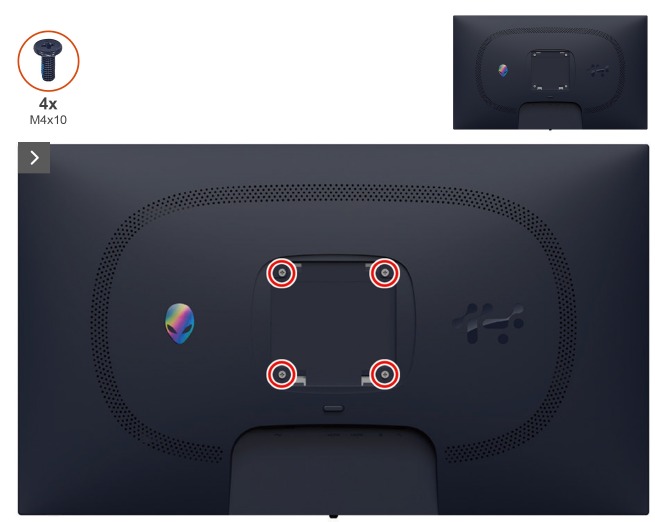
- Verwijder de vier schroeven (M4x10) waarmee de achterklep aan de displaymodule is bevestigd.
Afbeelding 13. De achterklep verwijderen

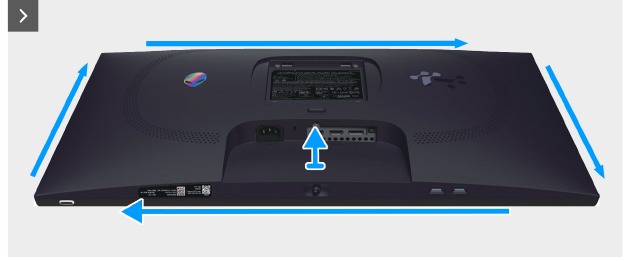
- Wrik met een plastic priem de achterklep los, beginnend bij de onderkant van de monitor.
Afbeelding 14. De achterklep verwijderen

- Til de achterklep gedeeltelijk op vanaf de onderkant en koppel de LVDS-kabel los van de connector op het moederbord.
Afbeelding 15. De achterklep verwijderen

Afbeelding 16. De achterklep verwijderen

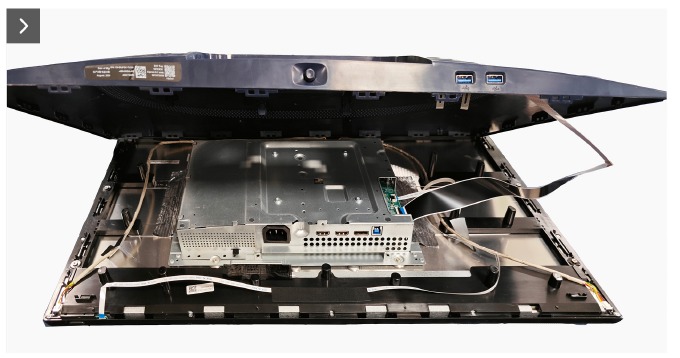
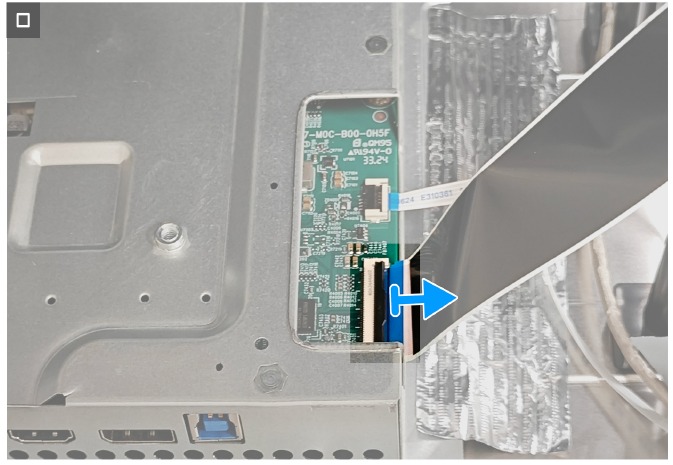
- Til de achterklep op en verwijder deze van de monitor.
De achterklep installeren
Stappen
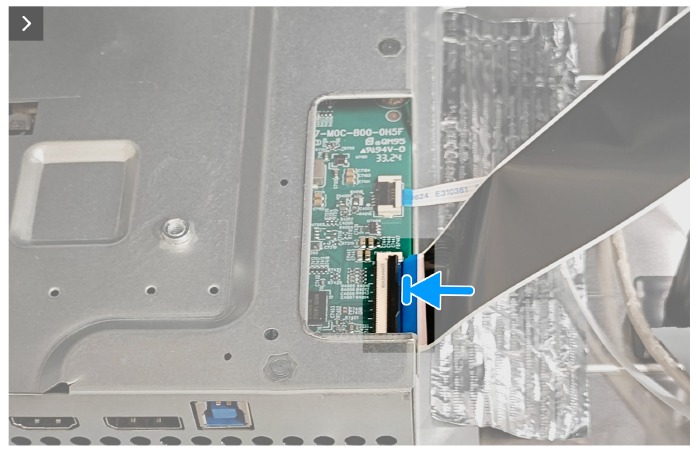
- Sluit de LVDS-kabel aan op de connector op het moederbord.
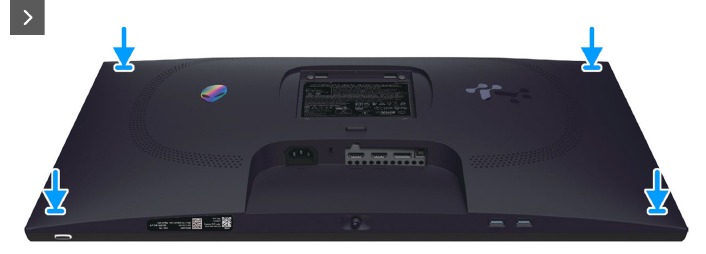
- Lijn de schroefgaten op de achterklep uit met de schroefgaten op de monitor en druk voorzichtig langs de zijkanten om de achterklep op zijn plaats te klikken.
Afbeelding 17. De achterklep installeren

Afbeelding 18. De achterklep installeren

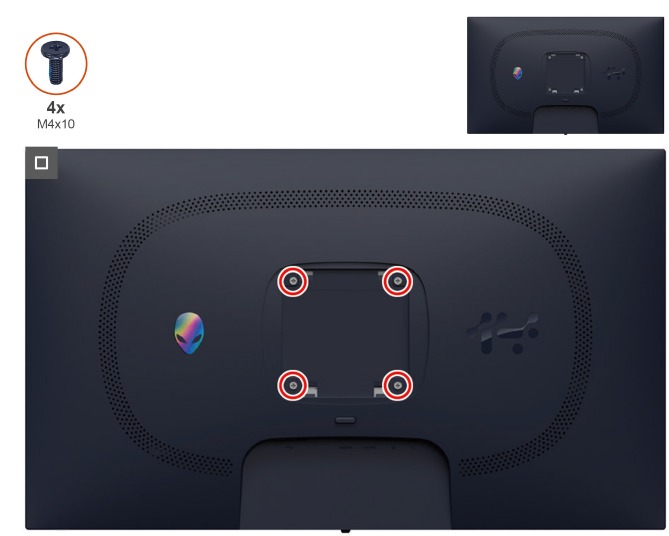
- Plaats de vier schroeven (M4x10) terug om de achterklep aan de displaymodule te bevestigen.
Afbeelding 19. De achterklep installeren

Volgende stappen
- Installeer de standaard.
- Volg de procedure in Nadat u in de monitor hebt gewerkt.
Metalen afscherming
De metalen afscherming verwijderen
Vereisten
- Volg de procedure in Voordat u in de monitor gaat werken.
- Verwijder de standaard.
- Verwijder de achterklep.
Stappen
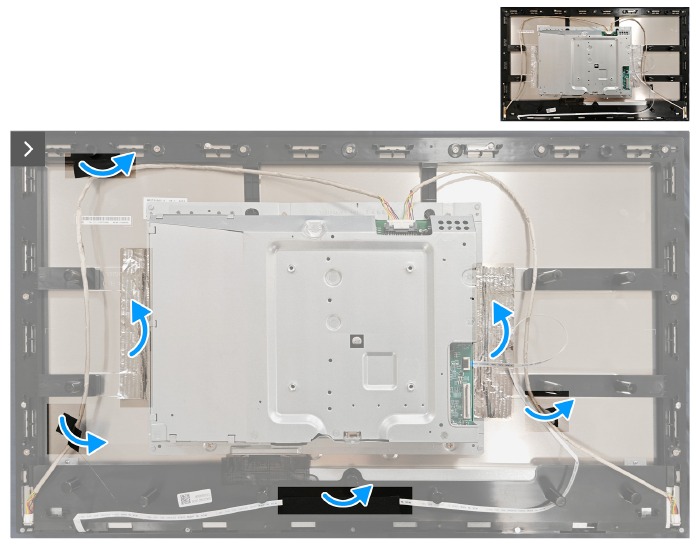
- Trek de tapes los waarmee de kabels en de metalen afscherming aan het beeldscherm zijn bevestigd.
Afbeelding 20. De metalen afscherming verwijderen

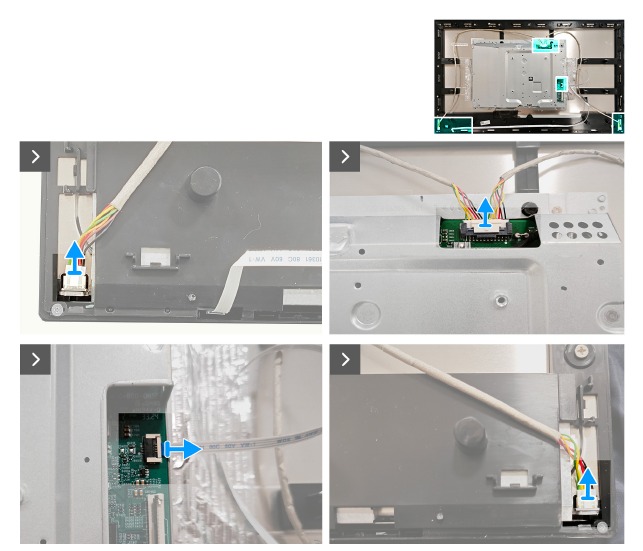
- Koppel de lichtbalkkabels los van de connector op het beeldscherm en het moederbord.
- Koppel de toetsenbordkabel los van de connector op het beeldscherm en het moederbord
Afbeelding 21. De metalen afscherming verwijderen

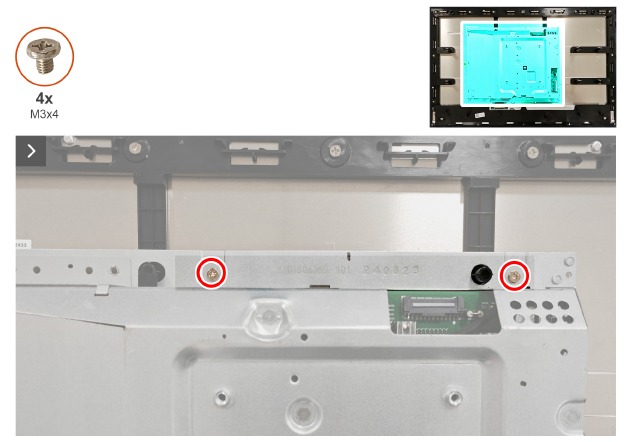
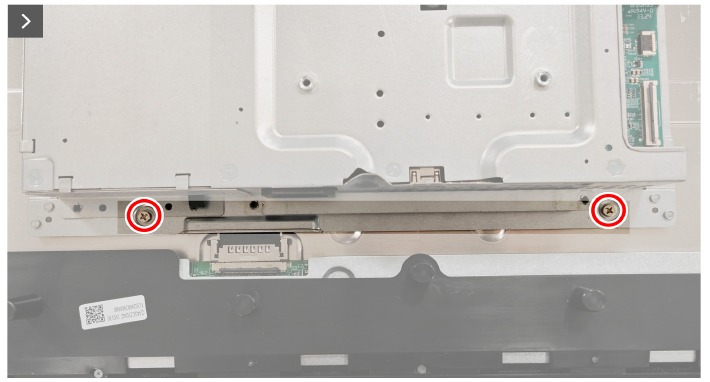
- Verwijder de vier schroeven (M3X4) waarmee de metalen afscherming aan het middenframe is bevestigd.
Afbeelding 22. De metalen afscherming verwijderen

Afbeelding 23. De metalen afscherming verwijderen

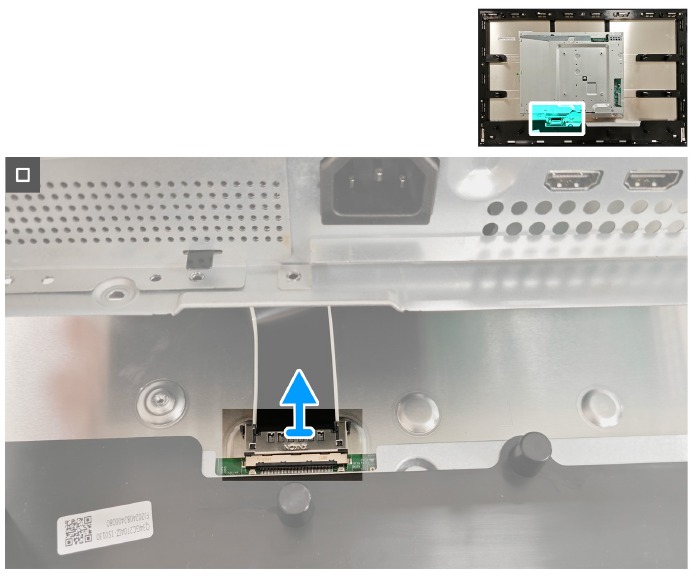
- Koppel de beeldschermkabel los van de connector op het beeldscherm.
Afbeelding 24. De metalen afscherming verwijderen

De metalen afscherming installeren
Stappen
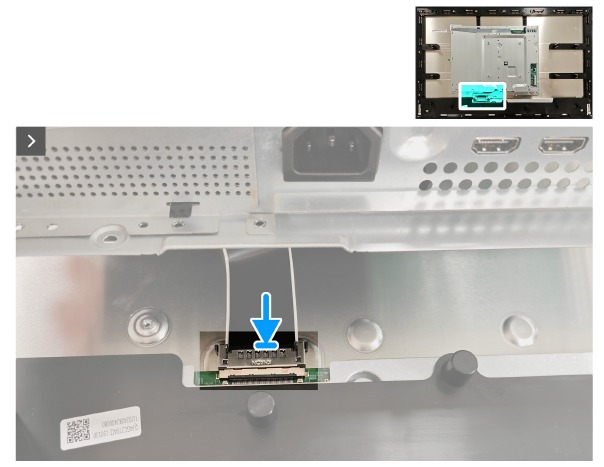
- Sluit de beeldschermkabel aan op de connector op het beeldschermpaneel.
Afbeelding 25. De metalen afscherming installeren

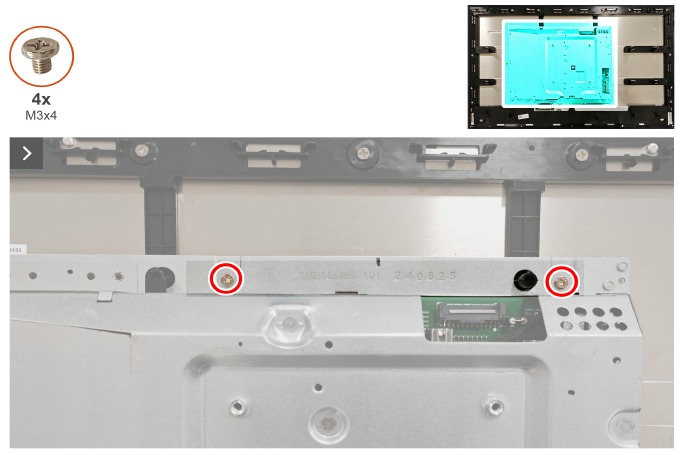
- Lijn de schroefgaten op de metalen afscherming uit met de schroefgaten op het middenframe.
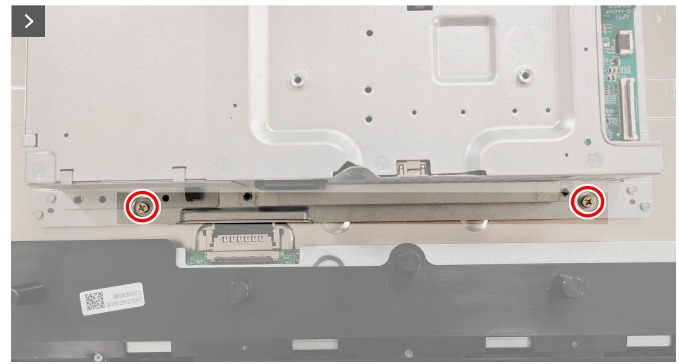
- Plaats de vier schroeven (M3x4) terug om de metalen afscherming aan het middenframe te bevestigen.
Afbeelding 26. De metalen afscherming installeren

Afbeelding 27. De metalen afscherming installeren

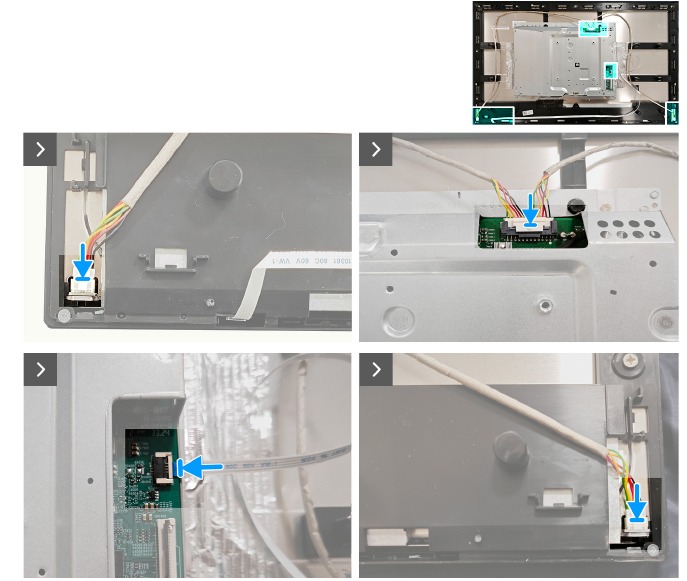
- Sluit de kabels van de lichtbalk aan op de connector op het beeldschermpaneel en het moederbord.
- Sluit de toetsenblokkabel aan op de connector op het beeldschermpaneel en het moederbord.
Afbeelding 28. De metalen afscherming installeren

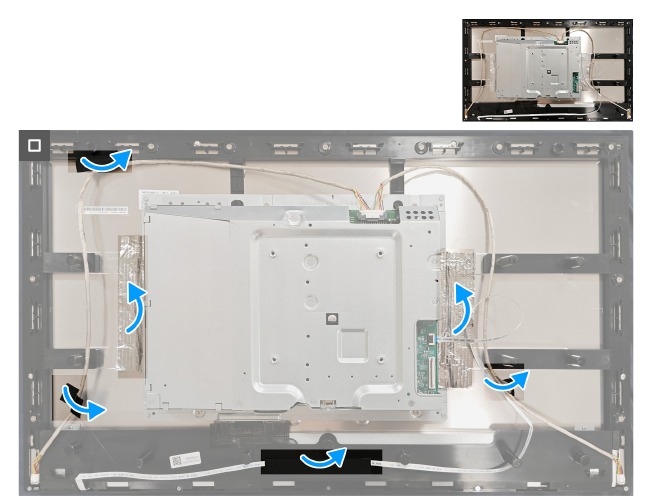
- Plak de tapes vast om de kabels en metalen afscherming aan het beeldschermpaneel te bevestigen.
Afbeelding 29. De metalen afscherming installeren

Volgende stappen
- Installeer de achterklep.
- Installeer de standaard.
- Volg de procedure in Nadat u in uw monitor hebt gewerkt.
Moederbord en voedingskaart
Het moederbord en de voedingskaart verwijderen
Vereisten
- Volg de procedure in Voordat u in uw monitor gaat werken.
- Verwijder de standaard.
- Verwijder de achterklep.
- Verwijder de metalen afscherming.
Stappen
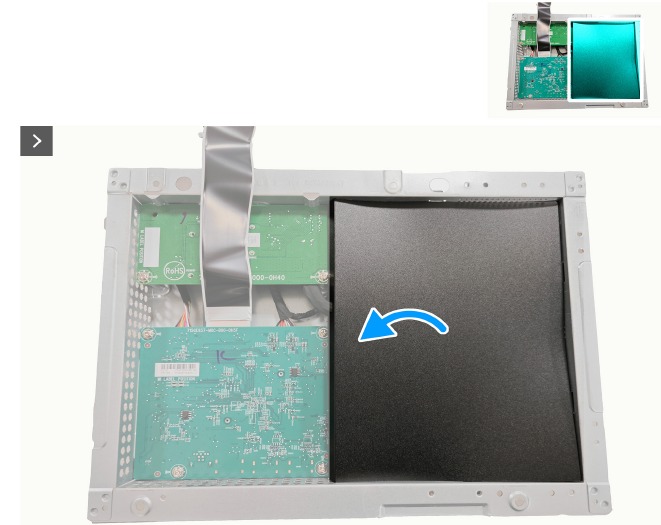
- Verwijder de Mylar-folie van de voedingskaart.
Afbeelding 30. Het moederbord en de voedingskaart verwijderen

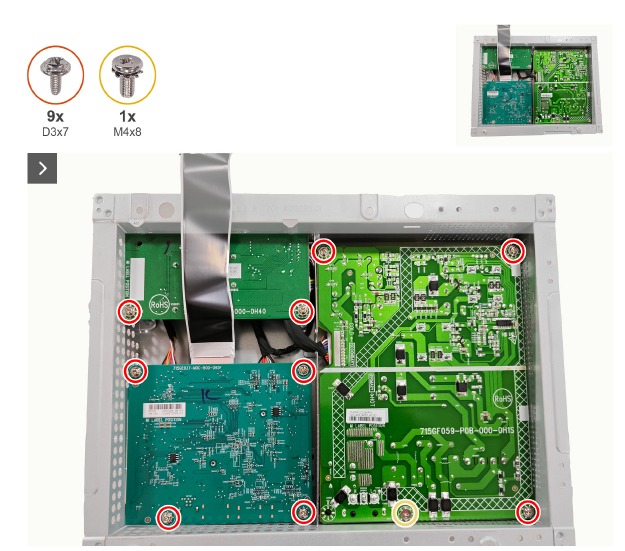
- Verwijder de negen schroeven (D3x7) en de schroef (M4X8) waarmee het moederbord, de voedingskaart en de converterkaart aan de metalen afscherming zijn bevestigd.
Afbeelding 31. Het moederbord en de voedingskaart verwijderen

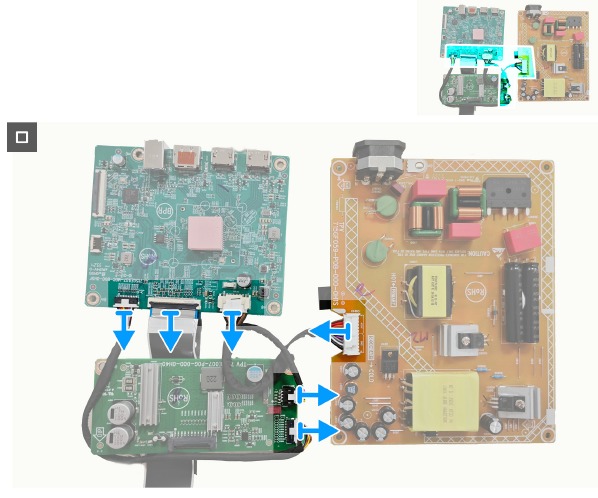
- Koppel de drie kabels los van de connectoren op het moederbord, de voedingskaart en de converterkaart.
Afbeelding 32. Het moederbord en de voedingskaart verwijderen

Het moederbord en de voedingskaart installeren
Stappen
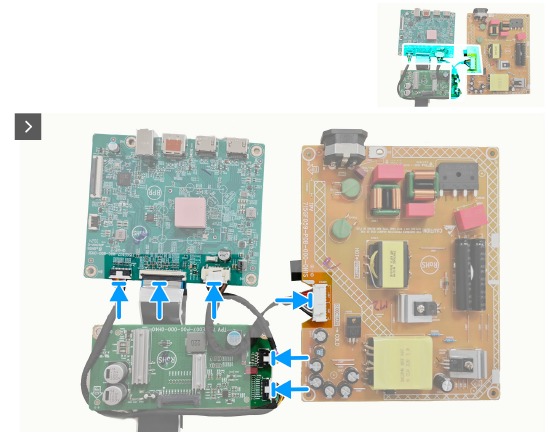
- Sluit de drie kabels aan op de connectoren op het moederbord, de voedingskaart en de converterkaart.
Afbeelding 33. Het moederbord en de voedingskaart installeren

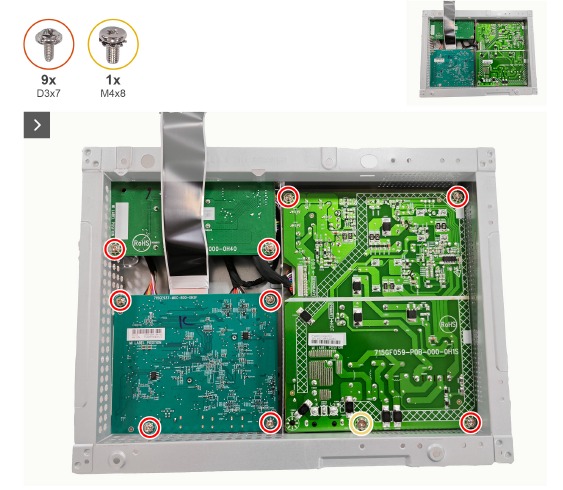
- Plaats de negen schroeven (D3x7) en de schroef (M4X8) terug om het moederbord, de voedingskaart en de converterkaart aan de metalen afscherming te bevestigen.
Afbeelding 34. Het moederbord en de voedingskaart installeren

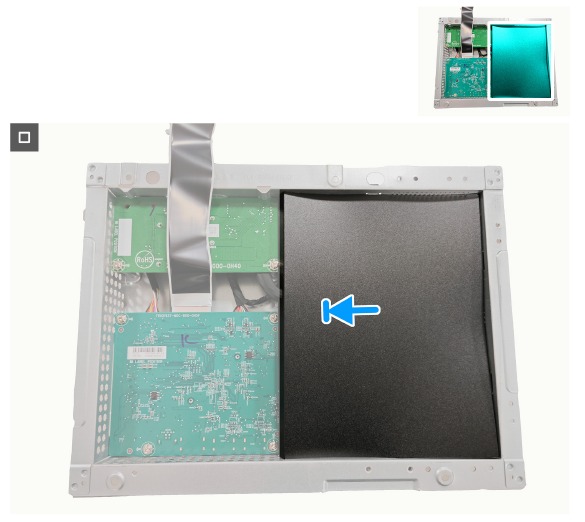
- Plaats de Mylar-folie op de voedingskaart.
Afbeelding 35. Het moederbord en de voedingskaart installeren

Volgende stappen
- Installeer de metalen afscherming.
- Installeer de achterklep.
- Installeer de standaard.
- Volg de procedure in Nadat u in uw monitor hebt gewerkt.
Middenframe
Het middenframe verwijderen
Vereisten
- Volg de procedure in Voordat u in uw monitor gaat werken.
- Verwijder de standaard.
- Verwijder de achterklep.
- Verwijder de metalen afscherming.
Stappen
- Verwijder de elf schroeven (M3X4) en de vijf schroeven (M2X2) waarmee het middenframe aan het beeldschermpaneel is bevestigd.
Afbeelding 36. Het middenframe verwijderen

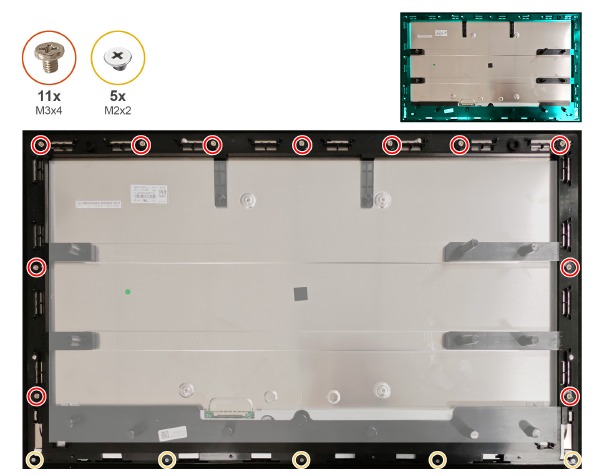
- Til het middenframe op en verwijder het van het beeldschermpaneel.
Het middenframe installeren
Stappen
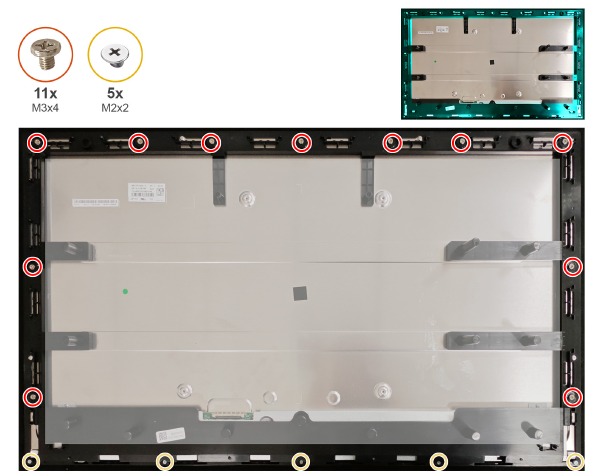
- Plaats de elf schroeven (M3X4) en de vijf schroeven (M2X2) terug om het middenframe aan het beeldschermpaneel te bevestigen.
Afbeelding 37. Het middenframe installeren

Volgende stappen
- Installeer de metalen afscherming.
- Installeer de achterklep.
- Installeer de standaard.
- Volg de procedure in Nadat u in uw monitor hebt gewerkt.
Voedingsknopkaart
De voedingsknopkaart verwijderen
Vereisten
- Volg de procedure in Voordat u in uw monitor gaat werken.
- Verwijder de standaard.
- Verwijder de achterklep.
- Verwijder de metalen afscherming.
- Verwijder het middenframe.
Stappen
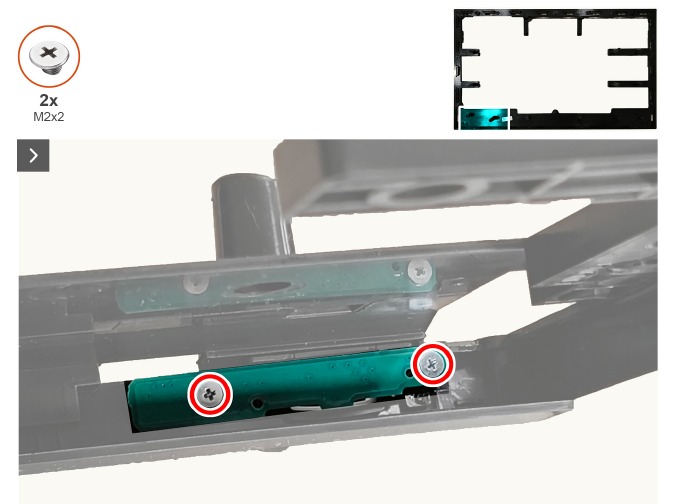
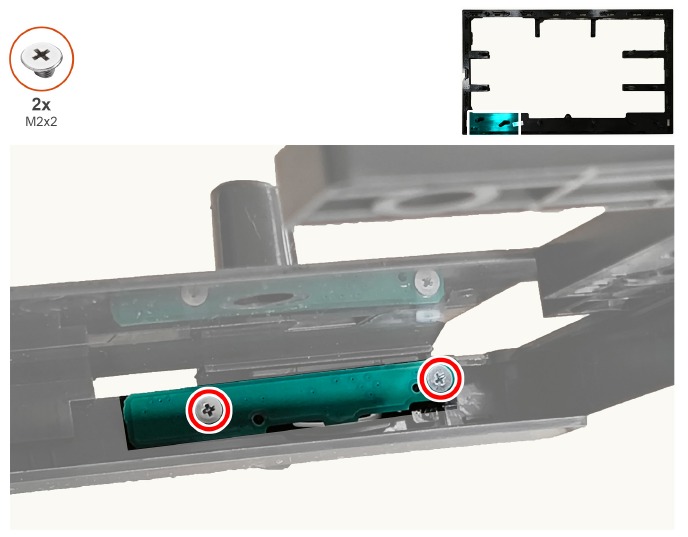
- Verwijder de twee schroeven (M2x2) waarmee de voedingsknopkaart aan het middenframe is bevestigd.
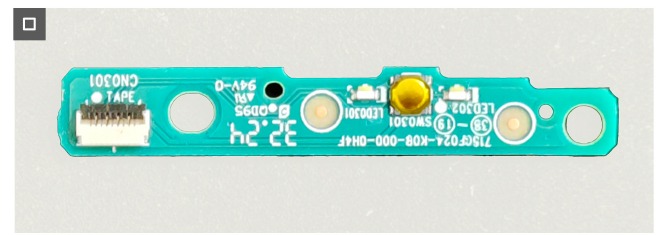
- Til de voedingsknopkaart uit het middenframe.
Afbeelding 38. De voedingsknopkaart verwijderen

Afbeelding 39. De voedingsknopkaart verwijderen

De voedingsknopkaart installeren
Stappen
- Lijn de voedingsknopkaart uit en plaats deze in de sleuf op het middenframe.
- Plaats de twee schroeven (M2x2) terug om de voedingsknopkaart aan het middenframe te bevestigen.
Afbeelding 40. De voedingsknopkaart installeren

Volgende stappen
- Installeer het middenframe.
- Installeer de metalen afscherming.
- Installeer de achterklep.
- Installeer de standaard.
- Volg de procedure in Nadat u in uw monitor hebt gewerkt.
I/O-kaart en joystick-knopkaart
De I/O-kaart en joystick-knopkaart verwijderen
Vereisten
- Volg de procedure in Voordat u in uw monitor gaat werken.
- Verwijder de standaard.
- Verwijder de achterklep.
Stappen
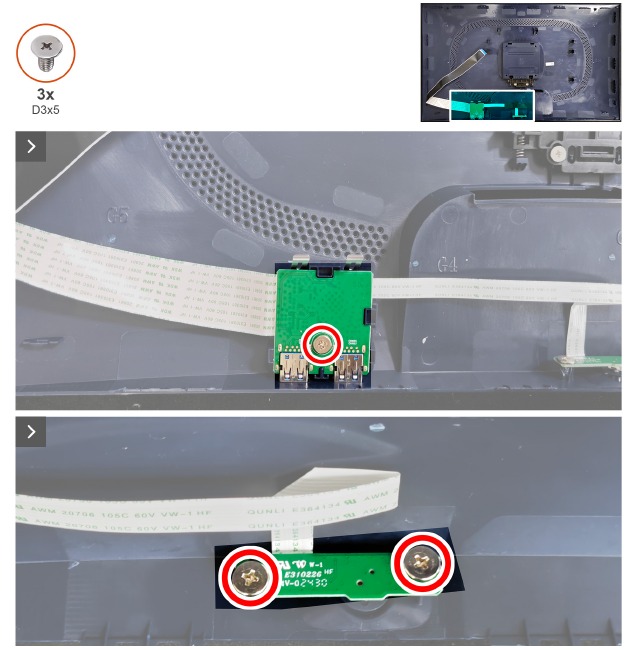
- Verwijder de schroef (D3x5) waarmee de I/O-kaart aan de achterklep is bevestigd.
- Verwijder de twee schroeven (D3x5) waarmee de joystick-knopkaart aan de achterklep is bevestigd.
Afbeelding 41. De I/O-kaart en joystick-knopkaart verwijderen

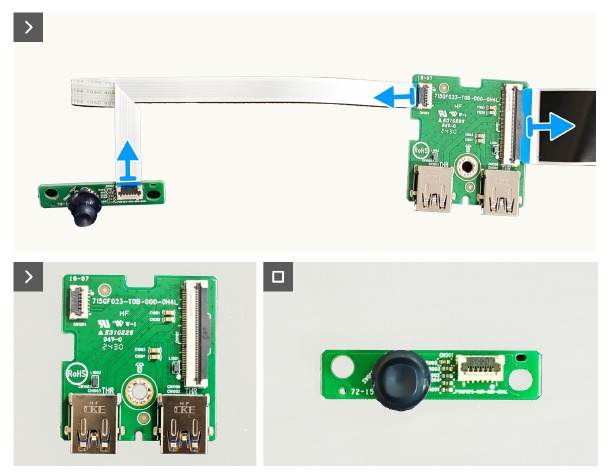
- Koppel de kabels los van de connectoren op de I/O-kaart en de joystick-knopkaart.
Afbeelding 42. De I/O-kaart en joystick-knopkaart verwijderen

De I/O-kaart en joystick-knopkaart installeren
Stappen
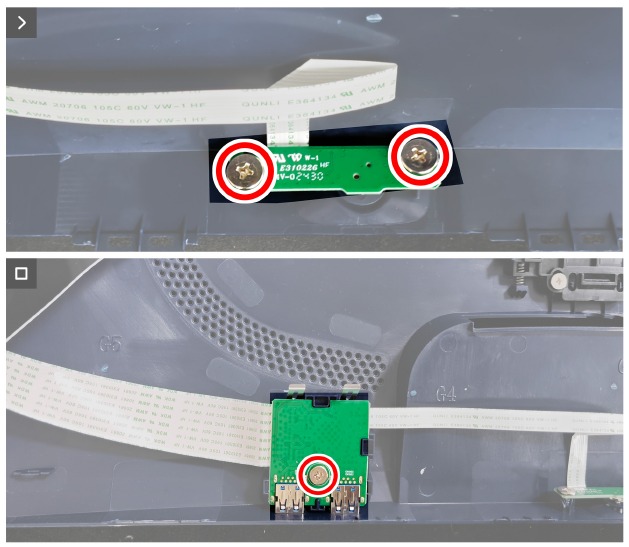
- Sluit de kabels aan op de connectoren op de I/O-kaart en de joystick-knopkaart.
Figuur 43. De I/O-kaart en joystick-knopkaart installeren

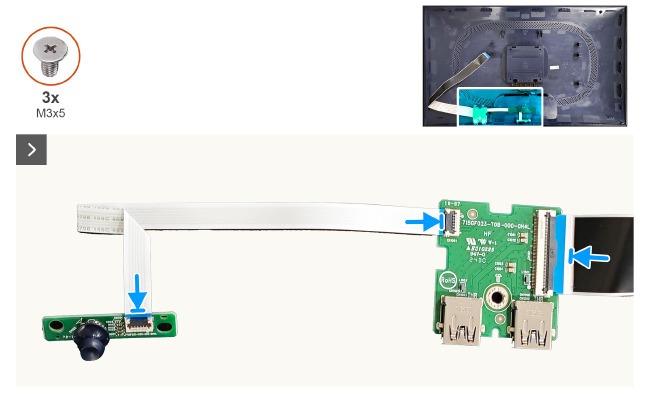
- Plaats de schroef (D3x5) terug om de I/O-kaart aan de achterkant te bevestigen.
- Plaats de twee schroeven (D3x5) terug om de joystick-knopkaart aan de achterkant te bevestigen.
Figuur 44. De I/O-kaart en joystick-knopkaart installeren

Volgende stappen
- Installeer de achterkant.
- Installeer de standaard.
- Volg de procedure in Nadat u in uw monitor hebt gewerkt.
Probleemoplossing
Voordat u begint met een van de procedures in dit gedeelte, dient u de veiligheidsinstructies op te volgen.
Zelftest
Uw monitor heeft een zelftestfunctie waarmee u kunt controleren of de monitor goed functioneert. Als uw monitor en computer correct zijn aangesloten, maar het monitorscherm blijft donker, voert u de zelftest van de monitor uit door de volgende stappen uit te voeren:
- Schakel zowel de computer als de monitor uit.
- Koppel de videokabel los van de computer.
- Verwijder alle digitale en analoge kabels van uw computer om een goede werking van de zelftest te garanderen.
- Schakel de monitor in. Er zou een dialoogvenster op het scherm moeten verschijnen dat aangeeft dat de monitor correct werkt en geen videosignaal ontvangt. In de zelftestmodus blijft de aan/uit-led wit (de standaardkleur).
Afbeelding 45. Waarschuwingsbericht voor geen HDMI 1-kabel
![Waarschuwingsbericht voor geen HDMI 1-kabel]()
of
Afbeelding 46. Waarschuwingsbericht voor geen HDMI 2-kabel
![Waarschuwingsbericht voor geen HDMI 2-kabel]()
of
Afbeelding 47. Waarschuwingsbericht voor geen DP-kabel
![Waarschuwingsbericht voor geen DP-kabel]()
![informatie]() OPMERKING: Het bericht kan enigszins variëren, afhankelijk van het aangesloten ingangssignaal.
OPMERKING: Het bericht kan enigszins variëren, afhankelijk van het aangesloten ingangssignaal.
![informatie]() OPMERKING: Dit dialoogvenster verschijnt ook tijdens normaal gebruik als de videokabel is losgekoppeld of beschadigd.
OPMERKING: Dit dialoogvenster verschijnt ook tijdens normaal gebruik als de videokabel is losgekoppeld of beschadigd. - Schakel de monitor uit en sluit de videokabel weer aan. Schakel vervolgens de computer en de monitor in.
Als de monitor na het uitvoeren van de bovenstaande stappen geen video uitvoert, kan het probleem bij de grafische kaart of de computer liggen.



Ingebouwde diagnoses
Uw monitor heeft ingebouwde diagnostische tools waarmee u kunt vaststellen of de afwijkingen op het scherm of hoorbare geluiden die u ervaart een inherent probleem met uw monitor zijn.
Afbeelding 48. Het bericht van ingebouwde diagnoses
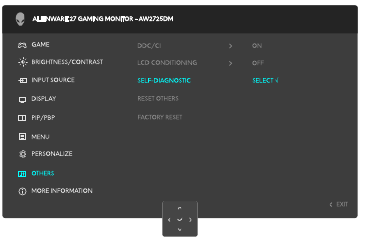
De ingebouwde diagnose uitvoeren:
- Zorg ervoor dat het scherm schoon is (er zitten geen stofdeeltjes op het oppervlak van het scherm).
- Verplaats of druk op de joystickknop om de Menu Launcher te openen.
- Verplaats de joystickknop omhoog om het Main Menu (Hoofdmenu) te selecteren en te openen.
- Verplaats de joystickknop om in het OSD-menu OTHERS (Overige) > SELF-DIAGNOSTIC (Zelfdiagnose) te selecteren.
- Druk op de joystickknop om de ingebouwde diagnose te starten. Er wordt een grijs scherm weergegeven.
- Let op of het scherm defecten of afwijkingen vertoont.
- Schakel de joystickknop nogmaals totdat er een rood scherm wordt weergegeven.
- Let op of het scherm defecten of afwijkingen vertoont.
Herhaal stap 7 en 8 totdat het scherm de kleuren groen, blauw, zwart en wit weergeeft. Noteer eventuele afwijkingen of defecten.
De test is voltooid wanneer een tekstscherm wordt weergegeven. Om af te sluiten, schakelt u de joystickknopbediening nogmaals.
Als u geen afwijkingen op het scherm detecteert bij het gebruik van de ingebouwde diagnostische tool, functioneert de monitor correct. Controleer de videokaart en computer.
Veelvoorkomende problemen
De volgende tabel bevat algemene informatie over veelvoorkomende monitorproblemen die u kunt tegenkomen en de mogelijke oplossingen:
Tabel 7. Beschrijving van veelvoorkomende problemen.
| Veelvoorkomende symptomen | Wat u ervaart | Mogelijke oplossingen |
Geen video/aan/uit-led uit | Geen beeld |
|
Geen video/aan/uit-led aan | Geen beeld of geen helderheid |
|
Slechte focus | Het beeld is wazig, onscherp of dubbel |
|
Schokkerige/trillerige video | Golvend beeld of fijne beweging |
|
Ontbrekende pixels | Het LCD-scherm heeft plekken |
|
Vastzittende pixels | Het LCD-scherm heeft heldere plekken |
|
Helderheidsproblemen | Het beeld is te donker of te helder |
|
Geometrische vervorming | Het scherm is niet correct gecentreerd | Zet de monitor terug naar de fabrieksinstellingen. Zie het FACTORY RESET OSD-menu in de gebruikershandleiding van AW2725DM. |
Horizontale/verticale lijnen | Het scherm heeft een of meer lijnen |
|
Synchronisatieproblemen | Het scherm is vervormd of lijkt gescheurd |
|
| Veiligheidsproblemen | Zichtbare tekenen van rook of vonken |
|
| Intermitterende problemen | De monitor werkt af en toe niet |
|
Ontbrekende kleur | Het beeld mist kleur |
|
Verkeerde kleur | De beeldkleur is niet goed |
|
| Verkeerde kleur in HDR-modus | Kleur banding in de afbeeldingen | Probeer de frequentie te verlagen (DP: 2560 x 1440 bij 60 Hz, HDMI: 2560 x 1440 bij 60 Hz). |
| Het schermbeeld is te klein | De afbeelding is gecentreerd op het scherm, maar vult niet het hele weergavegebied |
|
| Kan de monitor niet aanpassen met de joystickknop | OSD wordt niet op het scherm weergegeven |
|
| Geen ingangssignaal wanneer de gebruikersbedieningselementen worden ingedrukt | Geen beeld, het led-lampje brandt |
|
| De afbeelding vult niet het hele scherm | De afbeelding kan de hoogte of breedte van het scherm niet vullen |
|
| De weergegeven afbeeldingen worden onjuist weergegeven wanneer de DP/HDMI-kabel via een USB-C-adapter of dock op uw laptop of desktop is aangesloten | Het beeldscherm loopt vast, heeft een zwart scherm of geeft een afwijkend scherm weer | Gebruik geen USB-C-adapter of dock. Sluit de DP/HDMI-kabel rechtstreeks aan op uw laptop of desktop. |
| Scherm flikkert | Er is merkbaar geflikker in de weergegeven afbeeldingen |
|
| Beeldretentie van een statische afbeelding die gedurende lange tijd op de monitor is achtergelaten | Er verschijnt een vage schaduw van de weergegeven statische afbeelding op het scherm |
|
| Ongelijkmatigheid in luminantie of kleur van de schermbeelden | Zichtbare plekken (licht of donker) of lijnen of Mura verschijnen op het scherm | |
| Pixelverschuiving treedt op | De afbeelding op het scherm beweegt soms iets. | Pixelverschuiving is een functie die de pixels van het scherm verplaatst om beeldretentie op VA-panelen te voorkomen. Dit heeft geen invloed op uw kijkervaring. |
| Kan geen 10-bits kleur selecteren | Kan geen 10-bits kleur selecteren vanaf de aangesloten computer |
|
| Kan de gamingfuncties niet aanpassen met AWCC | Geen INSTELLINGEN-paneel |
|
Specifieke problemen met Universal Serial Bus (USB)
Tabel 8. Specifieke problemen met Universal Serial Bus (USB).
| Veelvoorkomende symptomen | Wat u ervaart | Mogelijke oplossingen |
| USB-interface werkt niet | USB-randapparatuur werkt niet |
|
| USB-interface is traag | USB-randapparatuur werkt traag of helemaal niet |
|
| Draadloze USB-randapparatuur werkt niet meer wanneer een USB-apparaat is aangesloten | Draadloze USB-randapparatuur reageert traag of werkt alleen als de afstand tussen de randapparatuur en de ontvanger kleiner wordt |
|
Contact opnemen met Dell
Zie Contact opnemen met support op de Dell Support-site om contact op te nemen met Dell voor problemen met verkoop, technische support of klantenservice.
OPMERKING: De beschikbaarheid varieert per land, regio of product en sommige services zijn mogelijk niet beschikbaar in uw land.
OPMERKING: Als u geen actieve internetverbinding hebt, kunt u contactgegevens vinden op uw aankoopfactuur, pakbon, rekening of Dell-productcatalogus.
Opmerkingen, voorzorgsmaatregelen en waarschuwingen
OPMERKING: Een OPMERKING geeft belangrijke informatie aan waarmee u uw product beter kunt gebruiken.
Een VOORZORGSMAATREGEL geeft mogelijke schade aan hardware of verlies van gegevens aan en vertelt u hoe u het probleem kunt voorkomen.
Een WAARSCHUWING duidt op mogelijkheid van schade aan eigendommen, persoonlijk letsel of overlijden
Veiligheidsinstructies
Gebruik de volgende veiligheidsrichtlijnen om uw monitor te beschermen tegen mogelijke schade en om uw persoonlijke veiligheid te waarborgen. Tenzij anders vermeld, gaat elke procedure in dit document ervan uit dat u de veiligheidsinformatie hebt gelezen die bij uw monitor is geleverd.
OPMERKING: Lees, voordat u de monitor gebruikt, de veiligheidsinformatie die bij uw monitor is geleverd en op het product is afgedrukt. Bewaar de documentatie op een veilige plaats voor toekomstig gebruik.
Het gebruik van andere bedieningselementen, aanpassingen of procedures dan die welke in deze documentatie zijn gespecificeerd, kan leiden tot blootstelling aan schokken, elektrische gevaren en/of mechanische gevaren.
Het mogelijke lange termijn effect van het luisteren naar audio op hoog volume via de hoofdtelefoon (op een monitor die dit ondersteunt) kan schade veroorzaken aan uw gehoor.
- Plaats de monitor op een stevige ondergrond en ga er voorzichtig mee om.
- Het scherm is breekbaar en kan beschadigd raken als het valt of geraakt wordt door een scherp voorwerp.
- Zorg ervoor dat uw monitor elektrisch geschikt is voor gebruik met de beschikbare netstroom op uw locatie.
- Houd de monitor op kamertemperatuur. Extreme koude of warme omstandigheden kunnen een nadelig effect hebben op het vloeibare kristal van het scherm.
- Sluit de stroomkabel van de monitor aan op een stopcontact in de buurt en dat gemakkelijk toegankelijk is.
- Plaats en gebruik de monitor niet op een natte ondergrond of in de buurt van water.
- Stel de monitor niet bloot aan sterke trillingen of stoten. Plaats de monitor bijvoorbeeld niet in een auto kofferbak.
- Haal de stekker van de monitor uit het stopcontact als deze langere tijd niet wordt gebruikt.
- Om elektrische schokken te voorkomen, mag u niet proberen een afdekking te verwijderen of de binnenkant van de monitor aan te raken.
- Lees deze instructies zorgvuldig door. Bewaar dit document voor toekomstig gebruik. Volg alle waarschuwingen en instructies op die op het product zijn aangegeven.
- Bepaalde monitoren kunnen aan de muur worden gemonteerd met behulp van de VESA-montage die afzonderlijk wordt aangeschaft. Zorg ervoor dat u de juiste VESA-specificaties gebruikt, zoals vermeld in het gedeelte over wandmontage van de gebruikershandleiding.
Voor informatie over veiligheidsinstructies raadpleegt u het document Safety, Environmental and Regulatory Information (SERI) (Veiligheids-, milieu- en regelgevingsinformatie) dat bij uw monitor is geleverd.
Voordat u in uw monitor gaat werken
Stappen
- Sla alle geopende bestanden op, sluit ze en sluit alle geopende applicaties af.
- Schakel uw monitor uit.
- Koppel uw monitor en alle aangesloten apparaten los van hun stopcontacten.
- Koppel alle aangesloten netwerkapparaten en randapparatuur, zoals toetsenbord, muis en dock, los van uw monitor.
![]()
Om een netwerkkabel los te koppelen, koppelt u eerst de kabel los van uw monitor en vervolgens de kabel van het netwerkapparaat. - Verwijder indien van toepassing de mediakaart en de optische schijf uit uw monitor.
Nadat u in uw monitor hebt gewerkt
Het achterlaten van losse of losse schroeven in uw monitor kan uw monitor ernstig beschadigen.
Stappen
- Plaats alle schroeven terug en zorg ervoor dat er geen losse schroeven in uw monitor achterblijven.
- Sluit alle externe apparaten, randapparatuur of kabels aan die u hebt verwijderd voordat u in uw monitor ging werken.
- Plaats alle mediakaarten, schijven of andere onderdelen terug die u hebt verwijderd voordat u in uw monitor ging werken.
- Sluit uw monitor en alle aangesloten apparaten aan op de betreffende stopcontacten.
- Schakel uw monitor in.
Download handleiding
Hier kunt u de volledige pdf-versie van de handleiding downloaden. Deze kan aanvullende veiligheidsinstructies, garantie-informatie, FCC-regels, enz. bevatten.
Download Dell Alienware 27, AW2725DM Servicehandleiding


